

- テレビでTVer(ティーバー)を視聴する方法
- テレビがAndroid TVに対応していればOK
- 対応していない場合はFire TV Stickを使う
- 快適に見るために最適なインターネット回線
- 一番おすすめはやはり光回線
- 工事不可やエリア外ならホームルーター
- ポケット型WiFiはあまりおすすめできない
「自宅のテレビでもTver(ティーバー)が観たい!」
という人が増えています。
テレビドラマだけでなく、バラエティやスポーツ番組まで、すべて無料で視聴できるのが人気の理由です。
結論からいうと、テレビ本体の設定と、インターネット回線(光回線おすすめ)が必要になりますが、誰でも簡単に観れるようにできます。
また、Fire TV Stickさえあれば、どんなテレビでもTverが観れるようにできるので安心してください。
それこそ、出張先や旅行先のテレビでもTVerが観れるようになりますよ。
この記事では、テレビでTverを見る方法や必要となるインターネット回線について解説します。
記事内で説明されている金額は、特に注記のない限り全て「税込金額」です。消費税計算の都合上、実際の請求額とは1~3円ほどズレる場合があります。詳しくはサービス提供元にご確認ください。

TVer(ティーバー)をテレビで見るために必要なものは2つだけ
TVer(ティーバー)をテレビで見るために必要なものは「アプリ」と「インターネット回線」の2つだけです。
テレビにアプリをインストールする
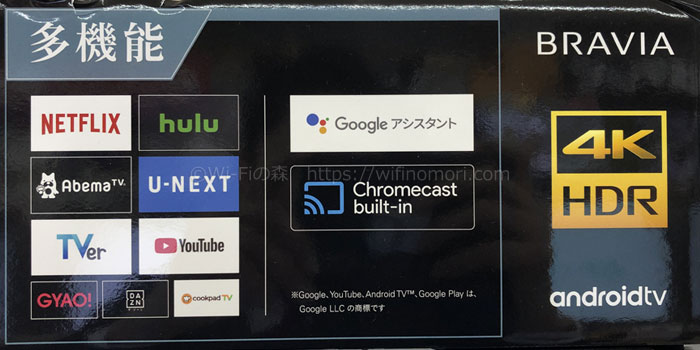
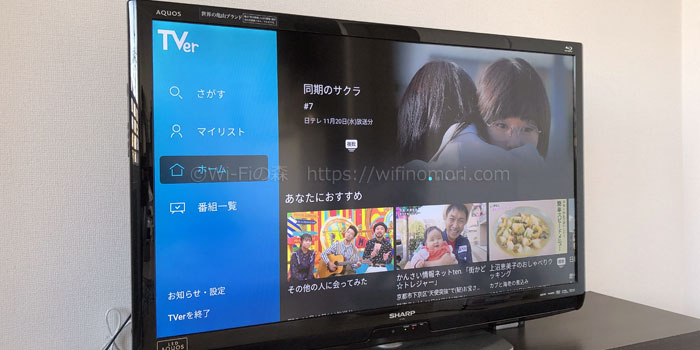
アプリがインストールできるテレビ、いわゆる「Android TV」や「Goolge TV」の機能が搭載されていれば、アプリ検索から「TVer」と入力すればダウンロード&インストールができます。
なお、わざわざアプリをインストールしなくても、最初からTVerが入っているテレビもありますので、リモコンを確認してみましょう。
ネットフリックスやhuluが見れるテレビでも、TVerが見れるとは限りません。
アプリがインストールできる「Android TV」か「Google TV」かどうかを必ず確認しましょう。
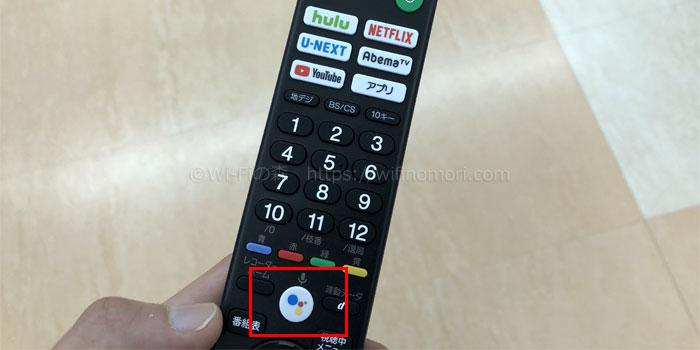
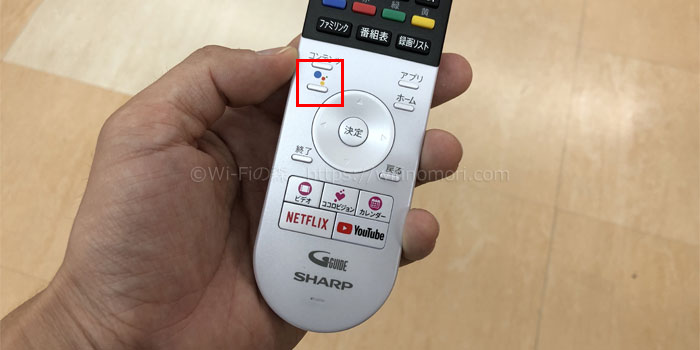
リモコンにGoogleアイコンがあればOK
リモコンに「GooglePlay」や「Googleアシスタント」のボタンがあれば「AndroidTV」もしくは「Goolge TV」内蔵のテレビです。
Fire TV Stickがあればどんなテレビでも視聴可能
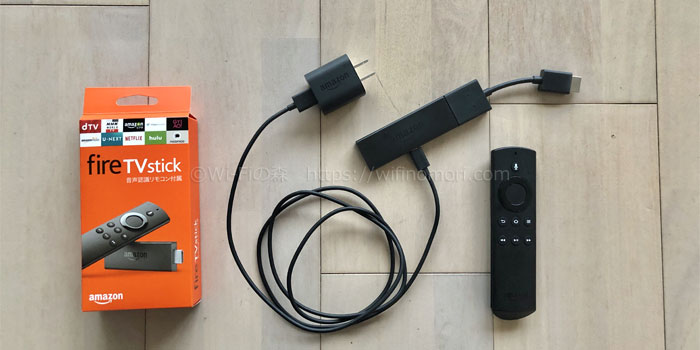
「AndroidTV」もしくは「Goolge TV」に対応していないテレビであっても「Fire TV Stick」を使えば問題ありません。
どんなテレビでもTVer(ティーバー)を見れるようにすることができます。
クロームキャストやHDMIケーブルを使った方法もありますが、スマホの自由が奪われる上にバッテリーの寿命を縮めてしまうので個人的にはおすすめできません。
Fire TV Stickがあれば旅行先のホテルや友達の家など、Wi-Fi環境が整っている場所ならどこでも大画面でTVerを視聴することができます。
これを機に1つ持っておくと便利ですよ。

Fire TV StickはTVerだけでなく、ネットフリックスやAbemaTVなどにも対応しているので、わが家でも重宝しています。

 ポチップ
ポチップ
※HDMI端子が付いているテレビに限りますが、今どきHDMI端子が付いていないテレビはめったにありません。
インターネット回線を契約・準備する
テレビでTVerを視聴するにはインターネット回線が必要です。
工事不要のホームルーターやポケット型Wi-Fiでも見れなくはないのですが、テレビでTVerを視聴するには安定した速度を必要とするため、Wi-Fiの森では光回線をおすすめしています。
盛り上がってるところでブツブツ固まったり、グルグルまわったりするのって嫌ですよね。
光回線ならそういった心配がありませんので、ストレスなく視聴することができます。
テレビにTVerアプリをインストールする方法
まずはテレビにTVerアプリをインストールする方法から解説します。
とっても簡単なので安心してください。
※テレビ(Fire TV Stick)がインターネットに繋がっていないとアプリはインストールできません。
Android TVでTVerアプリをインストールする
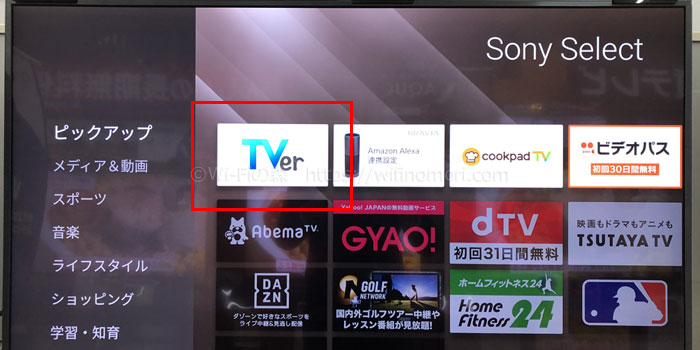
AndroidTVでのインストール方法については、TVer(ティーバー)公式サイトの解説がとてもわかりやすいので、そちらをご覧ください。
>>TVerの公式サイトでアプリのインストール方法を確認する
なお、一部の機種においては、最初からTVerアプリがインストールされている場合もあります。
Fire TV StickでTVerアプリをインストールする
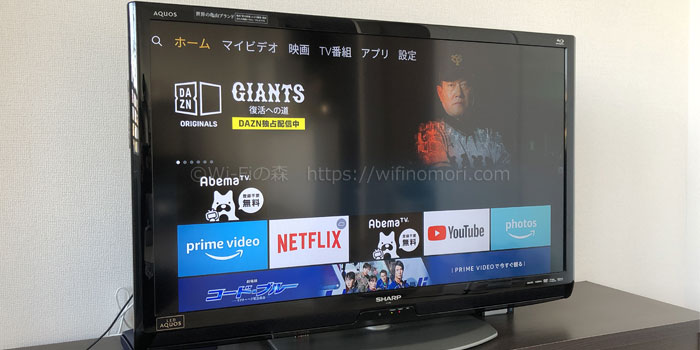
Fire TV Stickの使い方はとっても簡単です。
ホーム画面でリモコンの「左」ボタンを押すことで、検索画面になります。
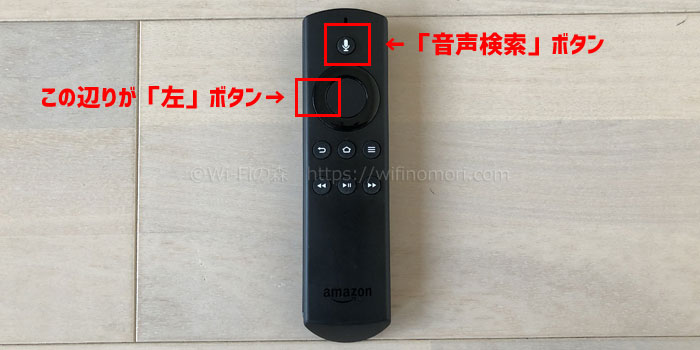
「音声検索」ボタンを長押しした状態で「ティーバー」と発生し、ボタンを離します。
※直接文字を入力して検索してもよいが音声検索の方が圧倒的に簡単です。
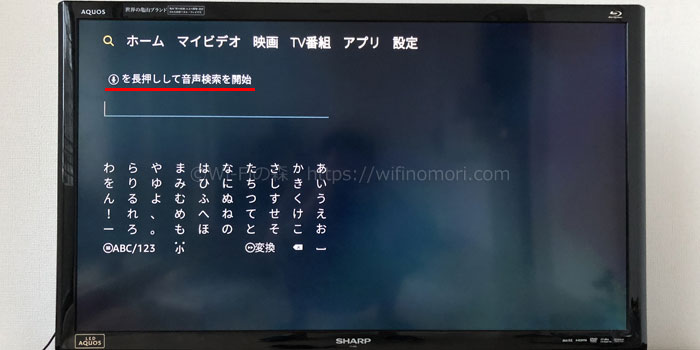
そうすると検索が始まり、TVer(ティーバー)が表示されるはずです。
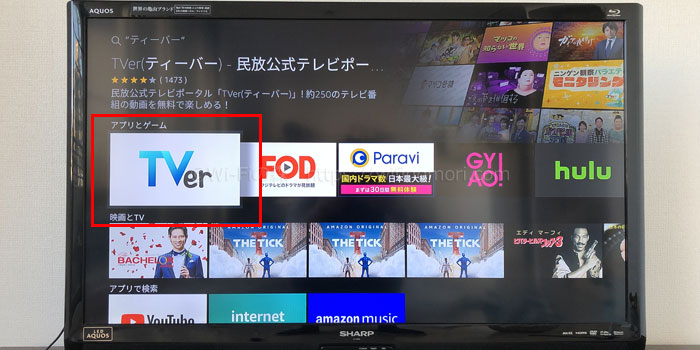
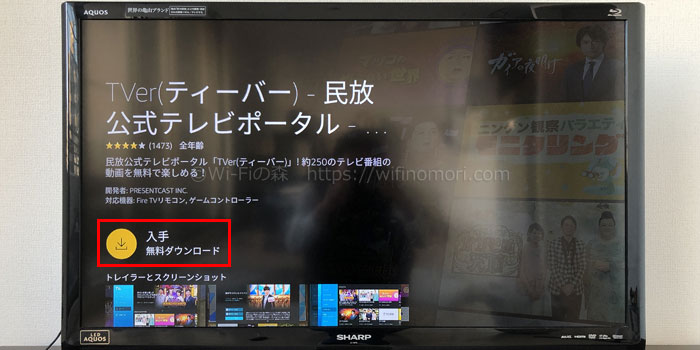
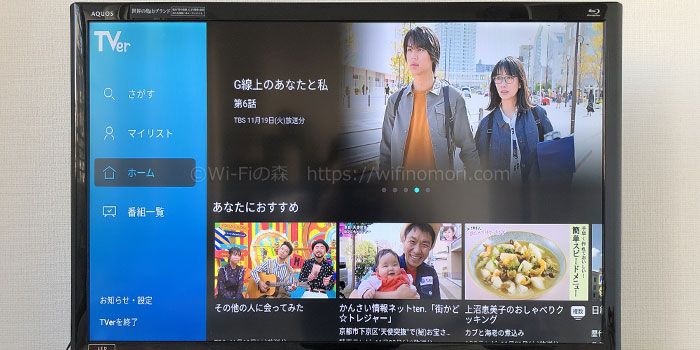
最初の起動時に簡単なアンケートに答えれば、会員登録不要ですぐに視聴することができます。
以上がTVerのインストール方法でした。とっても簡単ですね。
なお、まだ自宅がWi-Fi環境になっていないのであれば、何かしらのインターネット回線を契約しましょう。
Wi-Fiの森では光回線おすすめしています。
TVerをテレビで視聴するために光回線をおすすめする3つの理由
筆者のこれまでの経験から、TVerをテレビで視聴するなら光回線を利用するべきだと考えます。
たしかに光回線には工事や設定が手間という側面もありますが、それ以上に大きいメリットが3つあるからです。
- 速度が速く圏外にならない
- 複数台同時につなげても安定する
- バッテリー充電などの手間がない
理由①圏外知らず!速度が安定するからブツブツ止まらない
自宅にケーブルで引き込む光回線であれば、ポケット型Wi-Fiやホームルーターのように「圏外になる」ということは起きません。
常に安定したWi-Fiを使うことができます。
また、家まで直接光回線を引っ張っているので、ポケット型Wi-Fiと違い、速度が遅くなりやすい夜間帯でも安定した速さが期待できます。
理由②同時に何台つなげても安定してる
せっかく自宅でWi-Fiが使えるようになるのであれば、テレビ1台だけではなく、スマホやパソコン、タブレットなど複数台使いたいですよね。
ポケット型Wi-Fiやホームルーターでも複数台と接続することはできますが、つなげればつなげた分だけ1台あたりの速度は低下します。
しかし、光回線なら10台つなげても安定した速度が出るので、家族や同居人がいても安心して使うことができるのです。
理由③バッテリーを充電する手間がない
ポケット型Wi-Fiの場合、スマホと同じように充電をしないと使えません。
「持ち運びができる」というメリットはありますが、充電がなくなればただの置物です。
光回線であれば、ルーターをコンセントに挿した状態で、常に置いておくことになります。
コンセントに挿しっぱなしですから、バッテリーを気にする必要がないのです。
以上、3つの理由から、自宅でTVerを満喫するためには、光回線の利用をおすすめしています。
映画の途中で画面が止まったりするのはイヤですよね。安定感を求めるなら光回線にするべきでしょう。
光回線は工事や設定が面倒って本当?具体的に何をするの?
ポケット型WiFiやホームルーターよりも光回線のほうが速度が安定するとはいえ、やはり気になるのは工事や初期設定などの煩わしさですよね。
実は最近の光回線は面倒な設定がなくなったため、以前よりも手間なく簡単に使い始められるようになっています。
まずは申込みから開通までの流れを確認してみましょう。
光回線の申込みから開通までの流れ
- 光回線を申し込む
- 工事日が決まる
- 工事が実施される(立ち会い必須)
- インターネットが開通する
光回線の申込みから開通までの流れは、住居が一戸建てか集合住宅(マンションやアパート)かによって少しだけ異なります。
基本的に、一戸建ての場合は、工事の立ち会いが必須です。
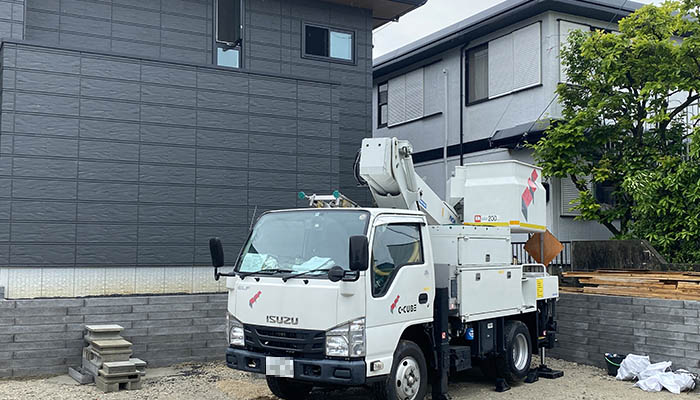
また、バケット車が自宅まで来るので、やや大掛かりな工事となります。
所要時間は、およそ1時間から2時間程度です。
集合住宅の場合は、一戸建てに比べると早く終わります。
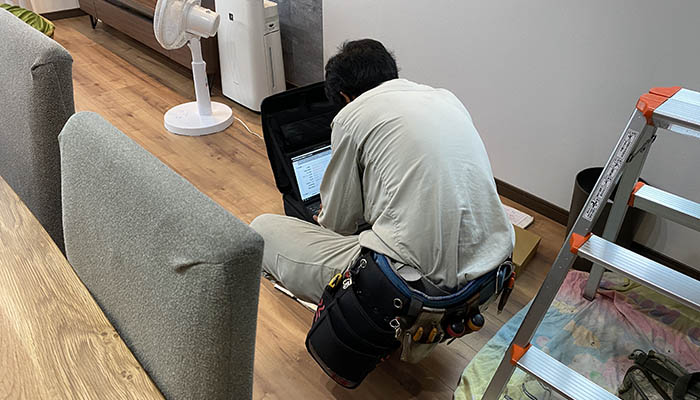
さらに、建物の設備状況と光回線の契約内容によっては、工事の立ち会いが不要になる場合もあるのです。
集合住宅で工事の立ち会いが不要になる場合とは?
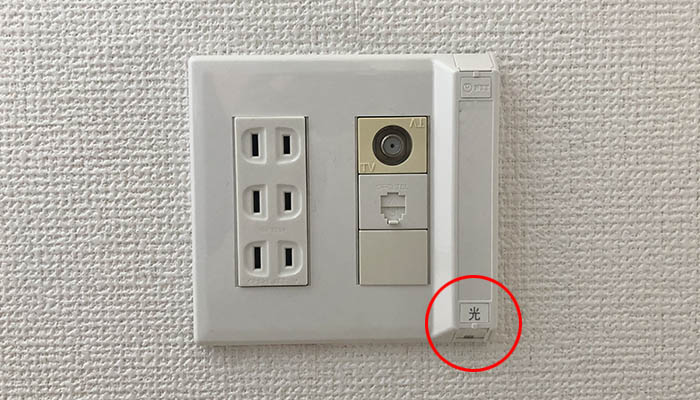
宅内に光コンセントが設置済みで、なおかつ光電話を契約しない場合は、基本的に立ち会いが不要になります。
申し込みから2週間ほどで自宅にONUという機器が送られてくるので、光コンセントに接続するだけで開通作業は完了です。
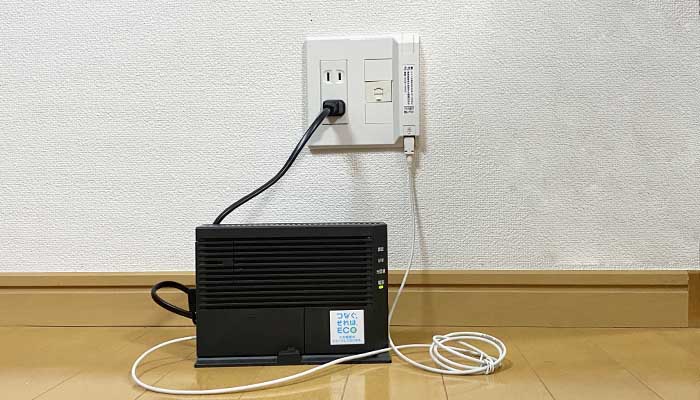
ONUに無線ルーターを接続すれば、すぐにインターネット(Wi-Fi)が利用できるようになります。
光回線の工事の内容は?もう少しだけ詳しく解説
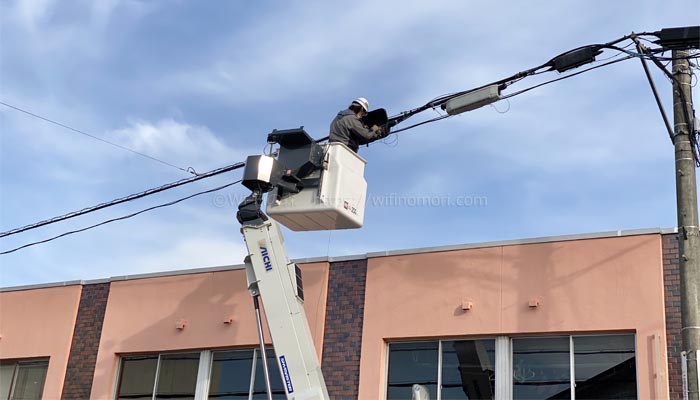
光回線の工事は、屋外工事と宅内工事に分けて行われます。
屋外工事とは、近くの電柱から光回線を引き込む工事のことです。
光回線の引き込みが終わったら、宅内に「ONU」という機器を設置するための工事(宅内工事)が行われます。
ONUを設置して、通信テストを行ったら、工事は完了です。
無線ルーターの設置・接続は、基本的にユーザー自身で行うことになります。
光回線の工事について、もっと詳しく知りたい人は、こちらの「光回線の工事内容を解説」している記事をご覧ください。
ONUと無線ルーターを接続したらインターネット(Wi-Fi)が使えるようになる
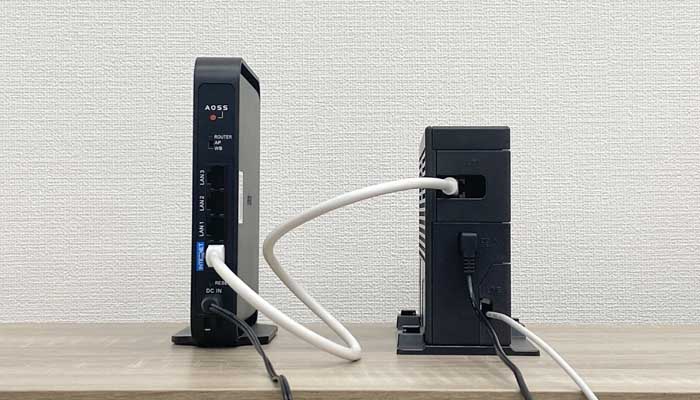
工事業者が設置していった(無派遣工事の場合は自身で設置した)ONUと無線ルーターをLANケーブルで接続したら、電源プラグを挿しましょう。
しばらく待ってランプが点灯したら、インターネットの準備は完了です。
以前まで必要だったインターネットの設定は、必要ありません。
パソコンやスマホをLANケーブルやWi-Fiで接続したら、すぐにインターネットが利用できます。
昔に比べると、本当楽になったと思います。
光回線の失敗しない選び方とおすすめの光回線とは?
光回線には色々な種類があるため、いざ契約しようと思っても「どれを選べばいいのか」と迷ってしまうでしょう。
そこで、初めて光回線を選ぶ人でも失敗しないためのコツや、Wi-Fiの森がおすすめする光回線について紹介します。
光回線を利用するために必要となる費用を知る
- 初期費用(事務手数料と工事費)
- 基本料金(毎月の支払い)
- 無線ルーター(購入もしくはレンタル)
- 解約時の違約金
光回線を利用する際には、上記の費用が発生します。
契約時には初期費用がかかり、毎月の利用料金が発生し、解約時には違約金がかかるわけです。
そのため、できるだけ出費を抑えて光回線を利用したいのであれば、これらの費用を比較する必要があります。
実質月額を比較することでお得に利用できる光回線がひと目でわかる
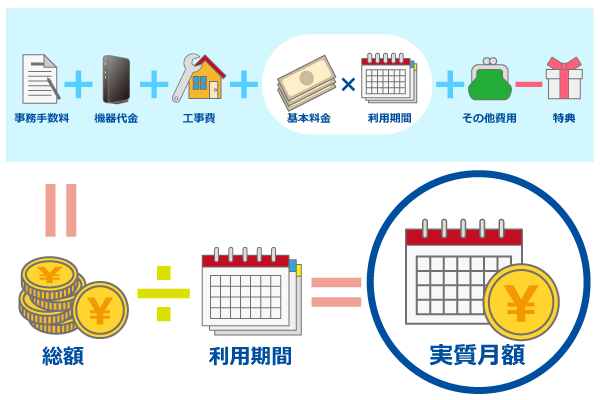
比較する費用が多すぎるため、どれが一番お得に利用できるのかどうかを調べるのは、簡単ではありません。
そこでおすすめなのが「実質月額」を比較することです。
一定期間の合計費用を利用する月数で割った「1ヶ月あたりの平均負担額」のことです。
実質月額が安ければ安いだけ、実質的に一番お得ということになります。
実質月額は、次の計算式で求めることができます。
実質月額={事務手数料+機器代金+(月額料金×利用月数)+違約金などその他の費用-キャンペーン特典}÷利用月数
実質月額を比較することで「結局どれが一番お得(安い)」なのかが、ひと目でわかります。
Wi-Fiの森では、この「実質月額」で比較した「誰でもお得に利用できる光回線」を軸にして、おすすめの光回線を決めているのです。
住んでいる場所によって利用できる光回線に違いがあることを知る
お得に使える光回線は「実質月額」を使って調べればいいのですが、1点気をつけないといけないことがあります。
実は光回線の中には、住んでいる地域やマンションによって、利用できないものもあるのです。
光回線には「提供エリア」があり、未提供エリアに住んでいる場合は、絶対に利用できません。
また、注意してほしいのは、集合住宅(マンション・アパート)に住んでいる場合です。
集合住宅の場合は、提供エリアに入っていたとしても、建物に設備が導入されていないと利用できないケースもあります。
そのため「どの光回線が一番お得なんだろう」と調べるよりも前に、そもそも「利用できる光回線」を調べるのがおすすめです。
事前に「利用できる光回線」を絞っておくことで、光回線を比較する手間が大幅に省けます。
※自宅で利用できる光回線を調べることを「エリア検索」といいます。
光回線のエリア検索をする方法については、以下の記事で詳しく解説していますので、参考にしてください。
みんなが何を基準にして光回線を選んでいるのかを知る
多くの人が「安さ」で光回線を選んでいますが、中には「契約期間の縛りがない」や「高額なキャッシュバック特典がある」といったことを、選ぶ基準にしている人もいます。
実際に光回線を利用している人の意見を知ることで、より後悔しない光回線選びができるものです。
他の人達の意見を参考にして、光回線を選ぶことをおすすめします。
光回線選びで重視したことと、実際に使ってみて後悔したこととは?
調査概要
| 調査目的 | 本調査は、光回線選びのコンテンツを作成するにあたり、実際に利用している人のご意見をお伺いし、より役に立つコンテンツを提供することを目的としています。 |
| 調査対象 | 光回線を利用している人 1,010名 |
| 調査期間 | 第一回:2025年8月4日から18日 第二回:2025年8月20日から9月3日 第三回:2025年8月31日から9月14日 |
| 備考 | 比率はすべて百分率で表し、小数点以下第2位を四捨五入して算出しています。このため、百分率の合計が 100.0%にならないことがあります。 |
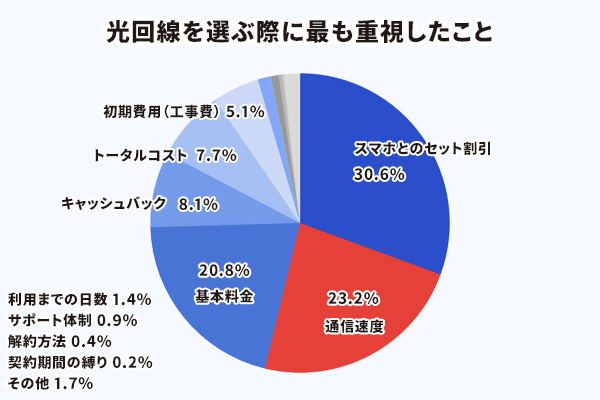
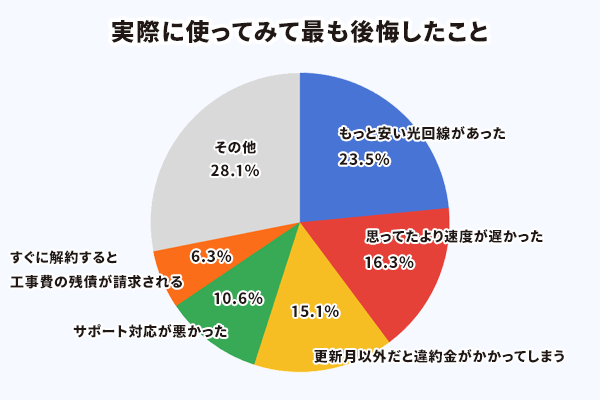
上記のグラフは、Wi-Fiの森が実施した「光回線を選ぶ際に重視した項目」と「実際に使っていて後悔した項目」のアンケート結果を元に作成しています。
注目するポイントは次のとおりです。
- 光回線を選ぶ際は「料金」に関することを重視している人が圧倒的に多い
- その結果、料金で後悔している人は「重視した人」に対して非常に少ない
- 反対に「契約期間の縛り」や「工事費」に関して後悔している人の割合が非常に多い
「スマホとのセット割引」「基本料金」「キャッシュバック」「トータルコスト」など料金に関する割合が全体の7割を超えていることから、おそらく「少しでもお得に使える光回線」を選ぼうとしている人が圧倒的に多いことがわかります。
やはり、一番気になるのは「安さ」なのです。
その結果、後悔していると回答した人は、わずか「23.5%」に収まっています。
通信速度を気にした人は全体の約4分の1ほどしかおらず、後悔している人も6分の1以下と、非常に少ないです。
光回線は、ポケット型WiFiやホームルーターに比べて、「どれを選んでも一定以上の速度が出やすい」ため、速度に関しては後悔する人が少ないと考えられます。
一番注目するべきは、初期費用(工事費)と契約期間の縛りです。
光回線を選ぶ際には全体の5%程度しか気にしなかったにも関わらず、いざ使い始めると21%以上の人が「後悔した」と回答しています。
アンケート結果をわかったことは、光回線を選ぶ際には「何年くらい利用することになりそうか」ということと「解約する際の違約金を含めて料金を検討すること」が大事である、ということです。
Wi-Fiの森では、解約時の違約金を含めた実質月額を比較をして、おすすめする光回線を厳選しています。
そのため、本当の意味で「お得に使える」光回線を選ぶことができますので、安心ですよ。
光回線のおすすめに関しては、以下の記事で詳しく紹介しています。
失敗しない選び方やエリア検索の方法なども紹介していますので、ぜひ参考にしてください。
工事ができない・光回線がエリア外の人はホームルーターを選ぼう
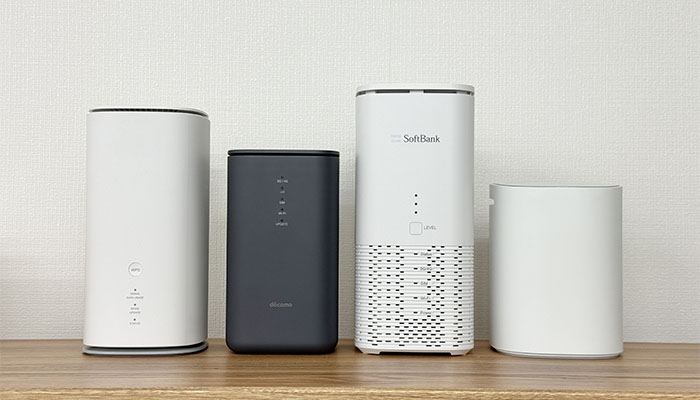
光回線を使いたかったけれど、マンションが工事NGだったり、そもそも提供エリアに入っていなかったりした場合は、コンセントに挿すだけでWi-Fiが使えるホームルーターを選びましょう。
光回線より速度は劣るものの、ポケット型WiFiよりは速度が出やすく、通信が安定しやすいのが特長です。
また、光回線のように「エリア検索」をする必要がなく、工事も不要なので、誰でもすぐに使えることもメリットといえます。
とはいえ、何も考えずに契約してしまうと「思ってたのと違った!」と後悔する可能性が高いです。
初めてホームルーターを選ぶ人でも失敗しないためのコツや、Wi-Fiの森がおすすめするホームルーターについて紹介します。
まずはホームルーターを利用するために必要となる費用を知る
- 初期費用(事務手数料と機器代金)
- 基本料金(毎月の支払い)
- 解約時の違約金
ホームルーターを利用する際には、上記の費用が発生します。
契約時には初期費用がかかり、毎月の利用料金が発生し、解約時には違約金がかかるわけです。
そのため、できるだけ出費を抑えてホームルーターを利用したいのであれば、これらの費用を比較する必要があります。
実質月額を比較することでお得に利用できるホームルーターがひと目でわかる
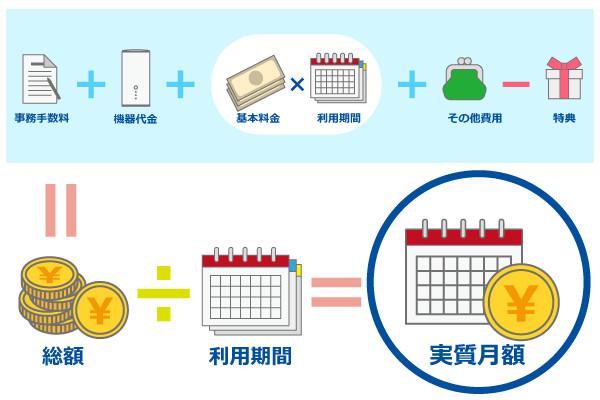
比較する費用が多すぎるため、どれが一番お得に利用できるのかどうかを調べるのは、簡単ではありません。
そこでおすすめなのが「実質月額」を比較することです。
実質月額を比較することで「結局どれが一番お得(安い)」なのかが、ひと目でわかります。
Wi-Fiの森では、この「実質月額」で比較した「誰でもお得に利用できるホームルーター」を軸にして、おすすめのホームルーターを決めているのです。
ホームルーターは光回線より速度が安定しにくいことを理解する
ホームルーターは、工事不要の便利なサービスですが、光回線に比べると速度に関して注意が必要です。
家の中まで直接ケーブルをつなぐ光回線とは違い、ホームルーターは電波を使ってインターネットに接続します。
そのため、電波の入りが悪ければ、速度が低下したり、最悪の場合はインターネットが全く使えなくなったりすることもあるのです。
また、電波は様々なものに影響を受けるため、自宅の環境だけでなく、周辺の環境や利用する時間帯などによっても、速度にばらつきが出ることも当たり前のようにあります。
そういった事実をよく理解したうえで、ホームルーターは利用するようにしましょう。
ホームルーターのおすすめに関しては、以下の記事で詳しく紹介しています。
失敗しない選び方や比較するポイントなども解説していますので、ぜひ参考にしてください。
外でも使いたいならポケット型Wi-Fiを選ぼう
「外でもWi-Fi使いたいんですよね…」
「やっぱり工事とか面倒です…」
「マンションが光対応じゃなかった!」
あなたがもしこのような状況なのでしたら、ポケット型Wi-Fiを選ぶようにしましょう。
光回線ほどの安定した速度はありませんが、今どきのポケット型Wi-Fiならたまに固まる程度では使えることが多いです。
通勤・通学など外でもWi-Fiを使いたい場合が多い
学生の方や一人暮らしの方だと外でもWi-Fiを使う機会が多いでしょう。
家でも外でも自由に使えるポケット型Wi-Fiの方が使い勝手がよいかもしれません。
工事の立ち会いや小難しい設定が面倒
どれだけ簡単になったとはいえ、ポケット型Wi-Fiの方が設定は簡単です。
というか、設定らしい設定はありません。
もちろん工事もありません。
とにかく手間を省きたい方はポケット型Wi-Fiを選びましょう。
マンションが光回線に対応していない
光回線が使いたくてもマンションが対応していないと諦めるしかないですね。
非常に残念ではありますが、なるべく高品質なポケット型Wi-Fiを選ぶことで少しでもリスクを減らすことができますよ。
ポケット型Wi-Fiと言えども色々種類が豊富です。失敗しないポケット型Wi-Fiを紹介しますので、ぜひ参考にしてください。
テレビでTVerを見るのに最適なポケット型Wi-Fiを選ぶ方法
ポケット型Wi-Fi選ぶ、特にTVerを見ることに重きを置くのであれば次の4点を重要視したいところですね。
ポケット型WiFi選びの4大要素
| 料金が安い | ・初期費用が安い ・毎月の料金が安い ・キャッシュバックや割引がある |
| 速度が速い | ・動画を見てもかたまらない ・同時に複数台つなげても安定する ・5GHz帯が使える |
| 電波が良い | ・家の中でもつながる ・地下でもつながる ・エリアが広い |
| ギガが多い | ・大容量ギガプランがある ・制限がない、もしくはゆるい |
テレビでTVerを見るには安定した速度が必要なので、しっかりとしたポケット型WiFiを選ぶ必要があります。
①料金が安い
性能が大事とは言え、安さも大事なのは言うまでもないでしょう。
巷にはコスパが悪いポケット型Wi-Fiがたくさんはびこっていますので、気をつけてください。
特に「初月無料」「業界最安級」といった広告には要注意です。
②速度が速い
重たいTVerを視聴するのは、ある程度の速度が期待できるポケット型Wi-Fiを選ぶ必要があります。
ポケット型Wi-Fiですので、ある程度不安定になってしまうのは否めませんが、そもそも遅いのは断固としてNG。
口コミを参考にして、納得いくものを選びましょう。
③電波が良い
速度に紐づく部分にはなりますが、電波の安定さも重要です。
事前にしっかりエリア確認をしておきましょう。
地下鉄や地下街、建物の奥まった場所などで使うことが多いのであれば、対応しているポケット型Wi-Fiを選ばないといけません。
③ギガが多い
TVerはちょっと視聴するだけでも、まぁまぁギガを消費します。
必要量を想定して、それ以上に使えるポケット型Wi-Fiを選びましょう。
安いポケット型Wi-Fiは使えるギガが少なかったりします。
TVerをテレビで視聴すると、1時間でおよそ1GB~3GB程度消費します。
TVer以外でもギガを使うことになるわけですから、月に100GB以上は使えた方がいいでしょうね。
以上4つの条件を揃えたポケット型Wi-Fiの中で、弊社お墨付きのポケット型Wi-Fiを紹介します。
TVerにうってつけ!弊社おすすめのポケット型Wi-Fi
数あるポケット型Wi-Fiの中から、先程の4つの条件を満たした上で、実際に使って試した弊社お墨付きの3機種を紹介します。
弊社おすすめのポケット型WiFi<3選>
Mugen WiFi:100GB使える最安のポケット型WiFi

とにかく安いポケット型WiFiをお探しの方にはMugen WiFiがおすすめです。
1万円のキャッシュバックがもらえるので、実質3,438円で使うことができます。
Mugen WiFiのココが良い!
- 100GBまで使える大容量ポケット型WiFi
- 料金はずっと変わらない、月額3,718円
- 10,000円のキャッシュバックがもらえる
- 常時10~30Mbps以上の安定した速度
- キャリアの4G LTE回線を使うので、田舎でも地下でもつながりやすい
- 30日間のお試しができる
「Mugen WiFi」は今大変人気のある「クラウドWiFi」の一つです。
3キャリアの4G LTE回線を使ったポケット型WiFiなので、全国どこでも使うことができます。
最大30日間のお試し利用ができるので、万が一電波や速度に不満があれば違約金なしで解約することができます。
Mugen WiFi(公式):https://mugen-wifi

\ キャッシュバックキャンペーン中! /
簡単3分で申し込み完了
どこよりもWiFi:最大200GB使えるコスパ抜群のポケット型WiFi
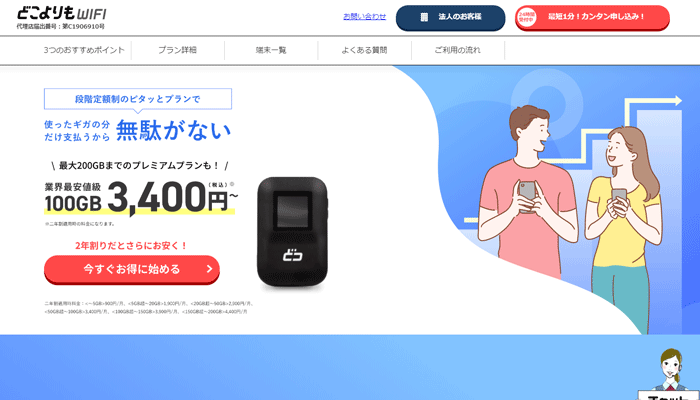
「料金」「速度」「エリア」「ギガ」の4つともバランスの取れているポケット型WiFiが「どこよりもWiFi」です。
どこよりもWiFiのココが良い!
- 最大200GBまで使える大容量ポケット型WiFi
- 使ったデータ容量に応じた段階制プランなので損しない
- 100GBでも3,400円という最高コスパ
- 常時10~30Mbps以上の安定した速度
- ドコモの4G LTE回線を使うので、田舎でも地下でもつながりやすい
- 7日間の0円お試しができる
「どこよりもWiFi」はドコモ回線を使った段階制料金プランのポケット型WiFiです。
使ったデータ容量に応じた料金となるので、あまり使わなかった月でも損しません。
最短翌日発送なので、早ければ明後日には手元に届くので、お急ぎの方でも安心です。
大炎上を起こしてサービスが終了した「どんなときもWiFi」と名前は似ていますが【全くの別会社】ですので安心してください。
どこよりもWiFi(公式):https://wifi.dokoyorimo.com/
\ たっぷり使える100GBプランに対応/
簡単3分で申し込み完了
WiMAX:実績と速度は文句なし、エリアにだけ注意
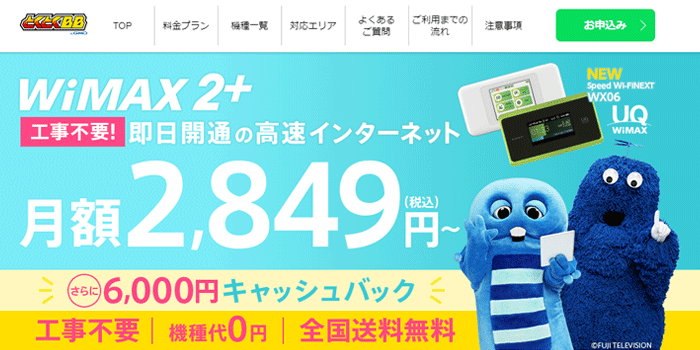
速いポケット型WiFiと言えばWiMAXです。
サービスが始まったのが早かったのもあり、知名度もユーザー数も一番多いポケット型WiFiとなります。
そういった意味で、実績と信頼は頭一つ分飛び抜けていると言えるでしょう。
WiMAXのココが良い!
- ギガが「ほぼ無制限」で使える
- 常時10~50Mbps以上の高速インターネット
- 月額料金も3,678円~とコスパも悪くない
- キャンペーン中につき最初の3ヶ月間は月額2,849円
数あるポケット型WiFiの中で実績に関しては圧倒的、歴史が違います。
ただし、WiMAXは山岳地や僻地など一部エリアは電波が入りません。
また、地下では圏外になることもあります。
公式サイトで「ピンポイントエリア判定」ができますので、申し込み前に必ず確認するようにしましょう。
WiMAXにはいくつか「プロバイダ」がありますが、弊社では今一番安く使える「GMOとくとくBB」をおすすめしています。
\ 2年間の実質月額が一番安いWiMAX /
簡単3分で申し込み完了
以上が弊社おすすめのポケット型Wi-Fiでした。
弊社にてしっかりと検証して問題のなかったポケット型WiFiだけを紹介しています。ぜひ参考にしてください。
スマホのテザリングによるデメリット
 お客様
お客様スマホのテザリングではダメなの?TVerに対応していない?
対応はしていますが、ギガ消費がすごいですよ。また、スマホのバッテリーもすぐなくなってしまいます。
スマホを大容量プランに変えて、テザリングを使ってテレビとネット繋げてTVerを見る。という方法もなくはないですが、あまりおすすめはしません。
ギガの消費が多く、足らなくなる
先程も少しふれましたが、TVerは1時間の視聴で1~3GBほどギガを消費します。
TVerでは見逃したドラマのほとんどを見ることができるので、見る人は毎日でも見ていますよね。
気づいたら2時間も3時間も経っていた、という方は少なくないでしょう。
あっという間にギガがなくなるため、速度制限になってしまいますよ。
スマホが熱くなる(早く劣化する)
テザリング中はスマホが熱くなります。
これはバッテリーが加熱している状態なのですが、必然的にスマホそのものが劣化します。
過度に使いすぎると寿命が短くなってしまいますので、端末代を払い終わる前に故障するリスクが非常に高くなるでしょう。
バッテリーがすぐになくなる
言わずもがなですが、スマホのバッテリーはすぐになくなります。
TVerを見ている間、ずーっとWi-Fiを飛ばすことになるので、かなりのスピードで消費していきます。
常に充電しておけば良いですが、バッテリーを酷使することになるので、次第に持ちが悪くなるでしょう。
「なんか最近すぐにバッテリー減るんだけど!」といったことになります。
試しに一度やってみるとわかりますが、緊急用として以外は本当におすすめできないですね。
【おわりに】光回線に変えて生活が楽になった
筆者はずっと一人暮らしだったため、ポケット型Wi-Fiで生活をしていました。
ですが、毎日充電をしなくてはいけなかったり、雨の日は電波が悪く圏外になることも。
夜の時間帯はどうしても速度が出にくく、調子が悪いと動画が途中で止まってしまうときもありました。
最初のうちは「まぁしょうがないか」とあまり気にしないようにしていたのですが、塵も積もればなんとやら。
小さなストレスって目に見えないところで蓄積していくんですよね。
あるとき、仕事でどうしても送らないといけないメールがあったのですが、添付するデータが重くなかなか送信完了になりません。
挙句の果てには途中でエラーになってしまったのです。
何度繰り返しても失敗してしまうので、仕方なしスマホのテザリングを使ってみるとスムーズに送信が完了しました。
この事件が光回線を引っぱることになったきっかけです。
光回線を導入してからは、本当にストレスなくネットが使えています。
動画は止まらないし、メールが重くてもエラーになることはありません。
ルーターを持ち運びことがなくなったので、充電の手間もないし、カバンから取り出すこともなければ、うっかり失くしてしまう心配もありません。
外でWi-Fiが使えなくなりましたが、元々そんなに外では使っていなかったので特に困っていません。
時間つぶしで映画などが見たい場合は家でスマホにダウンロードしてから視聴するようにしています。
別に面倒だとは思いませんし、むしろダウンロードしておけば固まることがないので安心です。
(ポケット型Wi-Fiでも電波が悪ければ動画は固まります。イライラしますよね。)
ちなみに、光回線ならダウンロードも一瞬で終わります。2時間映画でもせいぜい10秒から30秒程度です。
あくまで一個人の感想ではありますが、私は光回線にして正解でした。
最近の若い方は光回線を敬遠しがちですが、使ってみれば快適さに圧倒されますよ。
工事なんて全然面倒ではありませんし、所詮は最初の一度のみ。
遅くて不安定なインターネットにイライラするくらいなら、光回線で快適なネットライフを送ってみてはいかがでしょうか。
光回線、悪くないですよ。
「モバイルルーターを使ったインターネット接続サービス」の総称として「ポケットWiFi」という言葉を使っている人が多いですが、ポケットWiFi(Pocket WiFi)とは「ソフトバンク社が提供するモバイルルーター」の登録商標(商品名)になります。
Wi-Fiの森では「ポケットWiFi」のことを「ポケット型WiFi」もしくは「モバイルWiFi」もしくは「モバイルWiFiルーター」等といった表記を使用しています。

コメント