

中継機とは、Wi-Fiをより遠くまで飛ばすための「橋渡し」をしてくれる通信機器のことです。
自宅の間取りによっては、無線ルーター1台だけだとWi-Fiが届かない場合があります。
そんな時、役に立つのが中継機です。
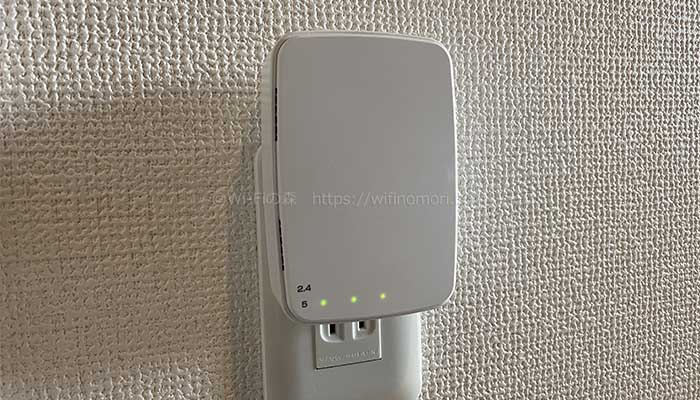
中継機を設置することによって、これまで届かなった部屋や場所でも、Wi-Fiが使えるようになります。
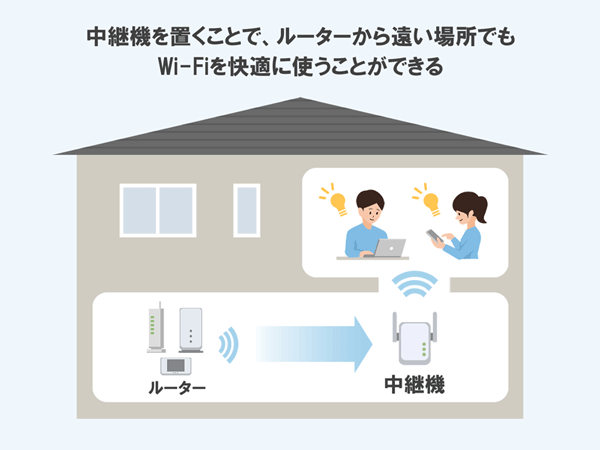
「Wi-Fiが届く」ようになることで、「私の部屋だけネットが遅い」といったトラブルも解決できる場合が多いです。
無線ルーターの近くであっても速度が遅い場合、中継機を設置しても改善しません。
こちらの記事を参考にして、インターネットそのものの速度を改善させましょう。
この記事では、中継機の仕組み、メッシュWi-Fiとの違い、設定方法、今購入できるおすすめの機種について紹介・解説します。
元となるWi-Fiを飛ばしている無線ルーターのことを「親機」、Wi-Fiを受信するための機器のことを「(無線LAN)子機」と表現する場合があります。また、スマホやパソコン端末(いわゆる「クライアント」)のことを「子機」と表現する場合もあります。少々ややこしいですね。なお、中継機は中継機であって、親機でも子機でもありません。
中継機は「中継器」と表現する場合があります。どちらも正しい表現です。
本記事では、大手中継機メーカーのバッファロー社に従って「中継機」と表現しています。
記事内で説明されている金額は、特に注記のない限り全て「税込金額」です。消費税計算の都合上、実際の請求額とは1~3円ほどズレる場合があります。詳しくはサービス提供元にご確認ください。

中継機とは?どんな仕組みでWi-Fiが遠くまで使えるようになるのか
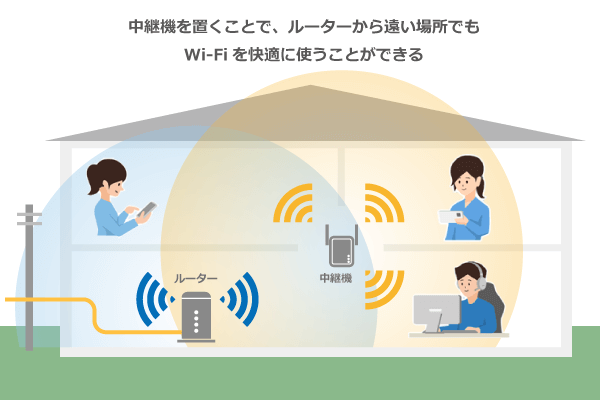
中継機とは、すでに飛んでいるWi-Fiの電波を、さらに遠くまで飛ばすための機器です。
自宅のWi-Fiというのは、いわゆる無線ルーター(ホームルーターやモバイルルーターを含む)から360度方向に飛んでいます。
ただし、電波は物に当たると減退したり、反射したりするため、家中隅々まで必ず届くというわけではありません。
Wi-Fiがどこまで届くのかについては、間取りや家具・家電の配置によって大きく変わってくるのです。
そのため、家の中でWi-Fiが届かない場所がある場合、無線ルーターを買い替えるよりも、中継機を設置することをおすすめします。
なお、高性能な無線ルーターに買い替えるよりも費用を抑えることができる点も、中継機の購入をおすすめする理由です。
無線ルーターを買い替えてもWi-Fiが届く範囲は変わらない?
Wi-Fiの届く範囲というのは、無線ルーターによってあまり大きな違いはありません。
無線ルーターによって大きく変わるのは、あくまでも通信速度であっても、Wi-Fiの飛ぶ距離ではないのです。
通信速度は、無線ルーターに内蔵されているアンテナの数やCPUの性能によって変わります。
対してWi-Fiの飛ぶ距離は、「出力」に最も影響を受けるのです。
無線ルーターの出力というのは、電波法によって10mWを上限と定められています。
わざわざ10mWより小さくするメリットはほとんどないので、各メーカー上限いっぱいまで出力できる製品を作っていると考えられるでしょう。
つまり、無線ルーターによってWi-Fiの届く距離に大きな違いはあまりないといえます。
「私の部屋だけWi-Fiが届かない!」という場合、無線ルーターを買い替えるのではなく、中継機を設置するのが効果的なのです。
中継機とメッシュWi-Fiの違いはほとんどないって本当?
中継機と似たような製品としては「メッシュWi-Fi」という機器があります。
なんだか「メッシュWi-Fi」のほうが優れた機器のように思えるかもしれませんが、実のところ備わっている機能はほとんど同じなのです。
少なくとも、一般の家庭においては、わざわざメッシュWi-Fiを設置するメリットはあまりありません。
メッシュWi-Fiのほうが機器代金も高くなりがちですので、安く済ませたい人は中継機の購入をおすすめします。
メッシュWi-Fiの「網目状にWi-Fiを張り巡らせる」は誇張しすぎている
メッシュWi-Fiと聞くと「Wi-Fiが網目状に広がるから、家中届くようになる」と認識している人がいますが、これは間違いです。
中継機でも同じことがいえます(できます)。
そもそもWi-Fi(電波)は360度方向に飛ぶわけですので、それがメッシュWi-Fiだろうと中継機だろうと違いはありません。
また、メッシュWi-Fiは「SSIDの一覧に表示されるアクセスポイント名が1つなので、いちいち接続先を変える必要がない」と説明している記事もありますが、これも間違いです。
中継機でも同じようにアクセスポイントの名前を1つ(同一)にできます。
つまり、世間的に考えられている「メッシュWi-Fiすごい」という評価は、あくまでも「販売数を増やすために」作られたイメージということなのです。
「メッシュWi-Fi」にできることのほとんどが従来の中継機でもできるのですが、「メッシュWi-Fi」というネーミングを付けることで、大きく注目を集めることに成功した、といえます。
メッシュWi-Fiだから「速い」ことはない!中継機であっても速度は同じ(機器の性能次第)
メッシュWi-Fiの説明において「速度が速い」ことを取り上げる記事が多いですが、これも間違いです。
メッシュWi-Fiだから速いということはありません。
メッシュWi-Fiであろうと、中継機であろうと、速度は機器の性能次第です。
もちろん、そもそも契約している光回線(インターネット回線)の性能あってこそですが、中継機だと遅くてメッシュWi-Fiだと速いということはありません。
中継機よりも性能の低いメッシュWi-Fiはたくさんあります。
そもそも中継機とメッシュWi-Fiは比較する軸が間違っている
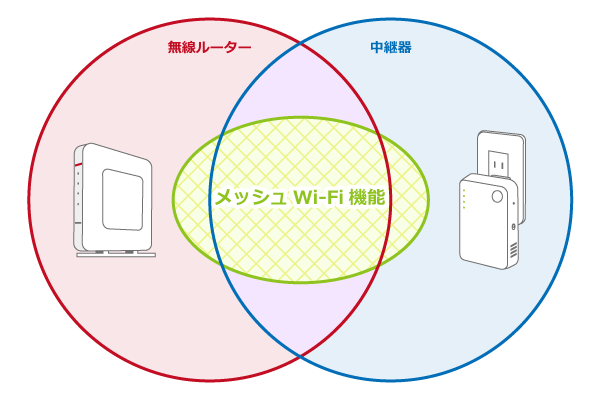
そもそもの話ですが、メッシュWi-Fiというのは「機能」の話であって、機器の「カテゴリ」ではありません。
つまり「メッシュWi-Fi機能」があるかないか、という区別が必要です。
| メッシュWi-Fi機能 | ||
|---|---|---|
| 無線ルーター | ||
| 中継機 | ||
一点注意するべきポイントとして、メッシュWi-Fiに関しては、無線ルーターと中継機がセットで販売されていることがあります。

 ポチップ
ポチップ
メッシュWi-Fi機能のない中継機が、メッシュWi-Fi機能のない無線ルーターとセットで販売されていることは、まずありません(筆者は見たことがない)。
この、無線ルーターと中継機がセットで販売されているがために、あたかも「メッシュWi-Fi」という「製品」があるかのように誤解している人が多いと考えられます。
メッシュWi-Fi機能のある無線ルーターと中継機のセットであれば設定が不要というメリットはある
通常、中継機を使うには無線ルーターとの接続設定が必要です。
これが初心者の人にはやや難しく、中継機の導入を見送っている人がいる原因の一つと考えられます。
その点、メッシュWi-Fiのセットであれば、初めから無線ルーターと中継機が設定されているので、それぞれコンセントに挿すだけでいいのです。
面倒な初期設定が不要という面では、メッシュWi-Fiのセットを選ぶメリットがあるといえます。
もちろん、既存のメッシュWi-Fi機能付き無線ルーターに、追加でメッシュWi-Fi機能付き中継機を接続する場合は、自分で設定が必要となるので注意してください。
注意!メーカーが違う場合はメッシュWi-Fi機能が使えない場合が多い
現在、異なるメーカー同士ではメッシュWi-Fi機能を使うことができない場合があります。
理由は、メーカーによってメッシュWi-Fiの規格が異なるからです。
また、Wi-Fi Allianceが共通規格として「Wi-Fi EasyMesh」を制定し、各メーカーが取り入れてはいるのですが、現状では一部機種同士を除いて、互換性がないのが実体です。
メッシュWi-Fi機能を使いたい場合は、同じメーカーの中継機を購入するか、無線ルーターと中継機がセットになっているものを購入することをおすすめします。
なお、メーカーが異なることのデメリットはメッシュWi-Fi機能が使えないだけであり、中継機としてはしっかりと機能するので安心してください。
メッシュWi-Fiは2台以上あって初めてメリットが活かせる
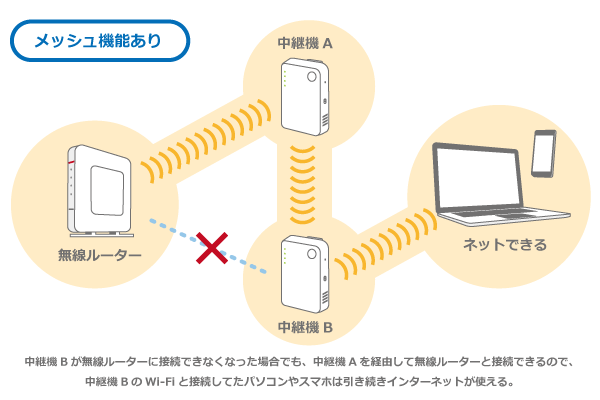
メッシュ機能の特性を活かすには、最低でも2台の中継機が必要です。
無線ルーターに、2台の中継機が接続されているとします。
メッシュ機能のある中継機の場合、中継機の1つが無線ルーターとの接続が遮断された場合でも、もう1台の中継機を経由してルーターと接続できるのです。
図で表すと以下のようになります。
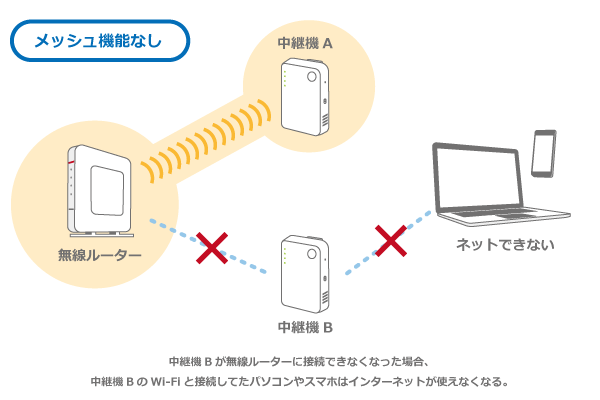
メッシュWiFiの機能がない場合、中継機(B)と接続してたスマホやパソコンは、インターネットができなくなります(図:「メッシュ機能なし」参照)。
ただし、メッシュWiFi機能が備わっていれば、中継機(A)を経由して、インターネットが引き続き利用できるわけです(図:「メッシュ機能あり」参照)。
つまり、中継機を1台しか設置しないのであれば、メッシュWiFi機能を活かすことはできません。
メッシュWiFi機能を活かしたいのであれば、最低でも2台以上の中継機を設置しましょう。
中継機の設定方法とは?WPSを使わずに5GHz帯で確実に接続するのがおすすめ
中継機の設定方法は、残念ながらメーカーや機種によって異なります。
そのため、筆者であっても、初めて設定する際は取扱説明書を読みながら行うほどです。
通信機器が苦手な人からするとやや難しく感じるかもしれませんが、手順どおりに行えば設定できるはずですので、恐れずに挑戦してみてください。
ここでは、バッファローとTP-LINKを、それぞれ1機種ずつ、実機で使って設定方法を解説します。
同一メーカーであれば概ね同じ手順・作業になるので、ぜひ参考にしてください。
 川上 城三郎
親機となる無線ルーターのメーカーは関係ないので安心してください
バッファロー「WEX-1166DHPL/N」の設定方法
WEX-1166DHPL/Nは、Webブラウザから設定を行います。
次に紹介するTP-LINKのRE330より手間が少なく、設定自体も簡単です。
同梱されてる「セットアップガイド」と「セットアップカード」を見ながら作業を行えば、5分程度で終わります。
なお、以下で紹介するWebブラウザでの手順は、見やすさを重視するためにパソコン画面での説明となっていますが、スマホでも表示される画面はほぼ同じですので安心してください。
まずは中継機(WEX-1166DHPL/N)本体を、接続したい無線ルーターの近くのコンセントに挿しましょう。
Wi-Fiが安定して届く距離であれば、数m離れていても大丈夫です。
設定を行う端末と中継機を接続しましょう。
Wi-Fi(SSID)の一覧から、設定用のSSID「!Setup-◯G–✕✕✕✕」を選択します。
川上 城三郎SSIDは購入する機器によって異なります。設定に関しては5G・2Gどちらに接続しても違いありません。
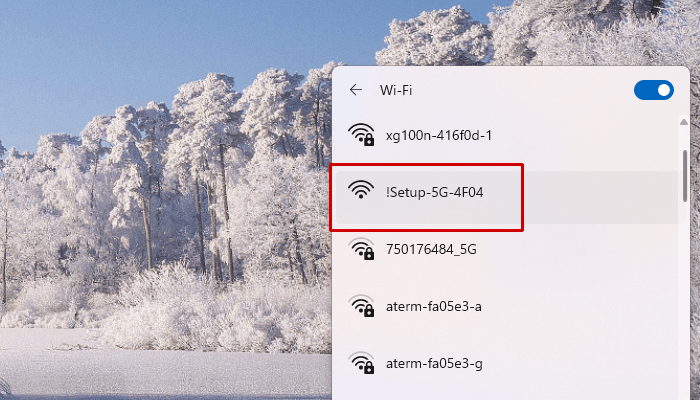
パスワードはかかっていないので、選択するだけで接続できるはずです(少し時間かかる場合があります)。
Wi-Fiの接続が完了したら、任意のWebブラウザを立ち上げ、アドレスバーに「192.168.0.254」と打ち込んで、アクセスしましょう。
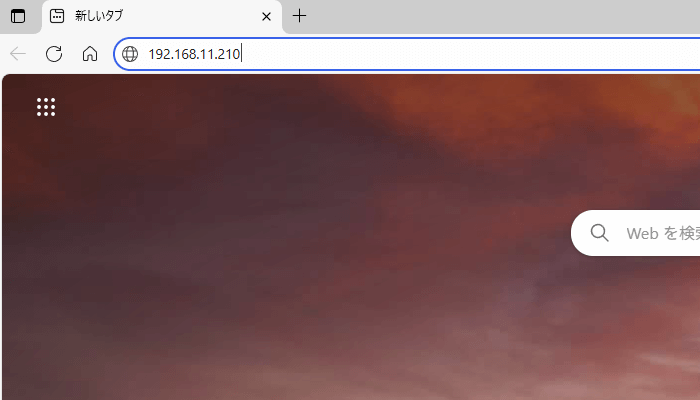
中継機の設定画面に推移するので、画面の表示に従って操作していきましょう。
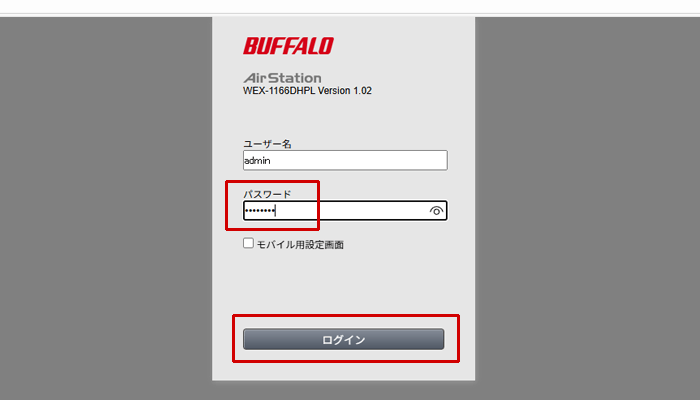
まずは、セットアップカードに記載のパスワードを入力してログイン」を押下してください。
設定画面に入ったら、右上の「無線親機を選択してつなぐ」を押下します。
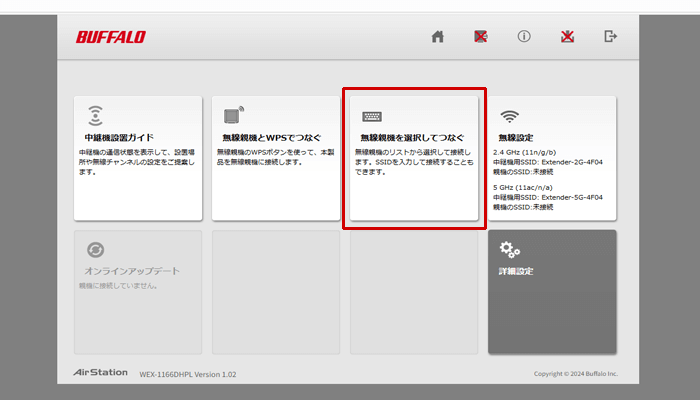
なお、左隣りの「無線親機とWPSでつなぐ」で設定してしまうと、5GHz帯で確実に接続できないので注意してください。
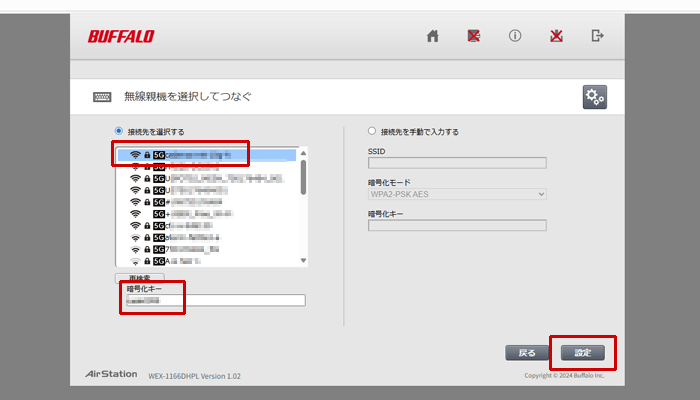
続いて、Wi-Fiの接続画面に推移するので、「接続先を選択する」を選択します。
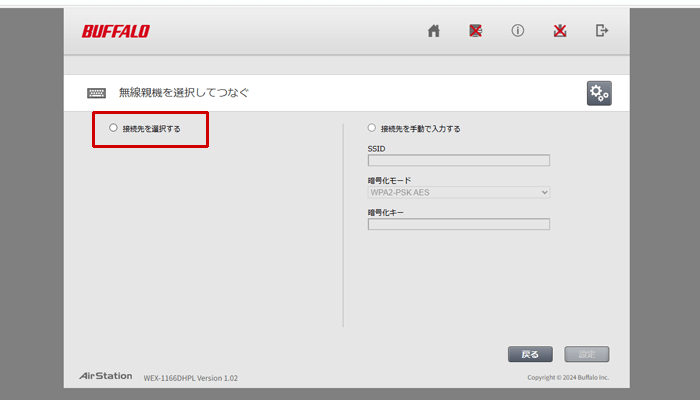
接続可能なSSIDの一覧が表示されるので、接続したい「無線ルーターのSSID」を選択してください。
「無線ルーターの接続パスワード」を入力したら「設定」を押下しましょう。
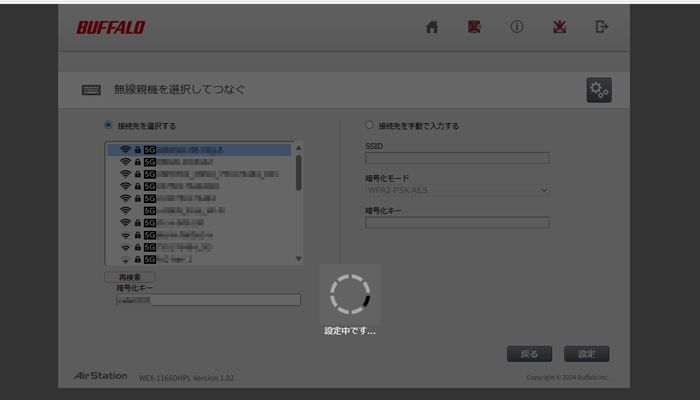
「設定中です」と表示されるので、しばらくそのまま待ってください。
2分ほどして元の画面に戻ったら、中継機本体のランプを確認しましょう。
写真のように、上2つのランプが緑色に点灯していれば、無線ルーターと中継機の接続は完了です。
ランプが点灯しない場合は、パスワードを間違えている可能性が高いので、再度設定しなおしてみてください。
無事にランプが点灯したら、中継機を任意の場所へ移動させましょう。
川上 城三郎コンセントから抜いても設定は維持されるので安心してください
初期設定のために無線ルーターの近くのコンセントに挿していましたが、より適切な場所へ移動することをおすすめします。
基本的には、「Wi-Fiを届かせたい場所」と「無線ルーター」の中間地点辺りへの設置が最適です。
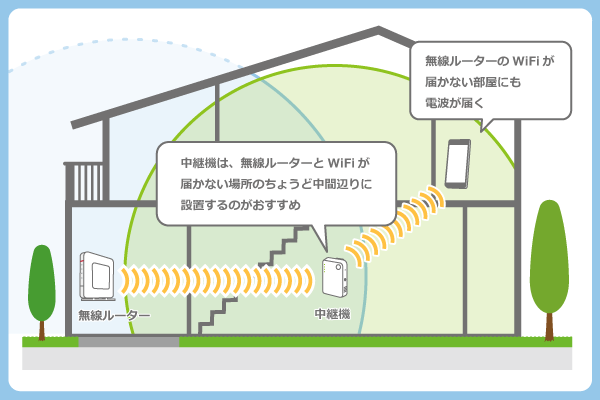
中継機の位置を変更し、上2つのランプが再度点灯したら、Wi-Fiを接続しましょう。
Wi-Fiの設定画面に、中継機独自のSSID「Extender-◯G-✕✕✕✕」が表示されるので、パスワードを入力すれば接続できます。
川上 城三郎速度の速い「5G(5GHz帯)」は表示されるまで少し時間がかかります。
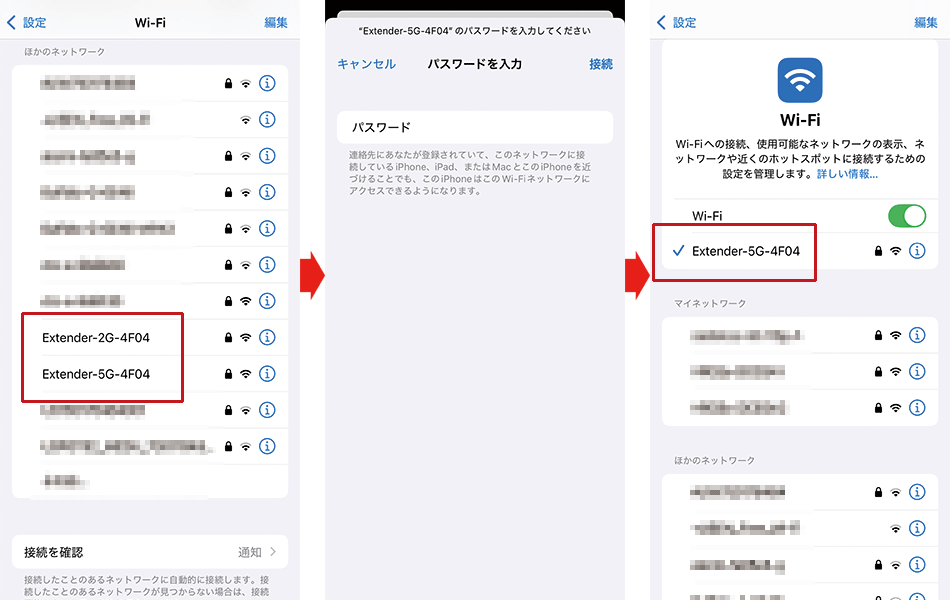
以上で、中継機と無線ルーターの接続設定(初期設定)、および中継機とのWi-Fi接続は完了です。
無線ルーターから離れた場所でも、快適にインターネットが使えるようになるでしょう。
川上 城三郎中継機のSSIDは購入する機器によって異なります。どちらにしても「5G」に接続したほうが速度が出やすいです。
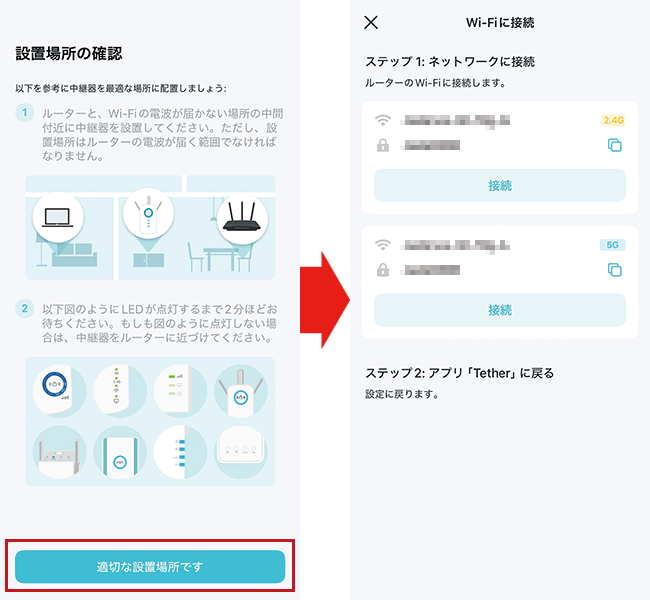
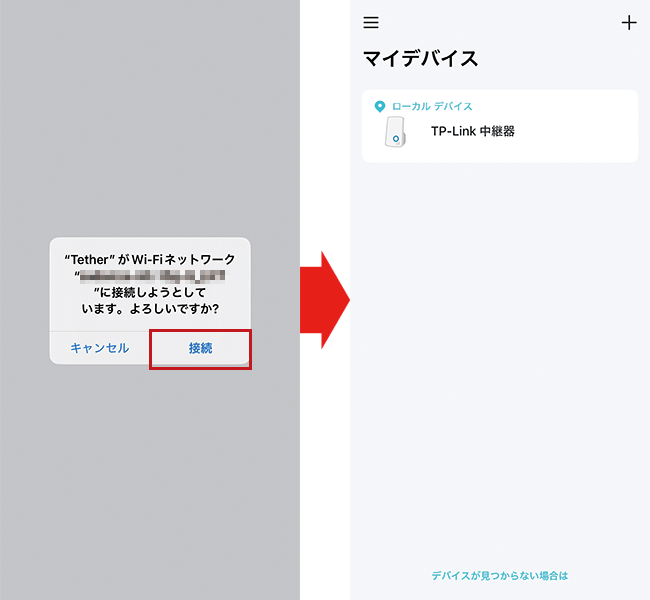
TP-LINK「RE330」の設定方法
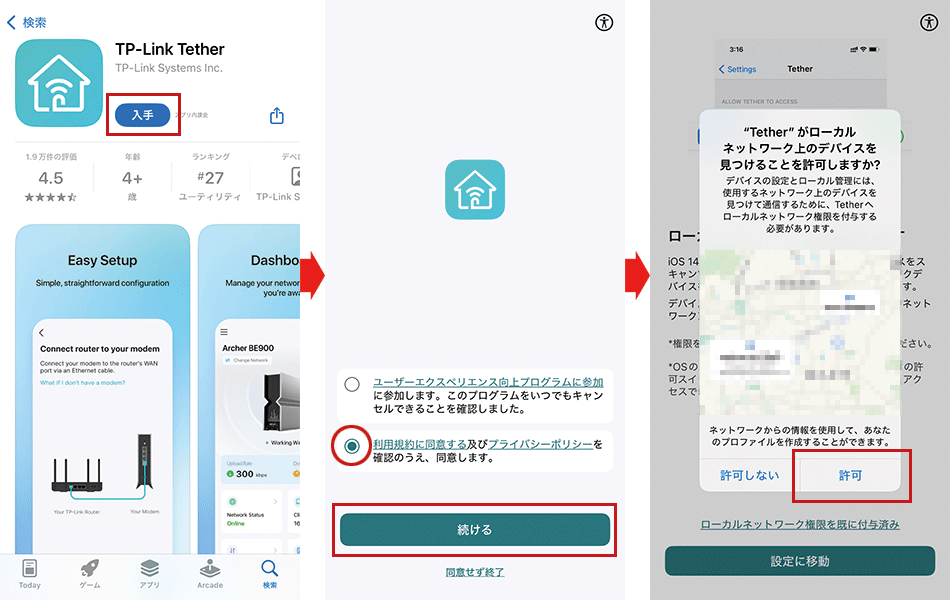
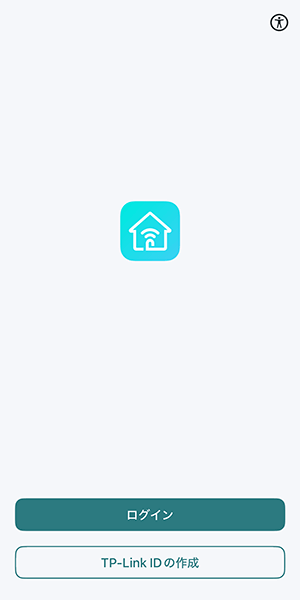
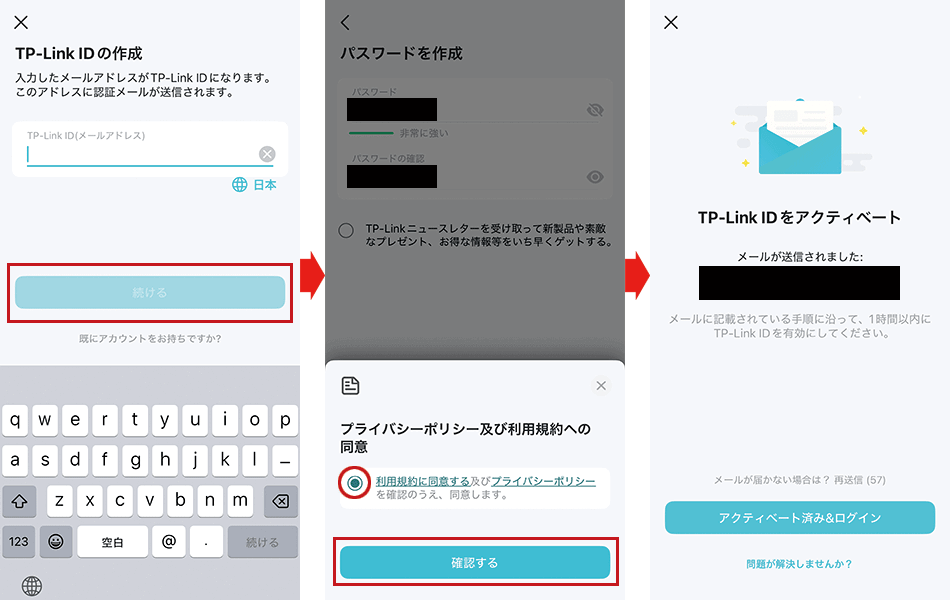
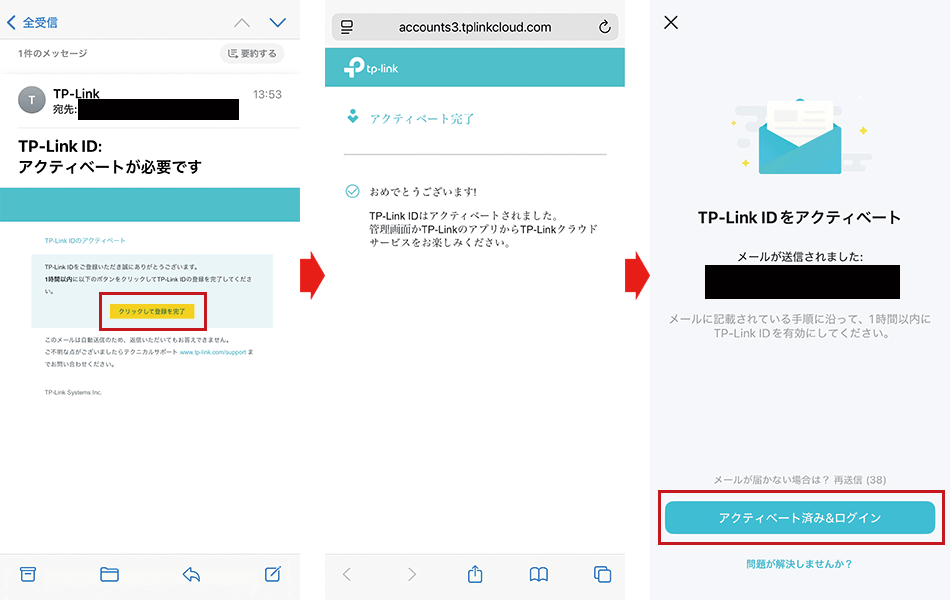
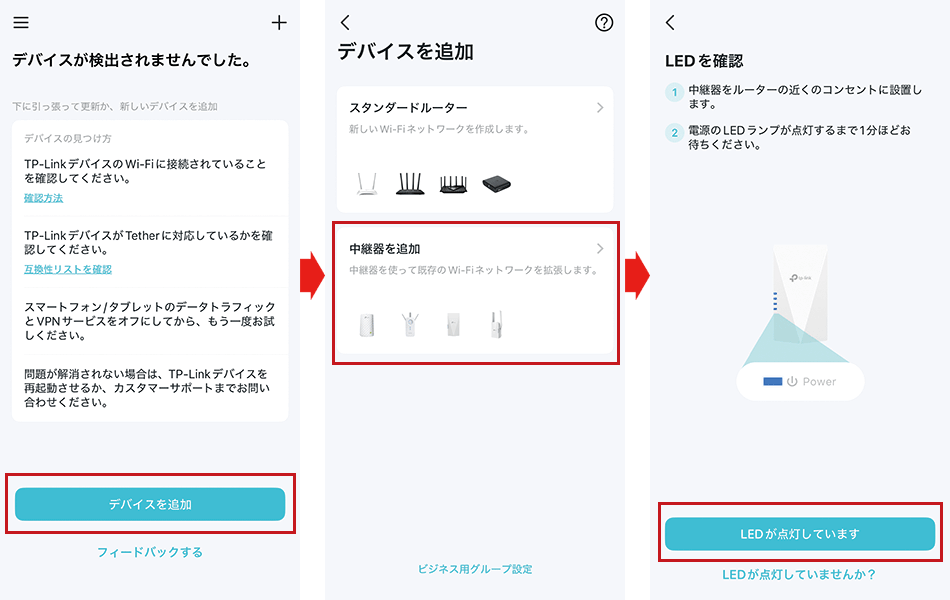
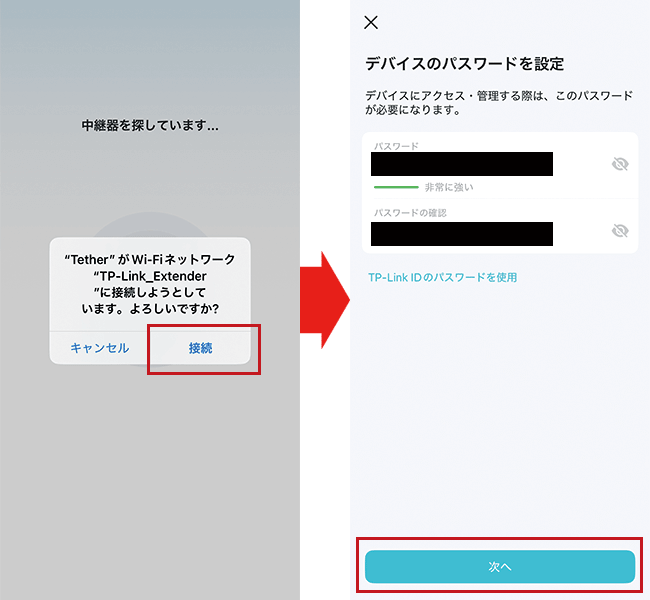
TP-LINK「RE330」は、専用アプリもしくはWebブラウザから設定を行います。
どちらもほとんど同じ手順になりますが、専用アプリはアカウントを作成しないといけないこともあり、手間(操作する数)が少し多いです。
「アプリのほうが簡単」ということは特にないので、アカウント作成が面倒だと感じる人は、Webブラウザから行うといいでしょう。
以下で紹介するWebブラウザでの手順は、見やすさを重視するためにパソコン画面での説明となっていますが、スマホでも表示される画面はほぼ同じですので安心してください。
まずは中継機(RE330)本体を、接続したい無線ルーターの近くのコンセントに挿しましょう。
Wi-Fiが安定して届く距離であれば、数m離れていても大丈夫です。
設定を行う端末と中継機を接続しましょう。
Wi-Fi(SSID)の一覧から、「TP-Link_Extender」を選択します。
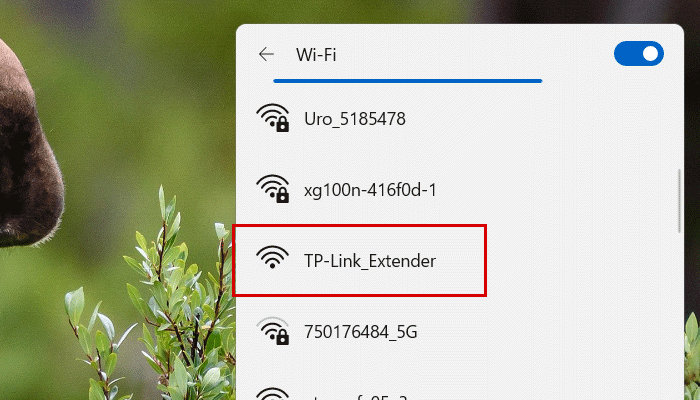
パスワードはかかっていないので、選択するだけで接続できるはずです。
Wi-Fiの接続が完了したら、任意のWebブラウザを立ち上げ、アドレスバーに「192.168.0.254」と打ち込んで、アクセスしましょう。
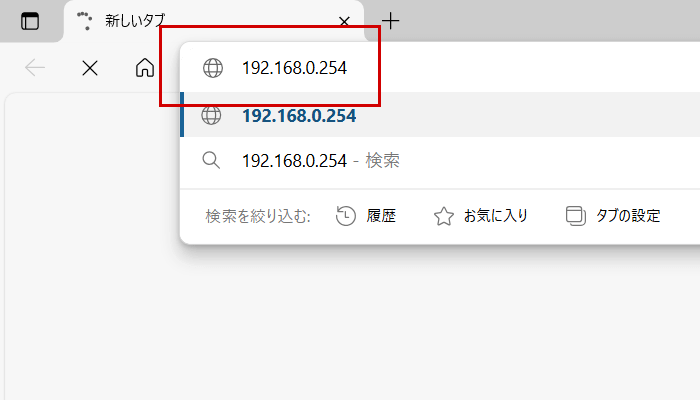
中継機の設定画面に推移するので、画面の表示に従って操作していきましょう。
まず、このRE330の設定画面に入るためのパスワードを作成する画面が表示されます。
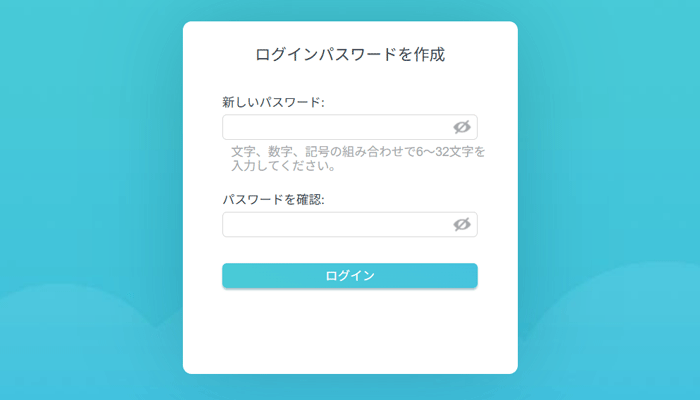
英数字と記号の組み合わせで6~32文字のパスワードを2箇所とも入力して、「ログイン」を押下してください。
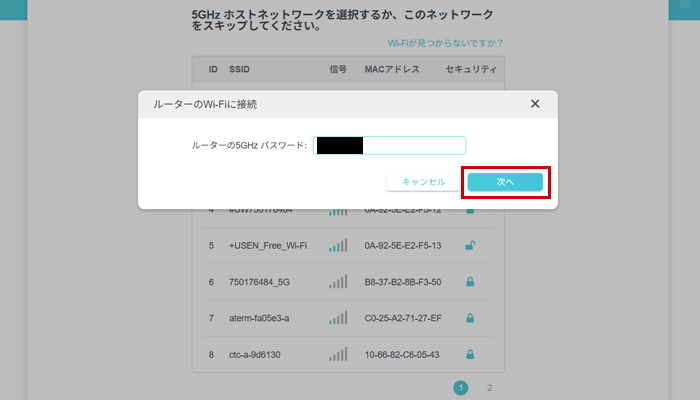
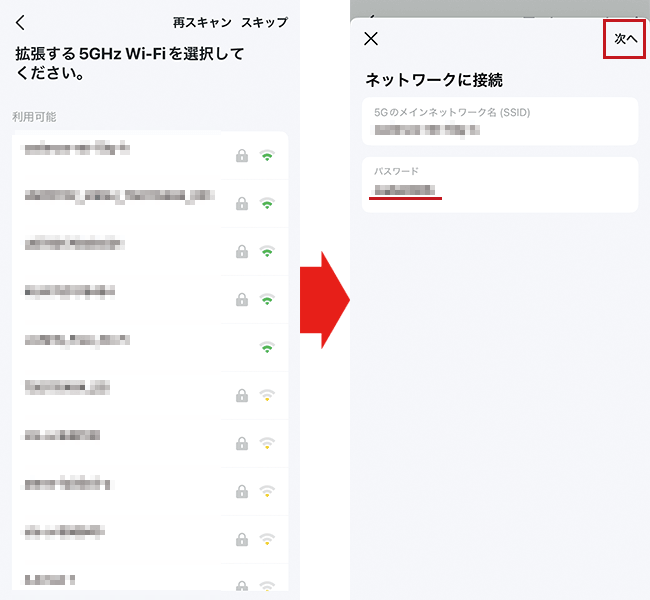
続いて、中継機を接続する無線ルーターのSSID(5GHz)の一覧が表示されるので、該当するものを選び、そのWi-Fiのパスワードを入力したら「次へ」押下しましょう。
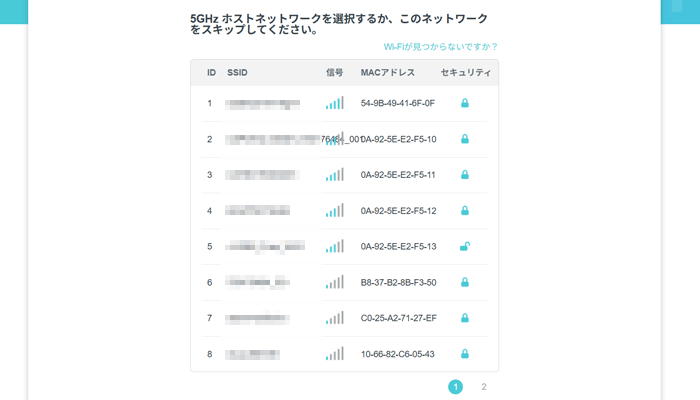
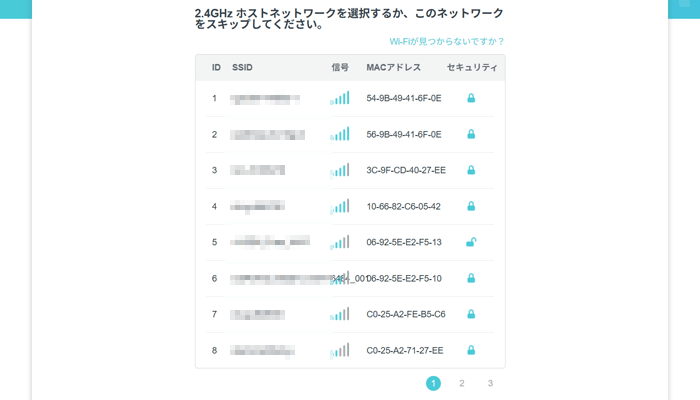
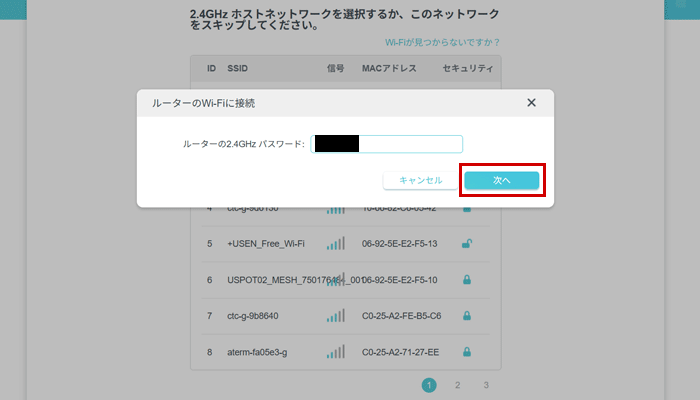
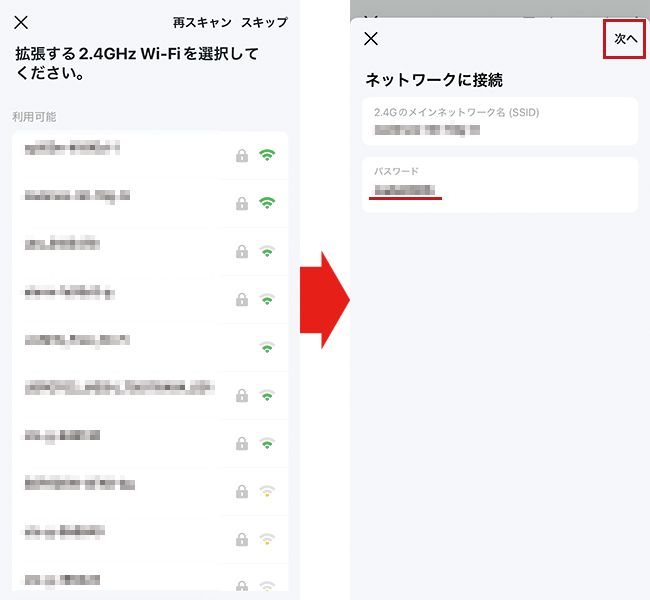
次に、今度は2.4GHzのWi-Fi(SSID)の一覧が表示されるので、先ほどと同じように該当するSSIDを選んだら、パスワードを入力して「次へ」を押下してください。
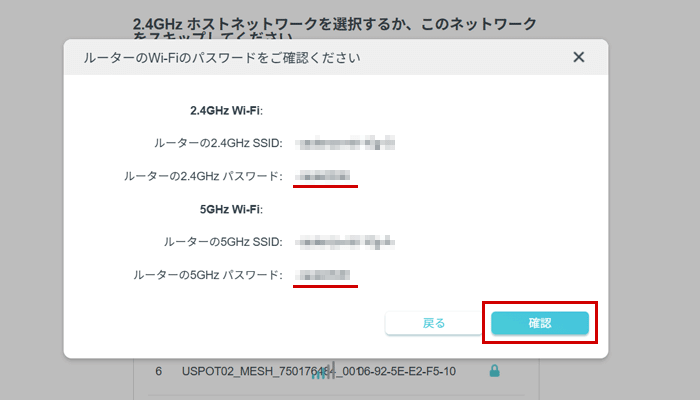
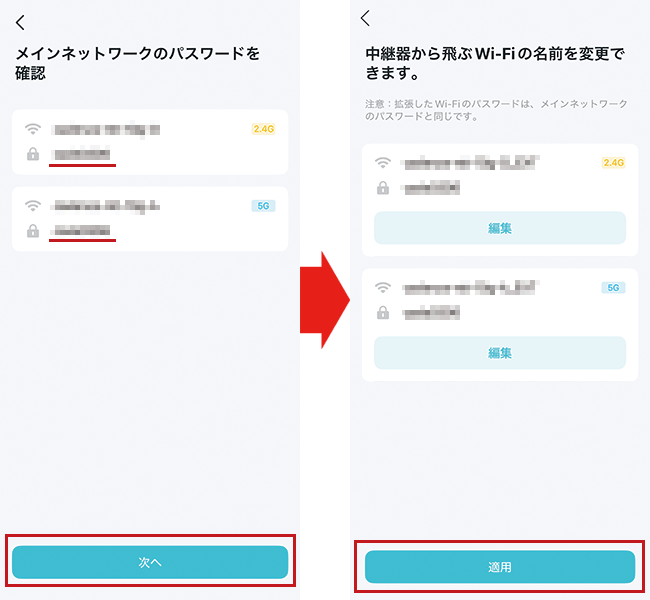
先ほど選択したSSIDと入力したパスワードの確認画面になるので、間違いなければ「確認」を押下しましょう。
中継機のSSIDを決定する画面に推移しますので、必要に応じて変更し「次へ」を押下してください。
デフォルトでは、無線ルーターのSSIDの末尾に「_EXT」が付いたものになっています。
そのままでもいいですし、全く別物に変えても問題ありません。
また、「_EXT」を消去して、無線ルーターのSSIDと同じにすることもできます。
なお、中継機のパスワードは、無線ルーターと同じもののまま変更できません。
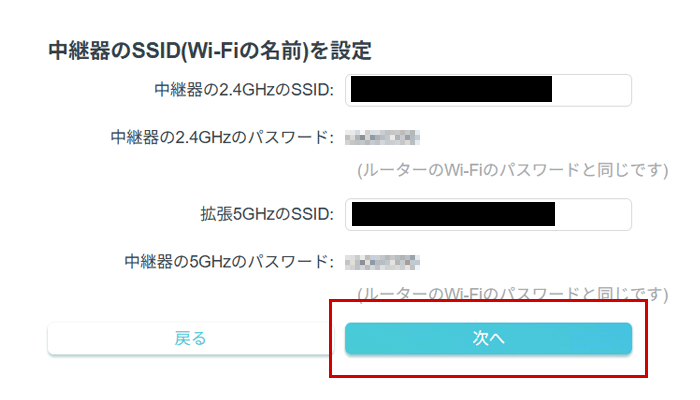
ここまでの設定が完了したら、中継機を任意の場所へ移動させましょう。
初期設定のために無線ルーターの近くのコンセントに挿していましたが、より適切な場所へ移動することをおすすめします。
基本的には、「Wi-Fiを届かせたい場所」と「無線ルーター」の中間地点辺りへの設置が最適です。
中継機の位置を変更して、前面のランプがすべて点灯したら「完了」を押下しましょう。
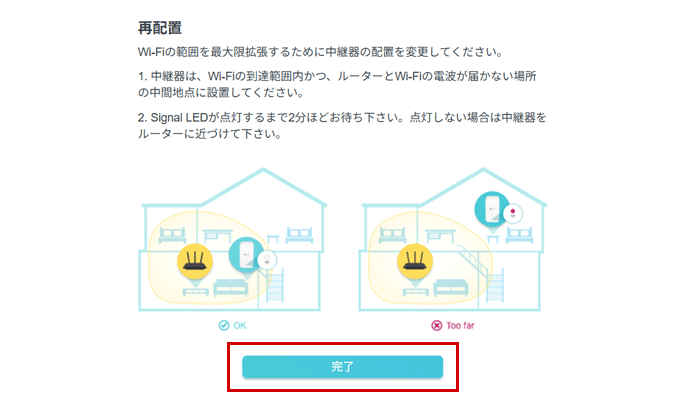
中継機の位置を変えた場合、中継機とのWi-Fi接続が途切れているはずです(変更していない場合は、接続されたままになっているはずですが、念の為確認しましょう)。
改めて中継機とWi-Fiを接続したら、「中継機のWi-Fiに接続しています。」にチェックを入れて、「完了」を押下してください。
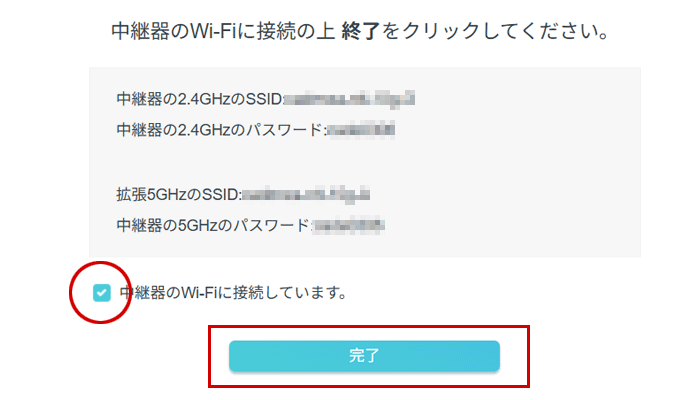
以上で、中継機と無線ルーターの接続設定(初期設定)は完了となります。
中継機おすすめ5機種の金額と性能を比較
ここでは、当サイトがおすすめする中継機のおすすめ5機種を紹介します。
| 型番 | 参考価格 | Wi-Fi規格 | 最大速度 | メッシュWi-Fi機能 | |
|---|---|---|---|---|---|
| バッファロー | WEX-1166DHPL/N | 2,380円 | Wi-Fi 5 | 866Mbps | |
| WEX-3000AX4 | 7,980円 | Wi-Fi 6 | 2401Mbps | ||
| TP-LINK | RE330 | 1,816円 | Wi-Fi 5 | 866Mbps | |
| RE500X/A | 4,800円 | Wi-Fi 6 | 1201Mbps | ||
| RE700X | 8,309円 | Wi-Fi 6 | 2401Mbps |
当サイトが一番におすすめする中継機は、先ほど初期設定の方法を解説した、バッファロー「WEX-1166DHPL/N」です。
金額や性能ではTP-LINKの方が優れているのですが、セキュリティ面に懸念が残るため、正直言うと推奨しておりません。
Cisco Talos の研究者は Omada システムに複数の脆弱性を発見し、そのパッチ適用を支援しました。特に重点を置いたのは、EAP 115 および EAP 225 ワイヤレスアクセスポイント、ER7206 ギガビット VPN ルータ、Omada ソフトウェアコントローラですが、これらは利用可能なデバイスのごく一部です。
12 件の固有の脆弱性が特定され、シスコの責任ある開示ポリシーに従ってベンダーに報告されました。
Cisco Japan Blog「TP-Link Omada システムに複数の脆弱性、ルートアクセスが取得される可能性も」
ただし、安さを重視する人にとってはおすすめであることは間違いないので、当記事でも紹介している次第です。
また、設定も簡単なので、より初心者向きともいえるでしょう。
なお、バッファローとTP-LINK以外は、直近3年以内に個人向けの中継機を発売していないため、おすすめ機種から除外しております。
NECプラットフォームズやエレコム、IOデータ社から発売されている最新の無線ルーターは、そのほとんどが中継機としての機能を持ち合わせていますが、あくまでも無線ルーターとして発売されている。
念の為の説明にはなりますが、どんなインターネット回線(光回線・ホームルーター・ポケット型WiFi)を契約しているかどうかにかかわらず、中継機であればどれでも利用可能ですので安心してください。
バッファロー「WEX-1166DHPL/N」:メッシュ機能なし・Wi-Fi 5対応・最大800Mbps
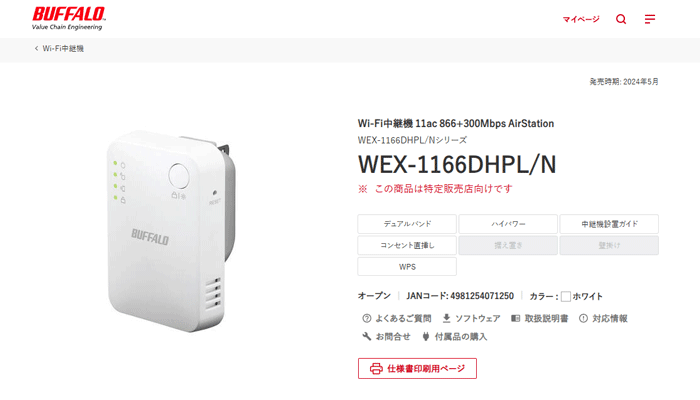
| 型番 | WEX-1166DHPL/N |
|---|---|
| Wi-Fi規格 | Wi-Fi 5 (IEEE802.11a/b/g/n/ac) |
| 最大通信速度 | 5GHz帯:866Mbps 2.4Ghz帯:300Mbps |
| メッシュ機能 | なし |
| ビームフォーミング | あり |
| LANポート | 1個 (最大100Mbps) |
| メーカー | BUFFALO |
 ポチップ
ポチップ
バッファロー「WEX-3000AX4」:メッシュ機能あり・Wi-Fi 6対応・最大2401Mbps
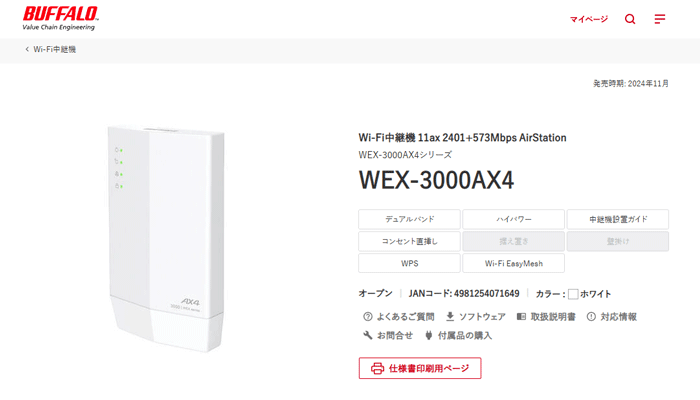
| 型番 | WEX-3000AX4 |
|---|---|
| Wi-Fi規格 | Wi-Fi 6 (IEEE802.11a/b/g/n/ac/ax) |
| 最大通信速度 | 5GHz帯:2401Mbps 2.4Ghz帯:573Mbps |
| メッシュ機能 | あり (EasyMesh) |
| ビームフォーミング | あり |
| LANポート | 1個 (最大1000Mbps) |
| メーカー | BUFFALO |
 ポチップ
ポチップ
TP-LINK「RE330」:メッシュ機能あり・Wi-Fi 5対応・最大800Mbps
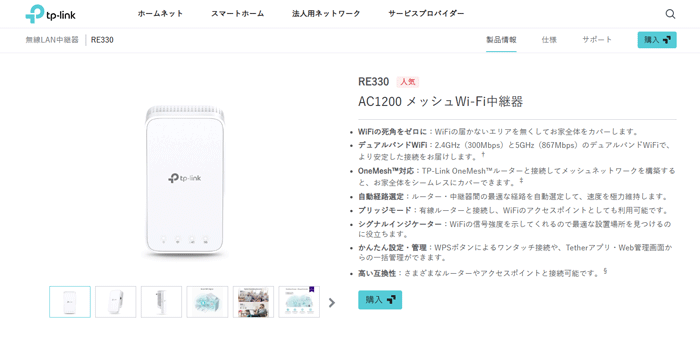
| 型番 | RE330 |
|---|---|
| Wi-Fi規格 | Wi-Fi 5 (IEEE802.11a/b/g/n/ac) |
| 最大通信速度 | 5GHz帯:867Mbps 2.4Ghz帯:300Mbps |
| メッシュ機能 | あり (OneMesh) |
| ビームフォーミング | なし |
| LANポート | 1個 (最大100Mbps) |
| メーカー | TP-Link |
 ポチップ
ポチップ
TP-LINK「RE500X/A」:メッシュ機能あり・Wi-Fi 6対応・最大1201Mbps
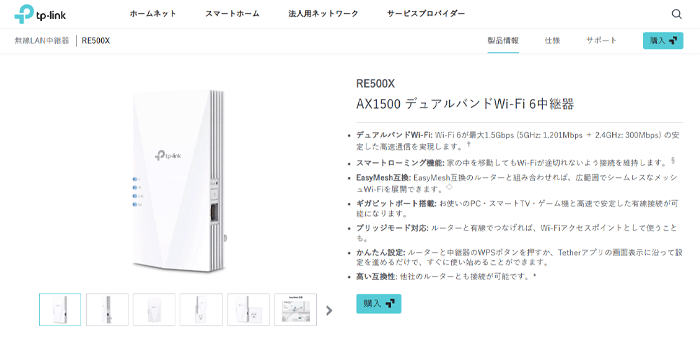
| 型番 | RE500X |
|---|---|
| Wi-Fi規格 | Wi-Fi 6 (IEEE802.11a/b/g/n/ac/ax) |
| 最大通信速度 | 5GHz帯:1201Mbps 2.4Ghz帯:300Mbps |
| メッシュ機能 | あり (EasyMesh) |
| ビームフォーミング | なし |
| LANポート | 1個 (最大1000Mbps) |
| メーカー | TP-Link |
 ポチップ
ポチップ
TP-LINK「RE700X」:メッシュ機能あり・Wi-Fi 6対応・最大2402Mbps
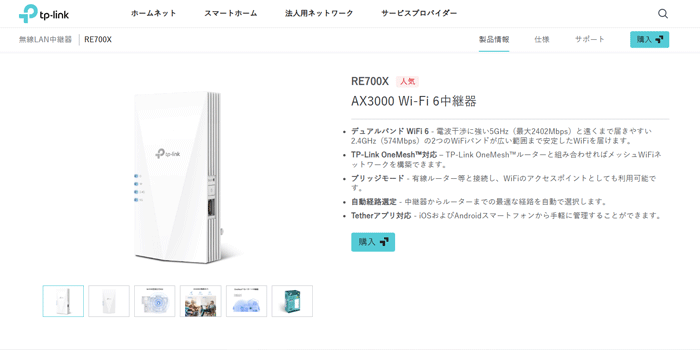
| 型番 | RE700X |
|---|---|
| Wi-Fi規格 | Wi-Fi 6 (IEEE802.11a/b/g/n/ac/ax) |
| 最大通信速度 | 5GHz帯:2402Mbps 2.4Ghz帯:574Mbps |
| メッシュ機能 | あり (OneMesh) |
| ビームフォーミング | なし |
| LANポート | 1個 (最大1000Mbps) |
| メーカー | TP-Link |
 ポチップ
ポチップ







コメント