

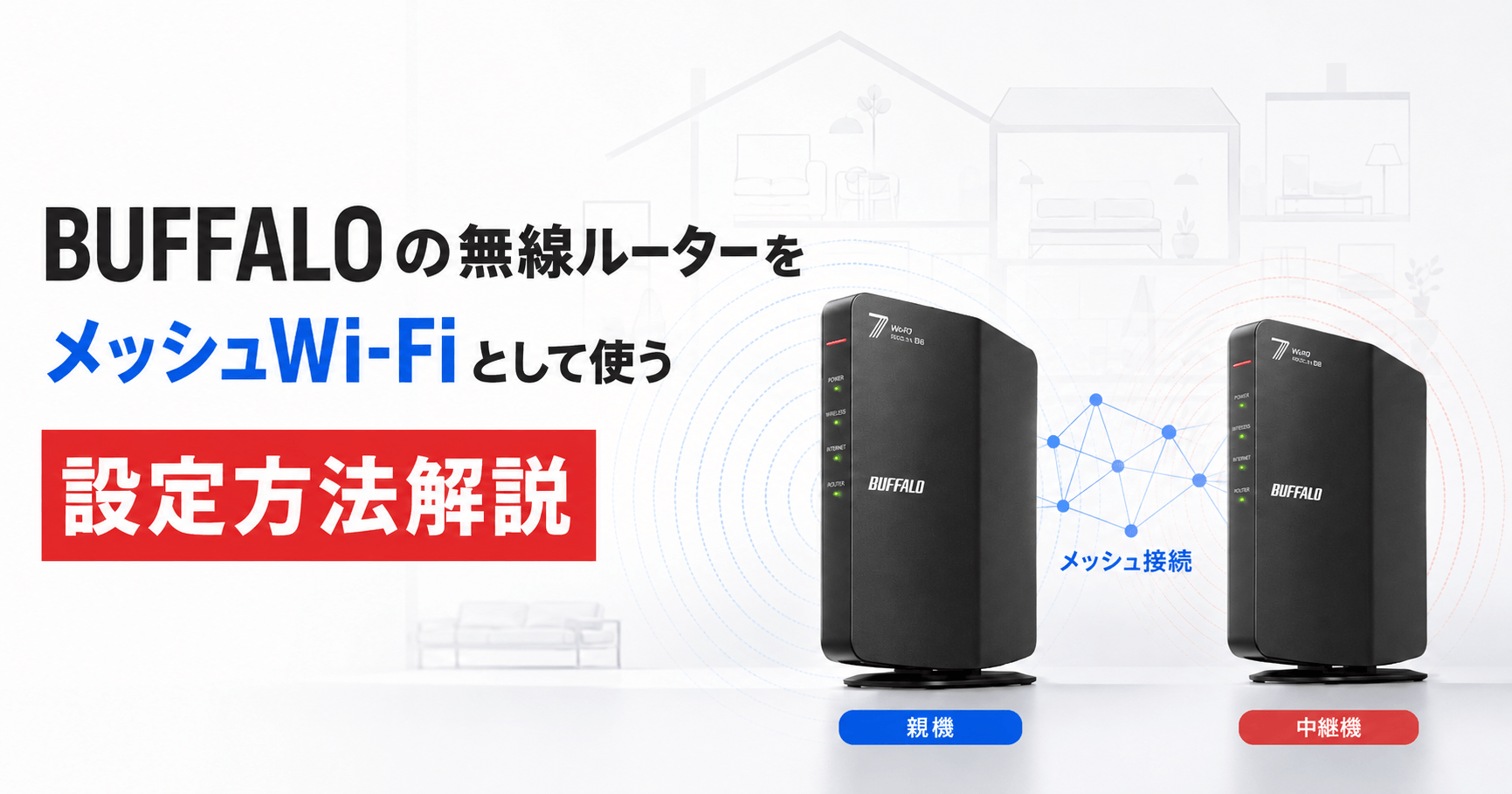
この記事では、BUFFALOの無線ルーターをメッシュWi-Fiとして使う設定方法について、「WSR-3600BE4P」という機種を使って解説します。
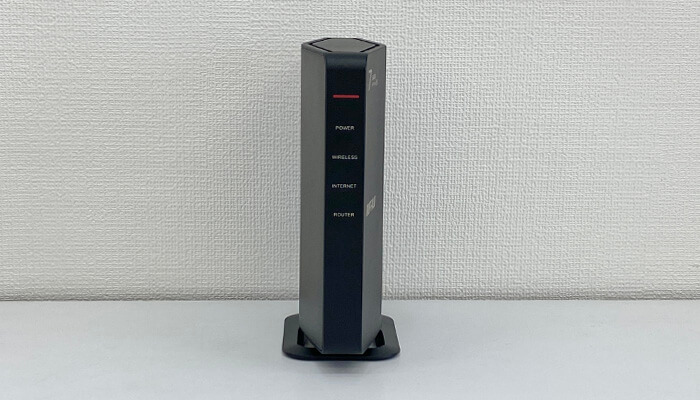
今回は、親機となる無線ルーターにも、BUFFALOの無線ルーターを使います。
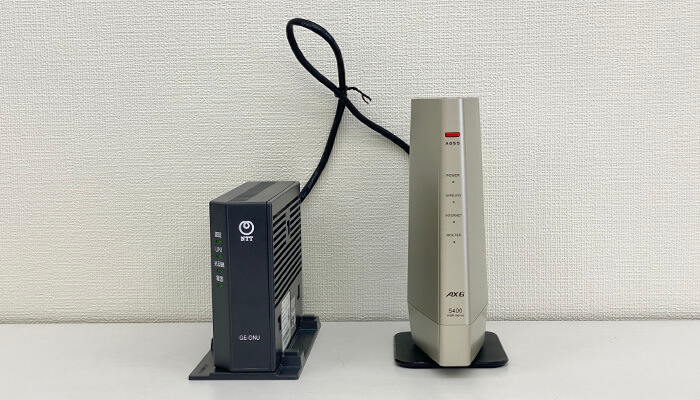
BUFFALOの場合、「EasyMesh」に対応した機種同士であれば、どういう組み合わせでも大丈夫です。
また、いずれの機種同士も同じ手順で設定ができます。
ただし、他のメーカーと組み合わせる場合は、仮に「EasyMesh」に対応していたとしても設定できない場合があるので注意してください。
メッシュWi-Fiを設定する場合は、基本的に同じメーカー同士の無線ルーターで行うことをおすすめします。
 ポチップ
ポチップ
何かわからないことがあれば、最下部のコメント欄や公式LINEから気軽にご相談くださいませ。
もしくは、筆者に直接相談することも可能です。
記事内で説明されている金額は、特に注記のない限り全て「税込金額」です。消費税計算の都合上、実際の請求額とは1~3円ほどズレる場合があります。詳しくはサービス提供元にご確認ください。

BUFFALOの無線ルーターをメッシュWi-Fiとして使うための設定方法と手順
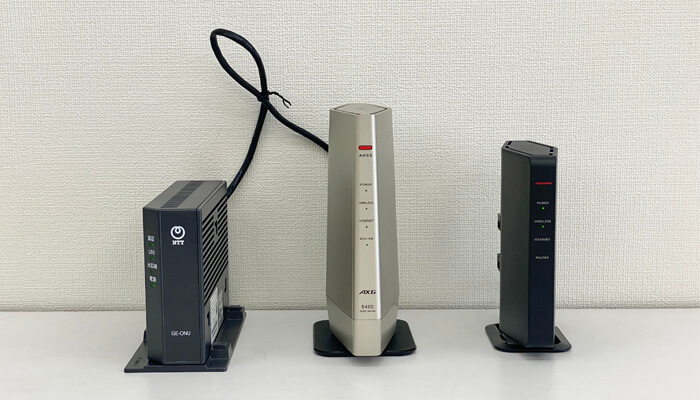
それでは、BUFFALOの無線ルーターをメッシュWi-Fiとして使うための、設定方法と手順を解説していきます。
なお、EasyMesh対応品では、親機となる無線ルーターをコントローラ、中継機となる無線ルーター(今回の場合は「WSR-3600BE4P」)をエージェントと呼びます。
設定はコントローラーの近くで行ってください。
- コントローラのWi-Fiと接続し管理画面にログインする
- ファームウェアの更新とEasyMesh機能をオンにする
- WSR-3600BE4PをWBモードに切り替えて電源を入れる
- コントローラとWSR-3600BE4PをLANケーブルで接続する
- メッシュWi-Fiの設定ができているかを確認する
- WSR-3600BE4Pを任意の場所に設置する
\動画でも解説中です/
ステップ① コントローラのWi-Fiと接続し管理画面にログインする
まずは、コントローラと、設定に使用するスマホやパソコンをWi-Fiで接続しましょう。
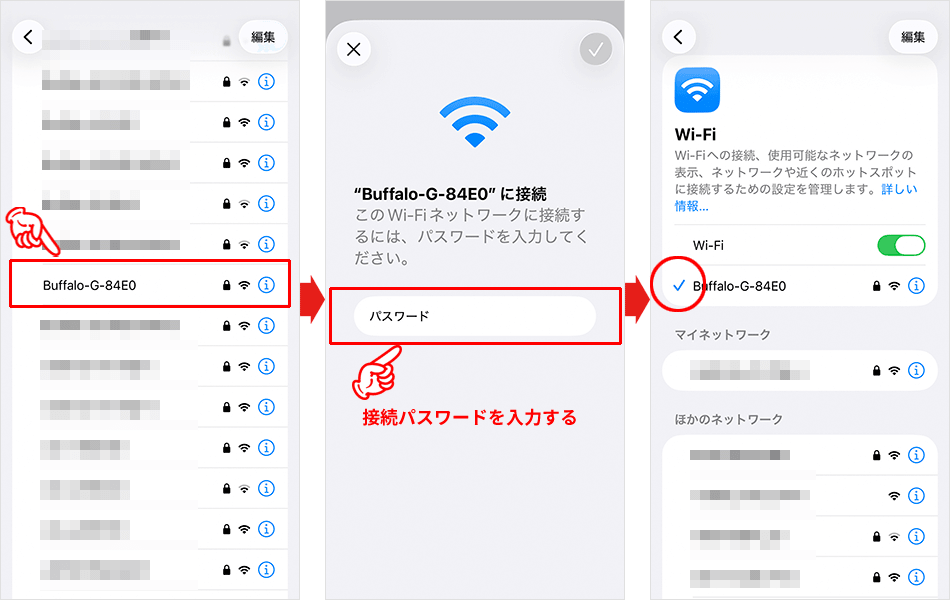
パソコンの場合はLANケーブルでもOKです。
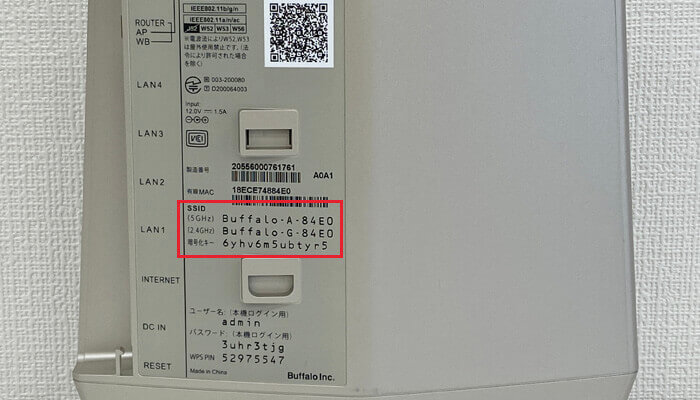
Wi-Fi接続に必要なSSIDとパスワードは、コントローラの背面や底面に記載されている場合が多いです。
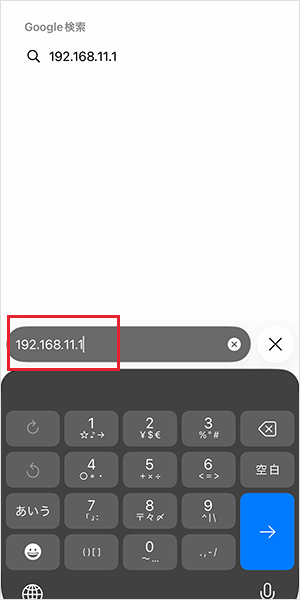
接続ができたら、そのままsafariやGoogleなどのブラウザを立ち上げます。
アドレスバーに「192.168.11.1」と打ち込み、アクセスしましょう。
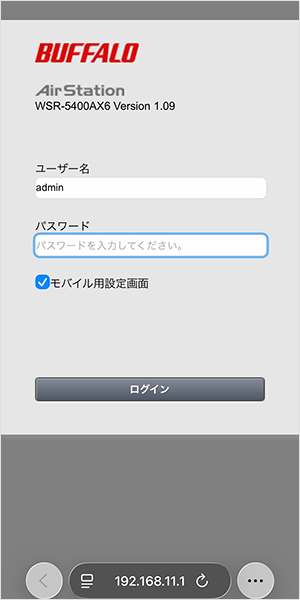
ログイン画面が表示されます。
ユーザー名は最初から入力されていますが、もし空欄になっていたら「adimin」と入力してください。
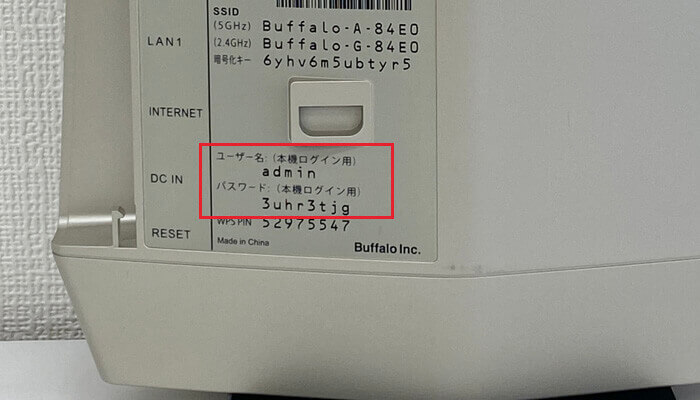
パスワードは、ルーター本体に記載されています。
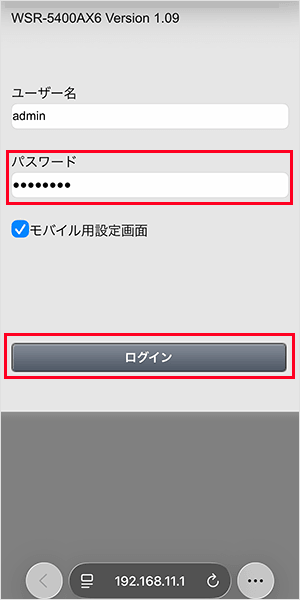
パスワードを入力し、「ログイン」をタップしてください。
「パスワードが間違っています」と表示された場合はルーターの初期化を行ってください。
ステップ② ファームウェアの更新とEasyMesh機能をオンにする
ログインができたら、一番下までスクロールして「詳細設定」をタップします。
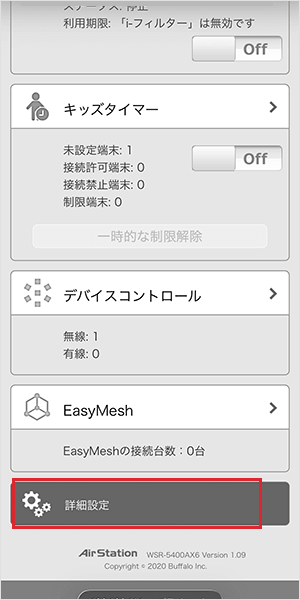
機種によって、表示画面が多少異なります。
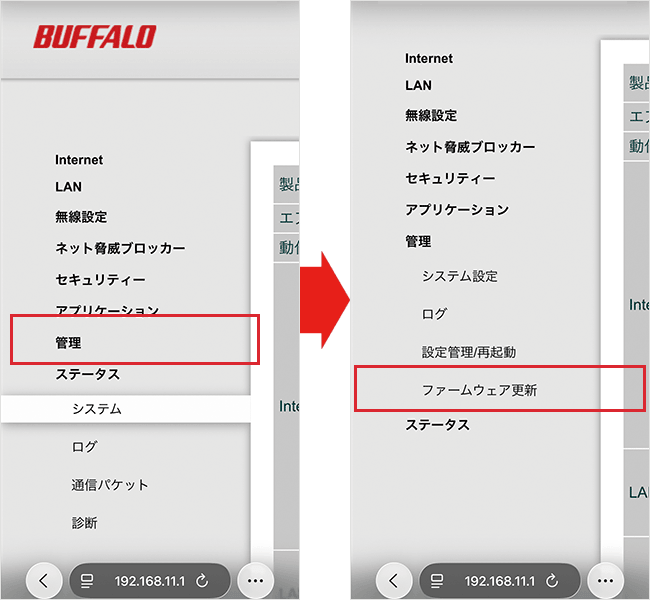
画面が切り替わったら、左側の一覧から「管理」「ファームウェア更新」の順にタップしてください。
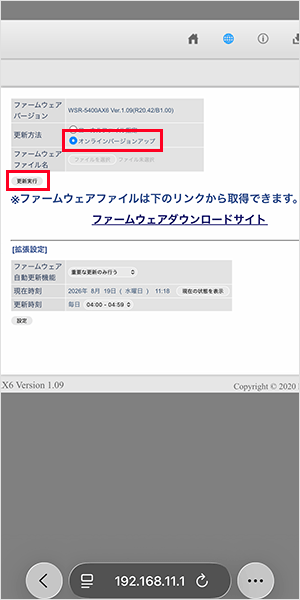
更新方法の「オンラインバージョンアップ」を選択し、「更新実行」をタップします。
少し待つと更新可能なファームウェアの一覧が表示されるので、最新バージョンを選択し「ファーム更新」をタップしてください。
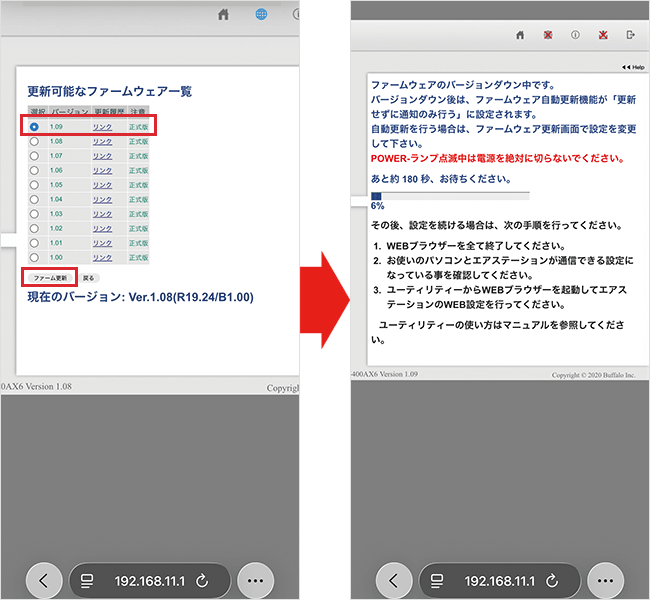
数字の大きいものが最新バージョンです。最新バージョンになっている場合、更新は不要です。
更新が完了すると、コントローラが再起動します。
その際に、Wi-Fiの接続が切れますので、再度接続しておきましょう。
フォームウェアの更新が終わり、Wi-Fiを再接続すると、元の画面に戻ります。
元の画面に戻らない場合は、アドレスバーに「192.168.11.1」と打ち直して、ログインしなおしてください。
左側の一覧から「無線設定」「EasyMesh」の順にタップしてください。
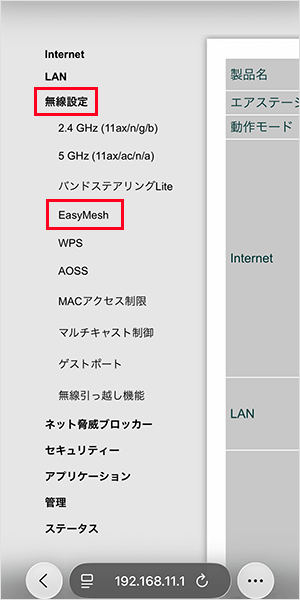
EasyMesh機能の「使用する」にチェックを入れて画面右側の「設定」をタップしましょう。
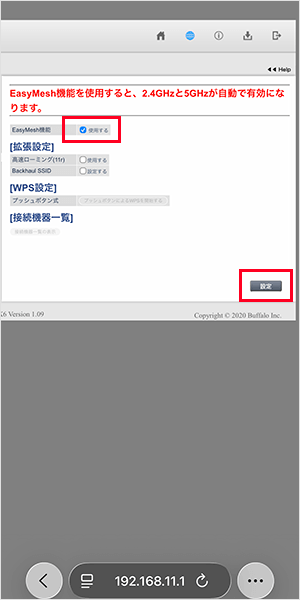
すでにチェックが入っている場合は操作不要なので、管理画面を閉じてください。
「設定中です」と表示されると、コントローラの再起動が始まりますので、画面は閉じて大丈夫です。
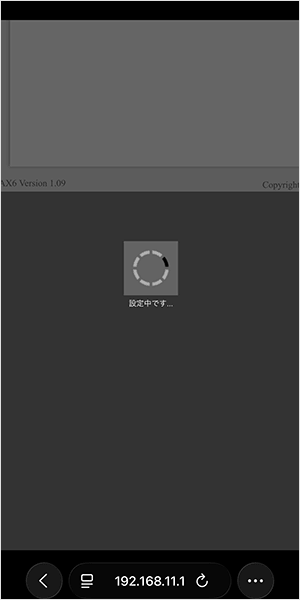
なお、再起動が始まるとWi-Fi接続が切れますので、再起動が終わったら再度接続しておきましょう。
ステップ③ WSR-3600BE4PをWBモードに切り替えて電源を入れる
続いて、WSR-3600BE4Pを、WBモードに切り替えます。
背面にあるスイッチを、WBに切り替えるだけです。
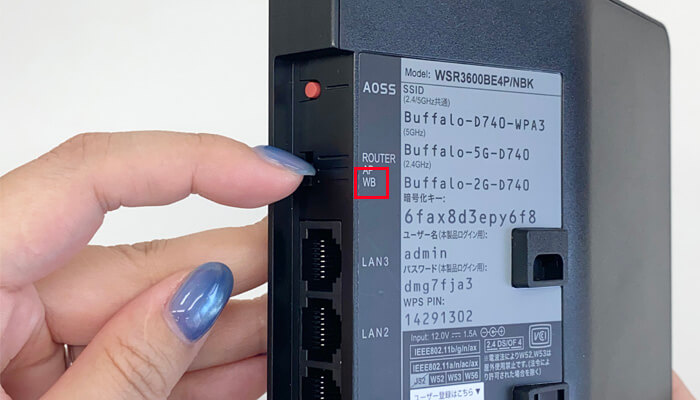
切り替えたら電源プラグを挿し、反対側をコンセントに挿してください。
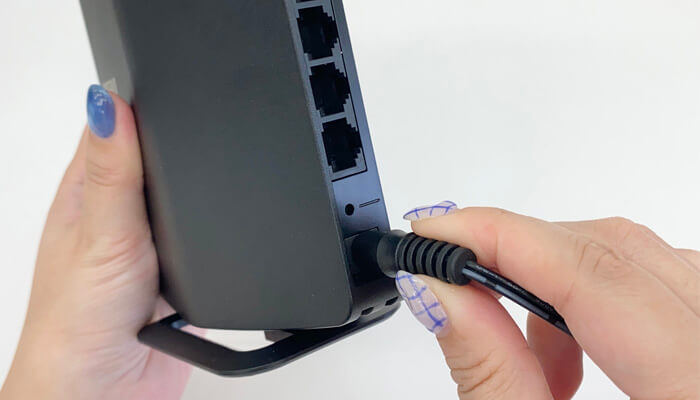
電源が入れば、WBモードへの切り替えは完了となります。
【参考】初期化する方法
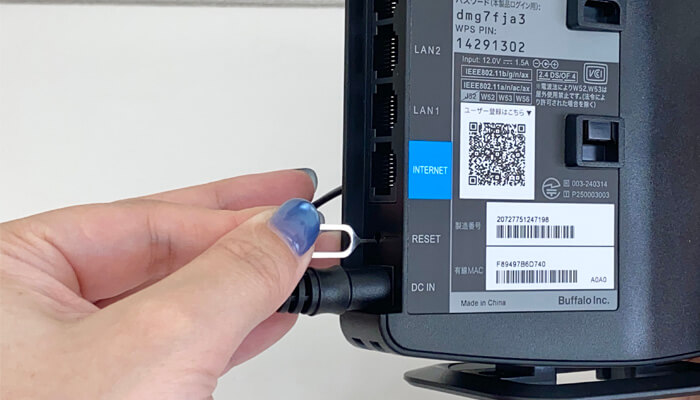
なお、今まで無線ルーターとして使っていたり、中古品を購入した場合は、初期化しておきましょう。
電源が入った状態で、 背面のRESETボタンを、SIMピンなど先の細いものを使い、5秒ほど長押しすると、POWERランプが点滅し、再起動が始まります。
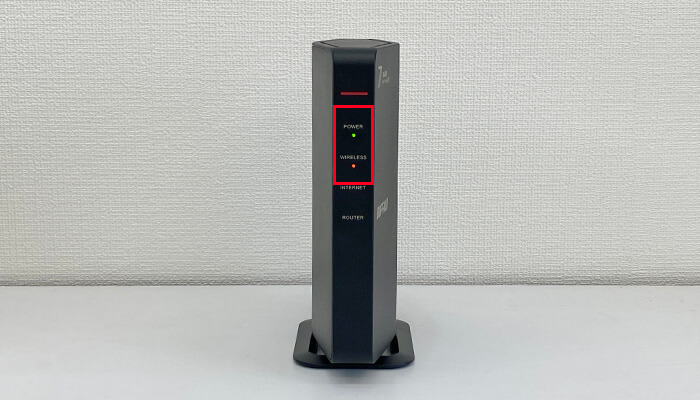
POWERランプが緑色に点灯し、WIRELESSランプがオレンジ色に点灯すれば、初期化は完了です。
ステップ④ コントローラとWSR-3600BE4PをLANケーブルで接続する
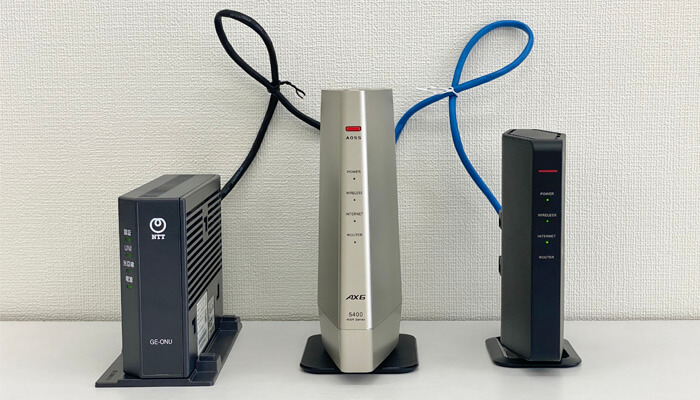
WBモードへの変更が完了したら、コントローラとLANケーブルでつないでください。
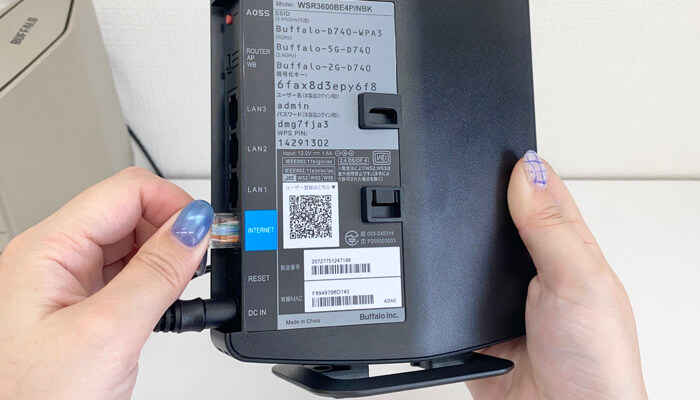
POWERランプ、WIRELESSランプ、INTERNETランプが、それぞれ緑色に点灯すればメッシュWi-Fiの設定は完了となります。
AOSSで設定することもできます
なお、LANケーブルを使わずにAOSSボタンでも設定は可能です。
まず、コントローラのAOSSボタンを、WIRELESSランプが2回点滅になるまで長押ししてください。
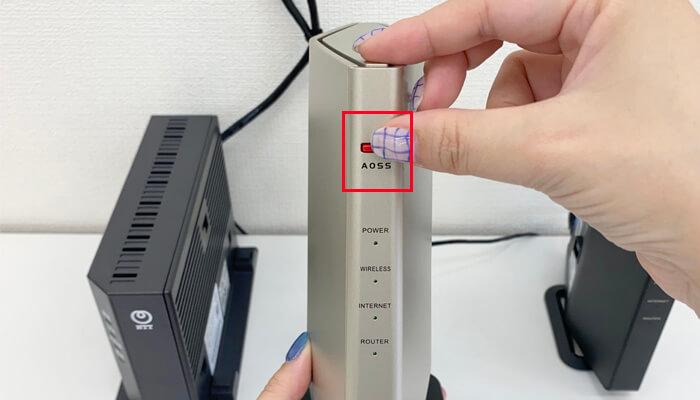
続いて、WSR-3600BE4PのAOSSボタンを、WIRELESSランプが2回点滅になるまで長押しします。
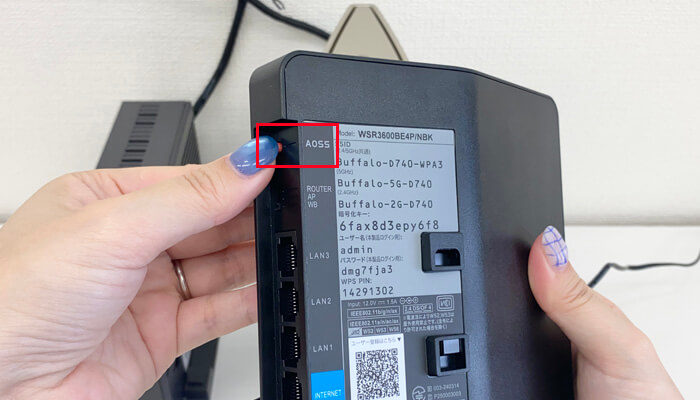
しばらく待って、それぞれのPOWERランプとWIRELESSランプが緑色に点灯すれば、メッシュWi-Fiの設定は完了となります。
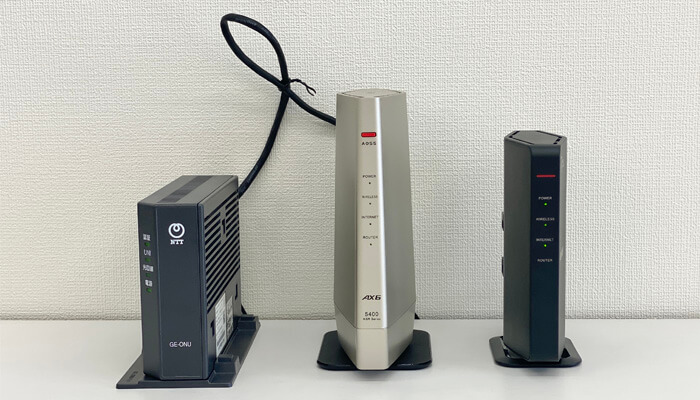
ステップ⑤ メッシュWi-Fiの設定ができているかを確認する
メッシュWi-Fiとしての設定ができているかどうかを、念の為確認しておきましょう。
コントローラとWi-Fi接続している状態で、再度、管理画面にログインしてください。
ログインできたら、先ほどEasyMesh機能をオンにした画面が表示されます。
そのまま「接続機器一覧の表示」をタップしましょう。
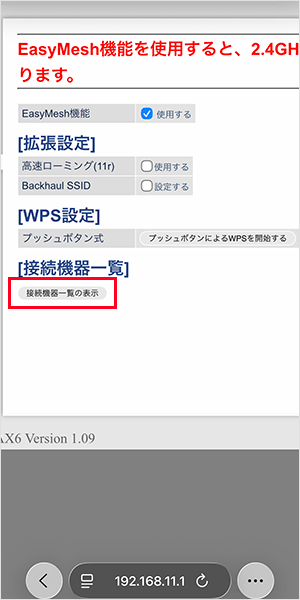
表示されない場合は、左側の一覧から「無線設定」「EasyMesh」の順にタップしてください。
「コントローラ・エージェント」の一覧表に、「WSR-3600BE4P」が表示されていれば、無事にメッシュWi-Fiとして接続できています。
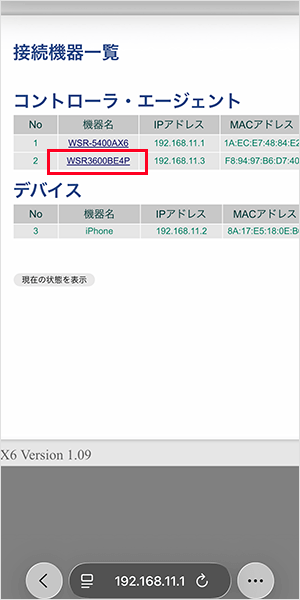
メッシュWi-Fiの設定が完了したら、コントローラとWSR-3600BE4PをつないでいるLANケーブルは、外してしまって大丈夫です。
ステップ⑥ WSR-3600BE4Pを任意の場所に設置する
メッシュWi-Fiの設定が完了したら、WSR-3600BE4Pを移動させましょう。
一度設定が完了していれば、電源を切っても問題ありません。
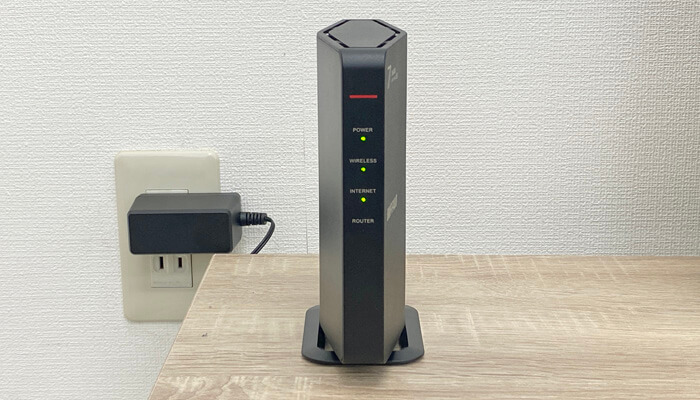
再度電源を入れ、POWERランプ、WIRELESSランプ、INTERNETランプの3つが緑色に点灯すれば、メッシュWi-Fiとして利用できます。
メッシュWi-Fi(エージェント)を設置する最適な場所と注意点
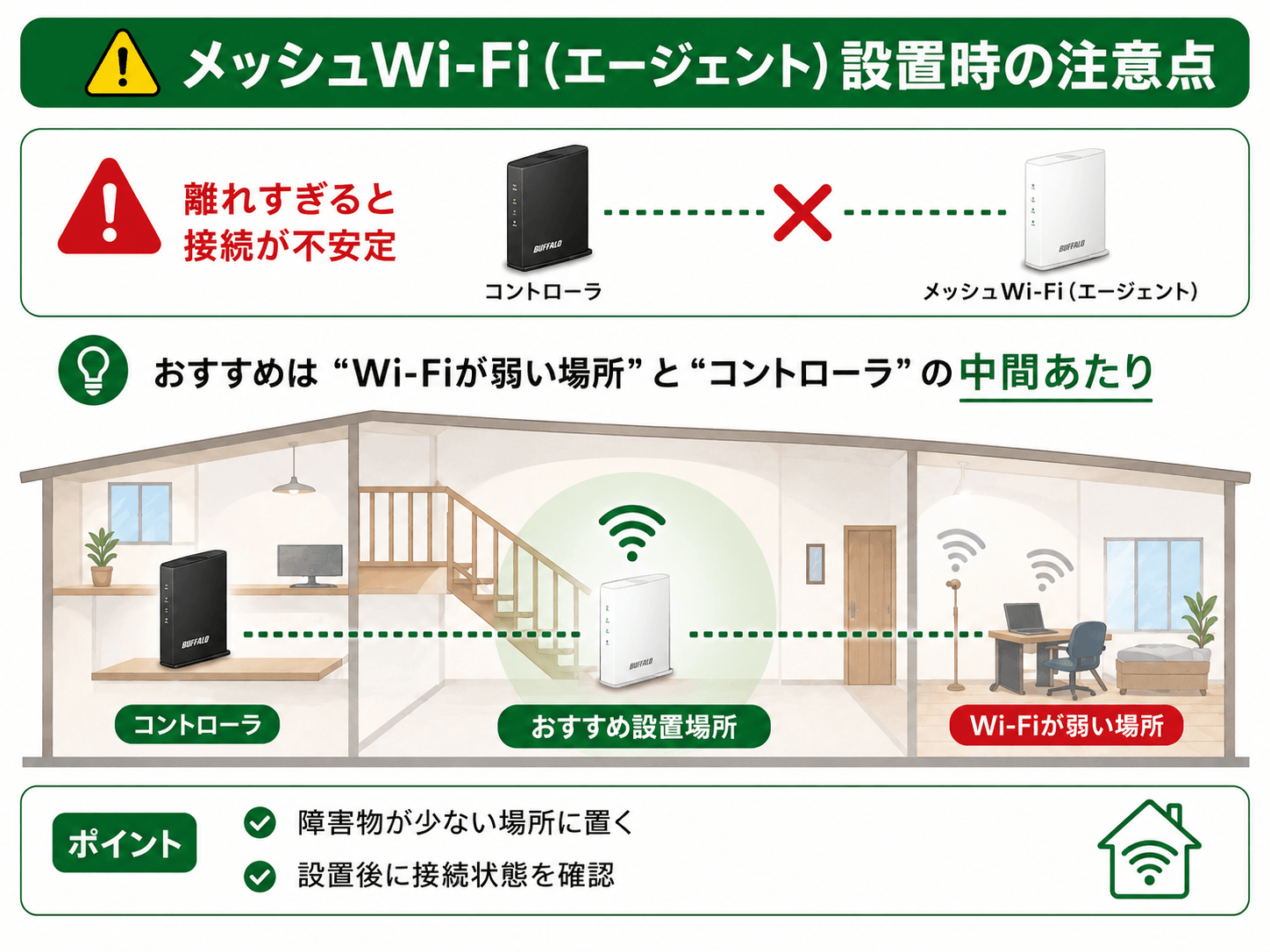
メッシュWi-Fi(エージェント)を設置する際に、注意してほしいことがあります。
コントローラからあまりに離れすぎてしまうと、コントローラとメッシュWi-Fi(エージェント)の接続が不安定になったり、接続が切れてしまうのです。
設置場所の目安としては、Wi-Fiが届きにくい場所とコントローラの中間あたりが適しています。
あくまでもイメージにはなりますが、Wi-Fiの電波の届き方は風に似ています。
壁や障害物があると風が弱まるように、Wi-Fiも遮られてしまうのです。
コントローラから風が吹いていると考え、その風をメッシュWi-Fi(エージェント)が拡散する、というイメージで、設置場所を考えるといいでしょう。
設置場所については、以下の動画でも詳しく解説していますので、ぜひ参考にしてください。
Wi-Fiの森にLINEで相談する
LINEを送る際には、以下の項目を必ず明記してください。
抜け漏れがあった場合は、返信できかねます。
- インターネット回線の契約相談であること(インターネットがつながらないなどのトラブルは契約先へ相談してください)
- 何の記事を読んでLINEを送っているか(URLを添付すること)
- 契約を検討しているインターネット回線の種類もしくは事業者名
- 現在のインターネット回線の契約(利用)状況
- インターネットの利用頻度、目的
- インターネット回線に求めること(料金、速度、利便性など)
- 今回の相談をすることになった経緯






コメント