

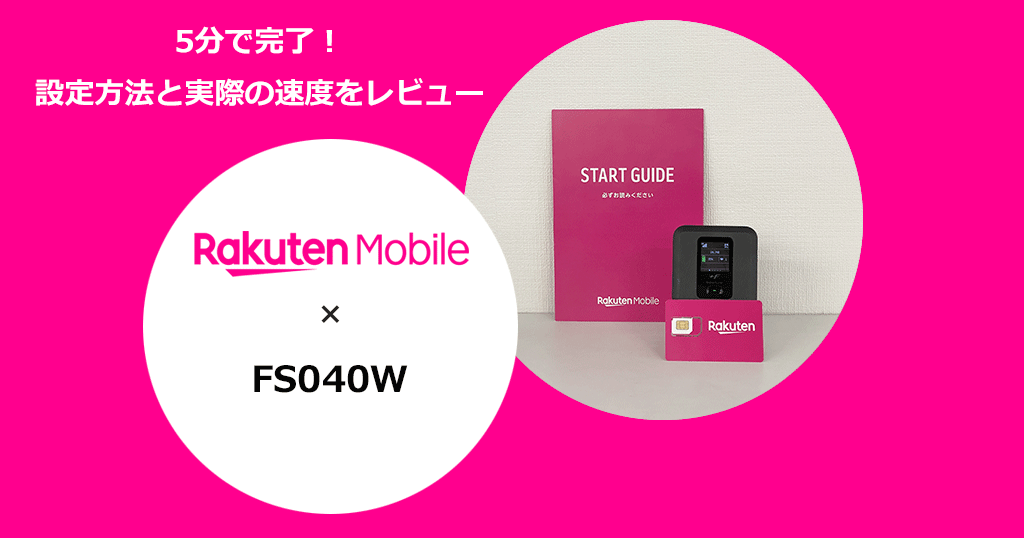
- 楽天モバイルは月額3,278円でギガ使い放題
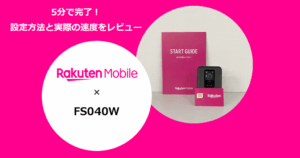
- 富士ソフトのモバイルルーター「FS040W」と組み合わせればデータ量無制限の高性能なポケット型WiFiになる
- 設定はとても簡単!5分で終わる
- 下り速度は70Mbps超え!Rakuten WiFi Pocketより快適に使える
「富士ソフトのモバイルルーター(FS040W)は、楽天モバイルのSIMで使えますか?」
ずばり、使えます。
楽天モバイルは、ギガ使い放題なのに月額3,278円というコスパ最強のスマホプランです。
使わない月は1,078円という段階制の料金プランなので、通信費を上手に節約できます。
モバイルルーターに楽天モバイルのSIMカードを入れることで、コスパ最強かつ高性能なポケット型WiFiを作ることができるのです。
- 月額3,278円でギガ使い放題
- 事務手数料が0円
- 2年目以降は違約金なしで解約できる
- 楽天モバイル回線は通信エリアが狭い
- FS040Wならau回線でカバーできる
今回紹介する富士ソフトのモバイルルーター「FS040W」に、楽天モバイルのSIMカードを入れれば、データ量無制限の高性能ポケット型WiFiを作り出すことができます。
しかも、FS040Wは楽天モバイルのパートナー回線(au回線)に対応しているので、楽天モバイル回線が圏外になりやすい場所でも関係なく利用できるのです。
この記事では、富士ソフトモバイルルーター「FS040W」を楽天モバイルのSIMカードで使うための設定方法を実機の写真付きで詳しく解説しますので、ぜひ参考にしてください。
| FS040Wのスペック | |
|---|---|
| 製品名 | FS040W |
| 最大通信速度 | 下り:300Mbps 上り:50Mbps |
| Wi-Fi規格 | IEEE802.11a/b/g/n/ac |
| サイズ | W76×H76×D19.6mm |
| 重量 | 142g |
| 最大接続可能数 | Wi-Fi:15台(初期値:7台) USB:1台 |
| 連続通信時間 | 最大20時間 |
| 連続待受時間 | 約600時間 |
| インターフェイス | USB Type-C(USB3.0) |
| メーカー名 | 富士ソフト株式会社 |
引用元:FUJISOFT「+F FS040W」
 川上 城三郎
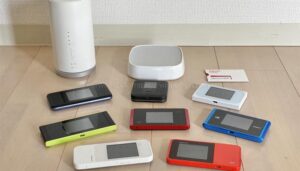
楽天モバイルは色々なルーターと組み合わせて利用できますよ
記事内で説明されている金額は、特に注記のない限り全て「税込金額」です。消費税計算の都合上、実際の請求額とは1~3円ほどズレる場合があります。詳しくはサービス提供元にご確認ください。

富士ソフトのモバイルルーター「FS040W」を楽天モバイルで使うための設定方法と手順
それではモバイルルーター「FS040W」で楽天モバイルを使うための設定方法と手順を解説していきます。
スムーズにいけば5分程度で終わってしまうので、SIMカードが届いたらサクッとやってしまいましょう。
- FS040WにSIMカードを入れ、電源を入れる
- FS040Wを初期化する(設定完了)
- 5GHzに切り替える
\動画でも解説中です/
ステップ① FS040WにSIMカードを入れ、電源を入れる
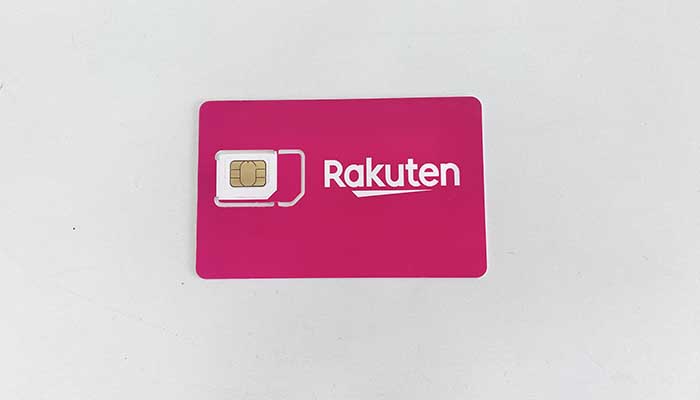
楽天モバイルから届いたSIMカードをFS040Wに差し込みましょう。
変換アダプタなどは使う必要ありません。
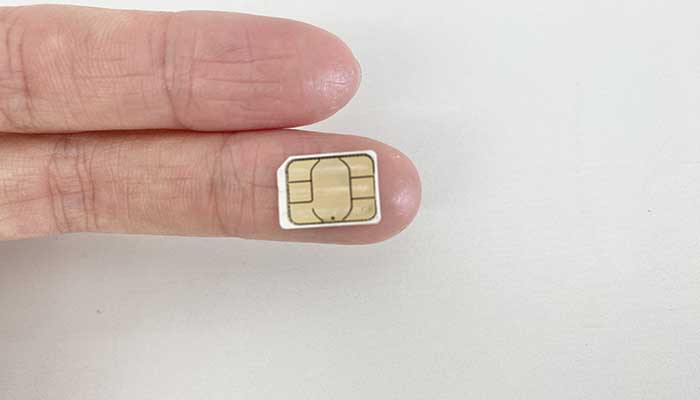
SIMカードは一番小さいサイズに切り抜きます(いわゆる「nanoSIM」サイズです)。
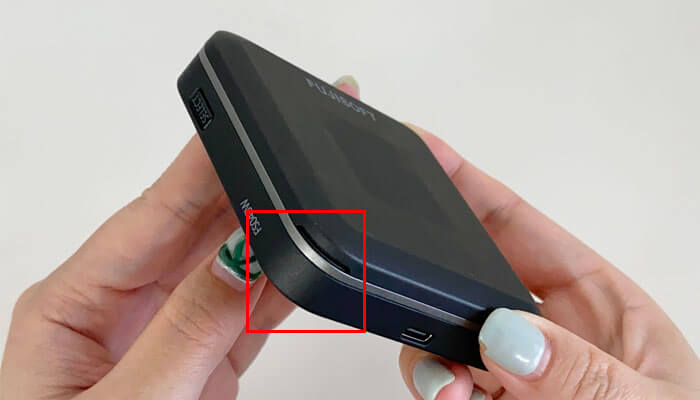
ルーターの背面にある凹みに指を入れ、蓋を外します。
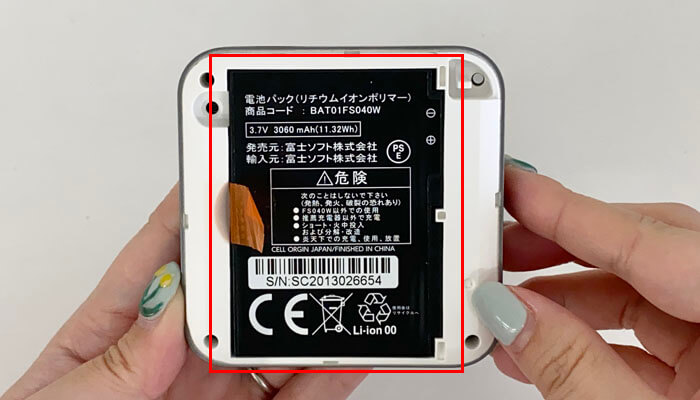
蓋を外したら、電池を外しましょう。
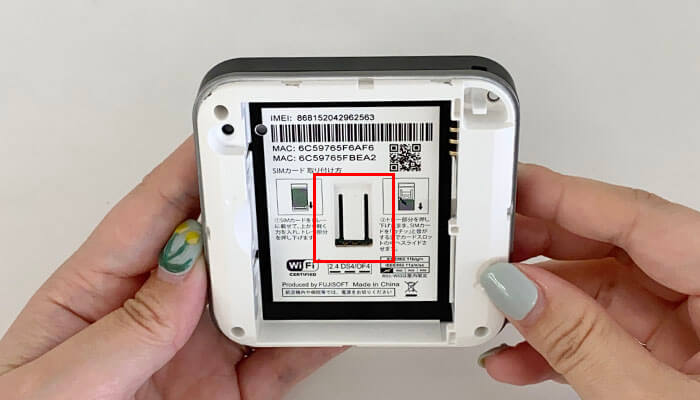
電池を外すと、中央にSIMカードを載せるトレイがあります。
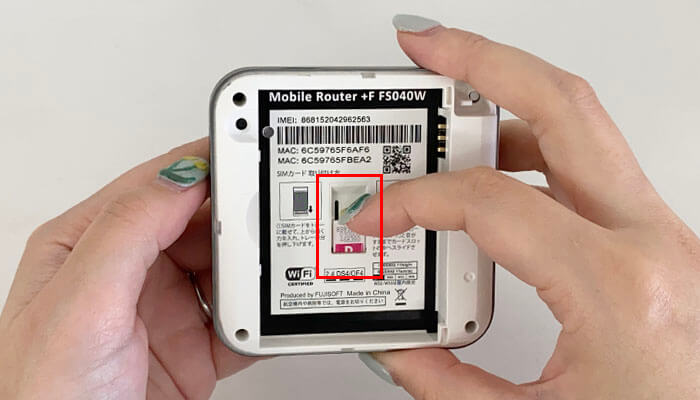
SIMカードの向きに注意してトレイに載せ、トレイを押し下げながらカチッと音がするまで差し込みます。(別のSIMカードが入っている場合は、同じ向きで交換するだけです)。
SIMカードを入れたら、電池を戻します。
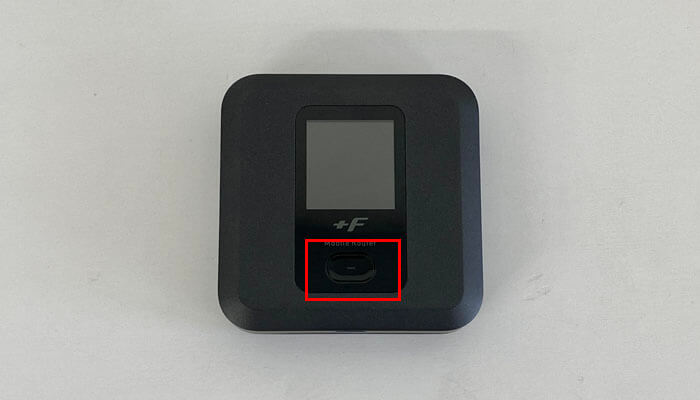
液晶画面下のボタンを長押しして電源を入れましょう。
ホーム画面が表示されたら準備完了です。
ステップ② FS040Wを初期化する
続いて、FS040Wを初期化します。
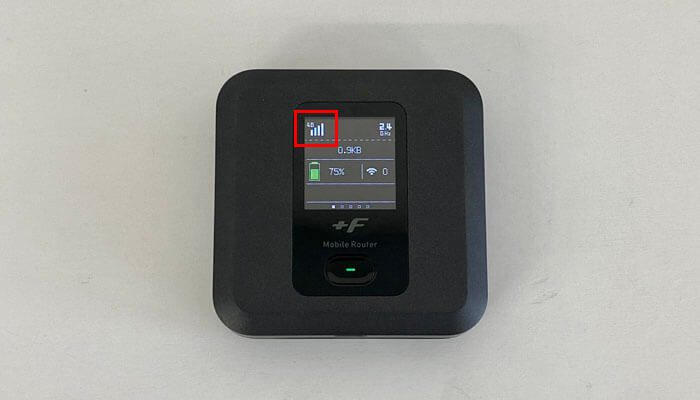
ホーム画面が表示され、画面左側のアンテナマークの上に「4G」と表示されたら、実は楽天モバイルの設定は完了となります。
FS040Wは、SIMカードを入れただけで自動的にプロファイル設定が完了するからです。
ただし、余計な設定が入ってしまっていると失敗する可能性があるので、初期化しておくのが無難です。
ルーターの背面にある凹みに指を入れ、蓋を外します。
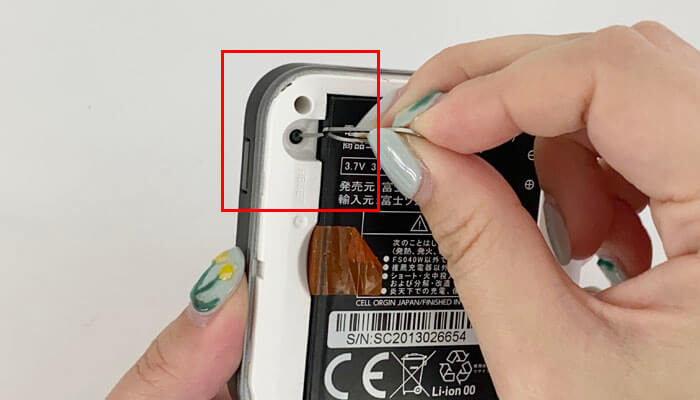
RESETの穴にSIMピンなど先が細いものを差し込んでボタンを長押しします。
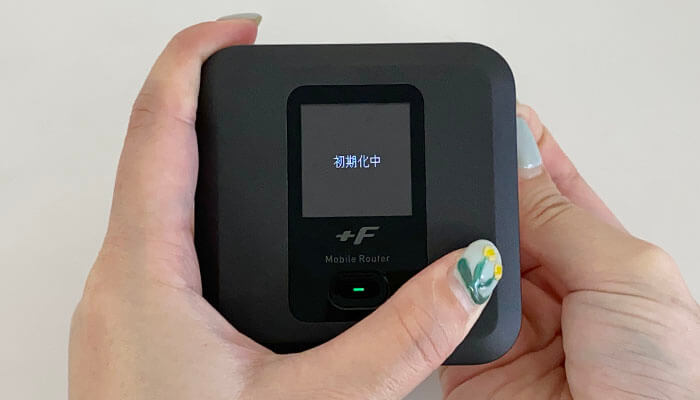
「初期化中」と表示され、再起動しますのでしばらく待ちましょう。
ホーム画面が表示されたら、初期化は完了です。
(参考)ステップ③ 5GHzに切り替える
FS040Wは2.4GHzだけでなく、5GHzのWi-Fiも使用できます。
5GHzへの切り替えは以下の手順で変更ができます。
スマホもしくはパソコンとFS040WをWi-Fi接続する
まずは、スマホもしくはパソコンとWi-Fi接続させます。
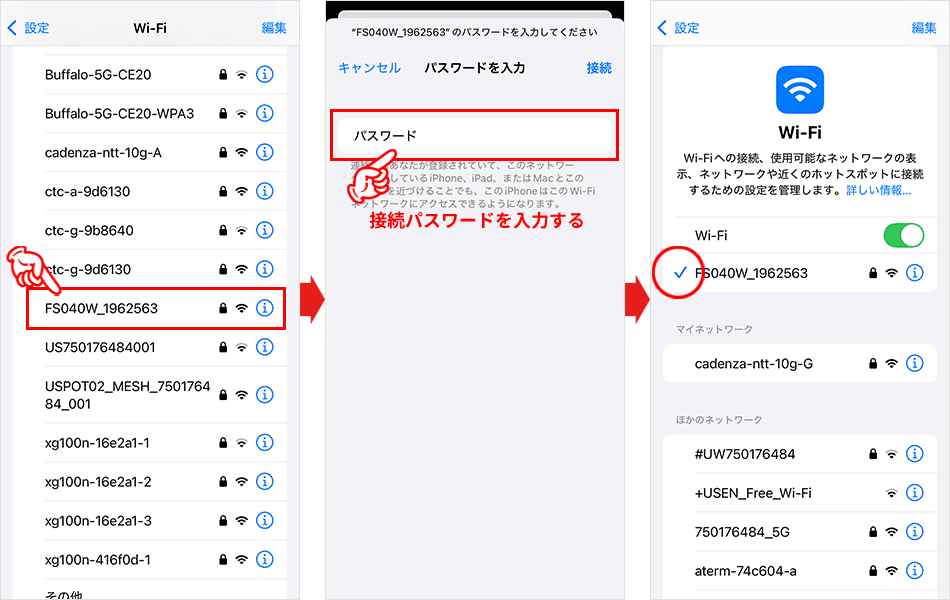
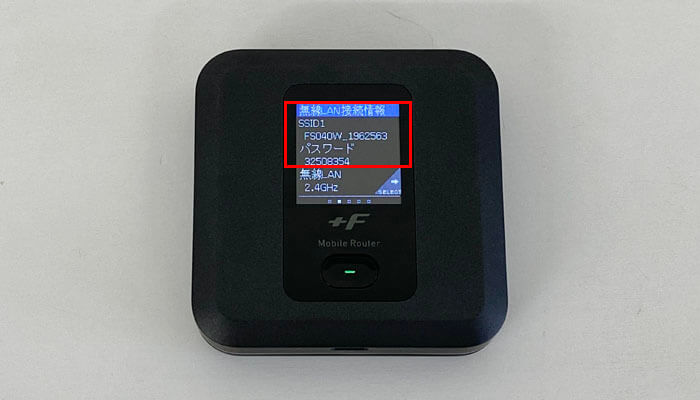
FS040WのSSIDと接続パスワードは、ルーター本体を以下の手順で操作することが確認できます。
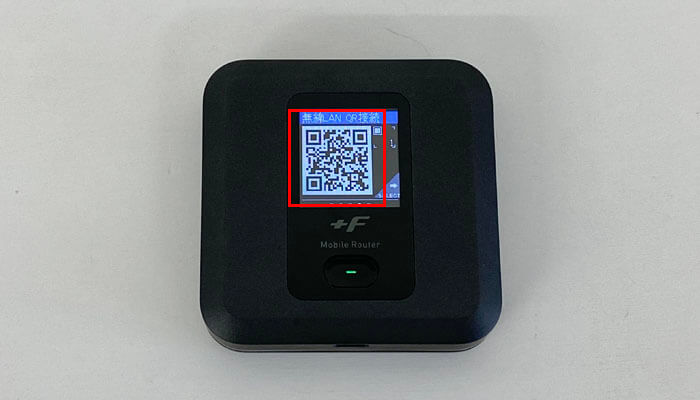
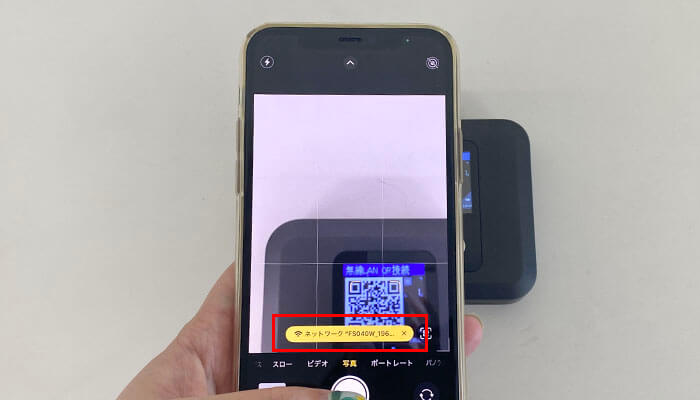
スマホの場合は、QRコードをカメラで読み込むことでWi-Fiに接続することも可能です。
「192.168.100.1」にアクセスして、ログインする
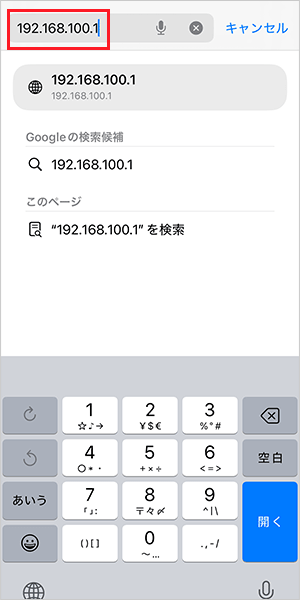
Wi-Fiに繋げたらsafariやGoogleなどのブラウザを立ち上げて「192.168.100.1」にアクセスしてください。
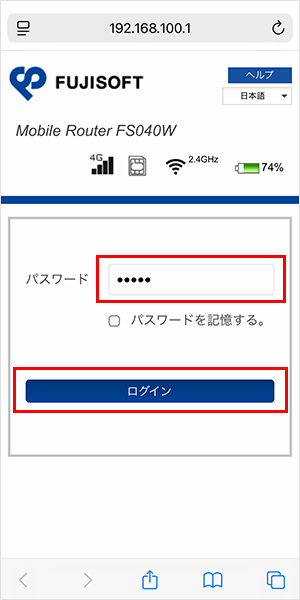
設定画面にログインするためのパスワードを入力します。
パスワードは、初期の設定である「admin」と入力しましょう。
パスワードを入力したら、ログインをタップしてください。
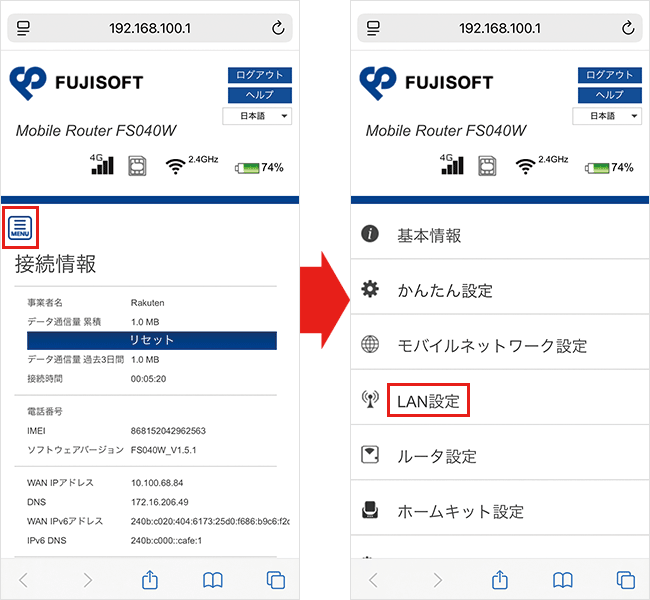
ログインできたら接続情報の上の「←」をタップします。
メニュー一覧から「LAN設定」をタップしましょう。
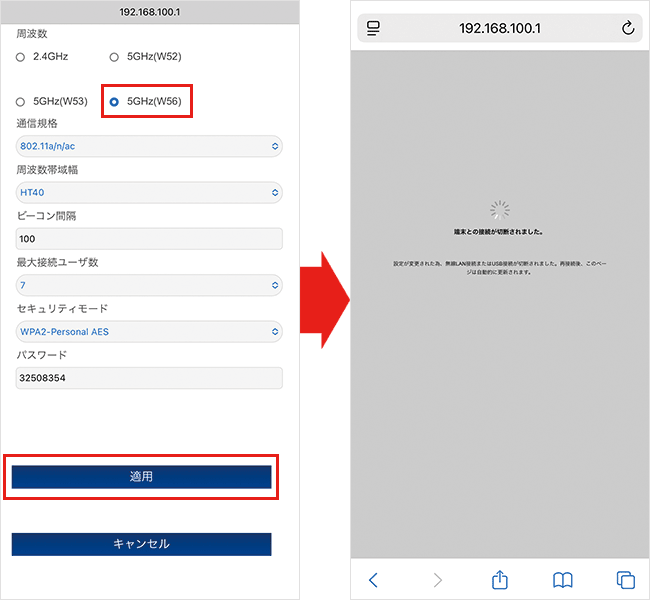
画面が切り替わり、「周波数」が4種類表示されます。
5GHzに切り替える際は3種類あるのでご注意ください。
W52とW53は屋内のみ、W56は屋外・屋内どちらも使用できる周波数です。
周波数を選択したら「適用」をタップしましょう。
「端末との接続が切断されました。」と表示されます。
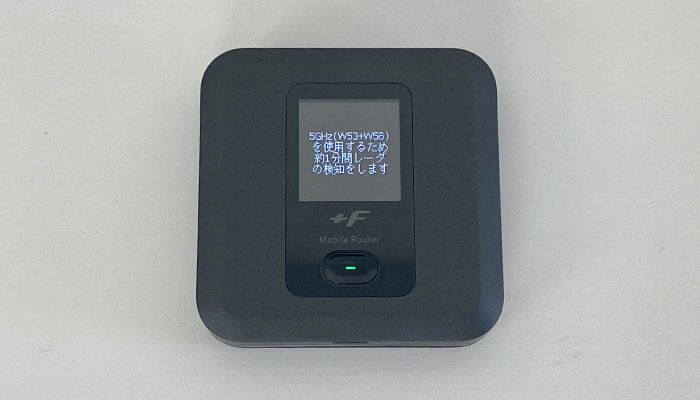
ルーターの液晶画面に、「5GHz(W53+W56)を使用するため約1分間レーダーの検知をします」と表示されます。
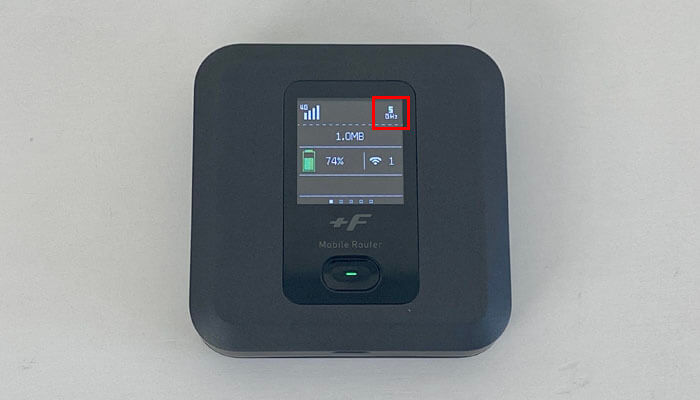
しばらく待つとホーム画面が表示され、液晶画面の右上に「5GHz」と表示されていれば、5GHzへの切り替えは終了です。
もし圏外やインターネット未接続と表示されるのであれば、ルーターを再起動してみましょう。
楽天モバイル:https://network.mobile.rakuten.co.jp/
\SIMだけ契約で7,000ptもらえるキャンペーン実施中/
簡単3分で申し込み完了
楽天モバイル×富士ソフトのモバイルルーター FS040Wの実効速度を測定
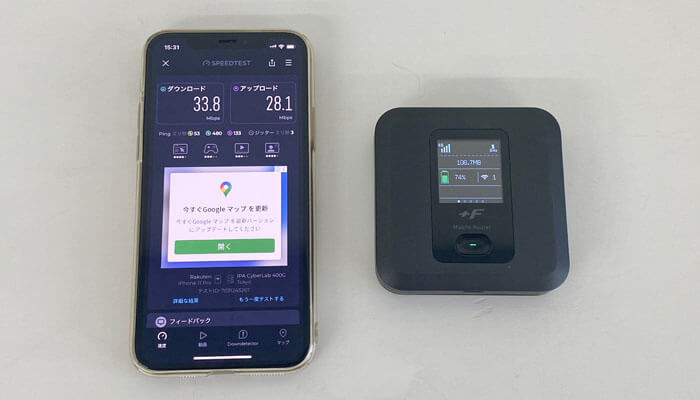
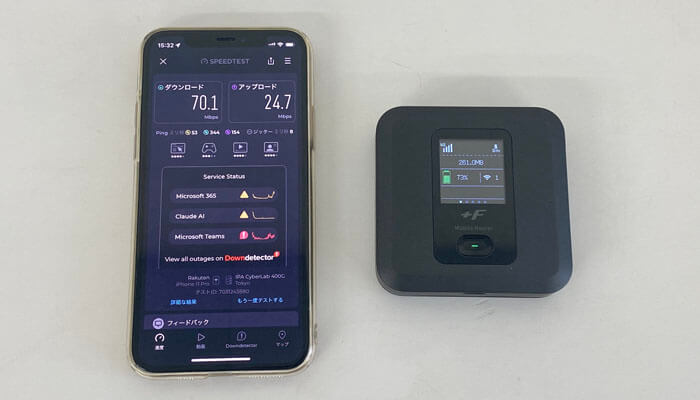
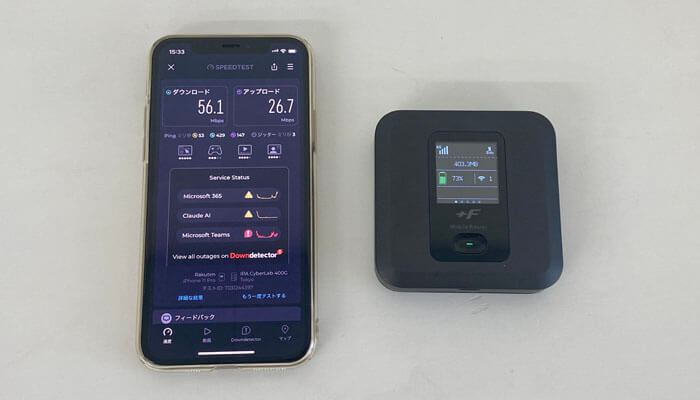
| 1回目 | 2回目 | 3回目 | |
|---|---|---|---|
| 下り速度 | 33.8Mbps | 70.1Mbps | 56.1Mbps |
| 上り速度 | 28.1Mbps | 24.7Mbps | 26.7Mbps |
| Ping値 | 53ms | 53ms | 53ms |
試しに3回連続で測ってみましたが、ポケット型Wi-Fiとしては十分な速度が出ているといえます。
なお、いずれも5GHz帯での接続結果です。
2.4GHz帯で接続すると遅くなる可能性があることにも留意してください。
\アプリを使ってる様子を動画で確認する/
| 回線種類 | 楽天モバイルの対応バンド | FS040W |
|---|---|---|
| 5G | n257 (ミリ波) | |
| n77 (Sub6) | ||
| 4G | バンド3 (1.7GHz帯) | |
| バンド18 (800MHz帯) | ||
| バンド26 (800MHz帯) | ||
| バンド28 (700MHz帯) |
引用元:FUJISOFT「+F FS040W対応周波数一覧」
上記のとおり、FS040Wは5G回線には対応していませんが、4G回線のメインとなるバンド3とバンド18に対応しているので、通信エリアに関してはほとんど問題ないといえるでしょう。
楽天モバイル:https://network.mobile.rakuten.co.jp/
\SIMだけ契約で7,000ptもらえるキャンペーン実施中/
簡単3分で申し込み完了
楽天モバイル×FS040Wは固定回線代わりに使える?
今回の検証からわかるとおり、楽天モバイルの電波がしっかりと入る場所で、なおかつWi-Fiの用途によっては、固定回線として十分に使えます。
やはり一番の懸念点は、楽天モバイルの電波です。
楽天モバイルは、ドコモ・au・ソフトバンクに比べて、電波の届きにくい場所が多く、全く届かない(圏外になる)場所も少なくありません。
他のキャリアや、それこそ光回線に比べると、速度や通信が安定しにくいことを十分理解して利用するようにしましょう。
一人暮らしのライトユーザーなら固定回線代わりになる可能性が高い
ネット検索・SNS・YouTubeなどの動画視聴(標準画質)といったライトユーザーであれば、楽天モバイル×FS040Wで十分満足できるでしょう。
また、家族利用ではなく、一人暮らしであればなおさらです。
複数人で同時に使用するとなると、どれだけ電波がしっかりと入る場所であっても、楽天モバイル×FS040Wでは「動画が止まる」のようなことが起こりやすくなりますので、注意してください。
オンラインゲームや動画配信などには向いてない
速度だけでなく遅延(Ping値)も重要となるオンラインゲームには向いていません。
ラグが頻繁に発生して、自分だけでなく、対戦相手などにも迷惑をかけることになるでしょう。
また、下り速度だけでなく上り速度も必要な動画配信も厳しいでしょう。
あくまでもライト利用向けであり、過度な期待はしないことをおすすめします。
速度が不安なら光回線を選びましょう
楽天モバイル×FS040Wは、通信費を抑えてインターネット(Wi-Fi)が利用できる、便利な組み合わせです。
ただし、速度や通信の安定性が秀でているわけではなく、あくまでもライトユーザー向けであることに違いありません。
「夜でも快適に使いたい」「時々Wi-Fiがつながらなくなるといったことは嫌だ」と思う人は、常に安定したインターネットが利用できる、光回線を検討しましょう。
GMOとくとくBB光など、低価格で利用できる光回線も増えていますので、しっかりと比較して選ぶことをおすすめします。
富士ソフトのモバイルルーター「FS040W」はどこで買える?
富士ソフトのモバイルルーター「FS040W」は、Amazonやメルカリ、ヤフオクなどで中古品が購入できます。
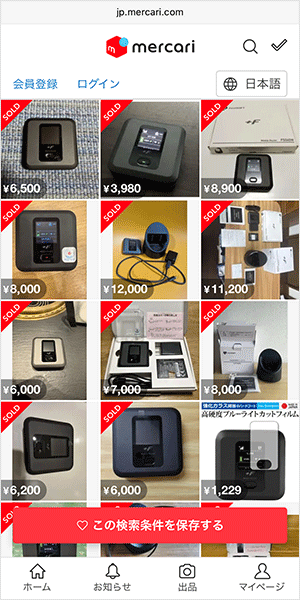
価格は4,000~8,000円ほどです。
購入元によって価格や付属品が異なりますので、しっかり確認して購入しましょう。
楽天モバイルと富士ソフトのモバイルルーター「FS040W」のまとめ
| 楽天モバイル(最強プラン) 料金プランと基本情報一覧 | |
|---|---|
| 契約期間の縛り | 1年のみ |
| データ容量 | 無制限 |
| 事務手数料 | 無料 |
| 月額料金 | 3GBまで:1,078円 3GB~20GBまで:2,178円 20GB~無制限:3,278円 |
| 海外データ通信料金 | 2GBまで無料 |
| データ容量の追加 | 1GBにつき550円 |
| データ容量の繰越 | 非対応 |
| 違約金 | 1,078円 |
| 支払い方法 | 口座振替 クレジットカード |
| 口座振替手数料 | 月額110円 |
情報参照元:楽天モバイル「Rakuten最強プラン 重要事項説明書」
楽天モバイル:https://network.mobile.rakuten.co.jp/
\SIMだけ契約で7,000ptもらえるキャンペーン実施中/
簡単3分で申し込み完了
「モバイルルーターを使ったインターネット接続サービス」の総称として「ポケットWiFi」という言葉を使っている人が多いですが、ポケットWiFi(Pocket WiFi)とは「ソフトバンク社が提供するモバイルルーター」の登録商標(商品名)になります。
Wi-Fiの森では「ポケットWiFi」のことを「ポケット型WiFi」もしくは「モバイルWiFi」もしくは「モバイルWiFiルーター」等といった表記を使用しています。



コメント