

- NURO光を申し込む
- アプリから工事希望日を登録する
- ONU一体型の無線ルーターが届く
- 工事の実施・インターネット開通
NURO光がお得に利用できる、公式サイトの特設ページから申し込みした場合の手順にて解説しています。
他の光回線からNURO光に乗り換える場合の手順や方法は、こちらの記事を参考にしてください。

\ 最大65,000円キャッシュバック /
簡単3分で申し込み完了
記事内で説明されている金額は、特に注記のない限り全て「税込金額」です。消費税計算の都合上、実際の請求額とは1~3円ほどズレる場合があります。詳しくはサービス提供元にご確認ください。

NURO光(一戸建て)の申し込みから開通までの流れ・手順
NURO光(一戸建て)を申し込みした場合の、開通までの流れを解説します。
お得な特設ページからNURO光を申し込む
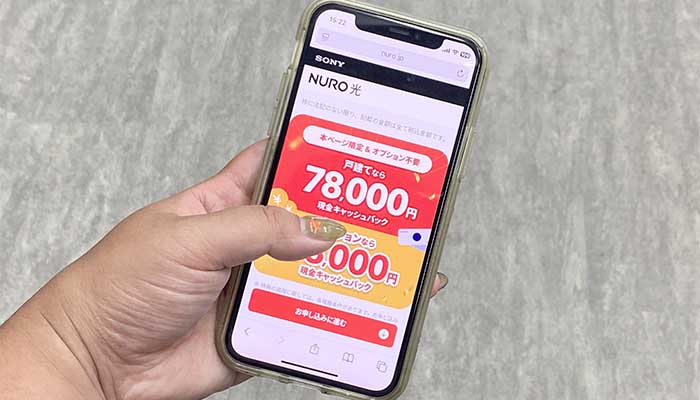
NURO光は、公式サイトの特設ページから申し込みがおすすめです。
特設ページからNURO光を申し込むことで、通常ページにはない85,000円のキャッシュバック特典が受け取れます。
申し込みの際に必要となる情報は、次のとおりです。
- 名前
- 電話番号
- 住所
- メールアドレス
- クレジットカード情報や口座情報
申し込み手順の詳細は以下のとおりです。
申し込みフォームの入力手順
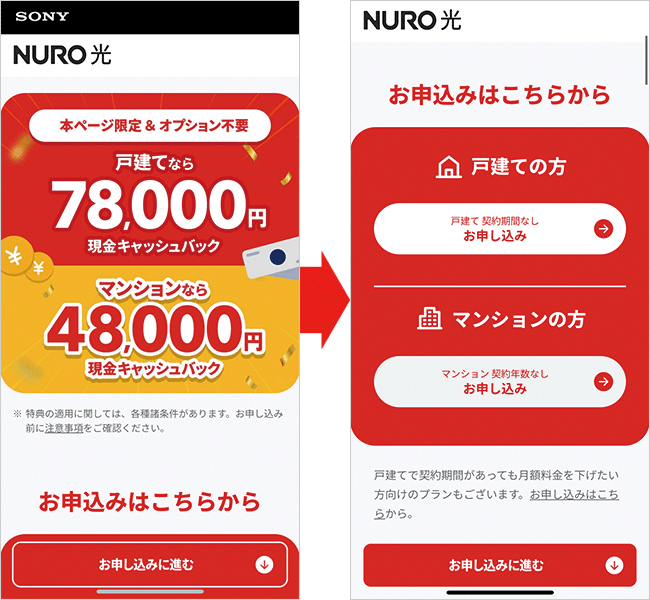
特設サイトにアクセスしたら少し下にスクロールして「お申し込み」ボタンをタップしてください。
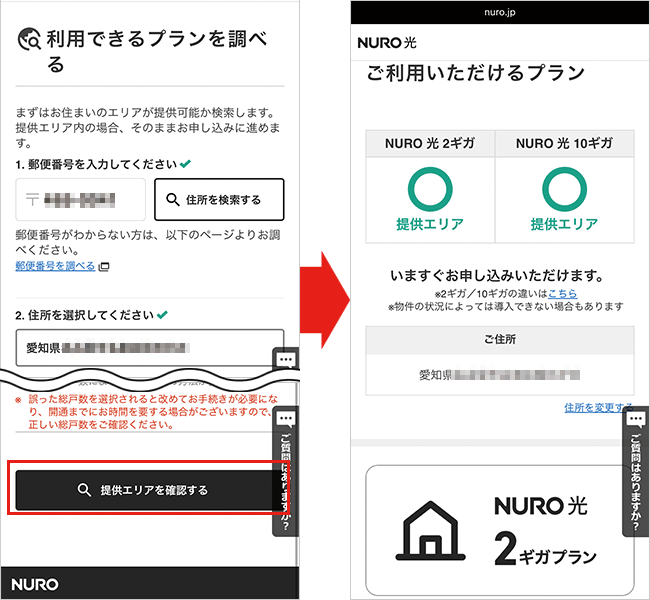
申し込み手続きの前にエリア確認の画面になります。
郵便番号を入力し「住所を検索する」をタップしましょう。
該当する住所が表示されますので選択し「提供エリアを確認する」をタップしてください。
「◯提供エリア」と表示されれば申し込み可能です。
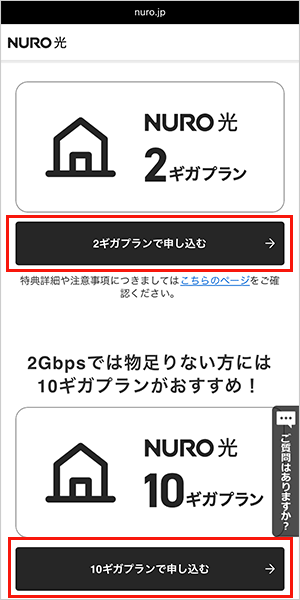
少し下にスクロールし「2ギガプラン(10ギガプラン)で申し込む」をタップしましょう。
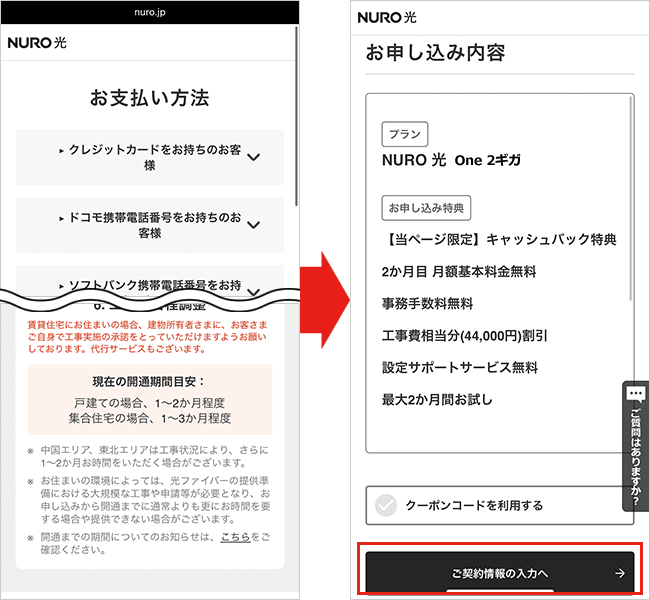
画面が切り替わり、手続きの流れと申し込むプランが表示されます。
確認して「ご契約情報の入力へ」をタップしてください。
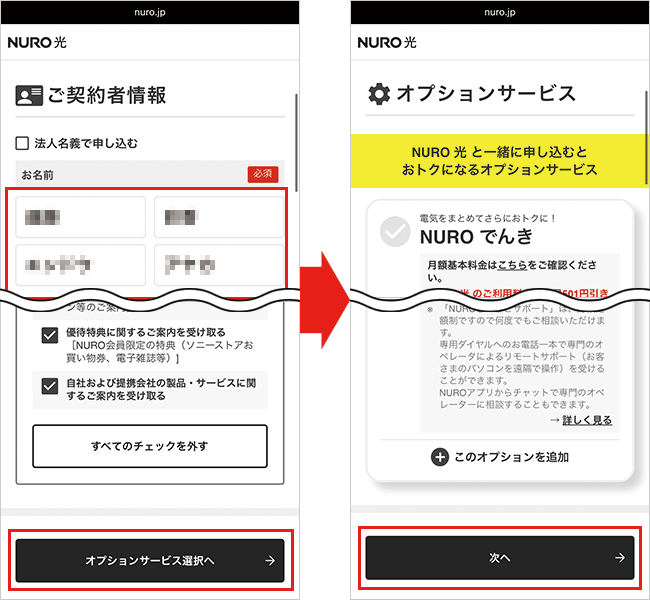
名前や住所、連絡先などの情報を入力していきます。
入力が終わったら、「オプションサービス選択へ」をタップしてください。
NUROでんきなどのオプションサービスが表示されますので必要に応じて選択しましょう。
選択が終わったら「次へ」をタップします。
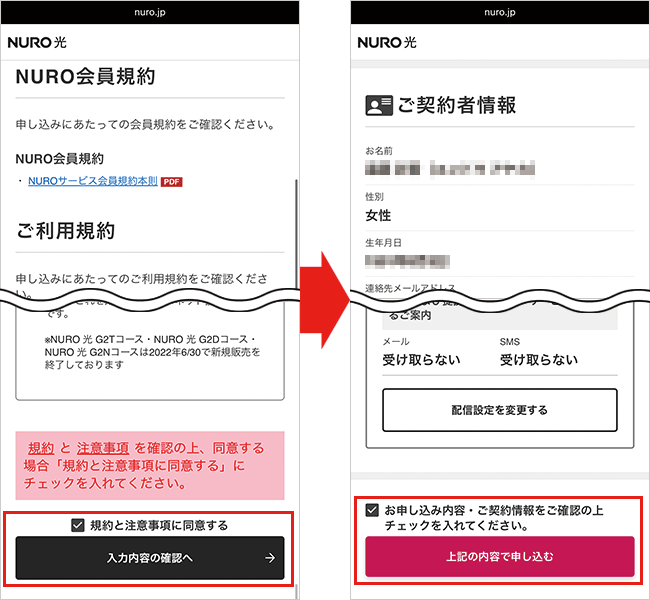
NURO会員規約や利用規約が表示されます。
確認し、同意欄にチェックを入れましょう。
「入力内容の確認へ」をタップします。
申込内容が表示されるので間違いないか確認してください。
間違いなければチェックを入れて、「上記の内容で申し込む」をタップしましょう。
以上で、NURO光の申し込みは完了です。
NURO光アプリから工事希望日を登録する
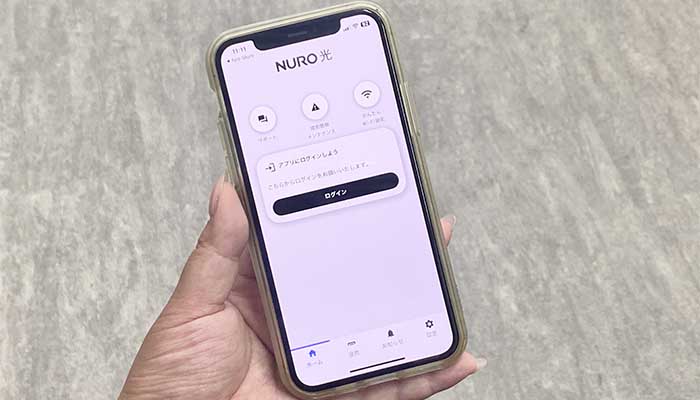
申込後、NURO光アプリから工事希望日を登録しましょう。
後日、アプリ・SMS・メールにて、確定した工事日の連絡があります。
なお、申し込みから工事日までの目安は、1~2ヶ月ほどです。
引っ越しシーズンの2月~5月、9月は2~3ヶ月待ちになる
引っ越しシーズンは光回線の工事が非常に混み合います。
特に一戸建ての場合は申込完了から2ヶ月以上待つ可能性もありますので、余裕を持って申込みを行ってください。
無線ルーター(ONU一体型)が届く
工事日の1週間ほど前に、NURO光から無償でレンタルできる無線ルーター(ONU一体型)が届きます。
工事の際に使用しますので、必ず受け取っておきましょう。
工事の実施・インターネット開通
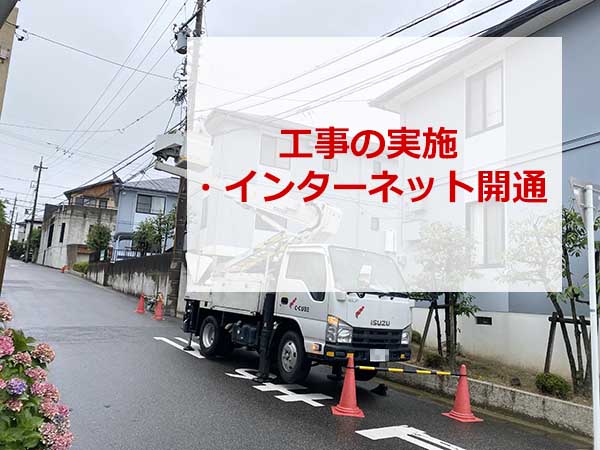
工事業者がインターネット回線の開通工事を行います。
工事は屋外工事と宅内工事とに分かれており、合わせて1~2時間ほどで終わる場合がほとんどです。
屋外工事とは?近くの電柱から光ケーブルを宅内に引き込む
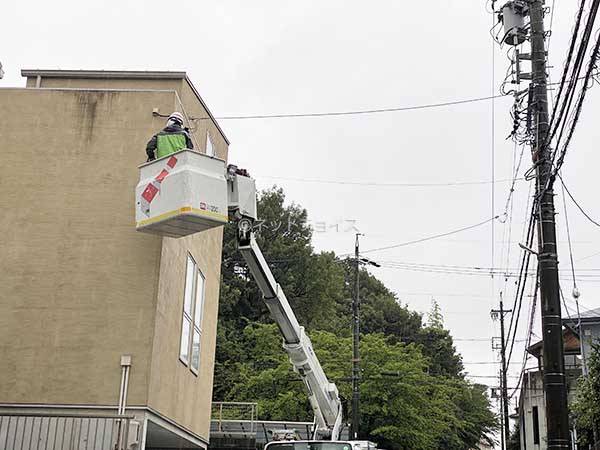
電柱に張り巡らせられた光ケーブルを、自宅に引き込みます。
自宅に引き込む際は、電話線などの配管入り口を利用して引き込むため、壁に穴を空けることはほとんどありません。
宅内工事とは?引き込んだ光ケーブルを専用機器とつなぐ設置する
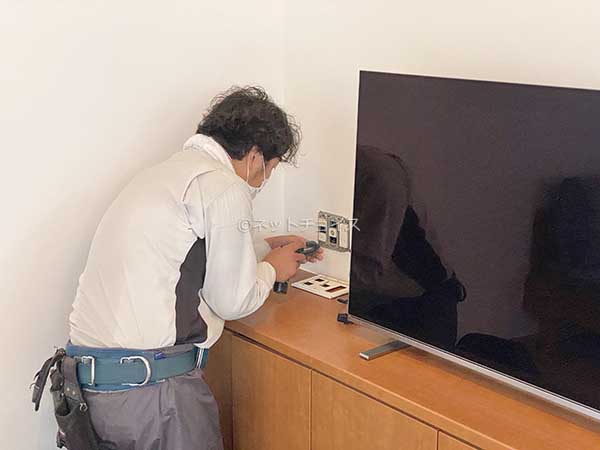
壁の中(配管)を通って宅内に引き込んだ光ケーブルを、部屋の中へ引っ張り出します。
引き込んだ光ケーブルと光コンセントを接続したら、工事は完了です。
工事業者が行うのはここまでとなり、ONU一体型無線ルーターの設置やWi-Fiの接続はユーザー自身で行います。
無線ルーター(ONU一体型)を設置する
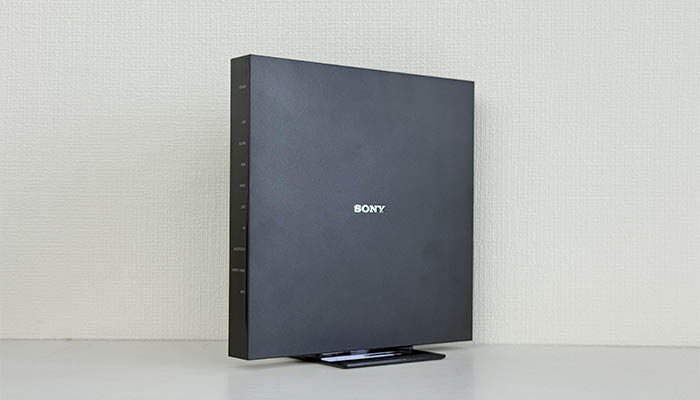
無線ルーター(ONU一体型)の設置は、非常に簡単です。
工事業者が取り付けていった光コンセントに、同梱の光ケーブルで接続したら、電源を入れてください。
しばらくしてランプが点灯したら、準備完了です。
LANケーブルやWi-Fiで端末と接続して、インターネットを楽しましょう。
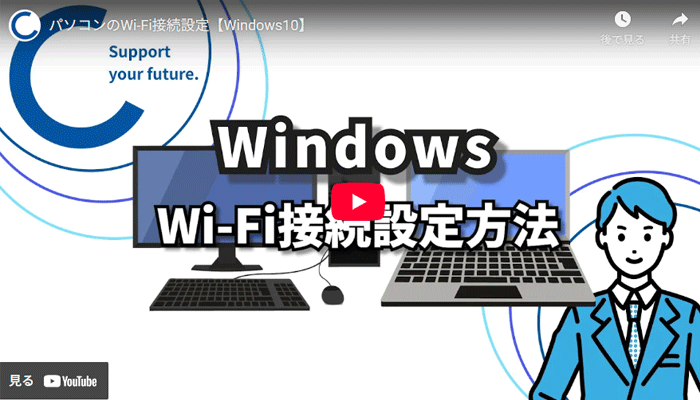
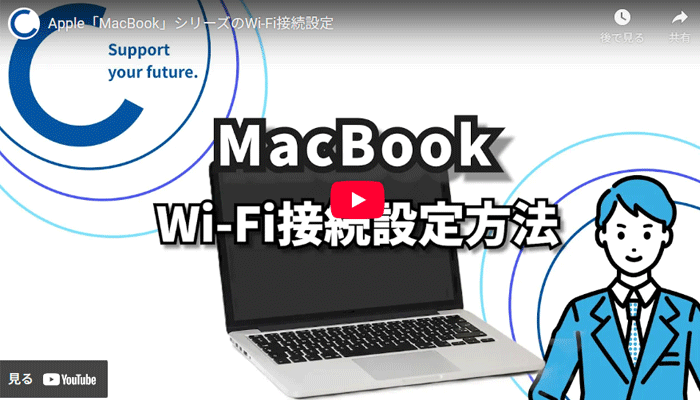
【参考】Wi-Fiに接続する方法・手順
Wi-Fiに接続する手順を、端末ごとに解説します。
〈動画を見て確認する〉
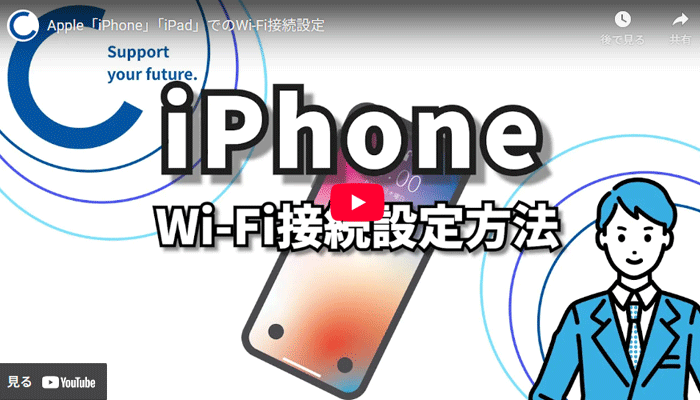
iPhoneのホーム画面から設定アプリを開きます。
Wi-Fiをタップして、無効(オフ)になっている場合は有効(オン)にしてください。
ルーターに記載されているSSIDをタップすると、パスワード入力画面が表示されます。
パスワード欄にルーターの暗号キーを入力して、接続をタップしましょう。
画面の右上にWi-Fiのアンテナマークが表示されていれば、設定完了です。
以上が、NURO光(一戸建て)の申し込みから開通までの流れ・手順でした。
\ 最大65,000円キャッシュバック /
簡単3分で申し込み完了
NURO光(マンション・タイプS)の申し込みから開通までの流れ・手順
NURO光(マンション・タイプS)を申し込みした場合の、開通までの流れを解説します。
お得な特設ページからNURO光を申し込む
NURO光は、公式サイトの特設ページから申し込みがおすすめです。
特設ページからNURO光を申し込むことで、通常ページにはない48,000円のキャッシュバック特典が受け取れます。
申し込みの際に必要となる情報は、次のとおりです。
- 名前
- 電話番号
- 住所
- メールアドレス
- クレジットカード情報や口座情報
申し込み手順の詳細は以下のとおりです。
申し込みフォームの入力手順
特設サイトにアクセスしたら少し下にスクロールして「お申し込み」ボタンをタップしてください。
申し込み手続きの前にエリア確認の画面になります。
郵便番号を入力し「住所を検索する」をタップしましょう。
該当する住所が表示されますので選択し「提供エリアを確認する」をタップしてください。
「◯提供エリア」と表示されれば申し込み可能です。
少し下にスクロールし「2ギガプラン(10ギガプラン)で申し込む」をタップしましょう。
画面が切り替わり、手続きの流れと申し込むプランが表示されます。
確認して「ご契約情報の入力へ」をタップしてください。
名前や住所、連絡先などの情報を入力していきます。
入力が終わったら、「オプションサービス選択へ」をタップしてください。
NUROでんきなどのオプションサービスが表示されますので必要に応じて選択しましょう。
選択が終わったら「次へ」をタップします。
NURO会員規約や利用規約が表示されます。
確認し、同意欄にチェックを入れましょう。
「入力内容の確認へ」をタップします。
申込内容が表示されるので間違いないか確認してください。
間違いなければチェックを入れて、「上記の内容で申し込む」をタップしましょう。
以上で、NURO光の申し込みは完了です。
NURO光から宅内工事日のお知らせがSMSで届く
申し込み後、スケジュールが整い次第、SMSで宅内工事日のお知らせが届きます。
宅内工事日の目安は、申し込みからおよそ1~2ヶ月後です。
NURO光のマンションで「タイプS」となった場合、工事が2回行われます。
1回目が宅内工事で、2回目が屋外工事です。
それぞれ別の日に行われることもあり、インターネットが使えるようになるまでに、2~3ヶ月ほどかかるので注意しましょう。
なお、工事は2回とも立ち会いが必須です。
引っ越しシーズンの2月~5月、9月は2~3ヶ月待ちになる
引っ越しシーズンは、光回線の工事が非常に混み合います。
特にマンション・タイプSの場合は工事が2回あるため、2回目の工事が終わるまでに3ヶ月以上待つ可能性もあります。
余裕を持って申し込むようにしましょう。
建物オーナーへ工事の承諾を得る
マンション(タイプS)の場合は、管理会社やオーナーに工事の許可を得る必要があります。
申込者自身で、管理会社やオーナーに連絡し、工事日までに許可を得てください。
合わせて、共有設備に施錠がある場合は、管理会社やオーナーに鍵の手配をお願いしましょう。
なお、工事の許可が取れない場合は、速やかにNURO光へキャンセルの連絡をしてください。
工事の許可が取れた場合は、NURO光への連絡は不要です。
そのまま工事日までお待ちください。
許可を得ていない状況で工事を実施した場合は、管理会社やオーナーから現状復帰のための費用や損害賠償などが請求される可能性があります。申込者へ現状復帰のための費用が請求などが発生する可能性があります。
工事の実施(1回目:宅内工事)
工事業者がインターネット回線の開通工事を行います。
1回目の工事は、宅内工事です。
マンションの建物内にあるMDFから部屋まで、光ケーブルを通します。
壁の中(配管)を通って宅内に引き込んだ光ケーブルを、部屋の中へ引っ張り出します。
引き込んだ光ケーブルと光コンセントを接続したら、無線ルーター(ONU一体型)を設置します。
無線ルーター(ONU一体型)が設置されたら、1回目の宅内工事は完了です。
2回目の工事(屋外工事)の日程調整
宅内工事が終了し、屋外工事の日程調整が可能になったら、NURO光からSMSが届きます。
SMSもしくはマイページから、屋外工事の希望日を登録しましょう。
宅内工事の際と同様に、共有設備に施錠がある場合は、管理会社やオーナーへ鍵の手配を行いましょう。
工事の実施(2回目:屋外工事)・インターネット開通
工事業者がインターネット回線の開通工事を行います。
2回目の工事は、屋外工事です。
電柱に張り巡らせられた光ケーブルを、マンションのMDF(集線設備)まで引き込みます。
既存の配管を利用して引き込むため、壁に穴を空けることはほとんどありません。
MDF(集線設備)まで引き込んだ光ケーブルと、ユーザー宅まで引き込んだ光ケーブルを接続したら、工事は完了です。
工事業者が行うのはここまでとなるので、宅内工事の際に工事業者が設置していった無線ルーター(ONU一体型)の電源を入れましょう。
しばらくしてランプが点灯したら、準備完了です。
LANケーブルやWi-Fiで端末と接続して、インターネットを楽しましょう。
【参考】Wi-Fiに接続する方法・手順
Wi-Fiに接続する手順を、端末ごとに解説します。
〈動画を見て確認する〉
iPhoneのホーム画面から設定アプリを開きます。
Wi-Fiをタップして、無効(オフ)になっている場合は有効(オン)にしてください。
ルーターに記載されているSSIDをタップすると、パスワード入力画面が表示されます。
パスワード欄にルーターの暗号キーを入力して、接続をタップしましょう。
画面の右上にWi-Fiのアンテナマークが表示されていれば、設定完了です。
以上が、NURO光(マンション・タイプS)の申し込みから開通までの流れ・手順でした。
\ 最大65,000円キャッシュバック /
簡単3分で申し込み完了
NURO光(マンション・タイプL)の申し込みから開通までの流れ・手順
NURO光(マンション・タイプL)を申し込みした場合の、開通までの流れを解説します。
お得な特設ページからNURO光を申し込む
NURO光は、公式サイトの特設ページからの申し込みがおすすめです。
特設ページからNURO光を申し込むことで、公式サイトにはない48,000円のキャッシュバック特典が受け取れます。
申し込みの際に必要となる情報は、次のとおりです。
- 名前
- 電話番号
- 住所
- メールアドレス
- クレジットカード情報や口座情報
申し込み手順の詳細は以下のとおりです。
申し込みフォームの入力手順
特設サイトにアクセスしたら少し下にスクロールして「お申し込み」ボタンをタップしてください。
申し込み手続きの前にエリア確認の画面になります。
郵便番号を入力し「住所を検索する」をタップしましょう。
該当する住所が表示されますので選択し「提供エリアを確認する」をタップしてください。
「◯提供エリア」と表示されれば申し込み可能です。
少し下にスクロールし「2ギガプラン(10ギガプラン)で申し込む」をタップしましょう。
画面が切り替わり、手続きの流れと申し込むプランが表示されます。
確認して「ご契約情報の入力へ」をタップしてください。
名前や住所、連絡先などの情報を入力していきます。
入力が終わったら、「オプションサービス選択へ」をタップしてください。
NUROでんきなどのオプションサービスが表示されますので必要に応じて選択しましょう。
選択が終わったら「次へ」をタップします。
NURO会員規約や利用規約が表示されます。
確認し、同意欄にチェックを入れましょう。
「入力内容の確認へ」をタップします。
申込内容が表示されるので間違いないか確認してください。
間違いなければチェックを入れて、「上記の内容で申し込む」をタップしましょう。
以上で、NURO光の申し込みは完了です。
工事日調整の連絡が電話もしくはSMSでくる
申込後、工事日調整の連絡が電話もしくはSMSできます。
SMSの場合は、記載されているURLから工事日の予約が可能です。
工事日確定の連絡がSMSで届く
工事日が確定すると、SMSで連絡がきます。
立ち会いが必要となりますので、都合が悪い場合は早めに工事日の変更を行いましょう。
なお、タイプLのマンションの場合、申し込みから最短2週間後に工事が可能です。
工事の実施・インターネット開通
工事業者がインターネット回線の開通工事を行います。
宅内工事のみなので、1~2時間ほどで終わる場合がほとんどです。
宅内工事とは?引き込んだ光ケーブルを専用機器とつなぐ設置する
MDFというマンションの集線設備から壁の中(配管)を通って、部屋まで光ケーブルを引き込みます。
引き込んだ光ケーブルと光コンセントを接続したら、専用の無線ルーター(ONU一体型)を設置します。
無線ルーター(ONU一体型)を設置する
光コンセントとONU一体型無線ルーターを光ケーブルで接続し、動作確認を行ったら工事は完了です。
工事業者が行うのはここまでとなり、Wi-Fiの接続などはユーザー自身で行います。
LANケーブルやWi-Fiで端末と接続して、インターネットを楽しましょう。
【参考】Wi-Fiに接続する方法・手順
Wi-Fiに接続する手順を、端末ごとに解説します。
〈動画を見て確認する〉
iPhoneのホーム画面から設定アプリを開きます。
Wi-Fiをタップして、無効(オフ)になっている場合は有効(オン)にしてください。
ルーターに記載されているSSIDをタップすると、パスワード入力画面が表示されます。
パスワード欄にルーターの暗号キーを入力して、接続をタップしましょう。
画面の右上にWi-Fiのアンテナマークが表示されていれば、設定完了です。
以上が、NURO光(マンション・タイプL)の申し込みから開通までの流れ・手順でした。
\ 最大65,000円キャッシュバック /
簡単3分で申し込み完了





コメント