

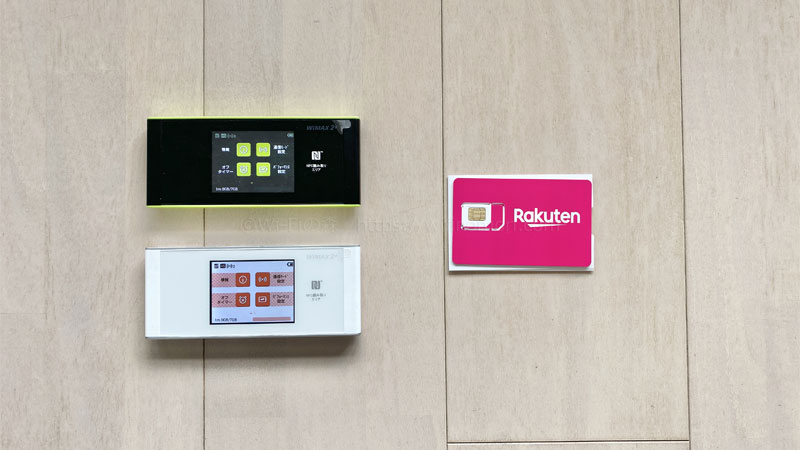
<大容量ポケット型WiFiが安い!>
- 楽天モバイルは月額3,278円でギガ使い放題
- WiMAXの万能機種「Speed Wi-Fi NEXT W05」と組み合わせればポケット型WiFiとして使うこともできる
- 設定はとても簡単!5分で終わる
「WiMAXのルーター「W05」で、楽天モバイルのSIMが使えるって本当ですか?」
本当です。ずばり、使えました。
楽天モバイルは、ギガ使い放題なのに月額3,278円というコスパ最強のスマホプランです。
使わない月は1,078円という段階制の料金プランなので、通信費を上手に節約できます。
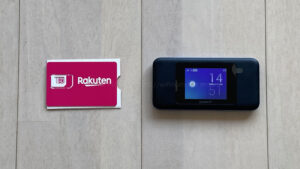
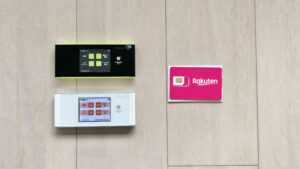
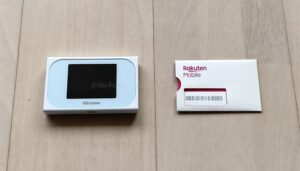
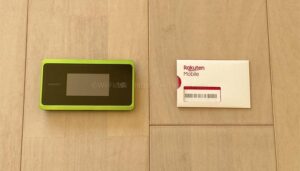
モバイルルーターに楽天モバイルのSIMカードを入れることで、コスパ最強かつ高性能なポケット型WiFiを作ることができるのです。
- 月額3,278円でギガ使い放題
- 事務手数料が0円
- 2年目以降は違約金なしで解約できる
- 楽天モバイル回線は通信エリアが狭い
- W05ならau回線でカバーできる
ソフトウェアのバージョンによっては「BAND3」が非対応になります。
詳しくはこちらをご覧ください。
速度も申し分なく出ていますし、今のところ特別なトラブルも起きていません。
しかも今なら事務手数料も0円、いつ解約しても違約金無料となっており、楽天エリアにお住まいであれば使わなきゃ損々というわけなのであります。
この記事では、「Speed Wi-Fi NEXT W05(以下「W05」)を楽天モバイルのSIMカードで使うための設定方法を実機の写真付きで詳しく解説しますので、ぜひ参考にしてください。
| Speed Wi-Fi NEXT W05のスペック | |
|---|---|
| 製品名 | Speed Wi-Fi NEXT W05 |
| 最大通信速度 | 下り:758Mbps 上り:112.5Mbps |
| Wi-Fi規格 | 2.4GHz:IEEE802.11b/g/n 5GHz:IEEE802.11a/n/ac |
| サイズ | W130×H55×D12.6mm |
| 重量 | 131g |
| 最大接続可能数 | Wi-Fi:10台 USB:1台 |
| 連続通信時間 | 約540分 |
| 連続待受時間 | 約850時間 |
| インターフェイス | USB3.0 |
| メーカー名 | HUAWEI |
引用元:UQ WiMAX「Speed Wi-Fi NEXT W05」
記事内で説明されている金額は、特に注記のない限り全て「税込金額」です。消費税計算の都合上、実際の請求額とは1~3円ほどズレる場合があります。詳しくはサービス提供元にご確認ください。

W05で楽天モバイルを使うための設定方法と手順
それではWiMAX「W05」で楽天モバイルを使う手順を解説していきます。
スムーズにいけば5分程度で終わってしまうので、SIMカードが届いたらサクッとやってしまいましょう。
W05のソフトウェアのバージョンを確認する
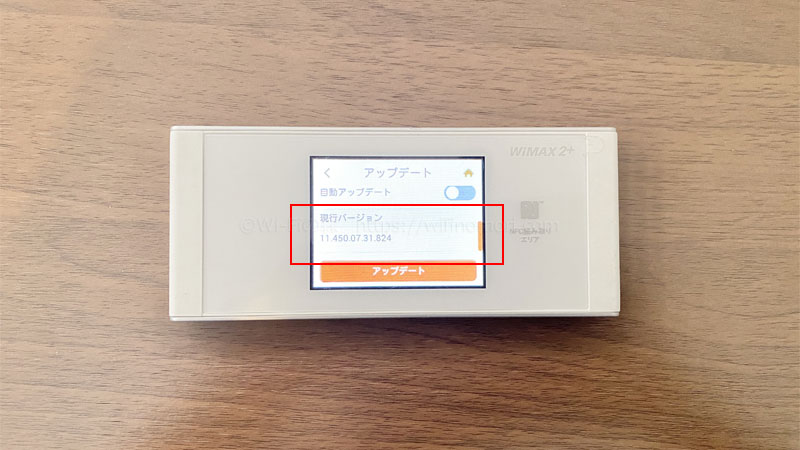
「W05」は楽天モバイルの周波数帯「BAND3」に対応している機種ではありますが、ソフトウェアによっては圏外になってしまうのです。
電源を入れて「設定」→「アップデート」と進むと、一番下に「現行バージョン」が載っています。
BAND3に対応しているソフトウェアバージョン(検証済み)
- 11.450.07.31.824
「11.450.09.13.824」以降のバージョンでは「BAND3」が使えないようになっているとのことです。
つまり、「11.450.09.13.824」以降のバージョンになってしまっている方は、ソフトウェアをダウングレードするしかありません。
ソフトウェアのダウングレードについてはこちらの記事を参考にしてください。
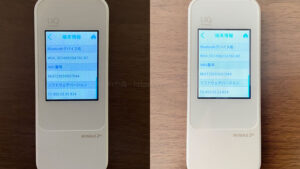
「au回線だけ使えればいい」という方は、こちらの記事を参考にAPN設定とハイスピードプラスエリアモード設定だけすれば、ダウングレードしなくても使えますよ。
W05の電源を切る
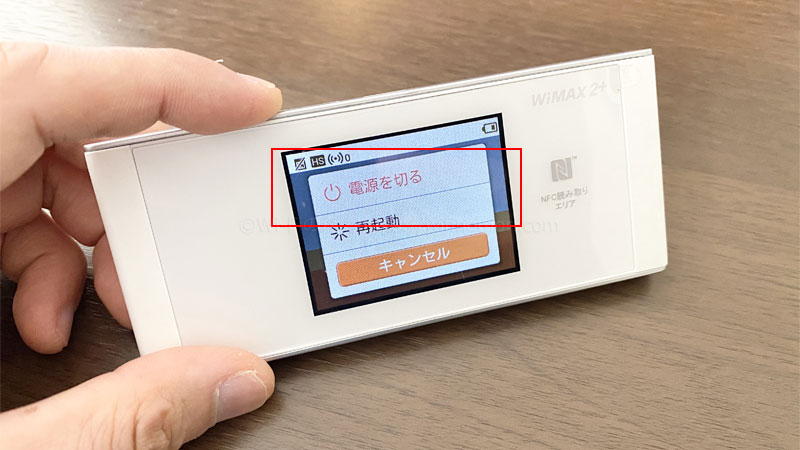
ソフトウェアのバージョンを確認したら、まずはW05の電源を切りましょう。
ボタン長押しして「電源を切る」をタップするだけです。
W05にSIMカードを入れ、電源を入れる
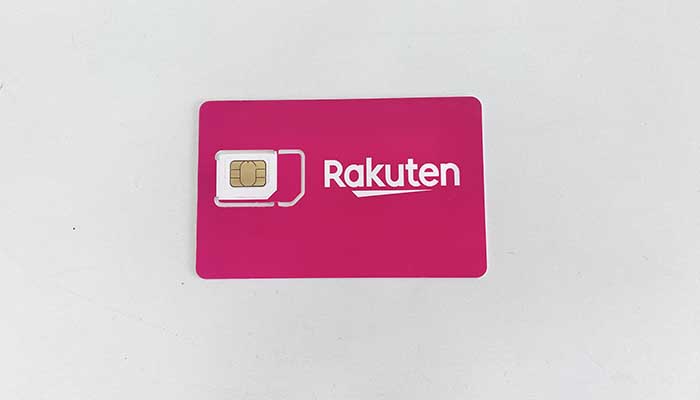
楽天モバイルから届いたSIMカードをW05に差し込みましょう。
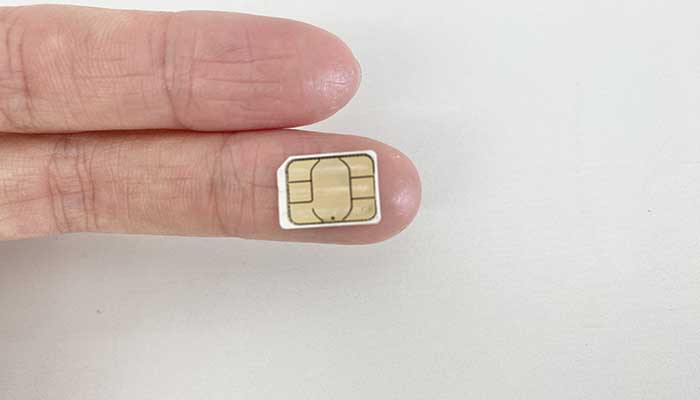
W05はnanoサイズですので、1番小さいサイズに切り取って使います。
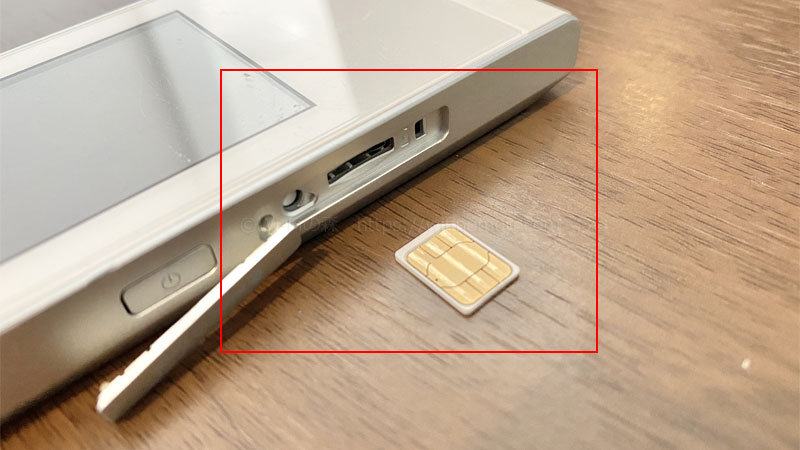
差し込む向きにだけ気をつけて、奥までカチッと音がするまで差し込みます。
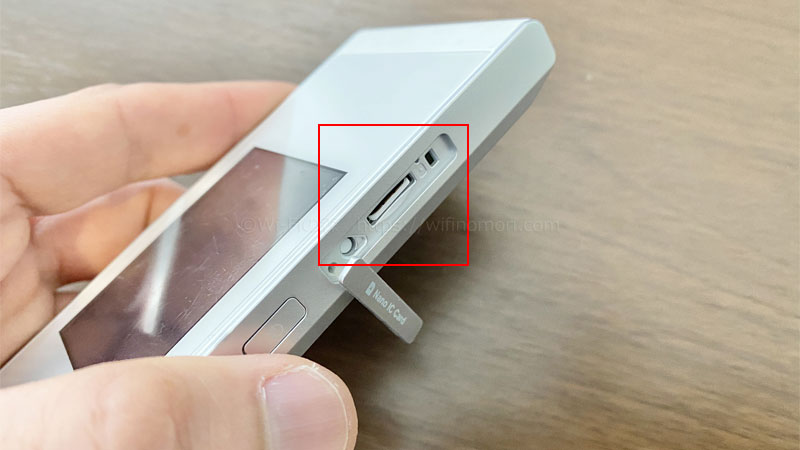
SIMカードを入れたらW05の電源を入れてください。
スマホもしくはパソコンとWiMAXをWi-Fi接続する
いつも通り、スマホもしくはパソコンとWiMAXをWi-Fi接続させます。
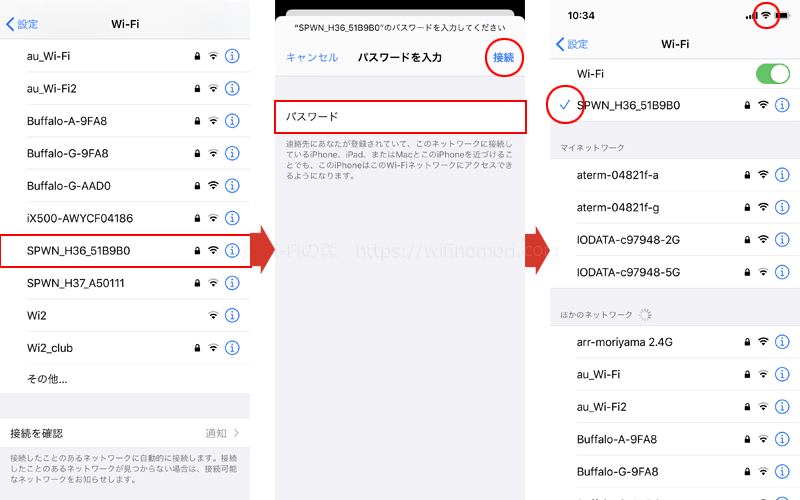
Wi-Fiの設定画面から、該当するSSIDを選択。パスワードを入力して接続をタップ。SSIDの左側にチェックマーク及び画面上部にWi-Fiのアイコンが表示される。
この後の設定はパソコンの方がやりやすいですが、スマホでも難なくできますので安心してください。
「192.168.100.1」にアクセスして、ログインする
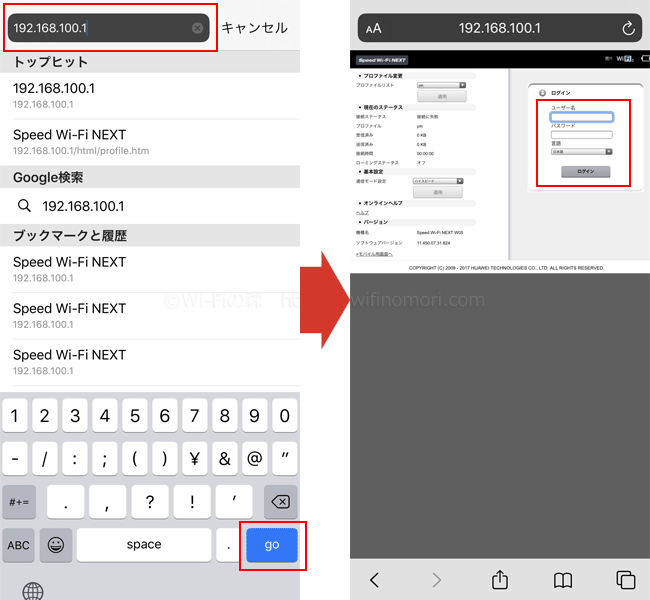
Wi-Fiに繋げたらブラウザを立ち上げて「192.168.100.1」にアクセスしてください。
W05のログイン画面が表示されるので、ユーザ名とパスワードを入力してログインします。
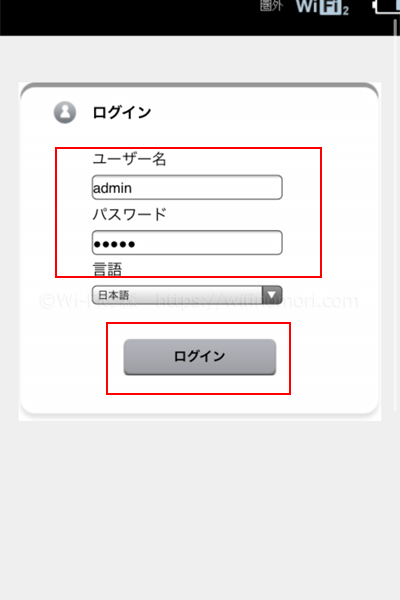
- ユーザ名:admin
- パスワード:IMEI番号の下5桁(初期状態)
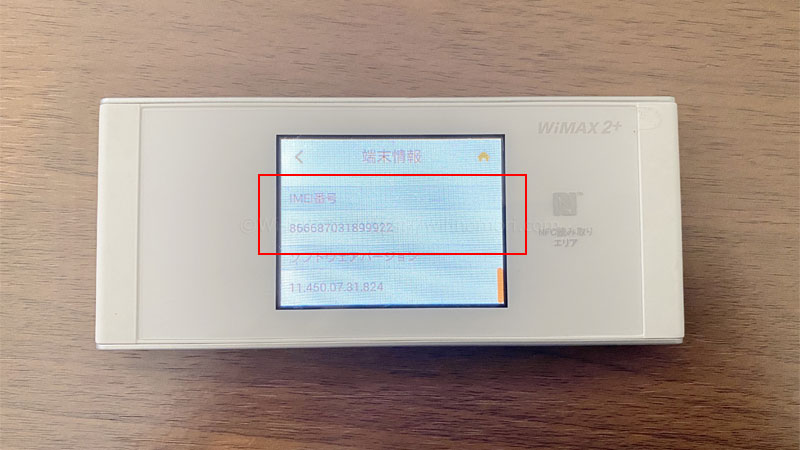
※IMEI番号は「設定」→「端末情報」から確認できます
「プロファイル設定」を変更する
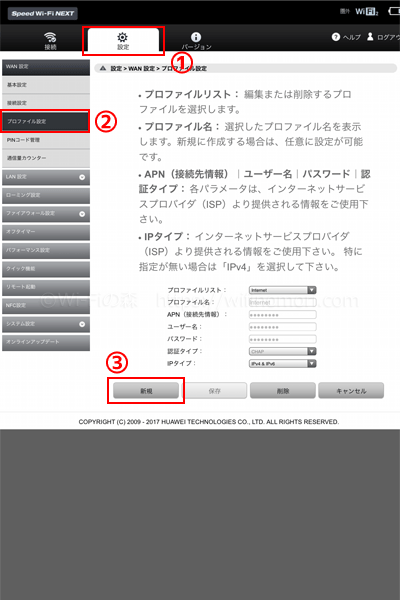
W05の設定画面に入れたら、まずは画面上部の「設定」タブをタップします。
続いて画面左側の「プロファイル設定」をタップします。
画面右側が「プロファイル設定」に切り替わるので、左下の「新規」ボタンをタップします。
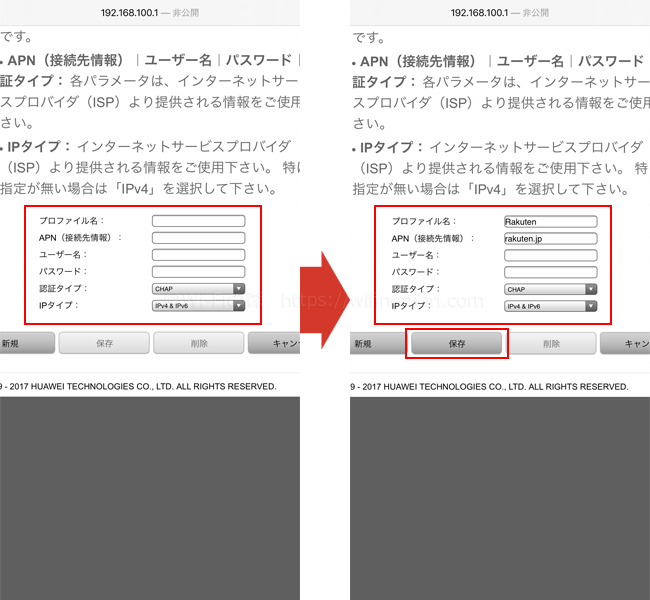
新しいプロファイルを作成できるようになるので以下の情報を打ち込みます。
- プロファイル名:Rakuten(任意の名前を入力)
- APN(接続先情報):rakuten.jp
- ユーザ名:空白(未入力)
- パスワード:空白(未入力)
- 認証タイプ:CHAP
- IPタイプ:IPv4&IPv6
全て入力できたら下の「保存」ボタンをタップします。
![「3秒待って[続行]をクリックすると、このページを更新します。」と表示されたら「続行」ボタンをタップ](https://cadenza.co.jp/wifinomori/wp-content/uploads/w05-rakuten-unlimit11.png)
「3秒待って[続行]をクリックすると、このページを更新します。」と表示されたら「続行」ボタンをタップします。
「プロファイル設定」画面に戻ってきて、プロファイルリストが先程作成した「Rakuten」になっていれば成功です。
画面を閉じましょう。
BAND3を使えるようにする
おそらくこのままではBAND3が開いていないので、ルーターの表示が圏外のままです。
こちらの記事を参考にBAND3を使えるようにしてください。
圏外からアンテナマークに変わっているのを確認する
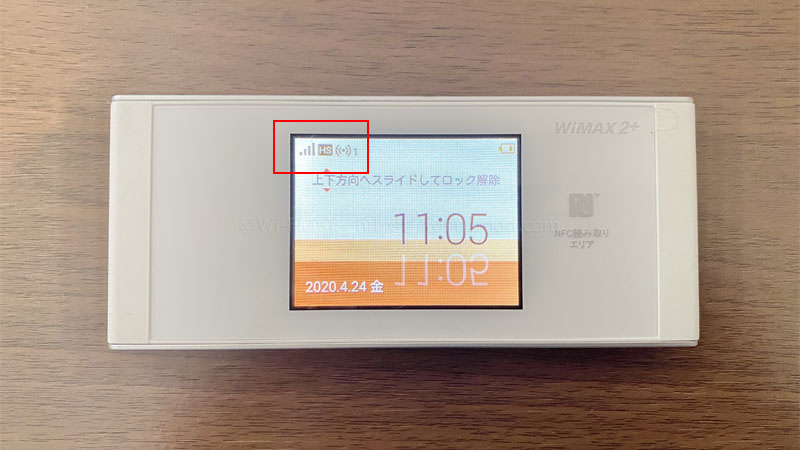
BNAD3が開放され、APN設定が上手くいけば、端末の表示が「圏外」から「アンテナマーク」に切り替わります。
1~2分待ってもダメなら一度再起動をしてみましょう。
それでもダメな場合はAPN設定が間違っている可能性があります。
もう一度最初からやり直してみてください。
W05×楽天モバイルの実効速度を測定
それでは気になる速度を測ってみましょう。
W05×楽天モバイルの速度:お昼12時台
まずはお昼12時15分に測ってみました。
下りはほぼ10Mbps、上りは4Mbpsでした。
まぁ無料だと思えば十分な速度ではないでしょうか。
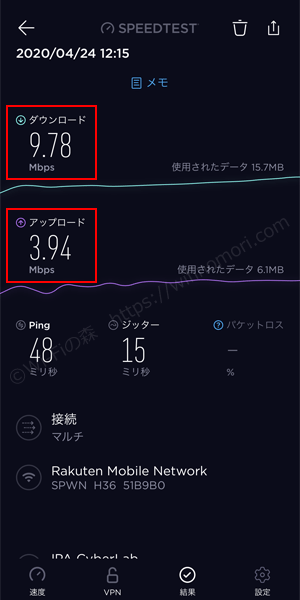
W05×楽天モバイルの速度測定
| 日時 | 下り | 上り |
|---|---|---|
| 2020年4月24日 12時15分 | 9.78Mbps | 3.94Mbps |
※iPhone11Proにつないで測定しました。
決して速いとは言えませんが、1年間無料で使えるのであれば十分な速度ではないでしょうか。
YouTube動画も見れますし、SNSやネット検索はそれなりに使うことができました。
楽天回線エリアに済んでいる人であれば、かなり使い勝手が良いポケット型WiFiとなりそうです。
「W05」はAmazonやメルカリにて、状態の良い中古品を6,000円程度で手に入れることができますよ。
【まとめ】縛りもなく、無制限で使えるW05×楽天モバイルはアリ
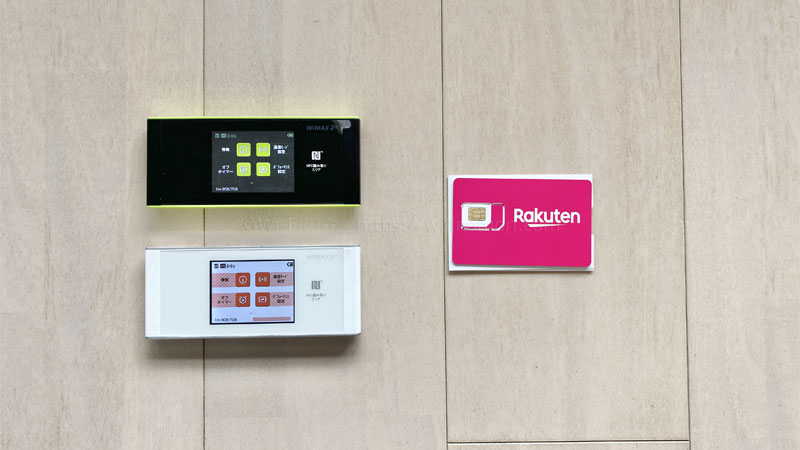
正直に言ってしまうと、こんなに上手くいくとは思っていませんでした。
弊社は名古屋市にあるので、これだけの回線が無制限で使えるわけで「なんてお得すぎるんだ」というのが本音です。
ただ、噂によると「地下街や電車ではauに繋がる」らしいので、あくまで「補助的」に使ってみようと考えています。
楽天エリアではない方や、もっとちゃんと使えるポケット型WiFiをお探しの方はこちらの記事を参考にしてください。
| 楽天モバイル(最強プラン) 料金プランと基本情報一覧 | |
|---|---|
| 契約期間の縛り | 1年のみ |
| データ容量 | 無制限 |
| 事務手数料 | 無料 |
| 月額料金 | 3GBまで:1,078円 3GB~20GBまで:2,178円 20GB~無制限:3,278円 |
| 海外データ通信料金 | 2GBまで無料 |
| データ容量の追加 | 1GBにつき550円 |
| データ容量の繰越 | 非対応 |
| 違約金 | 1,078円 |
| 支払い方法 | 口座振替 クレジットカード |
| 口座振替手数料 | 月額110円 |
情報参照元:楽天モバイル「Rakuten最強プラン 重要事項説明書」
最後にもう一度、「楽天モバイル(UN-LIMIT)×W05」のメリットをまとめておきます。
- 縛りがなく、いつでも違約金なしで解約できる
- 月額料金は段階制でオトク
- 3GB未満なら月額、使い放題でも月額3,278円
- ルーターは自分のなので、返却や弁済不要
※ソフトウェアのバージョンにだけ注意
前々機種である「W03」、前機種である「W04」でも使えることがわかりました。
参考:WiMAX「W03」で楽天モバイルを使う設定方法の解説と速度
参考:WiMAX「W04」で楽天モバイルを使う設定方法の解説と速度
最新機種の「W06」はBAND3非対応のため、au回線しか使えません。
繰り返しになりますが、楽天回線エリアにお住まいの方は、ぜひ試してみてください。
当記事における質問・相談等は基本的にお答えできません。
あくまでも弊社にて検証した結果のみを提示しているかたちですので、ご了承願います。
「モバイルルーターを使ったインターネット接続サービス」の総称として「ポケットWiFi」という言葉を使っている人が多いですが、ポケットWiFi(Pocket WiFi)とは「ソフトバンク社が提供するモバイルルーター」の登録商標(商品名)になります。
Wi-Fiの森では「ポケットWiFi」のことを「ポケット型WiFi」もしくは「モバイルWiFi」もしくは「モバイルWiFiルーター」等といった表記を使用しています。




コメント