

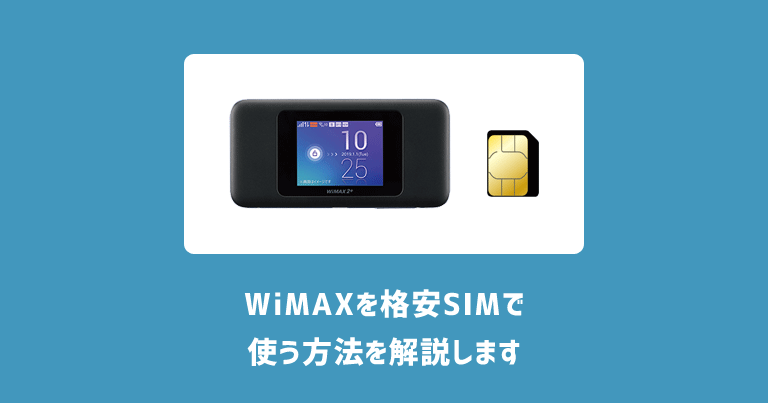
 お客様
お客様昔使ってたWiMAXのルーターに格安SIM入れたらWi-Fiとして使えますか?
 川上 城三郎
使えますよ。ただし、使えるSIMが決まってるので気をつけてくださいね。設定は簡単なので誰でもできると思います。
「毎月ギガが足らなくなるけど、増やしたら高くなるし、WiMAXは高いからなぁ」
そんな悩みを持っている方の対策の一つとして、中古のWiMAXルーターに格安SIMを入れて使う方法がおすすめです。
格安SIM×WiMAXがなぜおすすめか。
スマホのギガを追加購入すると1GBで1,000円もします。
新規でWiMAXを契約すると毎月3,000円ほど必要です。
ですが、格安SIM×WiMAXなら1GBあたりわずか200~300円で使うことができるからです。
なるべく節約してWi-Fi(ギガ)を使いたい方のために、中古のWiMAXに格安SIMを入れて使う方法や料金について解説しますね。
記事内で説明されている金額は、特に注記のない限り全て「税込金額」です。消費税計算の都合上、実際の請求額とは1~3円ほどズレる場合があります。詳しくはサービス提供元にご確認ください。

WiMAXルーターと格安SIMの組み合わせ
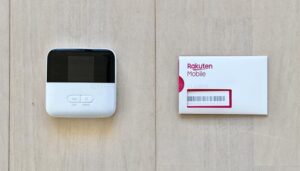
WiMAXルーターに対応している格安SIMは「mineo」と「UQモバイル」のau用SIMになります。
どっちにするかで迷ったら、様々なデータプランが選べて金額も安い「mineo」を選ぶと良いでしょう。
ただし、WiMAXのルーター(機種)によって選ぶSIMの種類が異なるので要注意。
mineoのSIMは3種類ある
- au VoLTE対応SIM
- nanoSIM (VoLTE非対応)
- microSIM (VoLTE非対応)
ルーターに合わせて「au VoLTE対応SIM」もしくは「microSIM (VoLTE非対応)」を選ぶ必要があるので、下記の表を参考にしてSIMの契約をしてください。
WiMAXルーターとSIMの組み合わせ
| 機種名 | SIMの種類 | LTE対応 |
|---|---|---|
| ファーウェイ・モバイルルーター | ||
| W01 | microSIM (VoLTE非対応) | ◯ |
| W02 | microSIM (VoLTE非対応) | ◯ |
| W03 | microSIM (VoLTE非対応) | ◯ |
| W04 | microSIM (VoLTE非対応) | ◯ |
| W05 | au VoLTE対応SIM | ◯ |
| W06 | au VoLTE対応SIM | ◯ |
| ファーウェイ・ホームルーター | ||
| L01 | microSIM (VoLTE非対応) | ◯ |
| L01s | au VoLTE対応SIM | ◯ |
| L02 | au VoLTE対応SIM | ◯ |
| NEC・モバイルルーター | ||
| WX01 | microSIM (VoLTE非対応) | ✕ |
| WX02 | microSIM (VoLTE非対応) | ✕ |
| WX03 | microSIM (VoLTE非対応) | ✕ |
| WX04 | au VoLTE対応SIM | ◯ |
| WX05 | au VoLTE対応SIM | ◯ |
| NEC・ホームルーター | ||
| 01 | au VoLTE対応SIM | ◯ |
mineo:https://mineo.jp/
\キャンペーン実施中/
簡単15分で申し込み完了

ルーター性能比較表
これから中古でルーターの購入を検討している方は、こちらの表を参考にしてください。
なるべく新しい機種の方が、より速い速度を安定して使うことができるでしょう。
また、ルーターによって搭載されている機能が違うのですが、覚えておいてほしいのは次の3つです。
機能紹介
- LTE:auの4GLTE回線が使用可能になる「ハイスピードプラスエリアモード」が使える
- 4×4 MIMO:送受信に4本ずつのアンテナを使用することで速度が向上する
- ビームフォーミング(BF):端末の位置を検知して電波を集中的に送信する
上記機能のうち、「LTE」は必須、「4×4 MIMO」と「ビームフォーミング」はできれば搭載している機種を選ぶと良いでしょう。
必須機能である「LTE」に対応していて、なおかつ2016年以降に発売された比較的新しいルーターだけを紹介します。
※「LTE」に対応していないルーターを格安SIMで使用すると速度が全く出ません。
WiMAXルーターの性能比較表
| 機種名 | 最大速度(bps) 下り・上り | 4×4 MIMO | BF |
|---|---|---|---|
| ファーウェイ・ モバイルルーター | |||
| W06 | 1.2G・75M | ◯ | ◯ |
| W05 | 758M・112.5M | ◯ | ◯※ |
| W04 | 758M・37.5M | ◯ | ◯ |
| W03 | 370M・25M | - | - |
| ファーウェイ・ ホームルーター | |||
| L02 | 1G・75M | ◯ | ◯ |
| L01s | 440M・30M | ◯ | - |
| L01 | 440M・30M | ◯ | - |
| NEC・モバイルルーター | |||
| WX05 | 440M・30M | ◯ | ◯ |
| WX04 | 440M・75M | ◯ | ◯ |
| NEC・ホームルーター | |||
| 01 | 440M・30M | ◯ | ◯ |
※「W05」はクレードルを使うことでビームフォーミングが使えるようになります。
中古ルーターの相場観
例えば手元に余っているWiMAXのルーターが「W02」だとします。
2016年2月に発売された「W02」は「LTE」にこそ対応していますが、下り最大220Mbps・上り最大10Mbpsですので、お世辞にも性能が良いとは言えません。
そのまま格安SIMで使ってのいいのですが、せっかくならもう少し性能の良いルーターを購入することをおすすめします。
中古WiMAXの相場観
- W06:6,000~8,000円
- W05:3,000~4,000円
- WX05:5,000~7,000円
- WX04:1,500~2,000円
- L02:8,000~10,000円
- L01s:3,000~4,000円
- 01:3,500~5,000円
中古品はメルカリなどで簡単に手に入るので、気になる方は探してみてください。
mineoの料金プラン
mineoの料金プランを確認しておきましょう。
ユーザー数が多く、速度も比較的安定しているmineoは、ドコモ、au、ソフトバンクいずれにも対応している有能な格安SIMでもあります。
ただし、WiMAXルーターとして使うのであれば、auプラン(Aプラン)のSIMを選ばなくてはいけません。
間違ってドコモやソフトバンクプランで申し込むとWiMAXルーターは使えませんので気をつけましょう。
※シングルタイプ(通話なし・データ通信のみ)の料金となります。
mineoのAプラン料金表
| 500MB | 700円 |
| 3GB | 900円 |
| 6GB | 1,580円 |
| 10GB | 2,520円 |
| 20GB | 3,980円 |
| 30GB | 5,900円 |
参照:料金表|mineo
mineoはプラン変更が自由ですし、最低利用期間もありません。
まずはお試しで3GBや6GBくらいを契約してみるといいかもですね。
mineo:https://mineo.jp/
\キャンペーン実施中/
簡単15分で申し込み完了
WiMAXの設定方法
mineoからSIMが送られてきたら、ルーター側の設定が必要です。
パソコンでもスマホでもタブレットでも操作可能なので安心してください。
5分ほどで終わるでしょう。
WiMAXルーターをmineoSIMで使う手順
- ルーターの電源を切る
- ルーターにSIMカードを入れ、電源を入れる
- スマホ・タブレットもしくはパソコンとWiMAXをWi-Fi接続する
- 「192.168.100.1」にアクセスして、ログインする (WXシリーズは「192.168.179.1」)
- 「プロファイル設定」を変更する
人気のWiMAXルーター「W06」を例に解説します。
どのモバイルルーター、ホームルーターでもほとんど操作方法は変わりませんので安心してください。
ルーターの電源を切る
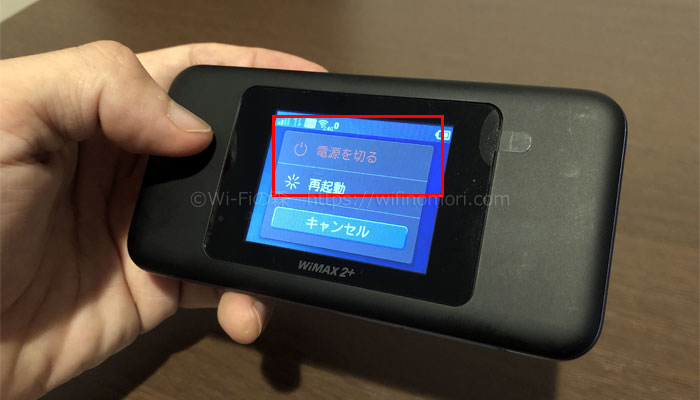
まずはW06の電源を切りましょう。
ボタン長押しして「電源を切る」をタップするだけです。
ルーターにSIMカードを入れ、電源を入れる
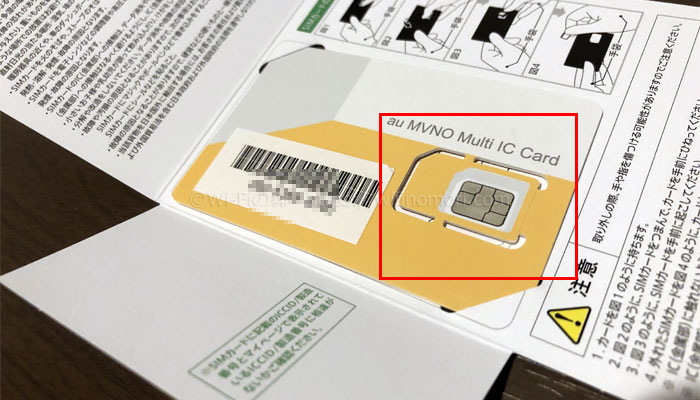
mineoから届いたSIMカードを切り離して、W06に差し込みましょう。
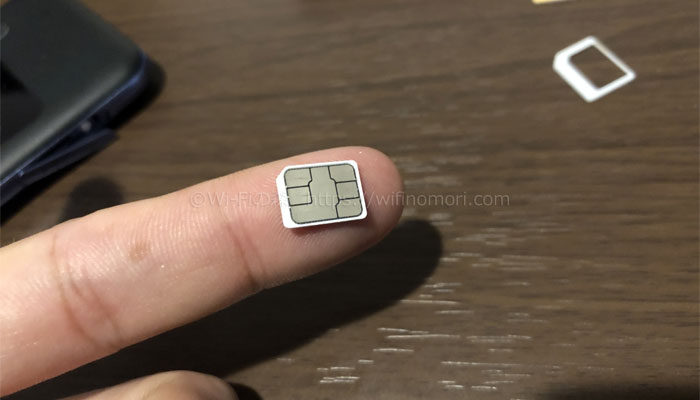
VoLTE対応SIMの場合は2段階にサイズを切り取れるのですが、1番小さくなるサイズ(nanoSIM)で切り取れば大丈夫です。
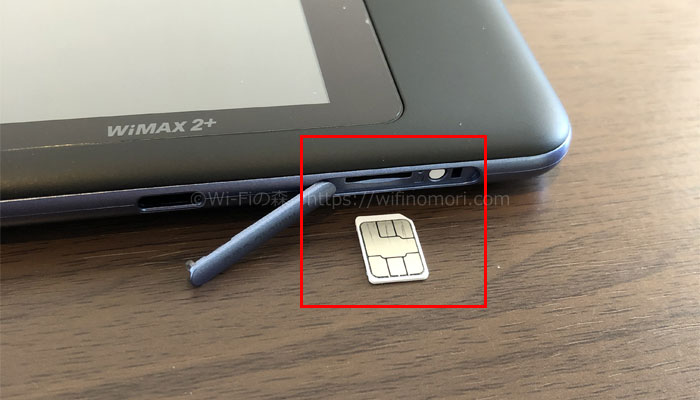
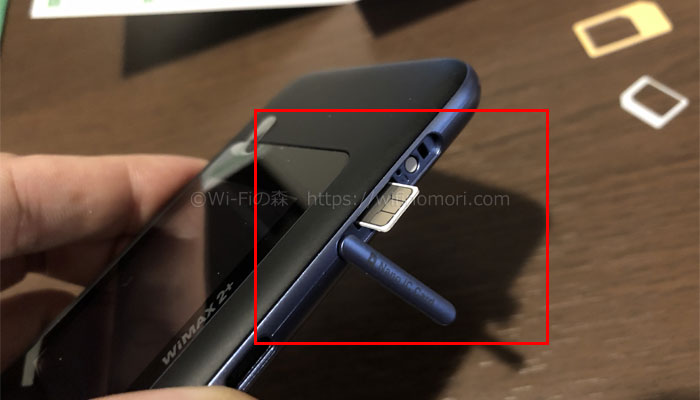
差し込む向きだけ気をつけましょう。
SIMカードを入れたらルーターの電源を入れてください。
スマホもしくはパソコンとWiMAXをWi-Fi接続する
いつも通り、スマホもしくはパソコンとWiMAXをWi-Fi接続させます。
この後の設定はパソコンの方がやりやすいですが、スマホでも難なくできますので安心してください。
「192.168.100.1」にアクセスして、ログインする
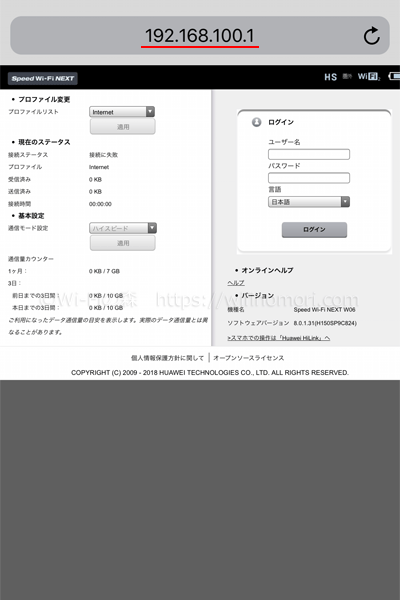
Wi-Fiに繋げたらブラウザを立ち上げて「192.168.100.1」にアクセスしてください。
(WXシリーズは「192.168.179.1」です)
W06のログイン画面が表示されるので、ユーザ名とパスワードを入力してログインします。
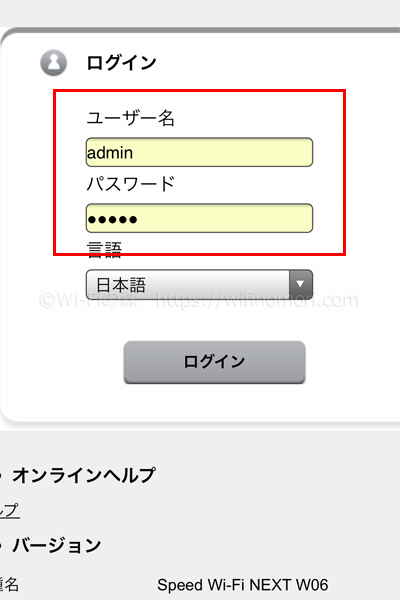
- ユーザ名:admin
- パスワード:IMEI番号の下5桁(初期状態)
IMEI番号の確認方法
W06本体を操作します。
「情報」→「端末情報」→(下へスクロール)「IMEI番号」があります。
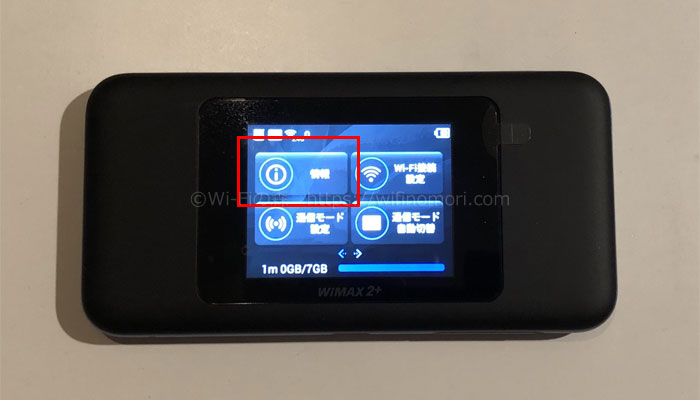
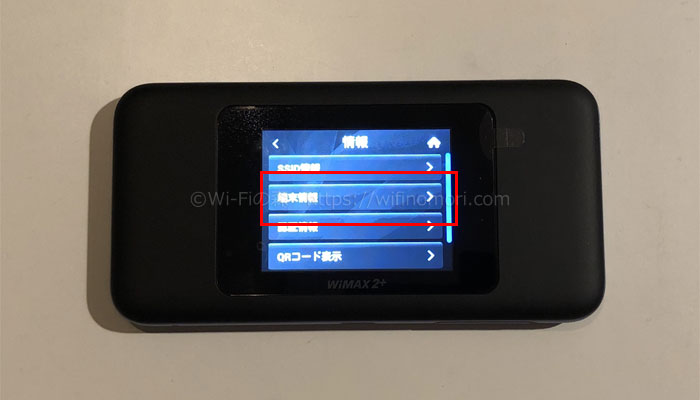
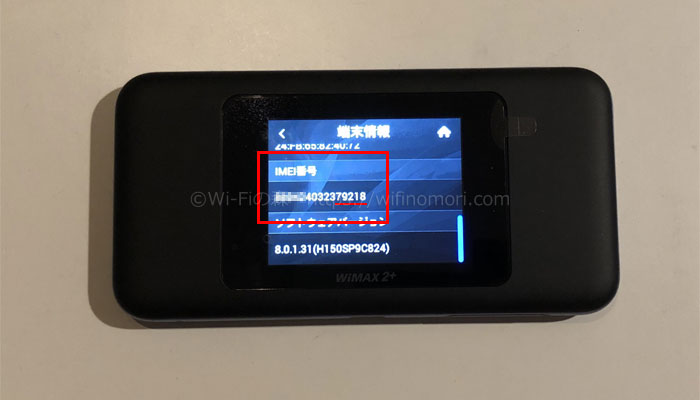
この場合、下5桁「79218」がパスワードになります。
ホームルーターの場合は、ルーター底面に記載されています。
「プロファイル設定」を変更する
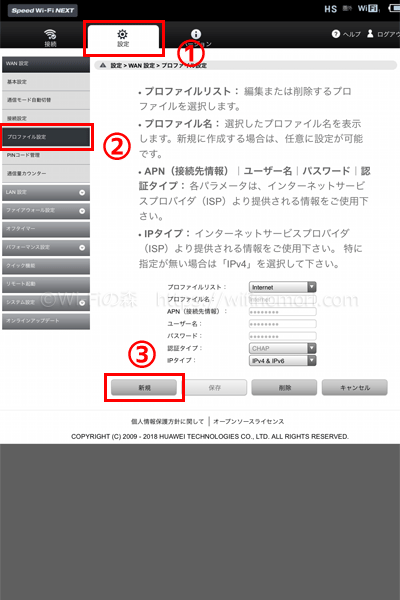
ルーターの設定画面に入れたら、まずは画面上部の「設定」タブをタップします。
続いて画面左側の「プロファイル設定」をタップします。
画面右側が「プロファイル設定」に切り替わるので、左下の「新規」ボタンをタップします。
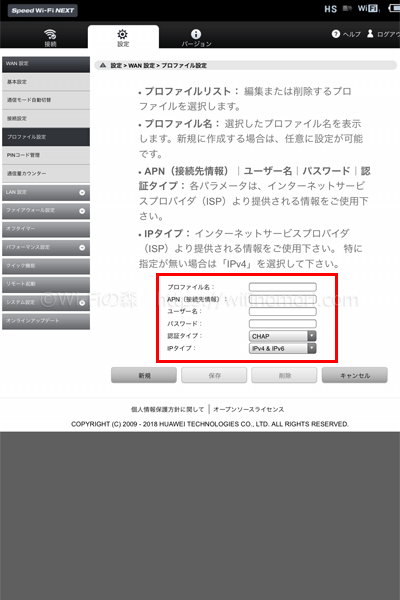
新しいプロファイルを作成できるようになるので以下の情報を打ち込みます。
- プロファイル名:mineo(任意の名前を入力)
- APN(接続先情報):mineo.jp
- ユーザ名:mineo@k-opti.com
- パスワード:mineo
- 認証タイプ:CHAP
- IPタイプ:IPv4
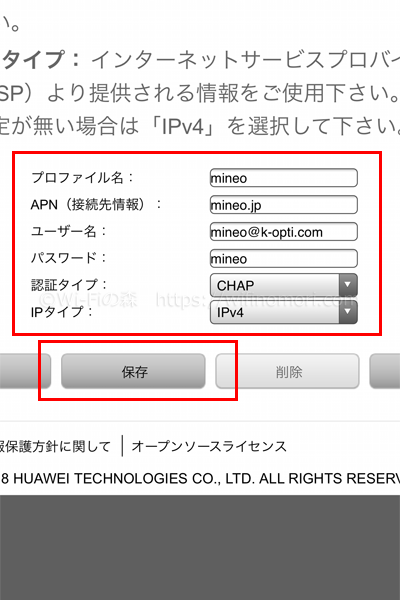
全て入力できたら下の「保存」ボタンをタップします。
![「3秒待って[続行]をクリックすると、このページを更新します。」](https://cadenza.co.jp/wifinomori/wp-content/uploads/w06-mineo9-1.png)
「3秒待って[続行]をクリックすると、このページを更新します。」と表示されたら「続行」ボタンをタップします。
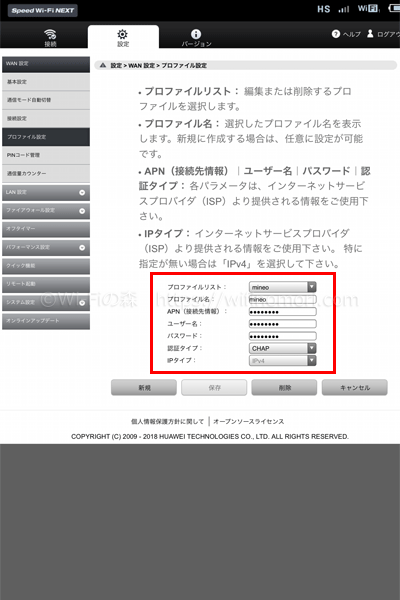
「プロファイル設定」画面に戻ってきて、プロファイルリストが先程作成した「mineo」になっていれば成功です。
画面を閉じましょう。
【重要】ハイスピードプラスエリアモードを使うべし
さて、せっかくmineoでWiMAXルーターを運用するのであれば「ハイスピードプラスエリアモード」を使わない手はありません。
ハイスピードプラスエリアモードとは?
通常のWiMAX回線だけではなく、au4G LTE回線も使えるようになるモードです。
UQなどのプロバイダで契約すると毎月1,005円必要なのですが、mineoであれば無料で使えます。
※UQ(プロバイダ)でも3年契約なら無料になります。
また、本来は毎月7GBまでしか使えませんが、mineoSIMなら契約プランの分だけ使うことができます。7GBまでという上限はありません。
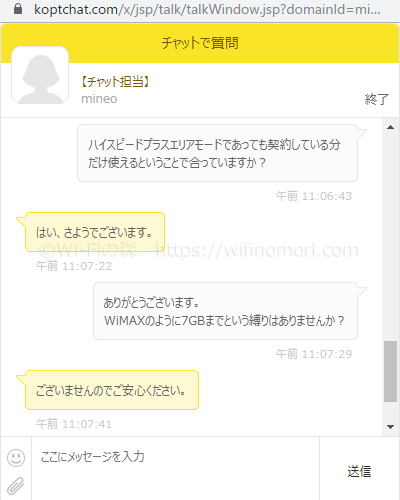
使えるエリアが広がる上に、速度の向上も期待できる「ハイスピードプラスエリアモード」。
絶対に使ってくださいね。
ハイスピードプラスエリアモード切替方法
同じく「W06」にて説明します。
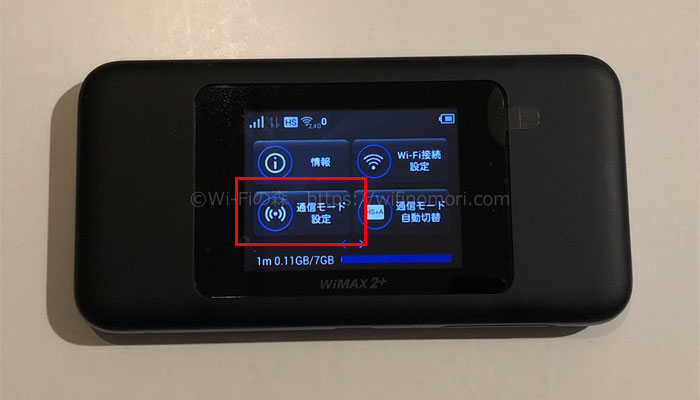
「通信モード設定」をタップします。
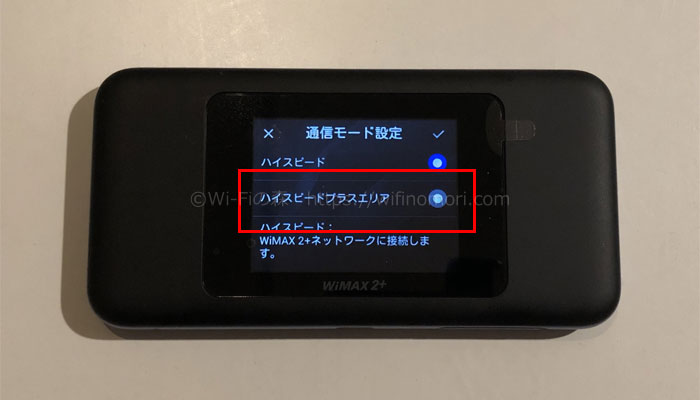
「ハイスピードプラスエリア」をタップします。
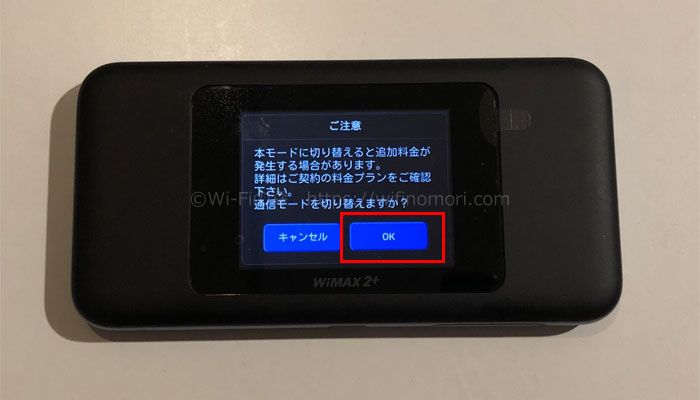
「本モードに切り替えると追加料金が発生する場合があります。詳細はご契約の料金プランをご確認下さい。通信モードを切り替えますか?」と表示されるので、少しびっくりするかもしれませんが気にせず「OK」をタップします。
※mineoSIMで使う場合、追加料金は発生しません。
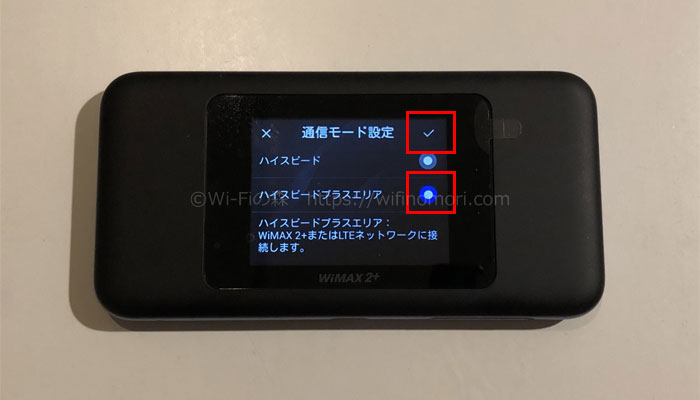
「ハイスピードプラスエリア」側のラジオボタンに色が付いたのを確認して右上のチェックマークをタップします。
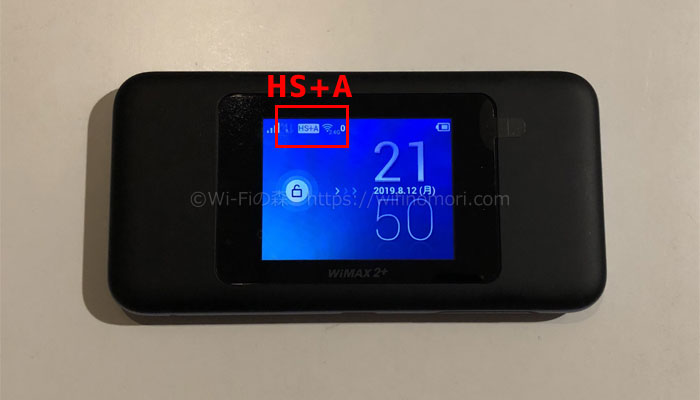
左上に「HS+A」と表示されていれば設定完了です。
格安SIM×WiMAXの速度は悪くない
「W06」を使って速度を測定してみました。
なんとも驚くべき結果が出ております。
ハイスピードモードで測定
まずはハイスピードモードでの測定結果です。
「4×4MIMO」も「ハイパフォーマンス」もオンにして測ってみましたが…
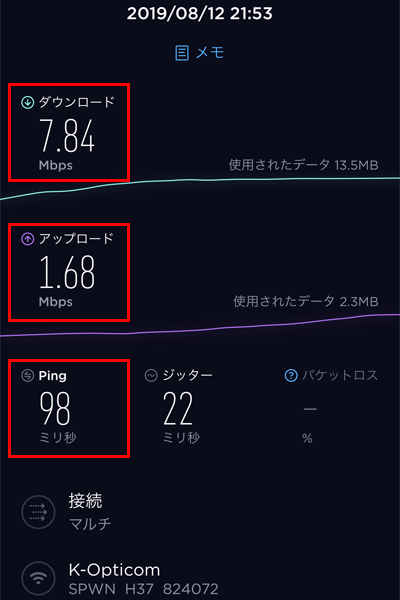
- 下り:7.84Mbps
- 上り:1.68Mbps
- Ping:98ms
測定日時:8月12日(月・祝)21:53
なかなか残念な結果ですね。しょせんは格安SIMといったところでしょうか。
YouTubeを見たりLINE通話をする分には特に問題なかったのでスマホで使う分には十分だとは思いますが…。
ハイスピードモードプラスエリアモードで測定
続いてハイスピードモードプラスエリアモードの測定結果です。
こちらも「4×4MIMO」及び「ハイパフォーマンス」設定にてテストしています。
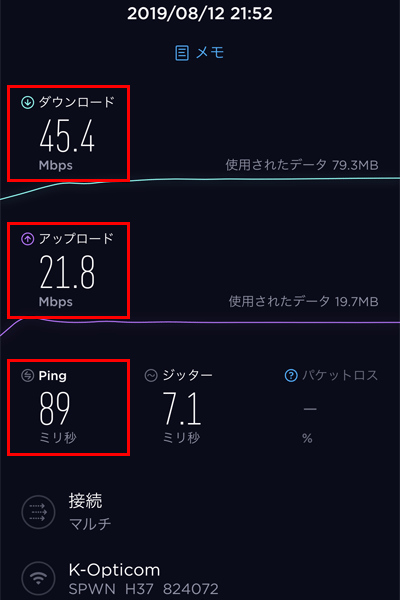
なんとびっくり。
- 下り:45.4Mbps
- 上り:21.8Mbps
- Png値:89ms
測定日時:8月12日(月・祝)21:52
想定外の速さを出してしまいました。
これなら「固定回線代わりにも全然余裕で使えるじゃないか」という程の速度です。
もちろん今回たまたまというのもあるでしょうが、この時間帯でこれだけ出るのはうれしいですね。
mineoが遅いと有名な12時台で測定
mineoはお昼の12時~13時の間がとても速度が遅くなることで有名です。
WiMAXのルーターを使ったとしても遅いのかどうか調べてみたところ、とてつもなく遅かったです。
「ハイスピードプラスエリアモード」で「4×4MIMO」及び「ハイパフォーマンス」設定をオンにして測っています。
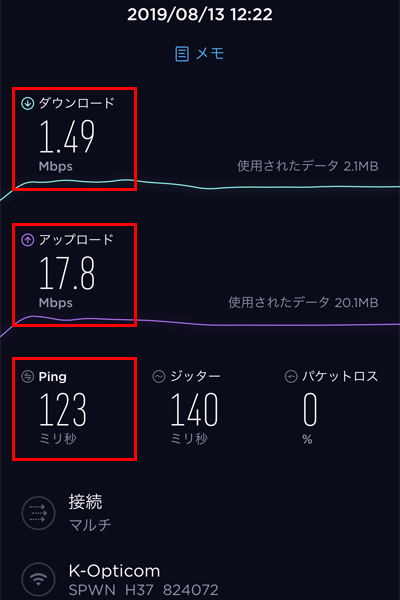
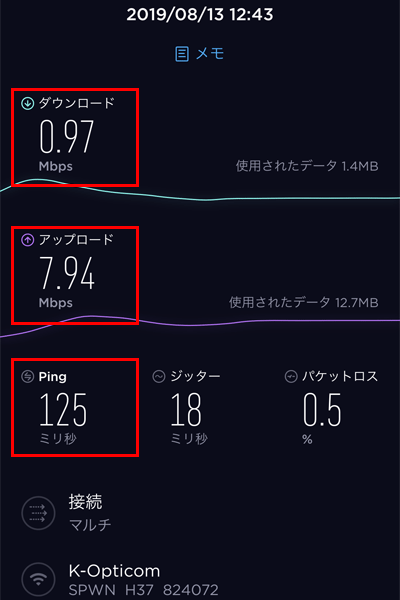
mineoを入れたWiMAXの実効速度
| 時間 | 12:22 | 12:43 |
| 下り | 1.49Mbps | 0.97Mbp |
| 上り | 17.8Mbps | 7.94Mbps |
| Ping値 | 123ms | 125ms |
時間をわけて2回測定しましたが、まるで速度制限されているような遅さでした。
アンテナは4本立っていたので電波状態は良好だったのですが、しょせんは格安SIMといったところでしょうか。
WiMAXのルーターを使っているとはいえ、中身はmineoだということですね。よく覚えておきましょう。
mineoに限らず、ほとんどの格安SIMはお昼(12~13時)に遅くなります。
安さゆえのデメリットですので、我慢するしかありませんね。
まとめ:WiMAXを格安SIMで使うメリット・デメリット
私も実験として一台持っていますが、WiMAXを格安SIMで使う主なメリットは3つです。
中古WiMAX+格安SIMのメリット
- 毎月の料金が安い
- 契約に縛りがない(いつでも解約できる)
- 広いエリアで使える
スマホで1GB買うと1,000円もしますからね。
mineoなら3GBで900円、6GBなら1,580円です。
「毎月ちょっと足らない」という方にはぴったりなアイテムと言えます。
ただし、メリットだけでなくデメリットもあります。
中古WiMAX+格安SIMのデメリット
- 速度が遅い
- データ量に上限がある
- (本来のWiMAXと比較すると)コスパは悪い
格安SIMなので、スマホやWiMAXのような「いつでも高速」というわけでにはいきません。
また、使い放題ではないので、本来のWiMAXよりかはコスパは悪いです。
あくまで「ちょい足し」で使うのがポイント。
「毎月がっつり使いたい!」
「昼間も夜間も速い方がいい!」
という方は、新品のWiMAXを購入しましょう。
以上、中古のWiMAXに格安SIMを入れて使う方法でした。
mineo:https://mineo.jp/
\キャンペーン実施中/
簡単15分で申し込み完了



コメント