

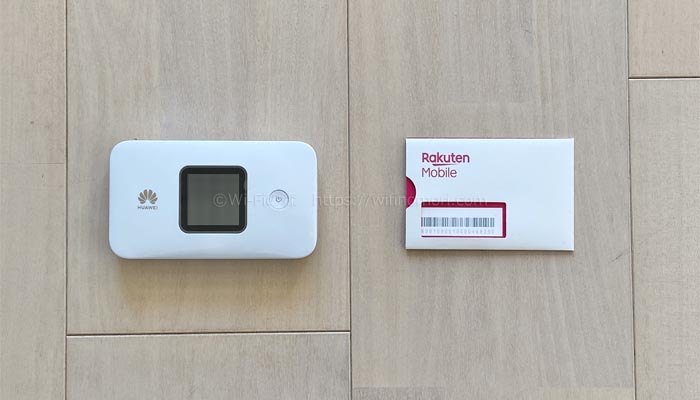
- 月額3,278円でギガ使い放題の楽天モバイル
- ファーウェイのモバイルルーター「E5785」に入れても使うことができる
- 実際に検証した結果・設定方法などを紹介する
「ファーウェイのモバイルルーター「E5785」が余ってるんですけど、楽天モバイル(UN-LIMIT)のSIMは使えますか?」
弊社で検証した結果、「楽天回線」「パートナー回線(au)」ともに使うことができました。

E5785の基本スペック
| メーカー | ファーウェイ |
| 最大速度 | 下り:300Mbps 上り:50Mbps |
| Wi-Fi規格 | 802.11 a/b/g/n/ac(2.4GHz/5GHz) |
| サイズ | 108×62×17.3mm |
| 重量 | 127g |
| 連続使用時間 | 12時間 |
| 対応BAND | 1.3.5.7.8.18.19.20.28.32.38.41.42 |
ファーウェイから発売されているモバイルルーター「E5785」で「楽天モバイル(UN-LIMIT)」が使えることがわかりました。

 ポチップ
ポチップ
実際に使ってみたところ、速度も申し分なく出ていますし、今のところ特別なトラブルも起きていません。
つまり「3ヶ月間ギガ使い放題のポケット型WiFiが出来上がってしまった」のです。
4ヶ月目以降でも月額たったの3,278円で使い放題ですから、非常にコスパがいいですね。
しかも今なら事務手数料も0円・いつ解約しても違約金無料となっており、楽天エリアにお住まいであれば使わなきゃ損々というわけなのであります。
※楽天回線エリア以外は上限5GBまで。
楽天モバイル(UN-LIMIT)
- 楽天エリアならギガ使い放題で月額3,278円
- 楽天エリア以外は月5GBまで
- 今なら3ヶ月間無料で使える
本記事では楽天モバイル(UN-LIMIT)を「E5785」で使用する方法について、わかりやすく解説を行います。
「楽天モバイルで使えるポケット型WiFi」を探していた人は、ぜひ参考にしてください。
BANDを固定化するためにはAndroidスマホが必要になります。
iPhoneしか持っていない方は「楽天回線」や「パートナー回線(au)」に固定できませんので、気をつけましょう。
楽天モバイル:https://network.mobile.rakuten.co.jp/
\SIMだけ契約で7,000ptもらえるキャンペーン実施中/
簡単3分で申し込み完了
記事内で説明されている金額は、特に注記のない限り全て「税込金額」です。消費税計算の都合上、実際の請求額とは1~3円ほどズレる場合があります。詳しくはサービス提供元にご確認ください。

楽天モバイルの詳細
楽天モバイルは格安SIMではなく、ドコモやau、ソフトバンクと同じくMNOサービスになります。
楽天モバイルの料金プラン
| 楽天モバイル(Rakuten最強プラン) 基本情報と料金プラン | |
|---|---|
| 契約期間の縛り | 1年間 |
| 事務手数料 | 累計4回線目まで:無料 累計5回線以上:3,850円 |
| 月額料金 | 3GBまで:1,078円 3GB~20GBまで:2,178円 20GB~無制限:3,278円 |
| 国内通話料金 | Rakuten Linkアプリ:無料 標準の電話アプリ:22円/30秒 |
| 海外データ通信料金 | 2GBまで無料 追加:1GBにつき500円(不課税) |
| データ容量 | 無制限 |
| データ容量の繰越 | 非対応 |
| かけ放題オプション | \初回1ヶ月無料/ 15分かけ放題:1,100円 (標準の電話アプリ) |
| 留守番電話サービス | 330円 |
| eSIM | 対応 |
| ワンストップ方式 | 対応 |
| 支払い方法 | 口座振替 クレジットカード |
参照元:楽天モバイル「Rakuten最強プラン 重要事項説明書」
契約期間の縛りは1年だけ
楽天モバイルは契約期間の縛りが1年だけです。
2年目以降は、いつ解約をしても違約金が不要になります。
1年以内に解約した場合の違約金も1,078円と、非常に良心的な価格です。
ギガ使い放題
そして、どれだけでもギガを使うことができます。
速度制限になることもありません。
「どれだけでも好きなだけ使える」と、三木谷社長が公言しておりました。
使う月と使わない月が混在していても損しない
ガンガン使う月でも月額3,278円ですし、3GBまでに収まれば1,078円、20GBまでに収まれば2,178円で済みます。
ちょこっとしか使わない人にも、ガンガン使う人にもオトクな料金設定と言えるでしょう。
ポケット型WiFiやホームルーターとして使いたい人にもうってつけだと思います。
Rakuten Linkアプリ使用なら通話料も無料
楽天モバイルは、本来スマホ用の通話SIMです。
なので、スマホに挿せば通話(電話)をすることもできます。
その際に、楽天の専用アプリ「Rakuten Link」を使用することで、この通話料までも無料にすることができるのです。
以上が楽天モバイルの特徴でした。
楽天モバイル(UN-LIMIT)のエリアを確認する
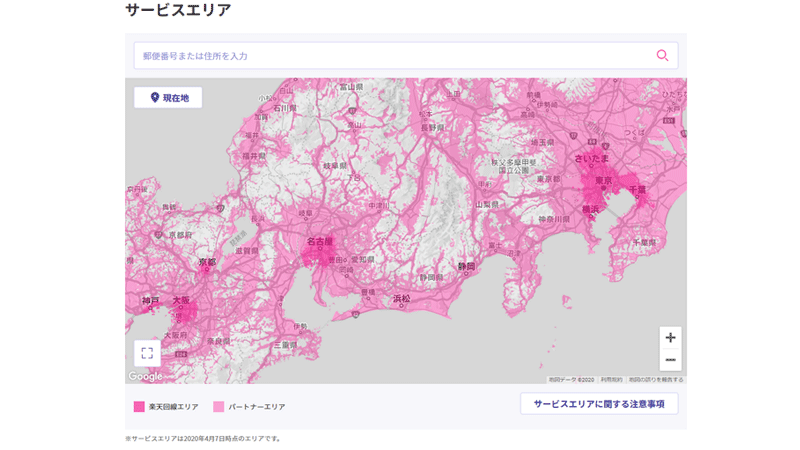
楽天回線エリアを確認しておきましょう。
2020年4月に開始して以降、ゆっくりではありますがエリアが拡がってきました。
最新の情報は公式サイトでチェックをお願いします。
※「濃い赤」になっているのが楽天対応エリアとなります。
楽天エリアではない方で、ギガがたくさん使えるポケット型WiFiをお探しの方はこちらの記事を参考にしてください。
北海道のエリアマップ
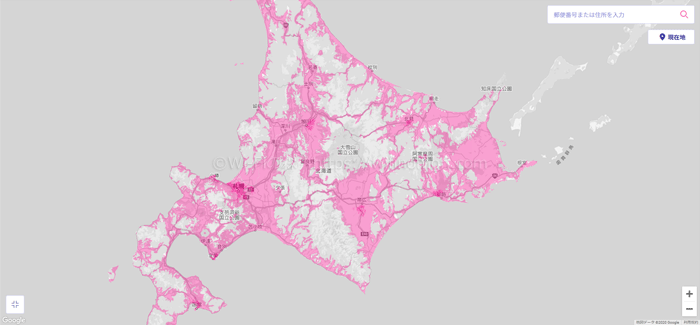
北海道エリアで楽天回線が使えるのは、札幌市、旭川市、函館市、北見市、釧路市、帯広市、小樽市、室蘭市の一部です。
東北地方のエリアマップ
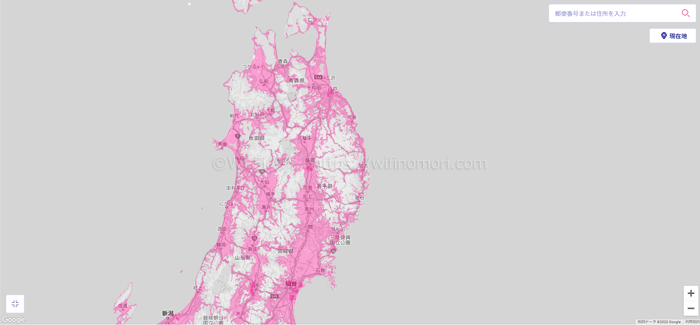
東北エリアは青森県の弘前市、八戸市、岩手県の盛岡市、秋田県の秋田市の一部です。
北関東のエリアマップ
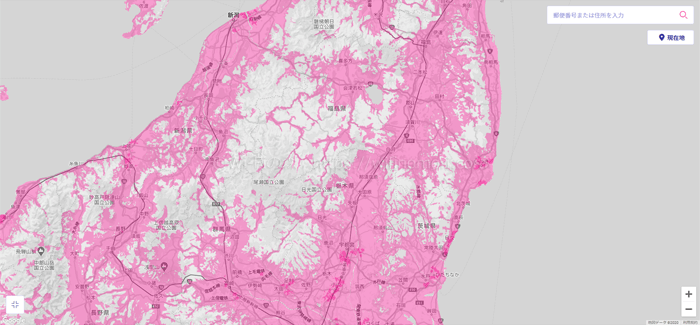
北関東で楽天回線が使えるのは、宮城県の仙台市、山形県の山形市、新潟県の新潟市、福島県のいわき市、栃木県の宇都宮市、群馬県の高崎市などの一部となります。
関東のエリアマップ
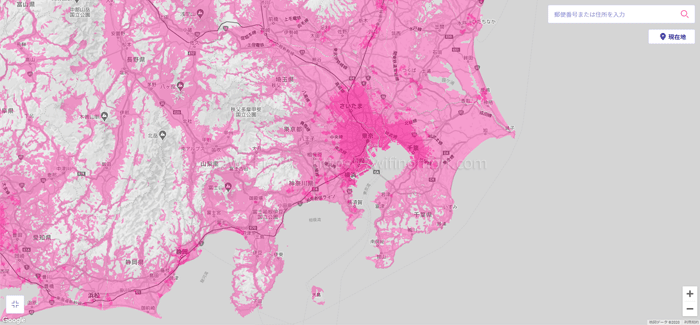
関東エリアで楽天回線が使えるのは東京23区、神奈川県の横浜市、埼玉県のさいたま市、千葉県の千葉市周辺のほとんどです。
また、茨城県の水戸市や鹿嶋市、牛久市、つくば市などの一部となります。
東海地方のエリアマップ
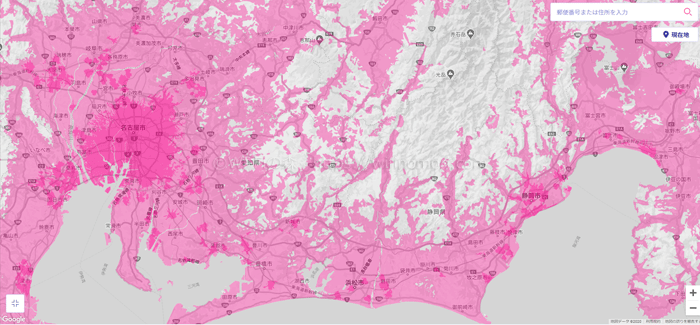
東海エリアで楽天回線が使えるのは、静岡県の静岡市や浜松市といった主要都市周辺、愛知県は名古屋市など、岐阜県岐阜市、三重県は四日市と津市などです。
愛知県は比較的使える場所が増えてきました。
北陸地方のエリアマップ
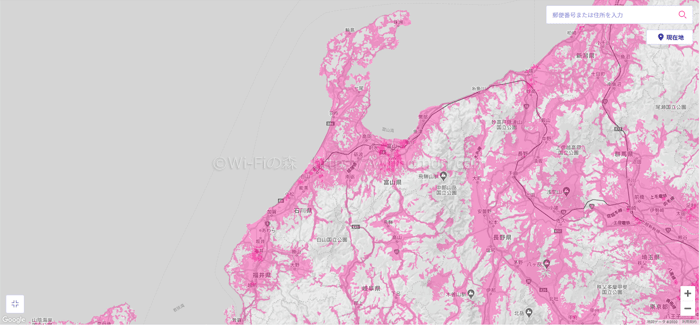
北陸地方で楽天回線が使えるのは、福井県の福井市、越前市、石川県の金沢市、小松市など、富山県は富山市などとなっています。
近畿のエリアマップ
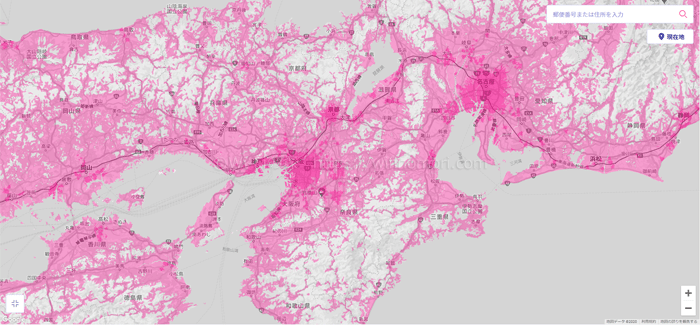
東海エリアで楽天回線が使えるのは、大阪府は大阪市など、京都府は京都市周辺と福知山市、兵庫県は神戸市や西宮市など、滋賀県は大津市内などの主要都市の一番です。
和歌山県は和歌山市の一部のみエリアとなっています。
中国地方のエリアマップ
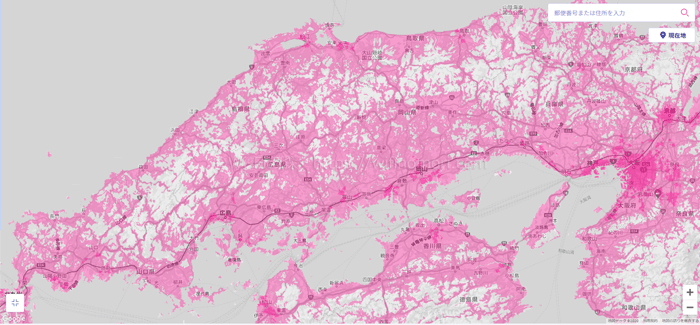
中国地方で楽天回線が使えるのは、岡山県の岡山市、倉敷市、広島県の福山市、広島市、山口県の防府市、山口市、島根県の松江市、鳥取県の鳥取市などとなっています。
比較的使えるエリアが狭いです。
四国地方のエリアマップ
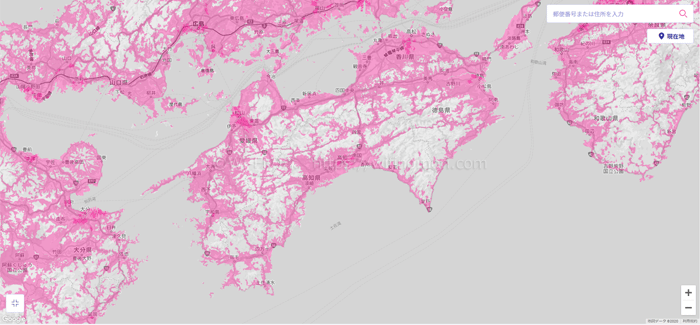
四国地方で楽天回線が使えるのは、徳島県の徳島市、香川県の高松市、愛媛県の松山市、高知県の高知などです。
中国地方と同じく、使えるエリアは限られています。
九州地方のエリアマップ
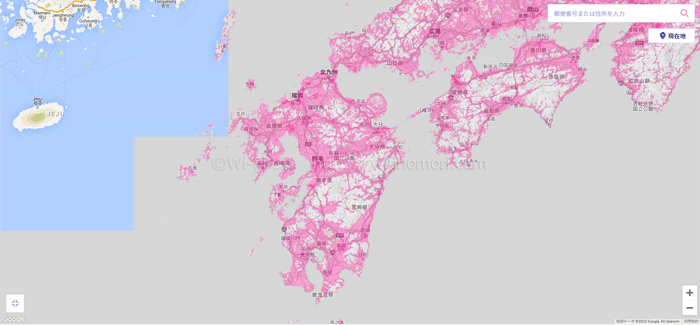
九州地方で楽天回線が使えるエリアは、福岡県福岡市、北九州市、佐賀県佐賀市、大分県大分市、熊本県熊本市、宮崎県宮崎市、鹿児島県都城市、長崎県長崎市などの一部のエリアです。
沖縄県のエリアマップ
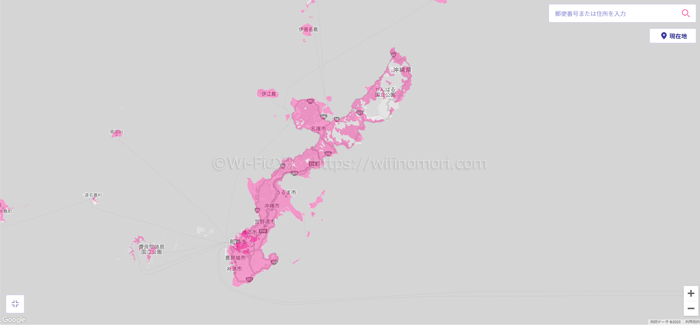
沖縄県で楽天回線が使えるのは、那覇市の周辺のみとなっています。
 川上 城三郎
徐々にエリアが拡がっています。
2021年の夏頃までにはエリアカバー率96%を達成予定※ですので、期待して待ちましょう。
全国人口カバー率96%を約5年前倒し予定(2021年夏頃見込み)
総務省「楽天モバイル株式会社提出資料」より引用
au回線が使えるエリアは順次縮小中です
楽天モバイルのエリア拡大に伴い、au回線(ローミング)が使えるエリアは順次縮小中です。
首都圏や名古屋、大阪といった主要都市では既にau回線が使えなくなっている場所もあります。
詳しくはauのホームページで確認することができるため、au回線頼りで楽天モバイルを使用予定だった方は必ずチェックしておいてください。
外部サイト:楽天モバイル向けローミングサービス提供エリア
【5分で終わる】楽天モバイル(UN-LIMIT)をE5785で使う手順
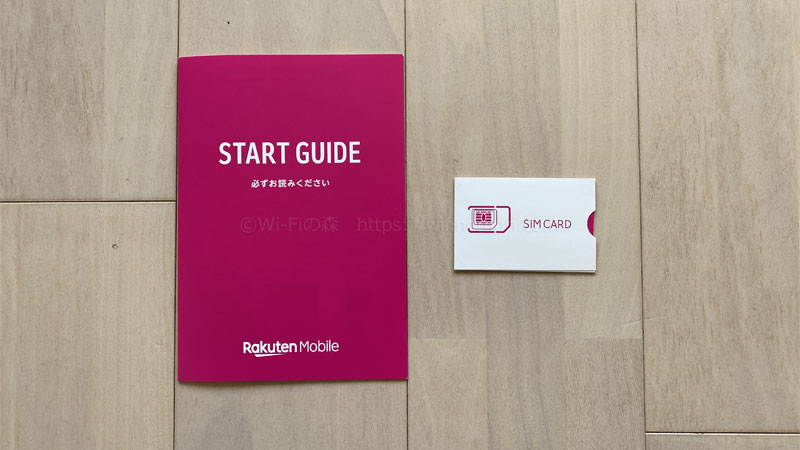
それでは楽天モバイル(UN-LIMIT)をE5785で使う手順を解説していきます。
スムーズにいけば5分程度で終わってしまうので、SIMカードが届いたらサクッとやってしまいましょう。
楽天モバイル(UN-LIMIT)をE5785で使う手順
E5785の電源を切る

まずはE5785の電源を切りましょう。
本体右側の電源ボタンを長押しすると電源が切れます。
E5785にSIMカードを入れ、電源を入れる
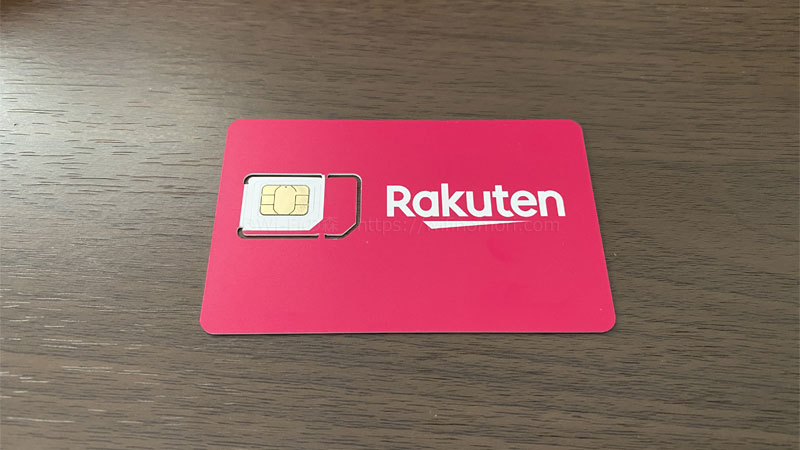
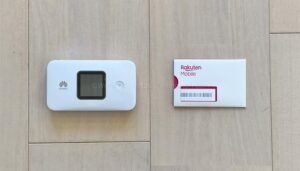
続いてE5785に、楽天モバイルから届いたSIMカードを入れましょう。
E5785はmicroサイズですので、真ん中のサイズに切り取って使います。


自動で楽天モバイルにつながる

E5785はAPNオート設定機能が搭載されているので、電源を入れたら自動で「楽天モバイル」につながることがあります。
その場合はAPN設定を行う必要がありませんので、BANDの固定化から行いましょう。

電源を入れても楽天モバイルにつながらず「圏外」と表示される場合は、APN設定を行う必要があります。
スマホもしくはパソコンとE5785をWi-Fi接続する
APN設定がされていない場合は、まずスマホもしくはパソコンとWi-Fi接続させます。

ルーターのSSIDとパスワードは、ルーター本体から確認することができます。


この機種の場合は
- SSID:HUAWEI_E5785_35BE
- 接続パスワード:7ALF06347GN
となります。
この後の設定はパソコンの方がやりやすいですが、スマホでも難なくできますので安心してください。
「192.168.8.1」にアクセスして、ログインする

Wi-Fiに繋げたらブラウザを立ち上げて「192.168.8.1」にアクセスしてください。
ログイン画面に切り替わりますので、パスワードに「admin」(もしくは変更後にパスワード)と入れて「ログイン」をタップしましょう。
パスワードがわからない、adminでログインできない場合
パスワードがわからない、もしくは「admin」でログインができない場合は、E5785を初期化するしかありません。
裏カバーを開けて、リセットボタンを先の細いモノで数秒長押ししましょう。

リセットボタンを押すとルーターが再起動します。
数十秒で画面が立ち上がってくるので、再度Wi-Fiに接続して「192.168.8.1」にアクセスし、パスワードに「admin」と入力してログインしてみましょう。
川上 城三郎初期化と同時に楽天モバイルのAPN設定が自動で行われる可能性があります。
その場合は改めてログインしてAPN設定を行う必要はありません。
ログインパスワードの変更を行う

ログインができると「個人情報保護通知」画面が表示されるので「次へ」をタップしましょう。
続いて「ユーザー契約」画面になるので「同意する」をタップしてください。

続いては「夜間更新」の画面になるので「有効にして続行」をタップしましょう。
次の画面で「Wi-Fi」と「接続パスワード」を任意で変更できます。
変更したい人は変更をして、そのままでいい人はそのままの状態で「次へ」をタップしてください。

最後に「新しいパスワード」を入力する画面が表示されます。
ここのパスワードというのは、この管理画面へログインするためのパスワードです。
英数字組み合わせ8桁以上で入力をしたら「終了」をタップしてください。
以上でE5785の初期設定は完了となります。
パスワードを忘れた場合は初期化をしなくてはいけなくなります。
メモを控えるなどをして、忘れないようにしましょう。
「APN設定」を変更する

手動で楽天モバイルのAPN設定を行っていきます。
まずは上部の「モバイルネットワーク」をタップしてください。
続いてプロファイルの右側にある「+」をタップしましょう。

APN情報を入力する欄になるので、以下の情報を入力してしていきます。
楽天モバイル(UN-LIMIT)のAPN情報
- プロファイル名:rakuten(任意の名前を入力)
- APN:rakuten.jp
- ユーザ名:空白のままでOK
- パスワード:空白のままでOK
全て入力ができたら「保存」をタップしてください。
「成功しました」と表示されれば、APN設定は完了となります。
少し待ってからルーターを見てましょう。
画面上に「Rakuten」と表示され、左上にアンテナマークが表示されていれば設定は完了です。
画面は閉じてもらってけっこうです。
※うまくいかない場合はAPN情報が間違っている可能性があります。再度入力し直してみましょう。
※何度行っても失敗する場合は、一度端末を初期化してから再度設定し直してみましょう。
E5785のBANDを固定化する方法
今のままでは楽天回線とパートナー回線(au)のどちらにつながるかは、正直言って運次第みたいなところがあります。
※そもそも楽天回線エリア外ではパートナー回線(au)につながる。
そこでAndroid用アプリ「huaCtrl」の登場です。
「huaCtrl」を使うことで、任意の回線に接続させることができます。
「huaCtrl」はAndroid専用アプリです。
iPhoneやパソコンでは使用できませんので、お気をつけください。
「huaCtrl」をインストールする

まずはGoogle Playで「huaCtrl」をインストールしましょう。
E5785とWi-Fi接続した状態で設定を変更する

E5785とWi-Fi接続した状態で「huaCtrl」を起動させます。
「USER」「PASS」「IP」の欄に次の情報を入力して「SAVE」をタップしましょう。
- USER:admin
- PASS:adminもしくは変更したログインパスワード
- IP:192.168.8.1
接続させたいBANDに固定する

「SET BAND」右側にあるペンのアイコンをタップしてください。
固定化したBANDを一覧から選べるようになっているの「B3 1800」にチェックを入れた状態で「APPLY」をタップしましょう。

「SET BAND」が「B3 1800」に変更すれば設定完了です。
これで「楽天回線」にしか繋がらなくなります。
パートナー回線(BAND18)に固定させる場合は有料アプリが必要

ただし、こちらの「huaCtrl」アプリでは、パートナー回線である「BAND18」には固定化できません。
BNAD18に固定化したい場合は、「huaCtrl」の有料版アプリ「huaCtrl PRO(699円)」が必要なのです。
「699円払ってでもBAND18に固定化したい!」という方のみ、購入しましょう。
※1回だけの買い切り価格です。
E5785とWi-Fi接続した状態で設定を変更する

設定の仕方は先程の無料版アプリと同じです。
まずE5785とWi-Fi接続した状態で「huaCtrl」を起動させます。
「USER」「PASS」「IP」の欄に次の情報を入力して「SAVE」をタップしましょう。
- USER:admin
- PASS:adminもしくは変更したログインパスワード
- IP:192.168.8.1
接続させたいBANDに固定する

「SET BAND」右側にあるペンのアイコンをタップしてください。
固定化したBANDを一覧から選べるようになっているの「B18-850MHz」にチェックを入れた状態で「APPLY」をタップしましょう。

「SET BAND」が「B18-850MHz」に変更すれば設定完了です。
これで「パートナー回線(au)」にしか繋がらなくなります。
無料版「huaCtrl」で「BAND3」などへ変更してしまうと、「BAND18」がつながる状態へ戻すことができません。
「BAND18」も使いたい方は、有料版を購入するか端末を初期化しなくてはいけなくなりますので、ご注意ください。
川上 城三郎「パートナー回線エリア」でしか使わない方は、わざわざアプリで固定化する必要はありません。
任意のタイミングで使い分けたい方だけ有料版アプリを購入するようにしましょう。
楽天モバイル×E5785の実際の速度を検証
それでは気になる速度を測ってみましょう。
※それぞれ3回ずつ計測して中央値で比較しています。
朝の速度:午前10時台に計測

楽天(UN-LIMIT)×E5785の速度測定
| 2021年1月3日 10時台 | 下り | 上り |
|---|---|---|
| 楽天回線 | 23.6Mbps | 15.0Mbps |
| パートナー回線 | 41.4Mbps | 14.8Mbps |
※iPhone11Proにつないで測定しました。
比較的速度の出やすい午前10時台ともあって、楽天回線、パートナー回線(au)ともに下り20Mbpsを超える良い結果が出ました。
上りも15Mbpsと素晴らしい数値です。
これだけ出ていれば、普段使いには何も問題はないでしょう。
お昼の速度:午後12時台に計測

楽天(UN-LIMIT)×E5785の速度測定
| 2021年1月3日 12時台 | 下り | 上り |
|---|---|---|
| 楽天回線 | 34.9Mbps | 17.6Mbps |
| パートナー回線 | 37.1Mbps | 9.51Mbps |
※iPhone11Proにつないで測定しました。
一日の中で比較的混雑しやすいお昼12時台ではありましたが、どちらも30Mbpsを超える素晴らしい結果が出ました。
パートナー回線の上りが10Mbpsを少し下回ってしまいましたが、9.51Mbpsであれば何も問題ないでしょう。
夕方の速度:午後17時台に計測

楽天(UN-LIMIT)×E5785の速度測定
| 2021年1月2日 17時台 | 下り | 上り |
|---|---|---|
| 楽天回線 | 26.5Mbps | 12.1Mbps |
| パートナー回線 | 41.0Mbps | 8.39Mbps |
※iPhone11Proにつないで測定しました。
夕方は速度の出やすい時間帯ですが、楽天回線はお昼より遅くなってしまいました。
それでも26Mbpsですから、十分と言える結果です。
パートナー回線(au)は40Mbps超えの素晴らしい速さとなっています。
夜の速度:午後21時台に計測

楽天(UN-LIMIT)×E5785の速度測定
| 2021年1月3日 21時台 | 下り | 上り |
|---|---|---|
| 楽天回線 | 40.1Mbps | 18.1Mbps |
| パートナー回線 | 44.9Mbps | 14.8Mbps |
※iPhone11Proにつないで測定しました。
一日の中で一番混雑しやすい夜の21時台にも関わらず、楽天回線、パートナー回線(au)、ともに40Mbpsを超えるという驚きの結果が出ました。
ポケット型WiFiで40Mbps超えは素晴らしく速いですね。
上りも14Mbps以上出ているので、かなり快適に使えるはずです。
深夜の速度:午前0時台に計測

楽天(UN-LIMIT)×E5785の速度測定
| 2021年1月4日 0時台 | 下り | 上り |
|---|---|---|
| 楽天回線 | 47.2Mbps | 29.2Mbps |
| パートナー回線 | 28.4Mbps | 13.2Mbps |
※iPhone11Proにつないで測定しました。
深夜0時台もまだまだ混雑しやすいのですが、楽天回線はこの日最速の47Mbpsが出ました。
上りも30Mbps近く出てしまいました。
最後まで速度が遅くなることがなく、楽天回線、パートナー回線、どちらも快適に使えることがわかりました。
(参考)通信速度の目安
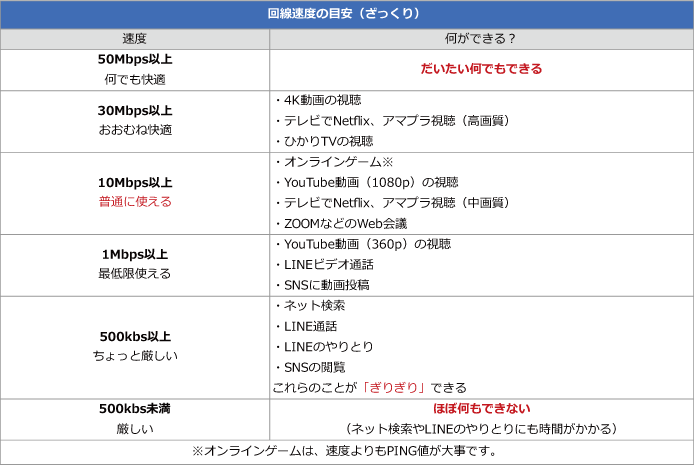
一般的には10Mbps以上出ていれば「普通に使える」と言われています。
今回のE5785×楽天モバイルであれば、一日を通してずーっと問題なく使えるということです。
さすがに光回線のように速くはないですが、一日を通してこれくらいの速度が出るのであれば十分ではないでしょうか。
YouTube動画も見れますし、SNSやネット検索は時に問題なく使うことができました。
それこそ1年間は無料で使えるわけですから、特に楽天回線エリアに済んでいる人であれば、かなりオトクなポケット型WiFiとなりそうです。
【まとめ】縛りもなく、ギガ使い放題+au回線が毎月5GBも使える楽天モバイル(UN-LIMIT)×E5785はかなりアリ

ファーウェイの「E5785」はSIMフリーのモバイルルーターです。
楽天モバイル回線もパートナー回線も使えるので、非常に便利なルーターと言えます。
ポチップ
楽天モバイルであれば月額3,278円でギガ使い放題です。
1GB未満なら月額無料(0円)ですし、解約の違約金も不要になっています。
今なら事務手数料も0円ですので「ちょっと試してみようかな」にうってつけの組み合わせと言えるでしょう。
気になっている方はぜひ試してみてください。
最後にもう一度、「楽天モバイル(UN-LIMIT)×E5785」のメリットをまとめておきます。
楽天モバイル(UN-LIMIT)×E5785のメリット
- 縛りがなく、いつでも違約金なしで解約できる
- 楽天回線エリアならギガ使い放題
- 1Mbps出ていれば日常使いに問題なし
- 月額料金は段階制でオトク
- 1GB未満なら無料、使い放題でも月額3,278円
- ルーターは自分のなので、返却や弁済不要
- BAND固定化できるので任意の回線につなぐことができる
楽天モバイル:https://network.mobile.rakuten.co.jp/
\SIMだけ契約で7,000ptもらえるキャンペーン実施中/
簡単3分で申し込み完了
楽天モバイルが使える他のルーターに関してはこちらの記事をご覧ください。
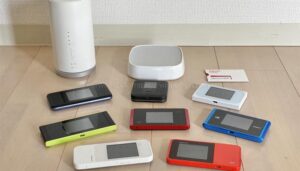
E5785の設定やポケット型WiFiの選び方に関して、何か質問・相談がある方はコメント欄もしくは公式LINE@からお気軽にメッセージをお寄せください。
Wi-Fiの森にLINEで相談する
LINEを送る際には、以下の項目を必ず明記してください。
抜け漏れがあった場合は、返信できかねます。
- インターネット回線の契約相談であること(インターネットがつながらないなどのトラブルは契約先へ相談してください)
- 何の記事を読んでLINEを送っているか(URLを添付すること)
- 契約を検討しているインターネット回線の種類もしくは事業者名
- 現在のインターネット回線の契約(利用)状況
- インターネットの利用頻度、目的
- インターネット回線に求めること(料金、速度、利便性など)
- 今回の相談をすることになった経緯
できる限りの対応をさせていただきます。
「モバイルルーターを使ったインターネット接続サービス」の総称として「ポケットWiFi」という言葉を使っている人が多いですが、ポケットWiFi(Pocket WiFi)とは「ソフトバンク社が提供するモバイルルーター」の登録商標(商品名)になります。
Wi-Fiの森では「ポケットWiFi」のことを「ポケット型WiFi」もしくは「モバイルWiFi」もしくは「モバイルWiFiルーター」等といった表記を使用しています。



コメント