

「WiMAXを使ってみたいけど、自宅でちゃんと電波が入るのか心配」
「契約してから、思ったより速度が遅かったらどうしよう」
WiMAXは工事不要ですぐに使える便利なWi-Fiサービスですが、通信エリア内であっても、利用する場所によって電波状況や通信速度が変わります。
「ちゃんと使えなかったらどうしよう」と不安を抱える方におすすめなのが、「Try WiMAX」です。
Try WiMAXなら、WiMAXのホームルーターやモバイルルーターの実機をレンタルして、15日間無料で試すことができます。
この記事では、Try WiMAXの申し込み方法と返却方法、実際に試す際に確認しておきたいポイントまで、筆者の体験談をふまえて、わかりやすく解説します。
また、Try WiMAXで問題なく使えることが確認できた後に、どのWiMAXを契約すればいいのかについても解説していますので、ぜひ参考にしてください。
記事内で説明されている金額は、特に注記のない限り全て「税込金額」です。消費税計算の都合上、実際の請求額とは1~3円ほどズレる場合があります。詳しくはサービス提供元にご確認ください。

Try WiMAXとはWiMAXを15日間無料で試せるサービスのこと
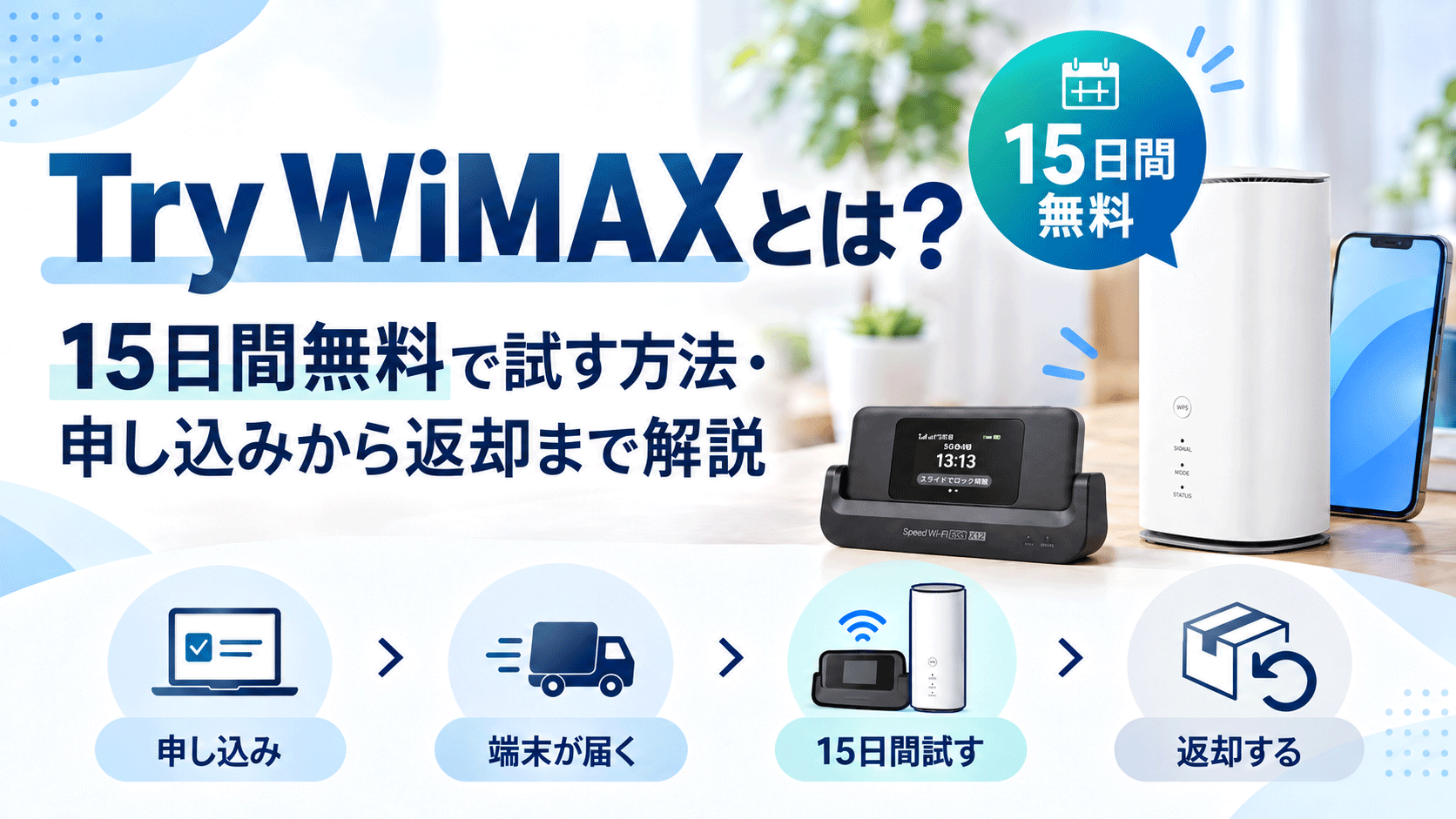
Try WiMAXとは、UQコミュニケーションズが提供している、WiMAXを15日間無料で試せるサービスです。
ルーターのレンタル料金はもちろん、利用料金もかかりません。
また、配送料も、返送費含めてすべて無料です。
実際にWiMAXのルーターを借りて、自宅や外出先など普段インターネットを使う場所で好きなだけ試すことができます。
データ利用量の上限もないので、動画を見たり、ゲームをしたり、どれだけ使っても無料です。
WiMAXは、公式サイトにエリアマップが公開されており、事前に「通信エリアかどうか」を調べることができます。
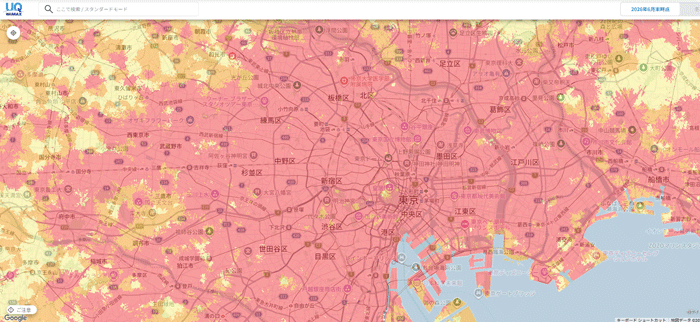
ですが、エリアマップというのはあくまでも「目安」でしかなく、エリア内であればどこでも必ず使えるとは限りません。
特に、建物の奥まった場所や地下などでは電波が入りにくくなることがあり、同じ家であっても「部屋によって速度が変わる」なんてことも、当たり前のようにあります。
そのため、「WiMAXを契約したいけど、ちゃんと使えるのかどうかが不安」という人は、Try WiMAXを利用して「実際に試して」から契約するのがおすすめなのです。
Try WiMAXでレンタルできるルーター
現在、Try WiMAXでレンタルできるルーターは次の2機種です。
| スペック項目 | モバイルルーター | ホームルーター |
|---|---|---|
 Speed Wi-Fi DOCK 5G 01 | 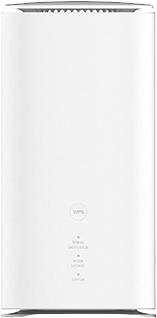 ZTE Speed Wi-Fi HOME 5G L13 | |
| 最大速度(下り/上り) | 3.5Gbps/286Mbps | 4.2Gbps/286Mbps |
| Wi-Fi規格 | Wi-Fi6 11a/b/g/n/ac/ax (2.4GHz/5GHz) | Wi-Fi6 11a/b/g/n/ac/ax (2.4GHz/5GHz) |
| 連続通信時間 | 約540分 | - |
| 同時接続台数 | Wi-Fi:48台 有線LANもしくはUSB:1台 | 32台 |
| サイズ | 140×72×15.4mm | 100×207×100mm |
| 重さ | 198g | 635g |
| メーカー | CPSpeed | ZTE |
外出先でもWiMAXを使いたい人は、持ち運びできるモバイルルーター「Speed Wi-Fi DOCK 5G 01」を選びましょう。
自宅でしか使わない人には、ホームルーターの「Speed Wi-Fi HOME 5G L13」がおすすめです。
レンタルできるルーターは1台のみとなっていますので、注意してください。
 川上 城三郎
自宅がメインでも、モバイルルーターを選ぶことはできますよ
Try WiMAXの申し込み方法と初期設定の方法
レンタルするルーターが決まったら、Try WiMAXを申し込みましょう。
Try WiMAXの申し込みの方法と初期設定の方法は、次のとおりです。
Try WiMAX の公式サイトにアクセスし、「15日間無料 Try WiMAX」をタップします。
画面が下へスクロールされるので、「Try WiMAXの申し込みについて詳細はこちら」をタップしましょう。
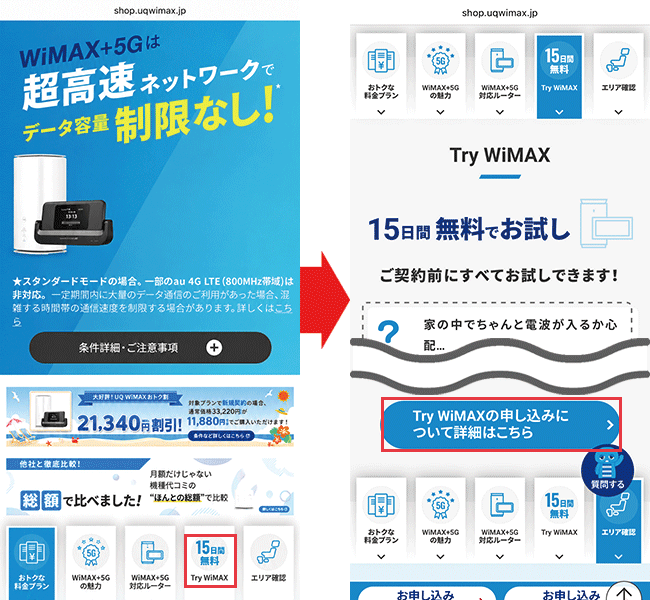
画面が切り替わったら、下へスクロールします。
ホームルーター、モバイルルーターのいずれかの機器を選択し「レンタルする」をタップしてください。
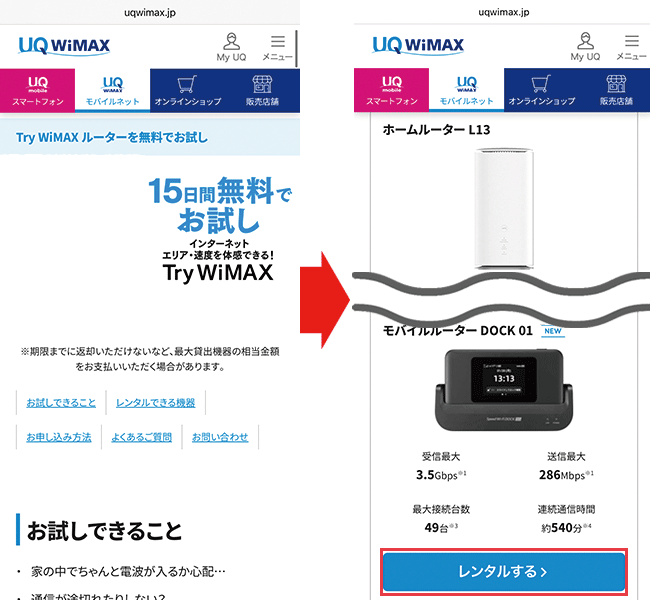
レンタルする商品のプランやお届け日を設定し、「カートに入れる」をタップしましょう。
お届け日は、最短2日後から選べます。
レンタル期間と機器を確認したら、「レジに進む」をタップしてください。
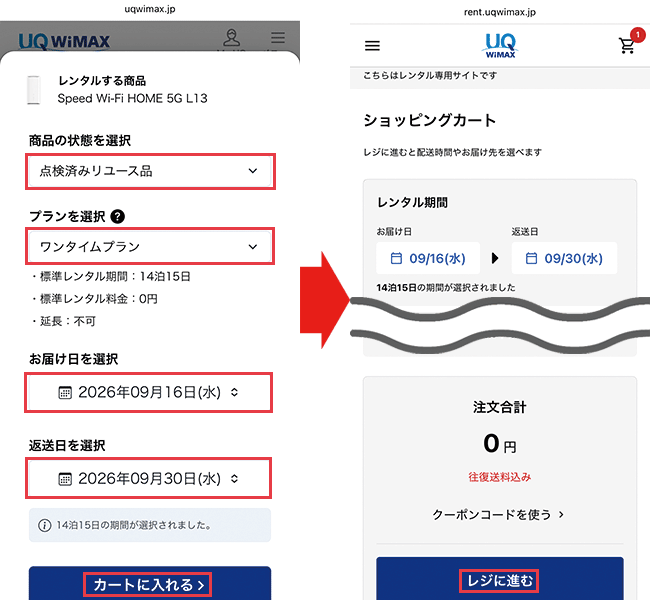
「新規会員登録」のタブに切り替え、メールアドレスとパスワードを設定します。
利用規約・プライバシーポリシーを確認したら、チェックボックスにチェックを入れて、「新規会員登録」をタップしましょう。
「登録完了まであと一歩です」と表示されたら、登録したメールアドレスにメールが届いているか確認しましょう。
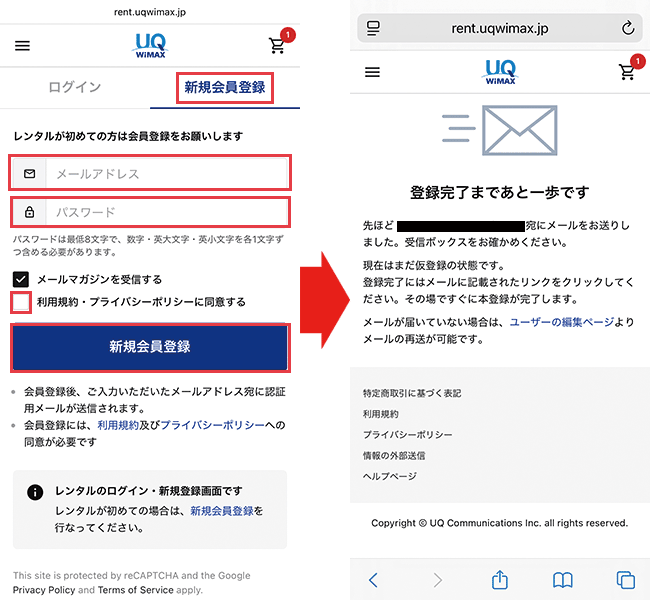
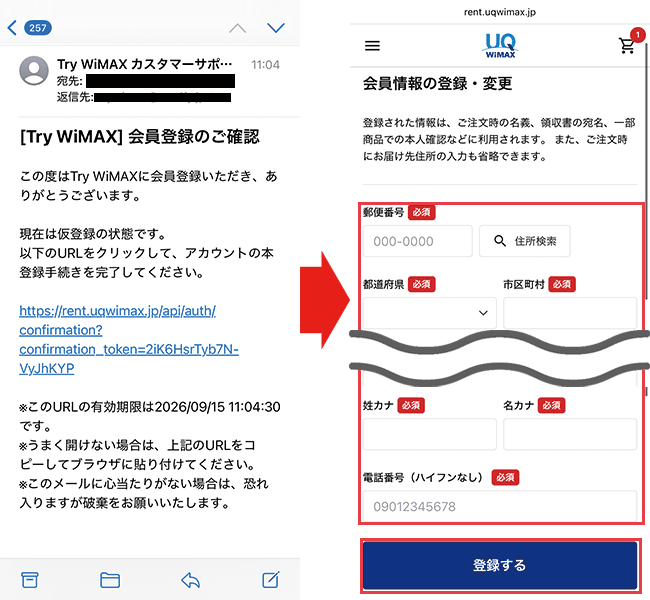
「Try WiMAX 会員登録のご確認」のメールが届いたら、URLをタップします。
氏名、電話番号、住所を入力したら、「登録する」をタップしてください。
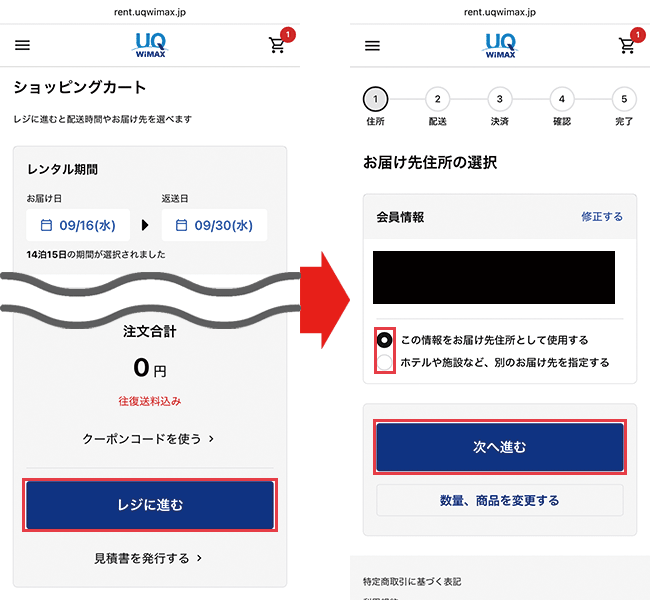
レンタル期間、機器を確認し「レジに進む」をタップします。
お届け先住所を選択し、「次へ進む」をタップしましょう。
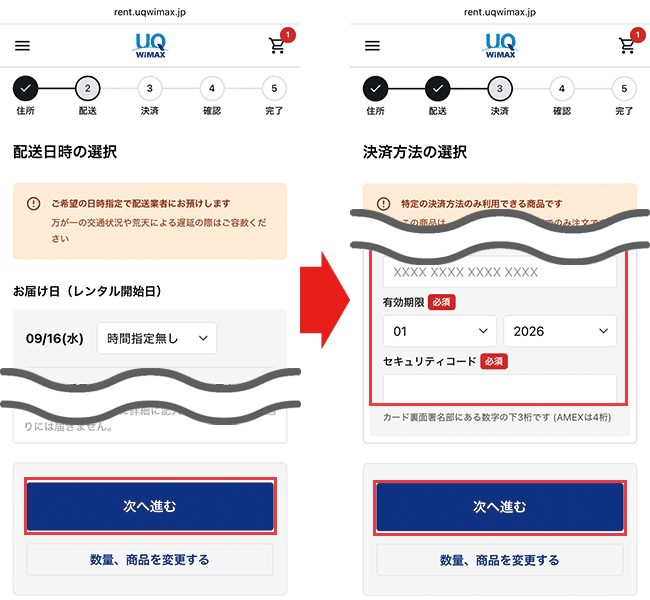
配送日時の選択をし、「次へ進む」をタップしてください。
画面が切り替わったら、クレジットカード情報を入力し、「次へ進む」をタップします。
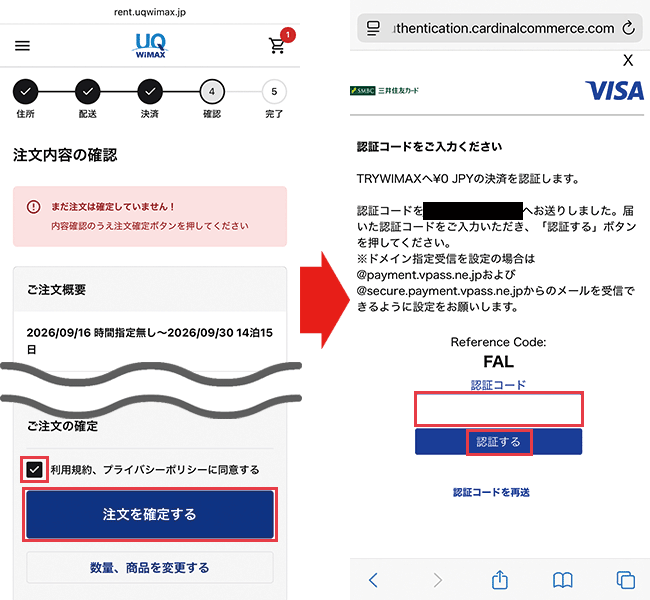
注文内容を確認します。
利用規約、プライバシーポリシーを確認したら、チェックボックスにチェックを入れて「注文を確定する」をタップしましょう。
届いた認証コードを入力して、「認証する」をタップしてください。
「レンタル申し込み完了」と表示されたら、お申込みは完了です。
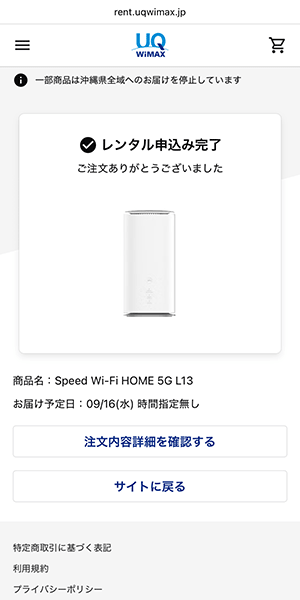
申し込む際に指定した、お届け日に機器が届きます。
今回はレンタル期間のお届け日を最短の2日後に設定したところ、指定通り申し込んだ2日後に届きました。
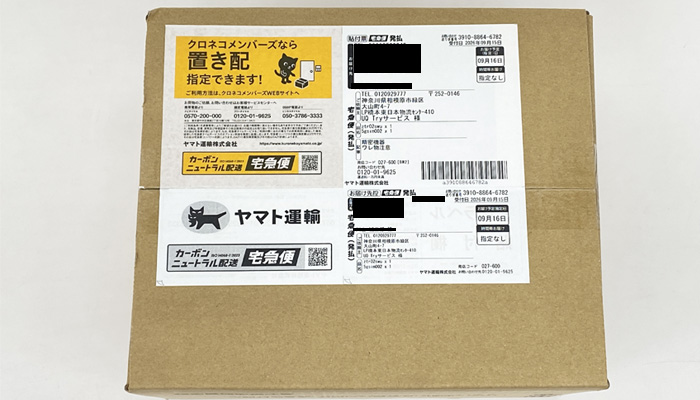
機器と同封されているホームルーターご利用方法に沿って進めていきます。
宅急便伝票は、返送する際に必要です。なくさないように保管しておきましょう。
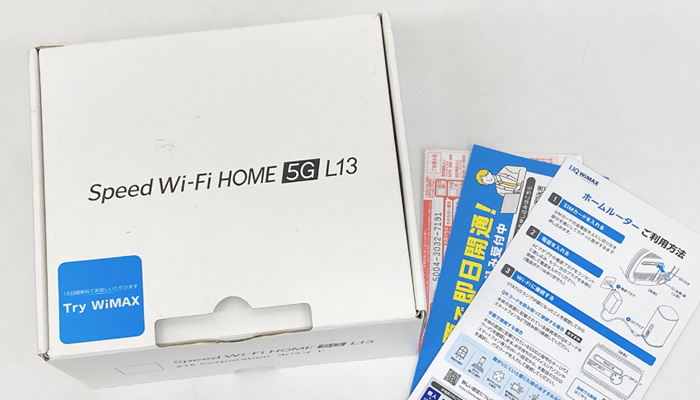
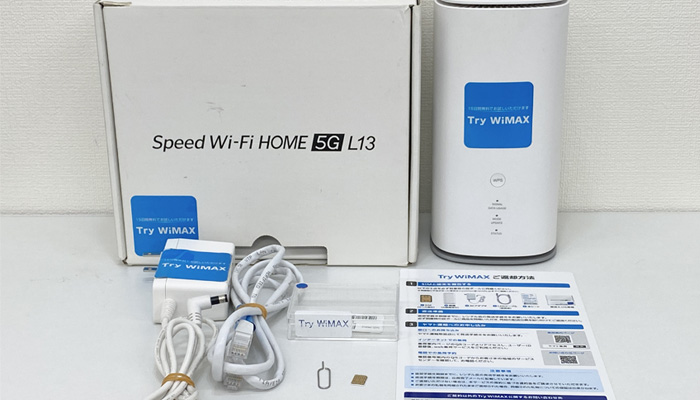
機器が梱包されている化粧箱を開封し、中身を確認しましょう。
- SIM(ケース含む)
- 機器(化粧箱含む)
- ACアダプタ
- LANケーブル
- Try WiMAXご利用方法
- 商品入り化粧箱
- 返却用 宅急便伝票
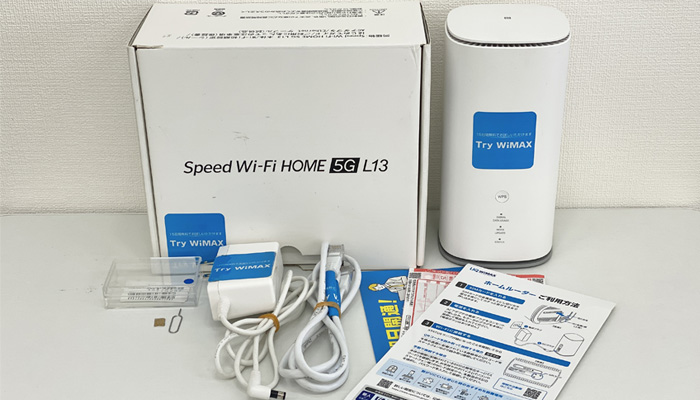
SIMカードはケースに入っています。
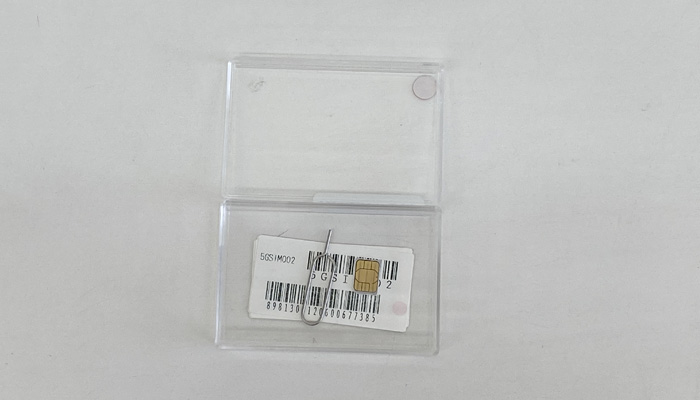
変換アダプタなどは使う必要ありません。
SIMカードは一番小さい「nanoSIM」サイズです。
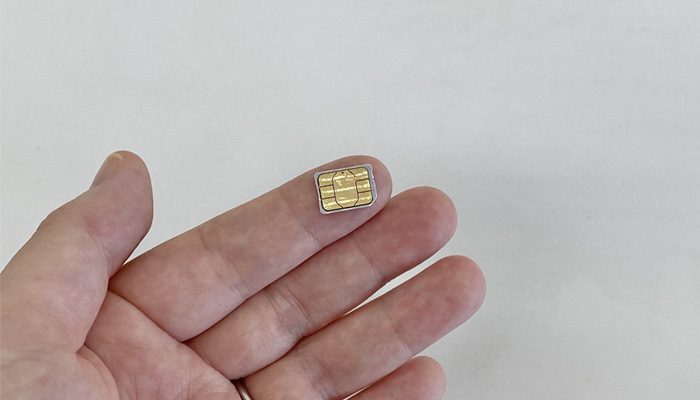
ルーターの底面にあるSIMカバーを開けて、SIMカードを入れてください。
SIMカードの向きに注意して差し込み、蓋を閉じましょう。
※IC(金属)面を上側にして、切り欠きが右奥になるように差し込みます。
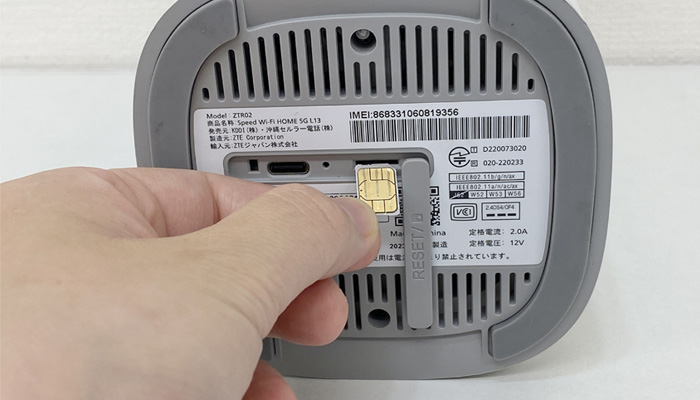
SIMカードを入れたら、ルーター背面にプラグを差し込み、電源を入れましょう。
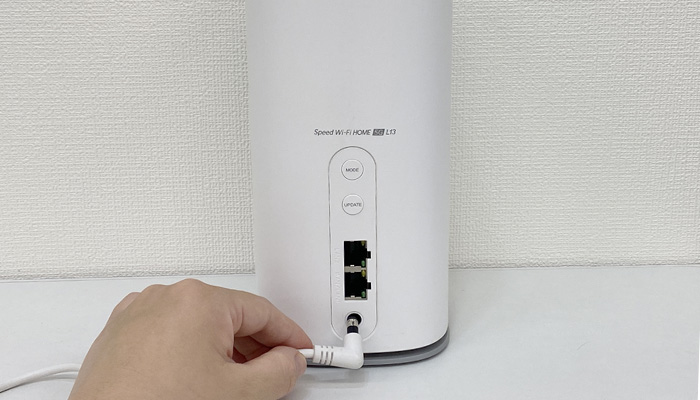
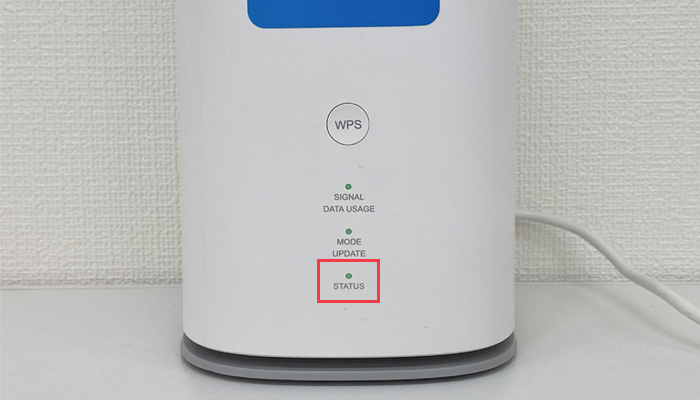
STATUSランプが緑色に点灯するまで待ちます。
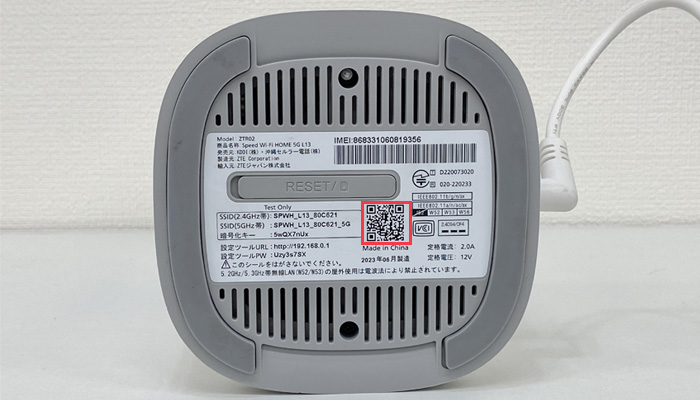
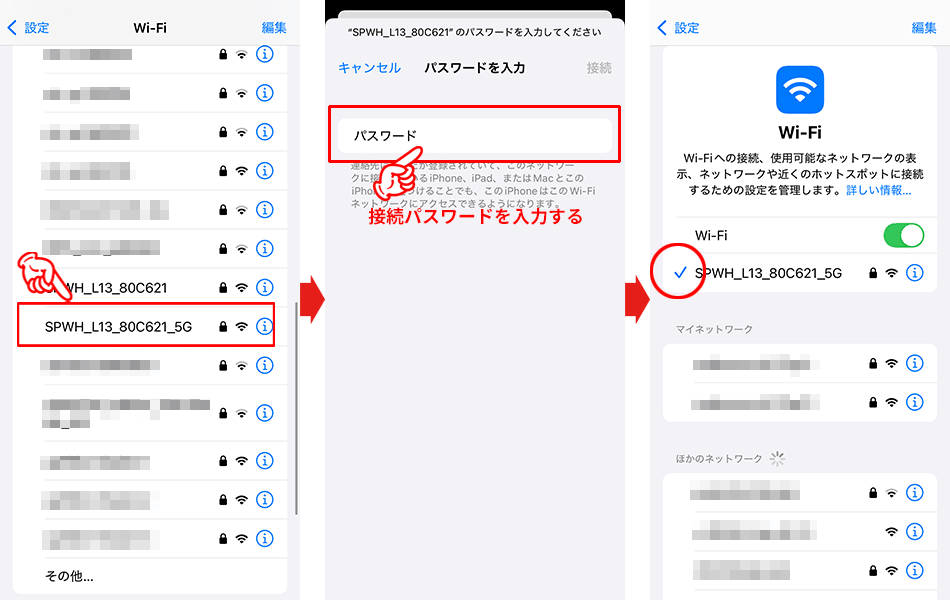
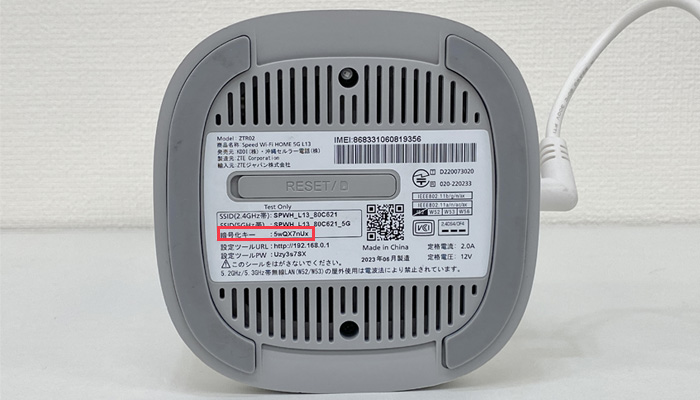
本体の底面に記載されている接続用のQRコードをスマートフォンで読み取ります。
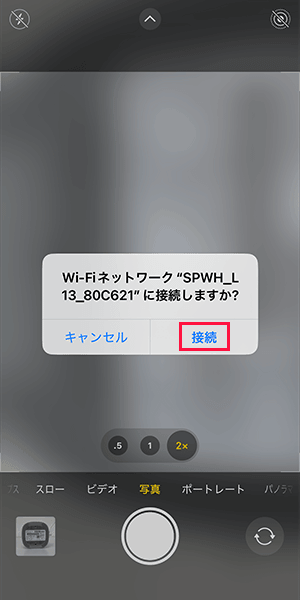
接続をタップしましょう。
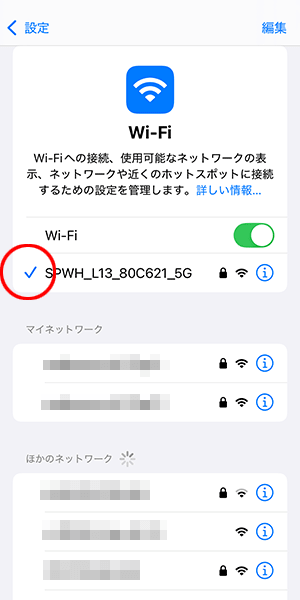
設定アプリのWi-Fi接続画面を開きます。
SPWHのネットワーク名横にチェックがついていることを確認したら、接続完了です。
WiMAXが届いたら確認しておきたいこと
WiMAXが届いたら、単に「インターネットにつながったから大丈夫」と判断するのではなく、実際に使ってみて、快適に(問題なく)利用できるか確認することが大切です。
WiMAXなどのWi-Fiサービスは、利用する場所はもちろんのこと、時間帯によっても電波状況や通信速度が変わります。
Try WiMAXを活用して確認するべきポイントを5つ紹介します。
自宅での電波状況や速度を確認する
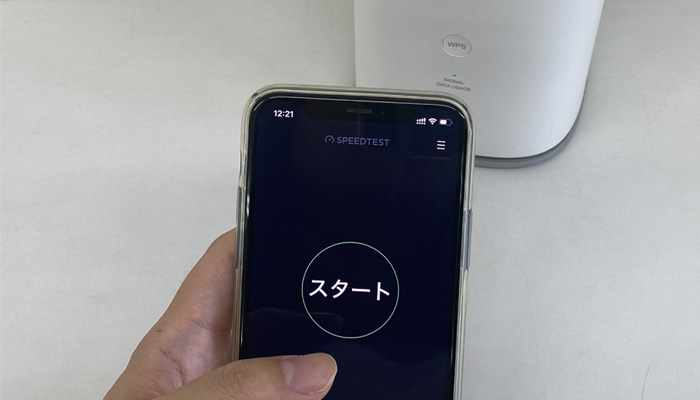
WiMAXは、家の中と外とでは、電波状況や速度が変わります。
同じ家の中でも、ルーターを置く場所や使用する場所によっても、異なるのが当たり前です。
たとえば、窓際に置いたときは速度が速くても、テレビ台の横や部屋の奥では速度が落ちることがあります。
また、ルーターの近くでは快適に使えるけれど、隣の部屋だと電波が届かないといったことが起きるものです。
特にホームルーターの場合は、設置場所を固定することが多いため、レンタル中に色々な場所に置いて確認することをおすすめします。
なお、Wi-Fiの速度は、SPEEDTESTなどのアクセスするだけで測定できるサービスを使うと便利です。
朝・昼・夜で通信速度を確認する
WiMAXの通信速度は、時間帯によっても変わることがあります。
1回だけ速度を測って判断するのではなく、朝・昼・夜など、時間帯を変えて何度か確認しておきましょう。
環境によっては「昼間は快適だったけど、夜になると急にネットが遅くなってしまう」といったことが起きやすいです。
自分がよく使う時間帯を念入りに確認しておけば、契約してから後悔せずに済みますよ。
普段利用しているサービスを実際に使ってみる
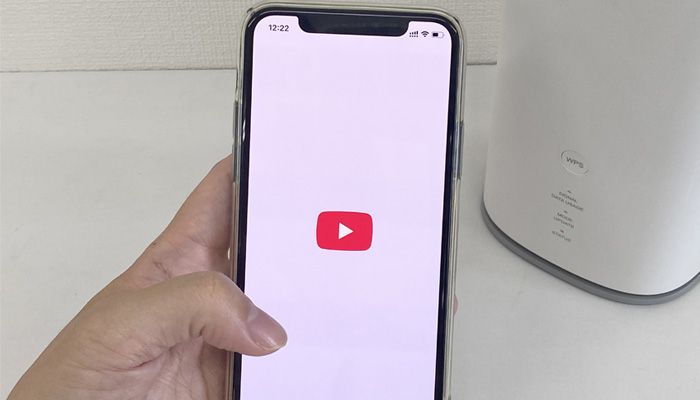
せっかくなら、自分がよく使うサービス(アプリ)をしっかりと確認しておきましょう。
YouTubeが大丈夫でもNetflixはダメ、ダウンロードは良いけどアップロードは遅い、といったことは普通にあります。
特に「速度が必要そうなもの」に関しては、一通り使って試しておくべきです。
また、速度の測定結果だけで満足せず、サービス(アプリ)を実際に使用することも忘れないようにしましょう。
複数台を同時に接続して確認する
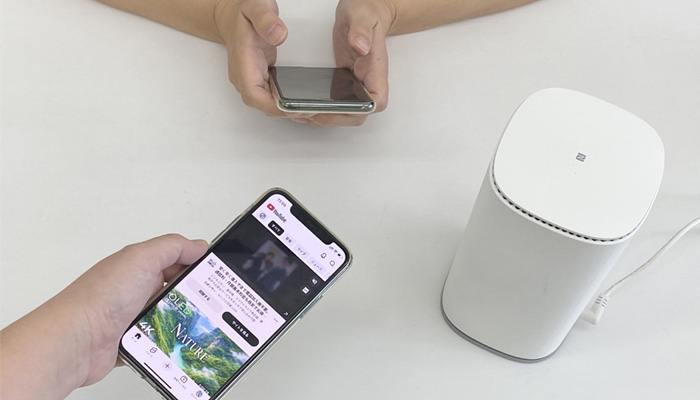
家族でWiMAXを利用する場合は、複数の端末を同時に接続して試しておきましょう。
スマホ1台だけでは問題なく使えても、テレビで動画を見ながらスマホやパソコンも同時に使うなどすると、速度が足らなくなることがあります。
実際に契約した後と同じくらいの台数を接続して、問題なく利用できるか確認しておくと安心です。
モバイルルーターは外出先でも確認しておく
モバイルルーターを試す場合は、自宅だけで確認して終わらせないようにしましょう。
通勤や通学中の電車の中や、職場やカフェなど、WiMAXを契約したら利用するつもりだった場所でも確認しておくことが大切です。
快適に使えるかどうかはもちろんのこと「ここでは圏外になるのか」といった「利用できない場所」を把握しておくことも、快適に使うためのコツとなります。
Try WiMAXの返却方法は簡単?ヤマト運輸なのでコンビニ発送や集荷もできる
一通り使い勝手を試したら、返却期限までにレンタルしたルーターを返却してください。
Try WiMAXの返却方法は次のとおりです。
レンタルした機器(ルーター)やSIMカードなど、届いたものをすべて確認します。
- SIMカード(ケース含む)
- ルーター本体(化粧箱含む)
- ACアダプタ
- LANケーブル
- Try WiMAXご利用方法
- 商品入り化粧箱
到着時の段ボールに入れて返却します。
付属品の入れ忘れがないようにしてください。
機器が届いたときに同封されている宅配伝票を記入して、段ボールへ貼り付けます。
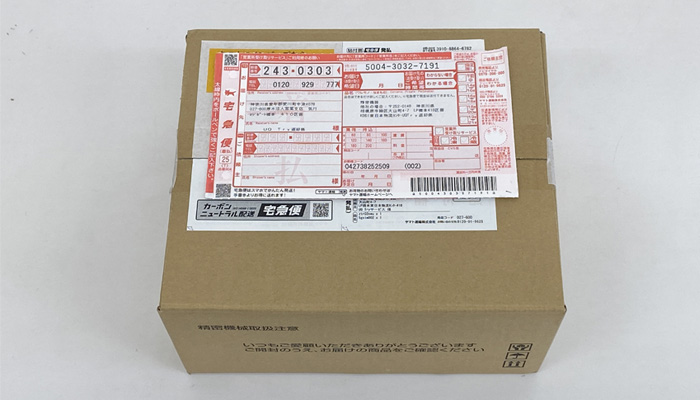
返却はヤマト運輸を利用できます。
ヤマト運輸の営業所・取次店・コンビニから発送するほか、自宅への集荷を依頼することも可能です。
ヤマト運輸以外からでも返送可能ですが、その場合の送料は自己負担となります。
なお、返却最終日の24時までに発送すれば返却完了です。
返却期限ギリギリまで試すこともできますが、忘れないよう余裕を持って返却することをおすすめします。
Try WiMAXを利用する前に知っておきたい注意点
Try WiMAXは無料で利用できる大変便利なサービスですが、利用条件や注意点がいくつかあります。
申し込みにはクレジットカードが必要
Try WiMAXを申し込むには、申し込み者本人名義のクレジットカードが必要です。
クレジットカードを登録する理由は、本人確認に加えて、ルーターを紛失・破損した場合や返却されなかった場合の請求先として利用するためです。
通常どおり利用して期限内に返却すれば、レンタル料金などが請求されることはありません。
デビットカードや口座振替では申し込めないので注意しましょう。
利用できるのは最大15日間
Try WiMAXの貸出期間は、ルーターが発送された日を1日目とした15日目までです。
15日目の24時までに発送が完了していれば問題ありません。
返却遅れ・紛失・故障には注意する
返却期限までに返却できなかった場合や、ルーターを紛失・故障させて返却できなかった場合には、遅延金や損害金が請求されます。
返却忘れや取り扱いには十分に注意して、ルーターが届いた際の個装箱なども、大切に保管しておきましょう。
Try WiMAXが利用できるのは2年に1回まで
Try WiMAXは、2年間に1度までしか利用できません。
前回の利用から2年経過していない場合は、申込不可となるので注意しましょう。
レンタルしたルーターをそのまま契約することはできない
Try WiMAXで借りたルーターを気に入ったとしても、そのまま購入したり、契約して使い続けたりすることはできません。
Try WiMAXで借りたルーターは、いったん返却する必要があります。
また、Try WiMAXを利用したからといって、UQ WiMAXとの契約が必須になるわけでもありません。
WiMAXが問題なく使えることを確認した後に、改めて好きなWiMAXと契約することができます。
Try WiMAXで問題なければ契約するWiMAXを選ぼう
Try WiMAXを使ってみて、「問題なく使えた」「これくらい使えれば十分満足」ということが確認できたら、実際にWiMAXを契約しましょう。
ただし、Try WiMAXで試したからといって、そのままUQ WiMAXを契約しないといけないわけではありません。
WiMAXには、UQ WiMAXだけでなく、GMOとくとくBB WiMAXやBIGLOBE WiMAXなど、様々なサービスがあります。
どのWiMAXを選んでも、通信エリアや速度といった性能に違いはなく、料金プランが異なるだけです。
WiMAXによって、数年間で何万円も差が出るので、後悔しないWiMAXを選ぶようにしましょう。
【2026年10月最新版】おすすめのWiMAX4社を比較
当サイトでは、現在契約できるWiMAXを25社以上比較したうえで、次の4社をおすすめしています。
 |  |  |  | |
|---|---|---|---|---|
| 回線名 | GMOとくとくBB WiMAX | Broad WiMAX | BIGLOBE WiMAX | UQ WiMAX |
| 基本料金 (月額) | 5,566円 | 5,415円 | 5,258円 | 5,280円 |
| 機器代金 | 実質無料※1 | 実質無料※2 | 33,264円 | 5,940円 |
| キャッシュバック | 48,000円 | 37,000円 | 11,500円 | なし |
| 実質月額 (2年間) | 3,528円 | 4,454円 | 4,502円 | 5,543円 |
| 申し込み先 | 申し込む | 申し込む | 申し込む | 申し込む |
注釈
※1 毎月1,386円×24回の分割払い。毎月同額(1,386円)の割引があるため実質無料になる。
※2 毎月880円×36回の分割払い。毎月同額(880円)の割引があるため実質無料になる。
おすすめ4社のうち、どれを選ぶべきかは、人によって異なります。
| WiMAX | おすすめする人 |
|---|---|
| GMOとくとくBB WiMAX | トータルコストを安くしたい人 |
| Broad WiMAX | 毎月の支払いを抑えつつキャッシュバックが欲しい人 |
| BIGLOBE WiMAX | 毎月の支払いを抑えたい人 口座振替で契約したい人 |
| UQ WiMAX | 本家の安心感や信頼性を重視する人 |
なお、料金を比較する場合は、月額料金だけではなく、キャッシュバックや機器代金までを含めたトータルコスト(実質月額)で比較することが大切です。
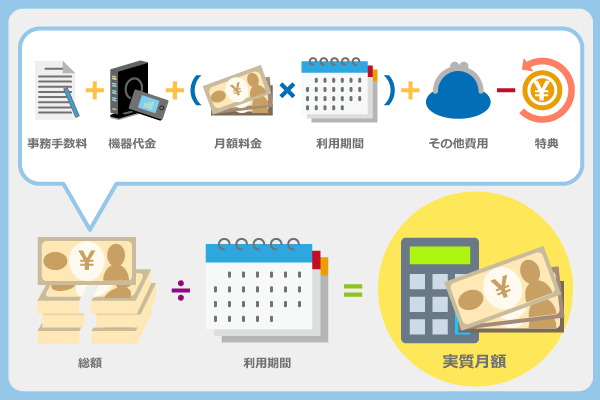
一定期間の合計費用を利用月数で割った「ひと月あたりに換算した料金」のこと。事務手数料やキャッシュバックなども加味できるため、本当にお得なのかどうかを簡単に見極めることができます。
実質月額={事務手数料+機器代金+(月額料金×利用期間)+その他費用-特典(キャッシュバックや割引など)}÷利用月数
現在、2年間の実質月額が一番安いのは、上記の表のとおり、GMOとくとくBB WiMAXとなっています。
各WiMAXの詳細や最新キャンペーン、全25社のWiMAXを比較した結果については、以下の記事で詳しく解説していますので、ぜひ参考にしてください。
WiMAXがダメだった場合のおすすめWi-Fi4選
Try WiMAXを利用した結果、「電波が悪かった」「通信速度が遅かった」という場合は、ほかのWi-Fiサービスを検討しましょう。
WiMAXは、どこのプロバイダで契約しても同じ回線を使用しているため、契約先を変えても通信環境は改善されません。
ですが、WiMAXが使えなかった場所でも、別の回線(サービス)なら快適に使える可能性があります。
当サイトがWiMAXの代わりとしておすすめするサービスは、次の4つです。
| サービス名 | おすすめする人 |
|---|---|
| ドコモ home5G | 自宅で工事不要の高速Wi-Fiを使いたい人 |
| おきらくホームWi-Fi | 自宅でWi-Fiを使いたい・機器代金を払いたくない人 |
| Rakuten WiFi Pocket | 外出先でもデータ無制限で使いたい人 |
| MONSTER MOBILE | 外出先で使いたい・毎月の料金を安くしたい人 |
それぞれの特徴を簡単に紹介します。
ドコモ home5G:ドコモ回線が使い放題のホームルーター
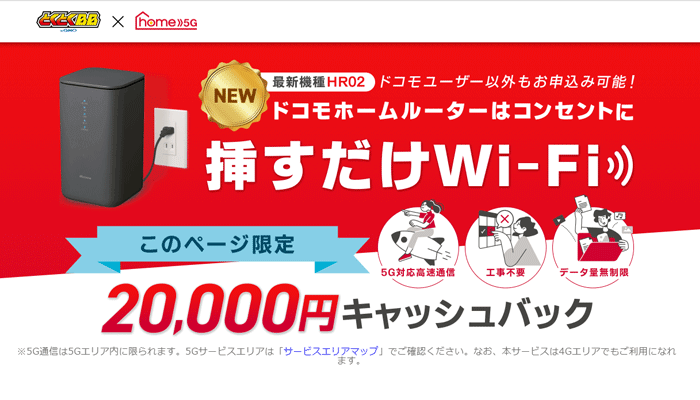
ドコモ home5Gは、ドコモの5G・4G回線を使用するホームルーターです。
月額料金は5,280円で、ドコモユーザーであれば、スマホとのセット割引(最大1,210円引き)も適用されます。
| home5G 料金プランと基本情報 | |
|---|---|
| 契約期間の縛り | なし |
| データ容量 | 無制限 |
| 事務手数料 | 無料 |
| 月額料金 | 5,280円 |
| 初月の料金 | 日割り計算 |
| スマホセット割引 | 最大1,210円/台 |
| 機器代金 (HR02) | 月々サポートで実質0円 1回/12回/24回/36回/48回払い |
| 機器補償 | smartあんしん補償:月額330円 |
| キャッシュバック | dポイント:15,000pt |
| 2年間の合計費用※ (解約時の費用含む) | 148,320円 |
| 2年間の実質月額※ (解約時の費用含む) | 6,180円 |
| 違約金 | なし |
| 8日以内キャンセル | 対象 |
| 支払い方法 | クレジットカード/口座振替 |
| 運営会社 | 株式会社NTTドコモ |
参照元:ドコモhome5G「提供条件書」
注釈
実質月額は「(事務手数料+2年間の基本料金+機器代金-キャッシュバック特典)÷24ヵ月」で算出しています。
当サイトが検証した際は、下り速度が300Mbps以上も出るなど、かなり快適にWi-Fiが使えるホームルーターでした。
機器代金は48ヶ月間利用することで実質無料になる仕組みなので、途中解約時の機器代金(残債)には注意してください。

\ dポイント15,000ptが必ずもらえる /
簡単5分で申し込み完了

おきらくホームWi-Fi:ソフトバンク回線を使えるレンタル型ホームルーター
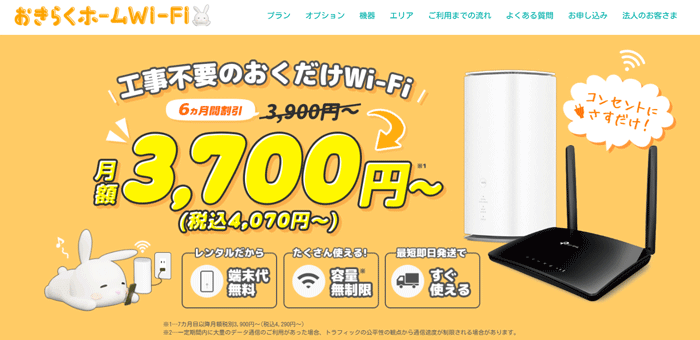
おきらくホームWi-Fiは、工事不要で利用できるホームルーターのレンタルサービスです。
WiMAX回線とソフトバンク回線の2種類がありますが、WiMAXが使えなかった人には、ソフトバンク回線の「TP-Link Archer MR600」がおすすめです。
月額料金は2年契約プランで4,290円、縛りなしプランで4,620円となっています。
最大の特徴は、機器代金がかからないことです。
レンタルなので解約時には返却が必要ですが、機器代金(残債)を気にせず契約できます。
ただし、ソフトバンク回線の機種は5G非対応ですので、通信速度を重視する人は14日間のお試し期間に、しっかりと確認しておきましょう。
\機器代金が無料/
簡単3分で申し込み完了
Rakuten WiFi Pocket:データ無制限で使えるポケット型WiFi
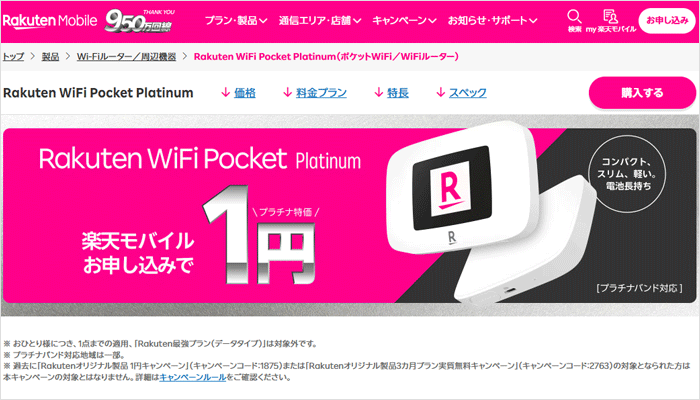
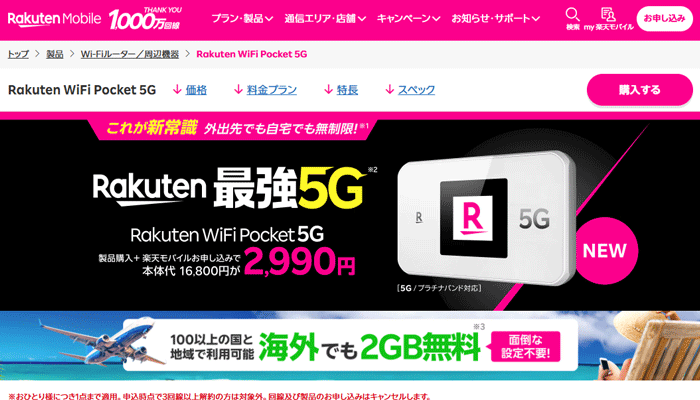
Rakuten WiFi Pocketは、楽天モバイルの回線を使用するポケット型Wi-Fiです。
WiMAXとは異なる回線を使用しているため、WiMAXが使えなかった場所でもつながる可能性があります。
最大の魅力は、月額3,278円でデータ容量を気にせず使えることです。
また、使用量が3GB以下なら月額1,078円、20GB以下なら月額2,178円と、使った分だけ料金が変わる仕組みになっています。
ただし、楽天モバイルは場所によって電波状況が大きく変わることがあるため、地下や高層階、建物の奥まった場所で利用することが多い人は、注意が必要です。
なお、楽天モバイルのモバイルルーターには、4Gのみが使えるRakuten WiFi Pocket Platinumと、5Gも利用できるRakuten WiFi Pocket 5Gの2種類が用意されており、4G専用のPlatinumは1円、5Gのほうは2,990円で購入できます。
\ 機器代金1円キャンペーン /
簡単3分で申し込み完了
\ 機器代金2,990円キャンペーン /
簡単3分で申し込み完了
MONSTER MOBILE:料金を安く抑えたい人におすすめのポケット型WiFi
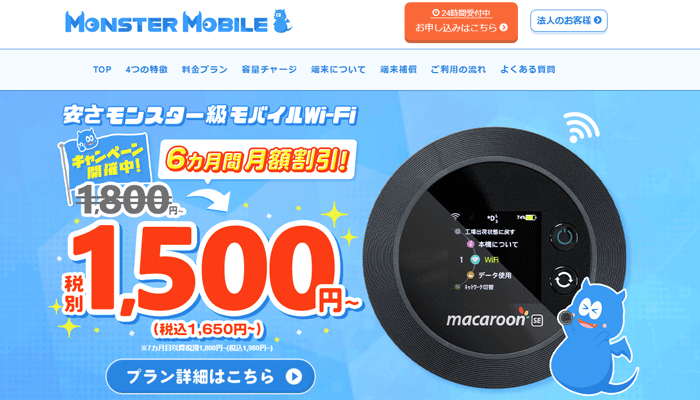
MONSTER MOBILEは、ドコモ・au・ソフトバンクの回線を利用できるクラウドSIM型のポケット型WiFiです。
4G回線のみの対応となっているため速度はそれほど速くないですが、利用場所に応じて接続先の回線が自動的に選ばれるため、通信の安定性には定評があります。
料金プランは、20GB・50GB・100GBの3つがあり、20GBなら月額1,980円と比較的安いです。
| モンスターモバイル 料金プランと基本情報 | ||
|---|---|---|
| 契約期間 | 2年 (3年目以降は縛りなし) | 縛りなし |
| データ容量 | 20GB 50GB 100GB | |
| 事務手数料 | 3,300円 | |
| 機器代金 | 無料レンタル (解約時に要返却) | |
| 月額料金 | \6ヶ月間330円引き/ 20GB:1,980円 \6ヶ月間330円引き/ 50GB:2,530円 100GB:2,948円 | 20GB:2,640円 50GB:3,190円 100GB:3,938円 |
| 機器補償オプション | 月額385円 初月0円 | |
| プラン変更手数料 | 1,100円 | |
| 違約金 | 月額料金と同額 | なし |
| 海外利用 | 不可 | |
| 配送料 | 無料 | |
| お試し利用 | 初期契約解除制度:8日間 お試しキャンペーン:14日間 | なし |
| 支払い方法 | クレジットカード | |
| 提供会社 | 株式会社NEXT | |
| 電気通信事業者届出番号 | A-27-14377 | |
参照元:モンスターモバイル「利用規約」
また、14日間のお試しキャンペーンがあるため、実際の通信環境を確認してから使い続けるか判断できます。
毎月の通信量がそれほど多くなく、料金を安く抑えたい人におすすめのポケット型WiFiです。
\ 14日お試しキャンペーン実施中 /
簡単3分で申し込み完了
Try WiMAXに関するよくある質問と答え
最後に、Try WiMAXを利用する上で、よくある質問について回答しておきます。
Try WiMAXは本当に無料ですか?
はい、無料です。
ルーターのレンタル料金や利用料金、配送料、返却時の送料に関しても、すべて無料で利用できます。
筆者はこれまで3回ほどTry WiMAXを試していますが、1円も請求されたことはありません。
ただし、期限内に返却しなかった場合や、紛失・故障などで返却できなかった場合には、遅延金や損害金が請求されるので注意してください。
デビットカードでも申し込めますか?
デビットカードでは申し込めません。
Try WiMAXを利用するには、本人名義のクレジットカードが必要です。
未成年の方など、家族名義のクレジットカードしかない場合は、家族に代わりに申し込んでもらいましょう。
15日間を過ぎても延長できますか?
延長はできません。
Try WiMAXの貸出期間は最大15日間です。
Try WiMAXを使ったらUQ WiMAXを契約しないといけませんか?
「UQ WiMAXを契約しないといけない」という縛りはありません。
Try WiMAXは、WiMAXの通信環境を契約前に確認するためのサービスです。
試した結果、そもそも「WiMAXを契約しない」という判断をしても問題ありません。
また、WiMAXを契約する場合もUQ WiMAXに限定されていないため、料金などを比較したうえで別のWiMAXを選ぶこともできます。
Try WiMAXのまとめ
- Try WiMAXは、WiMAXを15日間無料で試せるサービス
- 自宅や普段使う場所で電波状況や通信速度を確認できる
- 色々な時間帯やアプリが問題なく使えるか試しておくことが大切
- どこのWiMAXと契約するかは自由
- 各WiMAXの料金やキャンペーンを比較して契約先を選ぶ
WiMAXは利用する場所によって、電波状況や通信速度が変わります。
「自宅でちゃんと使えるのかわからない」という人は、今回紹介したTry WiMAXを利用して、実際の使用感を試してみると安心です。
そして、WiMAXが問題なく使えることがわかったら、改めて契約先を比較しましょう。
WiMAXは契約先によって性能が変わるわけではありませんが、月額料金やキャッシュバック、機器代金などには大きな違いがあります。
Try WiMAXで「WiMAXが使えるか」を確認し、その後に「どのWiMAXがお得なのか」を比較して契約する。
この順番で選ぶことで、失敗しないWiMAX選びができるのです。
Wi-Fiの森を運営している株式会社Cadenzaでは、光回線やホームルーターなどネット回線選びのサポートを無料および有料で行っております。
川上 城三郎お気軽にご相談くださいませ!




コメント