

宅内LAN配線になっているお家で、
「1階の無線ルーターだけでは2階までWi-Fiが届かない」
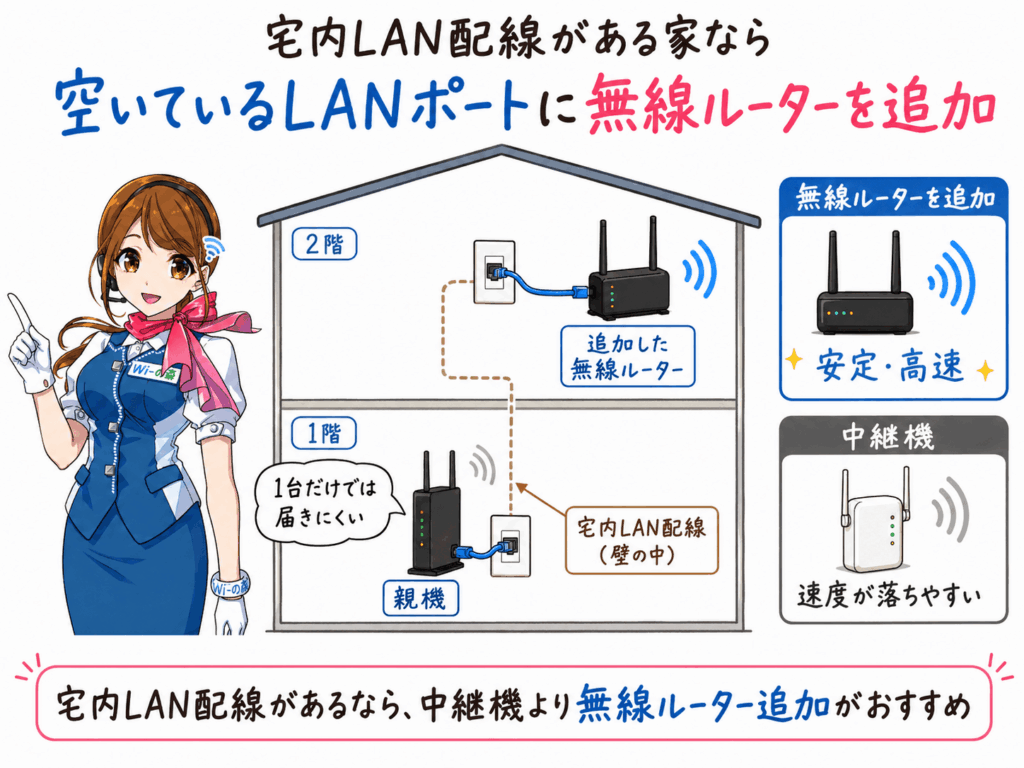
という場合は、無線ルーターをもう1台用意して、宅内LAN配線の出口(LANポート)につなぐのがおすすめです。
中継機を設置するよりも、安定かつ高速なWi-Fiが使えるようになります。
また、同じ手順で、3台目、4台目と増やすことも可能です。
接続方法や設定方法について解説しますので、ぜひ参考にしてください。
なお、2台目として使用する無線ルーターは、どんなものでも大丈夫です。
ほとんどの機種にAPもしくはBRモードにする機能があるので、安心してください。
無線ルーターのおすすめ機種や選び方についてはこちら。

記事内で説明されている金額は、特に注記のない限り全て「税込金額」です。消費税計算の都合上、実際の請求額とは1~3円ほどズレる場合があります。詳しくはサービス提供元にご確認ください。

2台目の無線ルーターを宅内LANでつなぐ方法
基本的な手順は次のとおりです。
- 親機と宅内LAN配線をつなぐ
- 2台目の無線ルーターをAPモードにする
- 宅内LANの出口と2台目をつなぐ
- スマホやPCを2台目のWi-Fiへ接続する
親機と宅内LAN配線をつなぐ
まず、今使っている無線ルーター(親機)のLANポートと宅内LAN配線をつなぎます。
宅内LAN配線になっている家の場合、おそらく無線ルーターの近くに、複数のLANケーブルが壁の穴や配管から出ていると思います。
LANケーブルには「2階寝室」などのシールが貼ってあると思いますので、該当するLANケーブルを親機のLANポートに接続してください。
なお、家によっては、すでに親機と各部屋のLAN配線や、本数が多い場合はスイッチングハブが接続されている場合があります。
その場合は、そのまま2台目を設置する場所まで進んでください。
2台目の無線ルーターをAPモードに切り替える
次に、2台目として使う無線ルーターをAPモードにします。
本体に、「RT/AP」や「RT/BR」などのスイッチがあるので、APもしくはBR側へ切り替えるだけです。
※「アクセスポイント」「ブリッジ」などカタカナで表記されている場合もあります。
スイッチがない場合は、管理画面から変更する必要があります。
機種によって設定方法が異なるため、「機種名 APモード 設定」で検索すれば、その機種の設定方法を確認できます。
宅内LANの出口と2台目の無線ルーターをつなぐ
APモードに切り替えたら、設置したい部屋のLANポートと2台目の無線ルーターをLANケーブルで接続します。
これで親機と2台目の無線ルーターが有線(LANケーブル)でつながります。
LANケーブルを接続したら、無線ルーターの電源を入れましょう。
スマホやパソコンを2台目のWi-Fiへ接続する
無線ルーターの電源が入ったら、スマホやパソコンでWi-Fiに接続しましょう。
2台目の無線ルーターのSSIDとパスワードを使ってください。
Wi-Fiに接続でき、インターネットが使えたら設定完了です。
APモードとは?
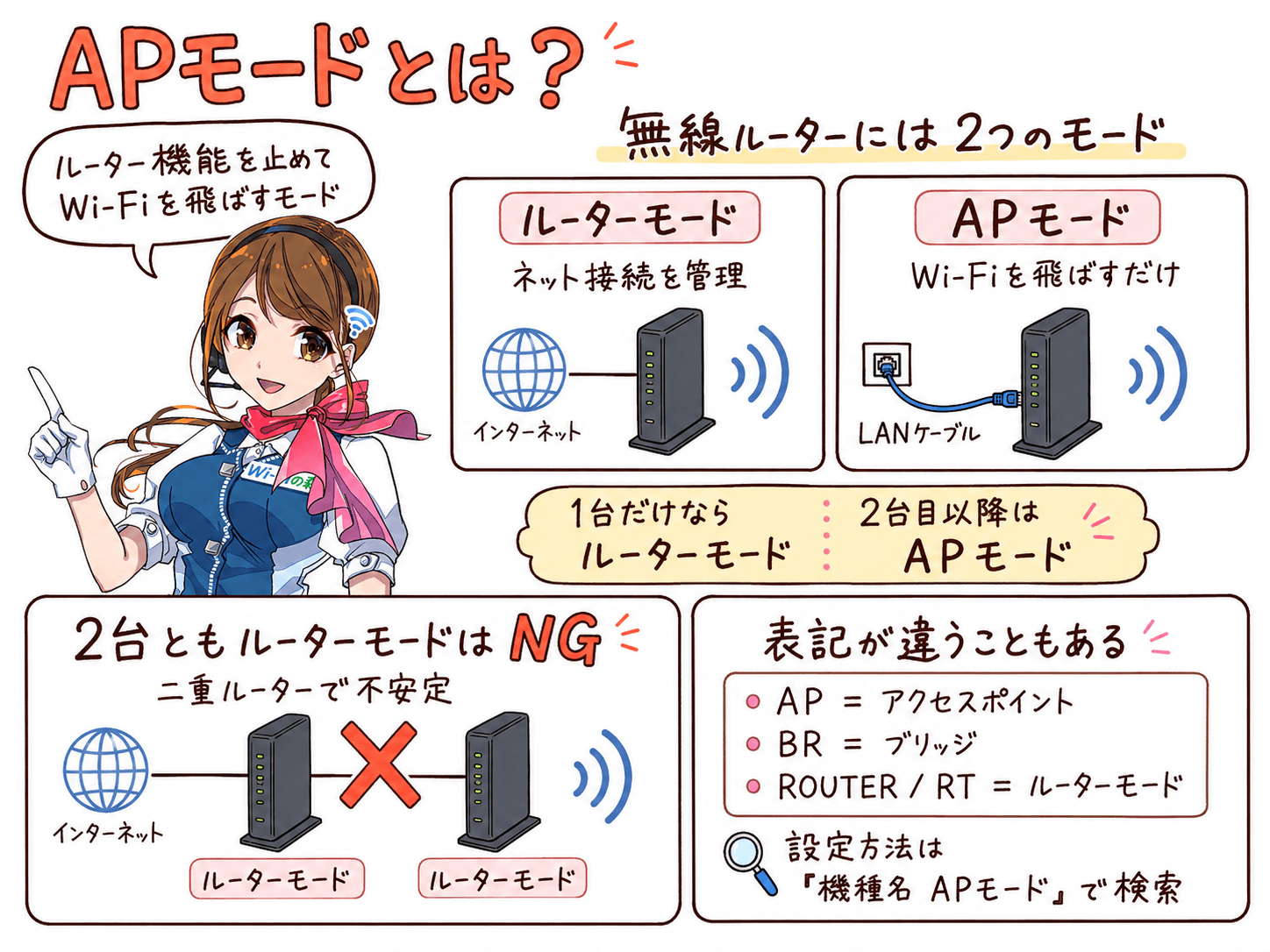
APモードとは、無線ルーターのルーター機能を停止して、主にWi-Fiを飛ばす機器として使うモードです。
無線ルーターにはルーターモードとAPモードがある
無線ルーターには、インターネットへの接続を管理するルーターモードと、Wi-Fiを飛ばすだけのAPモードがあります。
無線ルーターが1台しかない場合はルーターモードで使用し、複数台使用する場合、2台目以降はAPモードにするのが一般的です。
ルーターモードのまま2台つなぐと二重ルーターになってインターネットやWi-Fiが使えなくなる
2台目の無線ルーターもルーターモードのまま接続してしまうと、いわゆる「二重ルーター」の状態になります。
二重ルーターの状態だと、インターネットが使えなくなったり、Wi-Fiにつながらなくなったりなど、通信が不安定になるのです。
無線ルーターを複数台使用する場合、ルーターモードで使えるのは1台だけと覚えておきましょう。
メーカーによってAPモードの名称が異なる
無線ルーターのメーカーによって、APモードの名称が異なります。
まず、そもそも「AP」とは「アクセスポイント」の略称です。
「AP」ではなく「BR」と表記されている場合があり、この場合は「ブリッジ」モードといいます。
また、ルーターモードに関しても「ROUTER」となっていたり、「RT」となっていたりするので、覚えておくといいでしょう。
なお、機種によってはスイッチがついておらず、管理画面から変更しないといけない機種もあります。
管理画面へのアクセスの方法や具体的な設定方法は機種によって異なりますので、「機種名 APモード」や「機種名 BRモード」で検索して確認してください。
SSIDを親機と同じにする方法とは?違うほうがいいの?
APモードで設置した無線ルーターは、親機の無線ルーターとWi-Fiに接続するためのSSIDやパスワードが異なります。
中には「同じにしたい」と思う人もいるでしょう。
同じにすることもできますが、今のまま分けた状態で使うメリットもありますので、お好きなほうをお選びください。
SSIDを分けたままで利用するメリットとは?
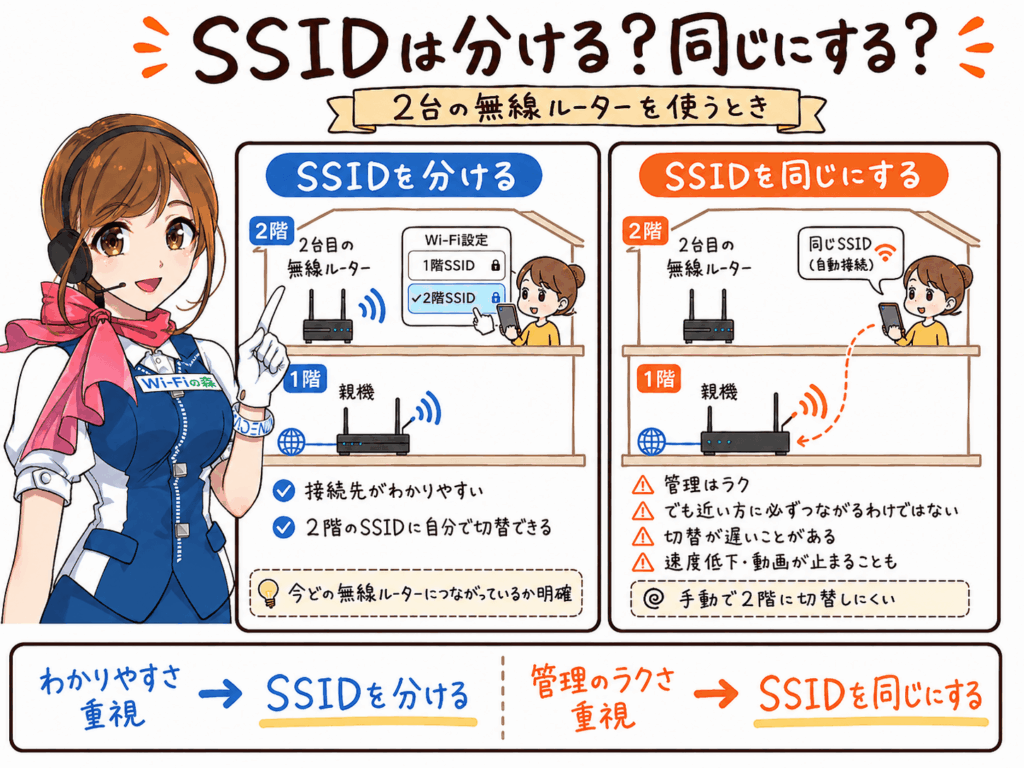
SSIDを分けるメリットは、どの無線ルーターに接続しているのかが明確になることです。
たとえば2階にいるのに1階の親機につながっている場合、自分で2階のSSIDを選び直せます。
接続先を自分で確実に選びたい人は、SSIDを分けておくほうがわかりやすいです。
SSIDを同じにするメリットと注意点
2台目の無線ルーターのSSIDを、親機のSSIDと同じにすることもできます。
管理が楽になるのが、SSIDを同じにするメリットです。
ただし、SSIDを同じにしたからといって、必ず一番近い無線ルーターに接続されるわけではありません。
つまり、2階へ移動しても、しばらく1階の親機につながり続ける場合があるのです。
そうすると、インターネットの速度が遅くなり、動画が止まったり、サイトの読み込みが遅くなったりします。
また、SSIDが同じなので、手動で2階(2台目)の無線ルーターに切り替えることができません。
切り替わるまで待つしかなく、いつまで経っても切り替わらない場合もあるのです。
SSIDを同じにする場合、こういったデメリットがあることを覚えておきましょう。
SSIDを同じにする方法
SSIDを同じにするには、2台目の無線ルーターの設定画面に入って変更します。
設定画面の開き方やSSIDの変更方法はメーカー・機種によって異なるため、「機種名 SSIDを変更する方法」で検索してください。

うまくつながらないときに確認すること
2台目の無線ルーターのWi-Fiに接続できない、Wi-Fiには接続できるけどインターネットにつながらないといった場合、以下の内容を確認してください。
2台目の無線ルーターのSSIDは表示されているか
スマホのWi-Fi設定画面を開き、2台目の無線ルーターのSSIDが表示されているかどうかか確認してください。
SSIDが表示されない場合、
- 無線ルーターの電源が入っていない
- 無線機能が停止している
- APモードへの切り替えが正常にできていない
が考えられます。
無線ルーターを初期化して、再度APモードに切り替えてからLANケーブルを挿し、電源を入れてみましょう。
親機のWi-Fiとは接続できるか?インターネットはつながるか?
親機のWi-Fiとの接続も確認してください。
Wi-Fiの接続ができたら、インターネットにつながるかどうかも必ず確認しましょう。
親機とのWi-Fiに接続できなかったり、インターネットにつながらなかったりする場合、問題は2台目ではなく親機にあります。
2台目がルーターモードのままになっていないか
2台目の動作モードが間違っている場合が多いです。
2台目は、APモードやBRモードにしなくてはいけません。
本体スイッチが「ROUTER」や「RT」になっている場合は、APまたはBR側に切り替えてください。
親機から宅内LAN配線までつながっているか
親機と宅内LAN配線(LANケーブル)が接続できているかどうかを確認してください。
LANケーブルが複数ある場合、2台目の無線ルーターと接続しているLANポートのLANケーブルと同一かどうかを確認しましょう。
多くの場合、宅内LAN配線用のLANケーブルには「2階の寝室」と記載されていたり、シールが貼ってあったりします。
別の部屋用のLANケーブルと接続していないかどうか確認しましょう。
LANケーブルの接続場所は正しいか
親機と宅内LAN配線を接続する場合、親機の「LAN」と記載されたポートにLANケーブルを挿してください。
2台目の無線ルーターに挿すLANケーブルは、基本的に「WAN」と記載されたポートに挿してください。
スイッチングハブの電源が入っているか
親機と接続する宅内LAN配線が複数ある場合、スイッチングハブが使用されている場合があります。
スイッチングハブを使っている場合、電源が入っているかどうか確認してください。
また、LANケーブルを挿しているポートのランプが点灯・点滅しているかも確認しましょう。
ランプが消灯の場合、通信ができていないとなります。
