


- mineoにはギガ使い放題のプランがある(マイそく)
- ドコモのホームルーター home5G「HR02」と組み合わせればデータ量無制限でWi-Fiが利用可能!
- 設定はとても簡単!10分で終わる
- スタンダードプランは最大1.5Mbps、プレミアムプランは最大5Mbps
「ドコモのホームルーター(home5G HR02)は、mineoのSIMで使えますか?」
ずばり、使えます。
ドコモのホームルーター home5G HR02はSIMフリーの機種のため、互換性のある周波数帯を利用しているSIMカードであれば、通信会社を問わずに使用できます。
もちろん、mineoも利用可能です。
mineoには、「マイそく」というギガ使い放題プランがあるので、mineoのSIMカードをhome5G HR02に入れることで、コスパ最強のWi-Fiを作ることができます。
- 一番人気のスタンダードプランは月額990円
- au、ドコモ、ソフトバンクの回線が選べる
- 違約金なしで解約できる
- 月曜から金曜の12時から13時は通信制限がある
- 3日間で10GB以上利用すると速度制限がかかる
この記事では、ドコモのホームルーターhome5G HR02をmineoのSIMカードで使うための設定方法を実機の写真付きで詳しく解説しますので、ぜひ参考にしてください。
なお、mineoはドコモ回線のDプラン、au回線のAプラン、ソフトバンク回線のSプランから選ぶことができます。
HR02でmineoを使う場合は、対応バンドが多いドコモ回線のDプランがおすすめです。
| home5G HR02のスペック | |
|---|---|
| 製品名 | home5G HR02 |
| 最大通信速度 | 下り最大:4.2Gbps 上り最大:218Mbps |
| Wi-Fi規格 | IEEE802.11a/b/g/n/ac/ax |
| サイズ | W95×H170×D95mm |
| 重量 | 847g |
| 最大接続可能数 | Wi-Fi:66台 有線LAN:2台 |
| インターフェイス | 2.5GBASE-T,1000BASE-T,100BASE-TX ×2ポート |
| メーカー名 | SHARP |
引用元:docomo「home5G HR02」
mineo:https://mineo.jp/
\キャンペーン実施中/
簡単15分で申し込み完了
 川上 城三郎
mineoは色々なルーターと組み合わせて利用できますよ
記事内で説明されている金額は、特に注記のない限り全て「税込金額」です。消費税計算の都合上、実際の請求額とは1~3円ほどズレる場合があります。詳しくはサービス提供元にご確認ください。

ドコモのホームルーターhome5G HR02でmineoを使うための設定方法と手順
それではドコモのホームルーター「home5G HR02(以下「HR02」)」でmineoを使うための設定方法と手順を解説していきます。
スムーズにいけば10分程度で終わってしまうので、SIMカードが届いたらサクッとやってしまいましょう。
- HR02にSIMカードを入れ、電源を入れる
- HR02を初期化する
- スマホもしくはパソコンとHR02をWi-Fi接続する
- 「192.168.128.1」にアクセスして、ログインする
- 「プロファイル設定」を変更する(設定完了)
- 4G回線に固定する(参考)
ステップ① HR02にSIMカードを入れ、電源を入れる
mineoから届いたSIMカードをHR02に差し込みましょう。
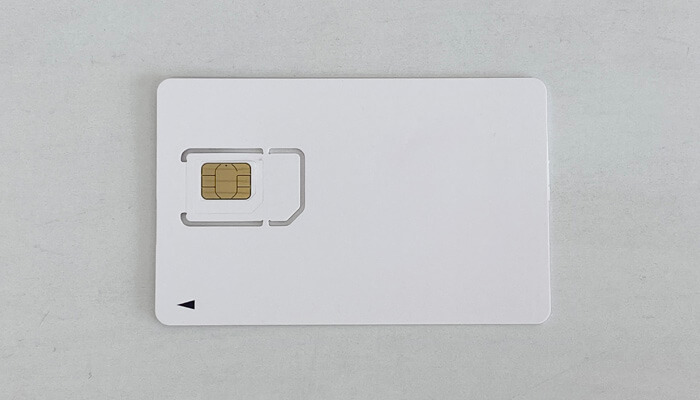
変換アダプタなどは使う必要ありません。
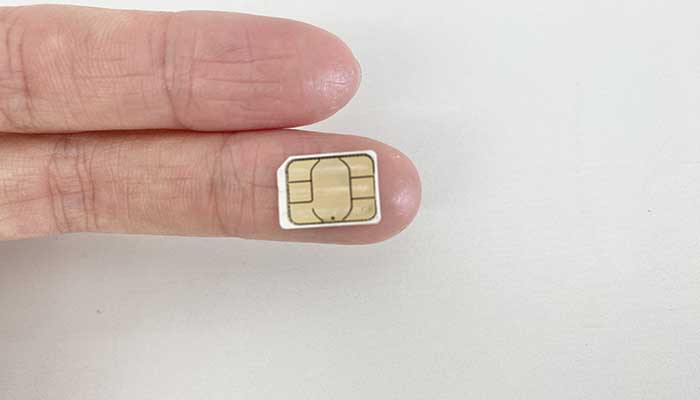
SIMカードは一番小さいサイズに切り抜きます(いわゆる「nanoSIM」サイズです)。
ルーターの底面にある蓋を外します。
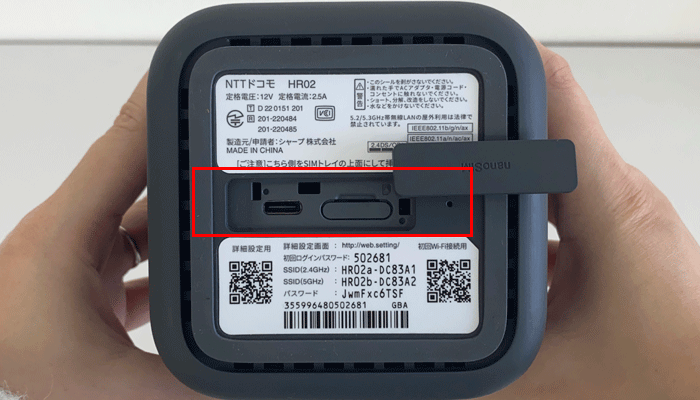
中のカバーを爪でひっかけて開け、SIMカードを入れるためのソケットを取り出します。
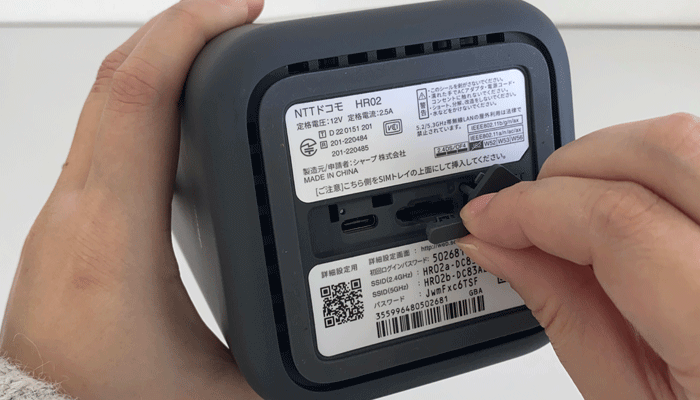
SIMカードの向きに注意してSIMカードを入れてください。
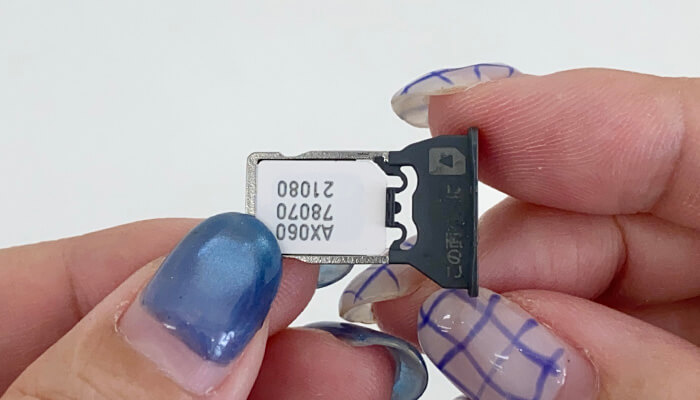
SIMカードを落とさないように注意して差し込み、蓋を閉じてください(別のSIMカードが入っている場合は、同じ向きで交換するだけです)。
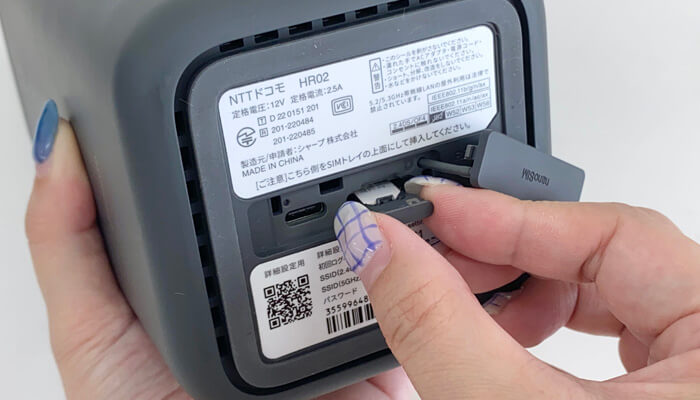
SIMカードを入れたら、ルーター背面にプラグを差し込み、電源を入れましょう。
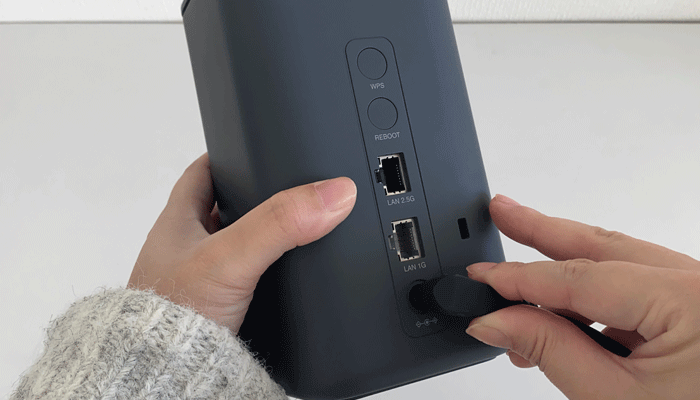
Wi-Fiランプが青色に点灯すれば電源が入った状態です。
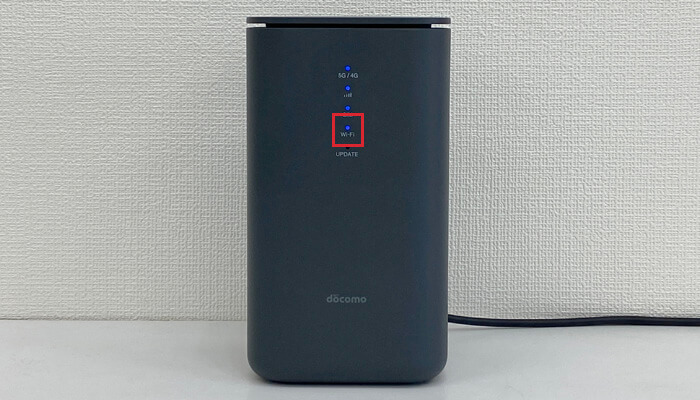
ステップ② HR02を初期化する
続いて、HR02を初期化しましょう。
余計な設定が入ってしまっていると失敗する可能性があるので、初期化しておくのが無難です。
ルーター底面の「RESET(リセット)」ボタンの穴に、SIMピンや針金など、先が細くなっている棒を10秒以上差し込んでください。
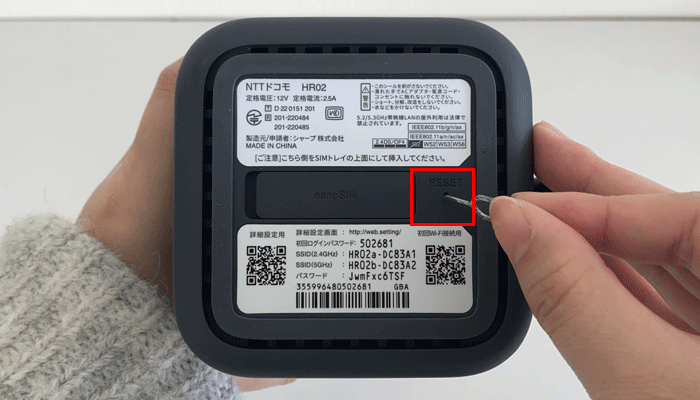
ランプが一度全部緑色に点灯し、その後全て消灯します。
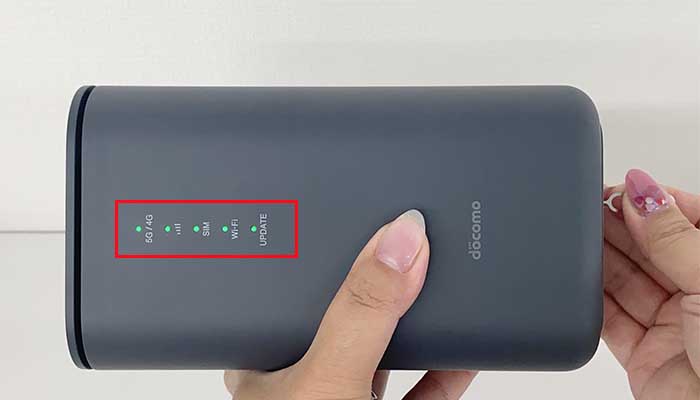
ランプが全て消灯したら、差し込んでいる棒を離してください。
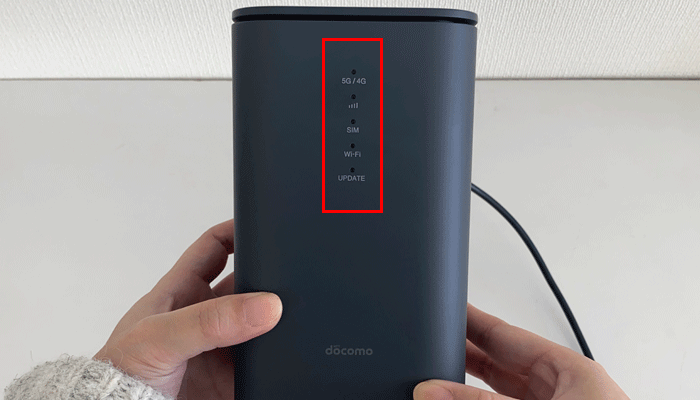
再起動が終わり、5G/4GランプとWi-Fiランプが点灯すれば、HR02の初期化は完了です。
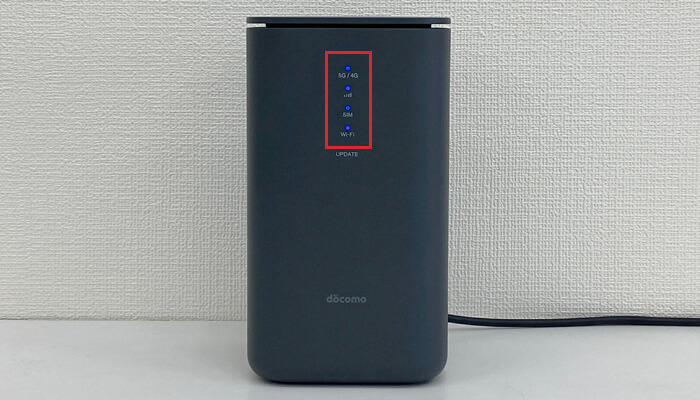
ステップ③ スマホもしくはパソコンとHR02をWi-Fi接続する
HR02のネットワークが表示されたら、スマホもしくはパソコンとWi-Fi接続させます。
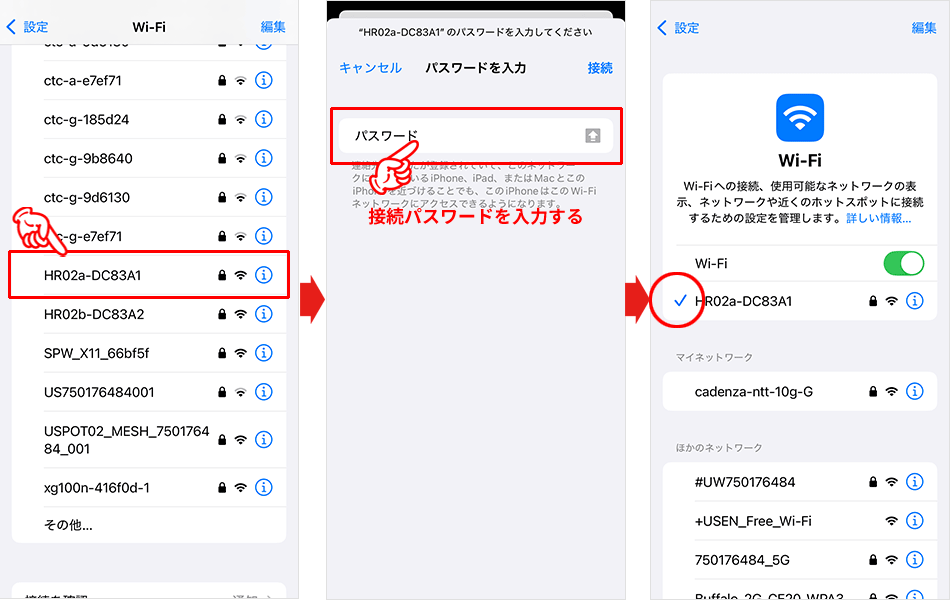
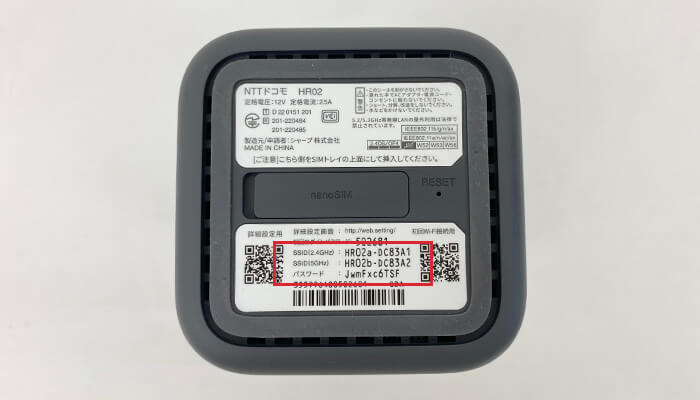
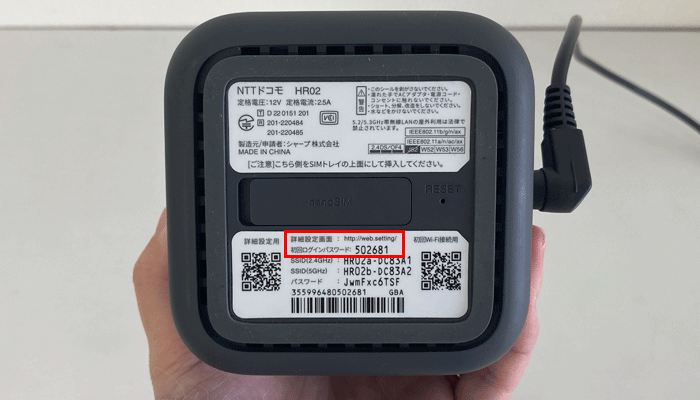
パスワードは、ルーター底面に記載されている「パスワード」を入力してください。
ステップ④ 「192.168.128.1」にアクセスして、ログインする
Wi-Fiに繋げたらsafariやGoogleなどのブラウザを立ち上げて「192.168.128.1」にアクセスしてください。

アクセスできたら画面右上にある「ログイン」をタップしましょう。
設定画面にログインするためのパスワードを入力し「ログイン」をタップします。
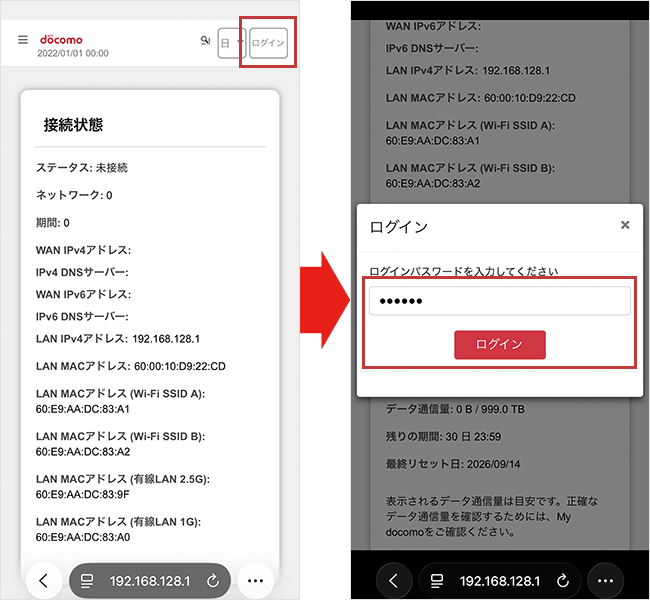
パスワードは、ルーター底面に記載されている「初回ログインパスワード」を入力してください。
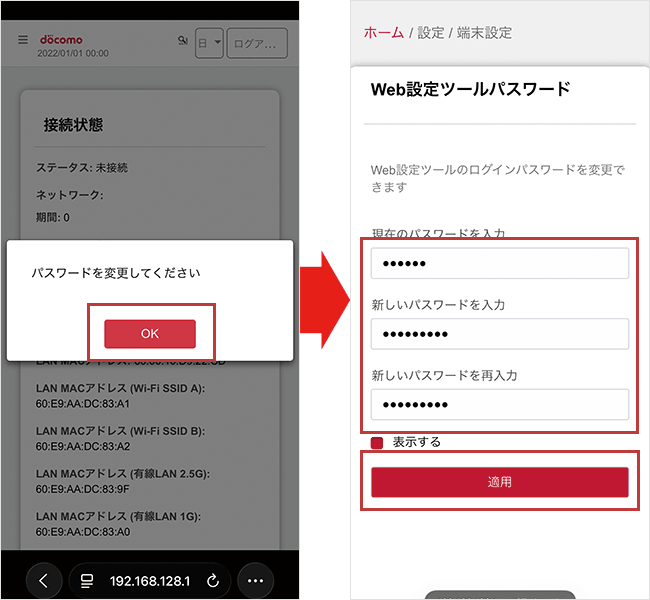
ログインすると、パスワードの変更画面になります。
現在のパスワードと新しいパスワードを入力して「適用」をタップしてください。
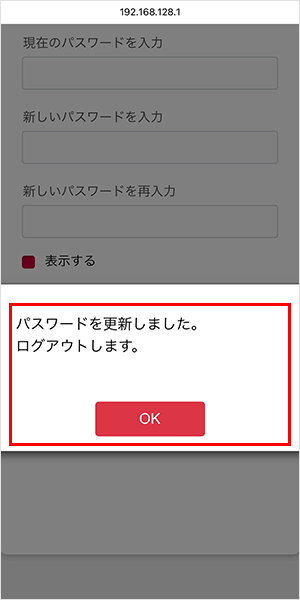
「パスワードを更新しました。ログアウトします」と表示されたら、もう一度ログインしましょう。
新しく設定したパスワードを入力してログインしてください。
ステップ⑤ 「プロファイル設定」を変更する
ログインできたら、画面左上の三本線をタップします。
続いて、「設定」「モバイルネットワーク設定」「APNプロファイル設定」の順にタップしてください。
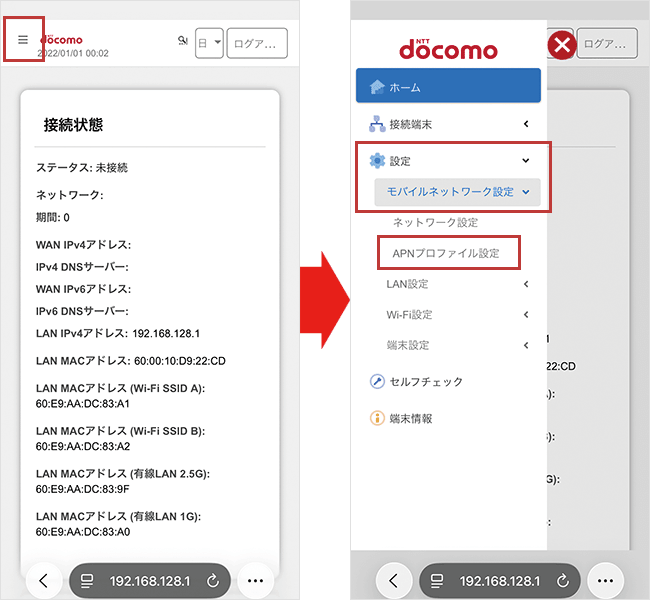
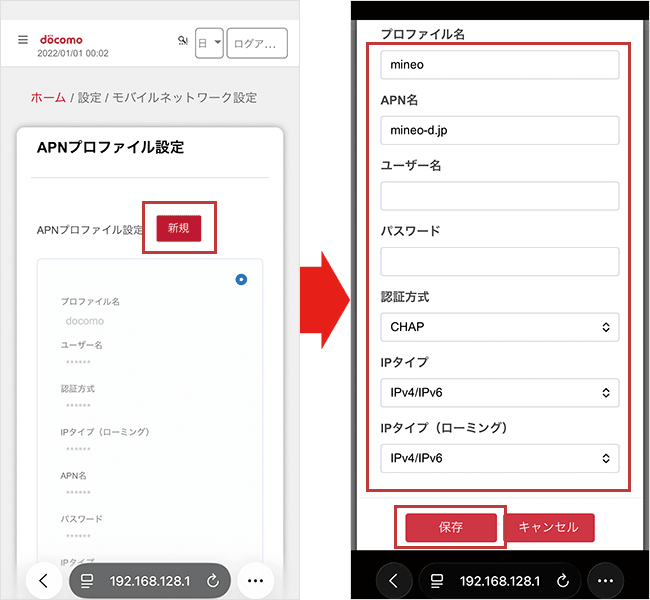
画面が切り替わり、プロファイルの設定画面が表示されますので「新規」をタップしましょう。
新しいプロファイルを作成できるようになるので、以下の情報を入力していきます。
- プロファイル名:mineo(任意の文字)
- APN:mineo-d.jp(Dプランの場合。Aプランは「mineo.jp」、Sプランは「mineo-s.jp」)
- ユーザ名:空白(任意の文字)
- パスワード:空白(任意の文字)
- 認証方式:CHAP
- IPタイプ:IPv4&IPv6
- IPタイプ(ローミング):IPv4&IPv6
全部入力したら、「保存」をタップします。
画面が切り替わったら下にスクロールし、先程作成した「mineo」の右上の◯をタップしチェックを入れます。
画面下にある「適用」をタップしてください。
「今すぐAPNプロファイル設定を変更しますか?」と表示されるので、「OK」をタップしましょう。
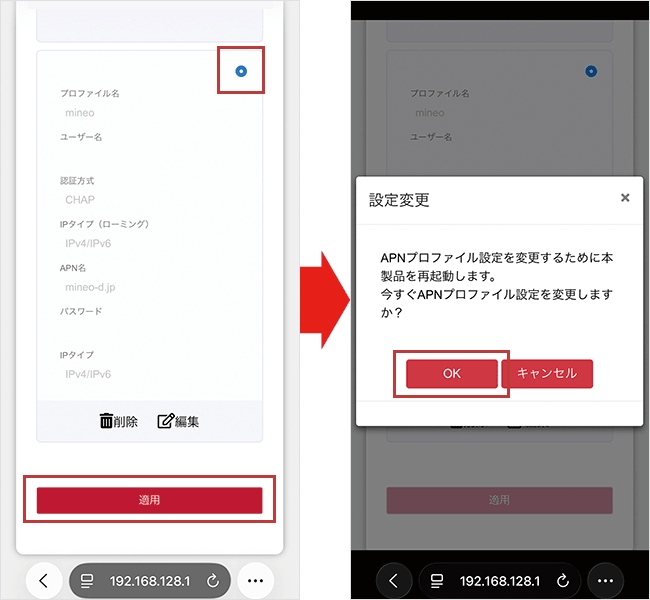
このあと、Wi-Fの接続が切れた状態になるので、再度接続しておきましょう。
再び管理画面に接続し、接続状態のステータスが「接続中」になっていれば、設定完了です。
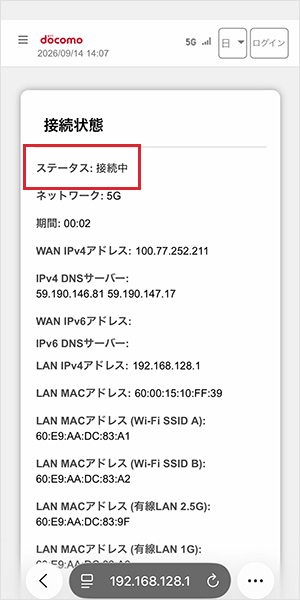
数分待ってもインターネットが使えない場合、プロファイル設定が間違っている可能性があります。
再度「192.168.128.1」へログインして、プロファイル設定をやり直してみましょう。
(参考)ステップ⑥ 4G回線に固定する<必須ではない>
利用するエリアによっては、4G回線に固定することで通信が安定する場合があります。
4Gになったり5Gになったりなど、通信が不安定な場合は、4G回線に固定することをおすすめします。
4G回線への固定設定はとても簡単です。
先程プロファイル設定を行った設定画面に再度ログインし、画面左上の三本線の「メニュー」をタップします。
「設定」「モバイルネットワーク設定」「ネットワーク設定」の順でタップしてください。
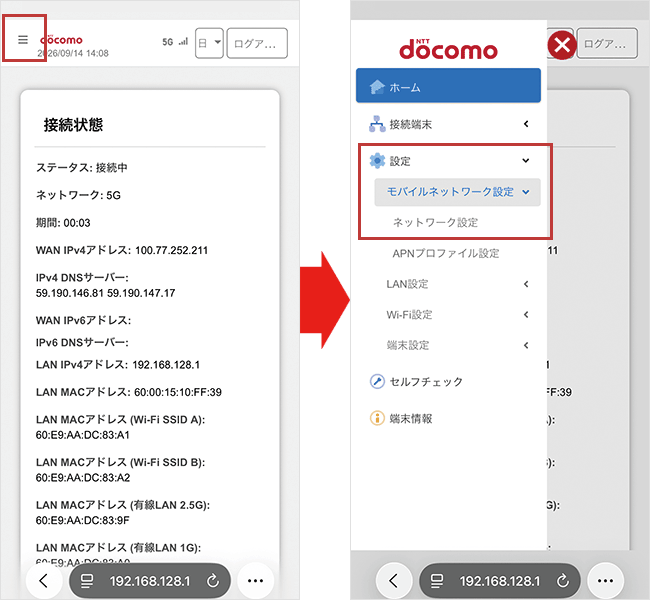
「ネットワークモード」をタップして、「4G」を選択します。
続いて「ネットワーク検索」をタップして、「手動」を選択しましょう。
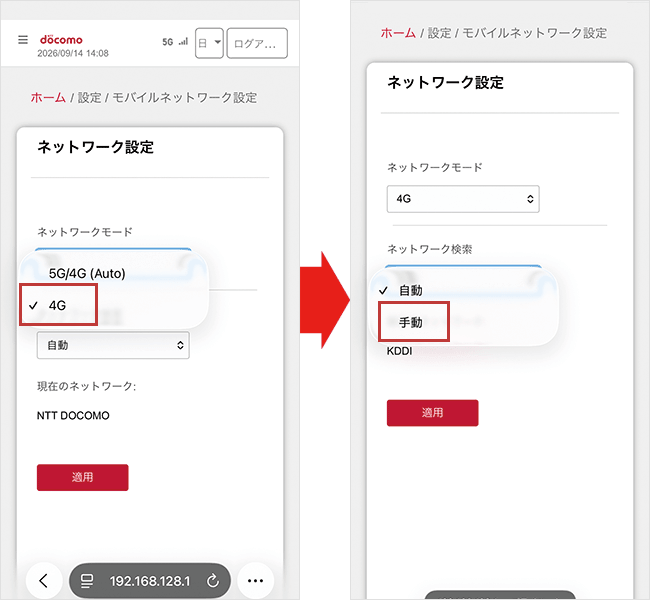
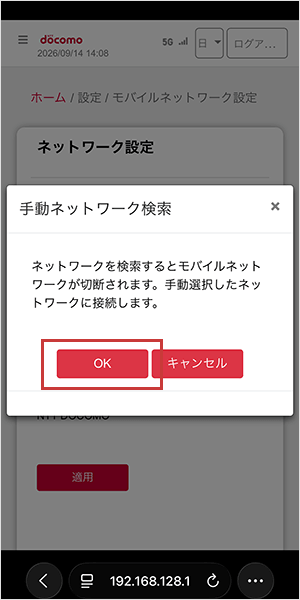
「ネットワークを検索するとモバイルネットワークが切断されます。」と表示されますが、そのまま「OK」をタップしてください。
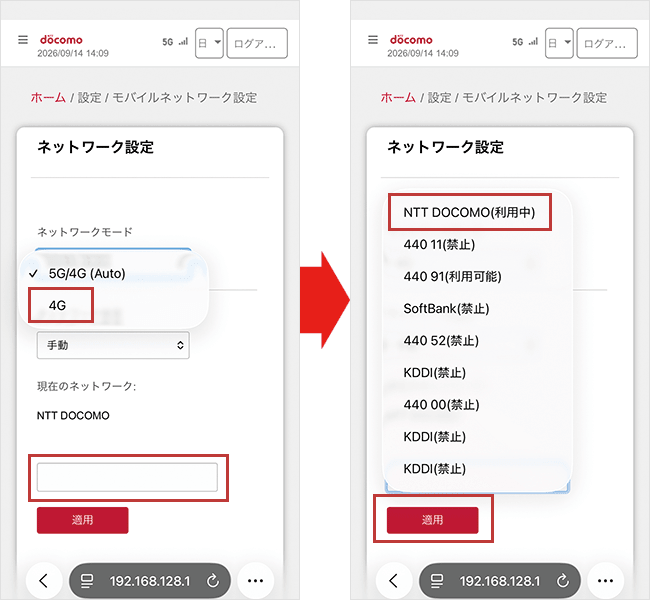
しばらく待つと、再度同じ画面が表示されます。
先ほどと同じように、「ネットワークモード」をタップして、「4G」を選択します。
続いて「ネットワーク検索」は、「手動」のままで大丈夫です。
その後、「現在のネットワーク」の下の空欄をタップしたら「NTT DOCOMO(利用中)」を選択し、「適用」をタップしてください。
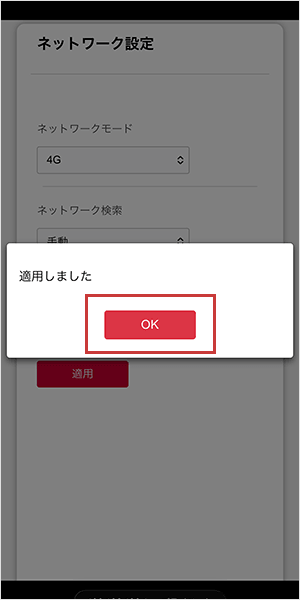
「適用しました」と表示されますので「OK」をタップします。
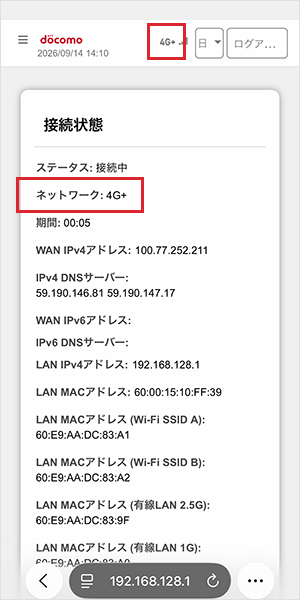
ホーム画面に戻り、画面上部や接続状態のネットワークの欄に「4G+」と表示されたら、4G回線に固定する設定は終了です。
mineo:https://mineo.jp/
\キャンペーン実施中/
簡単15分で申し込み完了
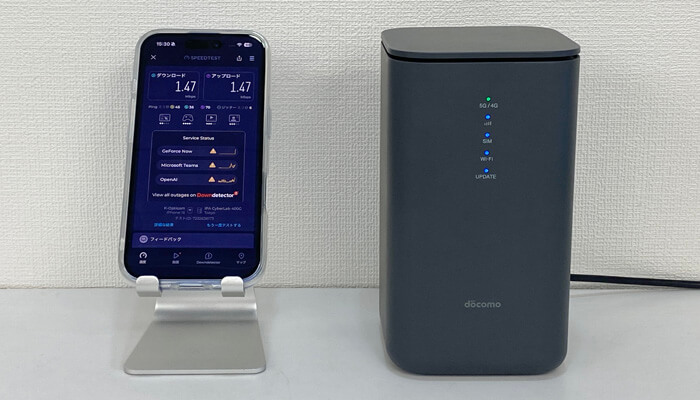
mineo×home5G HR02の実効速度を測定

| 平均値を比較 | スタンダード | プレミアム |
|---|---|---|
| 下り速度 | 1.45Mbps | 4.95Mbps |
| 上り速度 | 1.44Mbps | 8.14Mbps |
| Ping値 | 39ms | 55ms |
上記は、試しに3回連続で測った速度の平均値です。
mineoのスタンダードプランということを踏まえると最大値近くの速度が出ているといえます。
プレミアムプランに関しては、最大値の5Mbps以上が出ているときもありました。
実際の使用感に関しては、以下の動画を参考にしてください。
なお、各回線ごとの対応バンドは以下のとおりです。
HR02でmineoを使うのであれば、対応バンドの多いドコモ回線(Dプラン)をおすすめします。
| 回線種類 | au回線の対応バンド | home5G HR02 |
|---|---|---|
| 5G | n257 (ミリ波) | |
| n77 (Sub6) | ||
| n78 (Sub6) | ||
| 4G | バンド1 (2.1GHz帯) | |
| バンド3 (1.7GHz帯) | ||
| バンド11 (1.5GHz帯) | ||
| バンド18 (800MHz帯) | ||
| バンド26 (800MHz帯) | ||
| バンド28 (700MHz帯) | ||
| バンド41 (2.5GHz帯) | ||
| バンド42 (3.5GHz帯) |
引用元:docomo「home5G HR02」
mineo:https://mineo.jp/
\キャンペーン実施中/
簡単15分で申し込み完了
mineo×HR02は固定回線代わりに使える?
今回の検証からわかるとおり、電波がしっかりと入る場所で、なおかつWi-Fiの用途によっては、固定回線として十分に使えます。
ただし、マイそくプランは「3日間で10GB以上使用する」および「月曜~金曜(祝日含む)の12~13時」に通信制限がかかるので、注意してください。
一人暮らしのライトユーザーなら固定回線代わりになる可能性が高い
ネット検索・SNS・YouTubeなどの動画視聴(標準画質)といったライトユーザーであれば、mineo×HR02で満足できる人もいるでしょう。
また、家族利用ではなく、一人暮らしであればなおさらです。
複数人で同時に使用するとなると、どれだけ電波がしっかりと入る場所であっても、mineo×HR02では「動画が止まる」のようなことが起こりやすくなりますので、注意してください。
検証動画のとおり、プレミアムプランであっても4K動画の視聴は厳しそうです。
また、3日間で10GB以上利用すると速度制限がかかるので、使いすぎにも注意しましょう。
オンラインゲームや動画配信などには向いてない
速度だけでなく遅延(Ping値)も重要となるオンラインゲームには向いていません。
ラグが頻繁に発生して、自分だけでなく、対戦相手などにも迷惑をかけることになるでしょう。
また、下り速度だけでなく上り速度も必要な動画配信も厳しいでしょう。
あくまでもライト利用向けであり、過度な期待はしないことをおすすめします。
速度が不安なら光回線を選びましょう
mineo×HR02は、通信費を抑えてインターネット(Wi-Fi)が利用できる、便利な組み合わせです。
ただし、速度や通信の安定性が秀でているわけではなく、あくまでもライトユーザー向けであることに違いありません。
「夜でも快適に使いたい」「時々Wi-Fiがつながらなくなるといったことは嫌だ」と思う人は、常に安定したインターネットが利用できる、光回線を検討しましょう。
GMOとくとくBB光など、低価格で利用できる光回線も増えていますので、しっかりと比較して選ぶことをおすすめします。
ドコモのホームルーターhome5G「HR02」はどこで買える?
ドコモのホームルーターhome5G「HR02」は、Amazonやメルカリ、ヤフオクなどで中古品が購入できます。
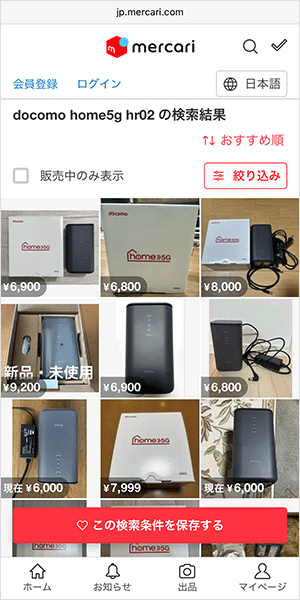
価格は4,000~6,000円ほどです。
購入元によって価格や付属品が異なりますので、しっかり確認して購入しましょう。
mineoとドコモのホームルーターhome5G「HR02」のまとめ
- マイそくプランなら月額250円~ギガ使い放題
- おすすめは月額2,200円で最大5Mbpsのプレミアムプラン
- いつでも違約金なしで解約できる
- ルーターは購入品なので返却や弁済は不要
- 5G回線も使える
- 速度が出やすい5GHz帯のWi-Fiが使える
- メリカリやヤフオクで購入できる
- 速度や安定性が心配なら光回線も検討する
| プラン (最大速度) | 月額料金 | 制限時の最大速度※2※3 | |
|---|---|---|---|
| シングルタイプ (データ通信のみ) | デュアルタイプ (音声通話+データ通信) | ||
| スーパーライト (最大32kbps) | 選択不可※1 | 250円 | 最大32kbps |
| ライト (最大300kbps) | 660円 | ||
| スタンダード (最大1.5Mbps) | 990円 | ||
| プレミアム (最大5Mbps) | 2,200円 | 最大200kbps | |
注釈
※1 スーパーライトは新規申込み時のみ申込みが可能です。また、データ通信のみのシングルタイプは利用できません。
※2 月曜~金曜の12時台は、最大32kbps(プレミアムのみ最大200kbps)になります。音声通話は制限中も利用できます。
※3 混雑回避のため、3日間で10GB以上利用すると速度が制限されます。
| mineoの基本情報 | ||||
|---|---|---|---|---|
| 事務手数料 | 3,300円 | |||
| 国内通話料金 | 22円/30秒 | |||
| 海外データ通信料金 | 非対応 | |||
| データ容量の追加 | 100MBにつき55円 | |||
| データ繰越 | 対応 | |||
| 国内通話かけ放題オプション | 時間無制限かけ放題:1,210円 10分かけ放題:550円 | |||
| 留守番電話サービス | 無料 | |||
| eSIM | 対応 | |||
| ワンストップ方式 | 対応 | |||
| 支払い方法 | クレジットカード | |||
※参照元:mineo通信 サービス契約約款
mineo:https://mineo.jp/
\キャンペーン実施中/
簡単15分で申し込み完了



コメント