

- @nifty光の事業者変更承諾番号を発行する
- BIGLOBE光を申し込む
- ビッグローブとKDDIから書類が届く
- @nifty光からBIGLOBE光に切り替わる
- 無線ルーターを交換する(必要な場合)
- レンタルしていた機器があれば返送する
- 開通工事なしで乗り換えができる
- 高額なキャッシュバックが受け取れる
- 乗り換え時の費用が最大40,000円まで補填される
- 無線ルーターが変わる場合はWi-Fiの再設定が必要
- 事業者変更承諾番号を発行してから4日以内にBIGLOBE光を申し込む必要がある
- 乗り換えた月の@nifty光の月額料金は日割り計算されない
- @nifty光の更新月以外だと違約金が発生する
- @nifty光の工事費が残っている場合は一括請求となる
- BIGLOBE光のキャッシュバックが受け取れるのは12ヶ月目以降
| 月額料金を比較 | @nifty光 | BIGLOBE光 |
|---|---|---|
| 一戸建て | 5,720円 | 5,478円 |
| マンション | 4,378円 | 4,378円 |
| 通信速度を比較 | @nifty光 | BIGLOBE光 |
|---|---|---|
| 下り速度 | 356.44Mbps | 382.85Mbps |
| 上り速度 | 306.93Mbps | 273.97Mbps |
| Ping値 | 17.47ms | 17.49ms |
データ参照元:みんなのネット回線速度
@nifty光からBIGLOBE光へ乗り換える場合は、事業者変更という方法を利用することができます。
NTTの光回線を利用した事業者(コラボ光)同士で乗り換えを行う際に、工事を実施せず、Webや電話の手続きのみで行う方法のこと。最短1週間程度で乗り換えが完了する。
面倒な工事が必要ないため、気軽に乗り換えが可能です。
本記事では、これまで何度も事業者変更を使って光回線の乗り換えを行ってきた筆者が、@nifty光からBIGLOBE光への乗り換え方法や注意点などについて、実際の写真や動画付きでわかりやすく解説します。
@nifty光からBIGLOBE光への乗り換えを検討している人や、乗り換え前に見落としがないか心配している人は、ぜひ最後まで読んで確認してください。
@nifty光からBIGLOBE光に事業者変更で乗り換える場合、乗り換え方法や手順は1ギガも10ギガも同じです。
ただし、@nifty光の1ギガからBIGLOBE光の10ギガに乗り換える場合は、工事が必要となり乗り換え方法が異なります。
詳しい乗り換え方法は「@nifty光の1ギガからBIGLOBE光の10ギガへ乗り換える方法と手順」をご確認ください。

\ キャッシュバック最大85,000円 /
簡単3分で申し込み完了
<事業者変更の詳細を動画でも解説しています>
記事内で説明されている金額は、特に注記のない限り全て「税込金額」です。消費税計算の都合上、実際の請求額とは1~3円ほどズレる場合があります。詳しくはサービス提供元にご確認ください。

@nifty光からBIGLOBE光へ乗り換える方法と手順
@nifty光からBIGLOBE光へ乗り換える方法・手順は、次のとおりです。
- @nifty光の事業者変更承諾番号を発行する
- BIGLOBE光を申し込む
- ビッグローブとKDDIから書類が届く
- @nifty光からBIGLOBE光に切り替わる
- 無線ルーターを交換する(必要な場合)
- レンタルしていた機器があれば返送する
@nifty光の事業者変更承諾番号を発行する
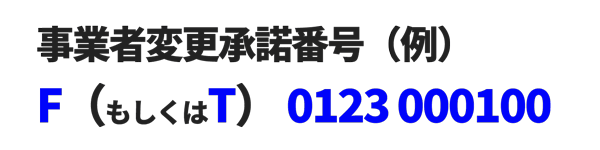
まずは@nifty光の事業者変更承諾番号を発行します。
事業者変更承諾番号とは、事業者変更を行う際に必要となるアルファベット(FもしくはT)と10桁の数字を組み合わせた番号のことです。
@nifty光の事業者変更承諾番号は、電話もしくはWebで発行できます。
Webで事業者変更承諾番号を発行する場合は、@niftyマイページから手続きを行ってください。
なお、マイページのログインには、@niftyのIDとパスワードが必要です。
電話の場合は、@nifty光事業者変更受付窓口から手続きができます。
| @nifty光 事業者変更受付窓口 | |
|---|---|
| 電話番号 | 03-6625-3265 |
| 受付時間 | 10時~17時(土日祝日を除く) |
Webは発行まで2~3日かかりますが、電話だと即日で発行できるので、急いでいる人でも安心です。
ただし、Webは事業者変更承諾番号を無料で取得できるのに対し、電話の場合は3,300円の事務手数料がかかる点に注意しましょう。
無料で発行したい人はWebから、急いでいる人は電話での手続きをおすすめします。
ただし、事業者変更承諾番号の有効期限は15日となっていますが、BIGLOBE光は発行したら4日以内に申し込みが必要となるため、注意してください。
なお、事業者変更承諾番号を発行したからといって、即日で@nifty光が解約されるわけではありません。
変更先事業者での光コラボレーションサービスの開通をもって、@nifty光は解除となります。事業者変更承諾番号の取得だけでは、事業者変更手続き完了となりませんのでご注意ください。
引用元:@niftyひかり「@nifty光事業者変更承諾番号の取得」
BIGLOBE光を申し込む

@nifty光の事業者変更承諾番号を発行したら、BIGLOBE光を申し込みます。
BIGLOBE光の申し込み窓口は、大きく分けて公式サイトと代理店サイトの2種類があり、特典内容が異なるので注意してください。
注釈
※1 クーポンコード利用時。
公式サイトから申し込むと、キャッシュバックの金額が代理店サイトよりも多いため、大変お得です。
なお、公式サイトであっても申し込むページによって、キャッシュバックの金額が少なくなってしまうので注意してください。
BIGLOBE光を申し込む際は、一番お得な公式サイトの特設ページから申し込みましょう。
申し込みフォームの入力手順
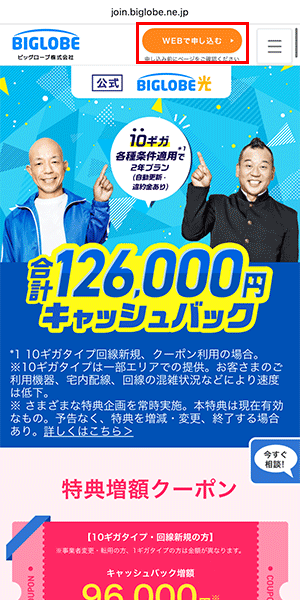
公式の特設サイトにアクセスしたら「WEBでお申し込み」ボタンをタップしてください。
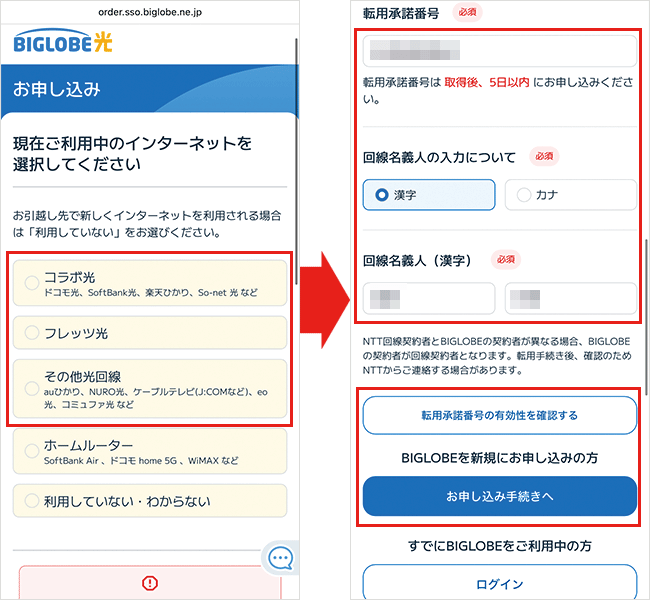
現在のインターネット利用状況から、該当するものを選択しましょう。
転用・事業者変更承諾番号を入力します。
回線名義人の名前を漢字・カナのいずれかを選択し入力してください。
「転用・事業者変更承諾番号の有効性を確認する」をタップしましょう。
問題なければ、「お申し込み手続きへ」をタップしてください。
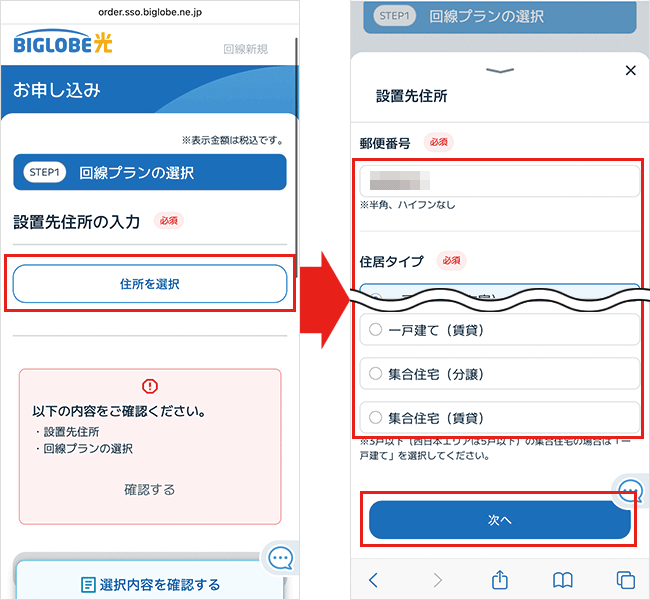
光回線を設置する住所を入力していきます。
「住所を選択」をタップしましょう。
郵便番号を入力し、住居タイプを選択してください。
選択したら「次へ」をタップします。
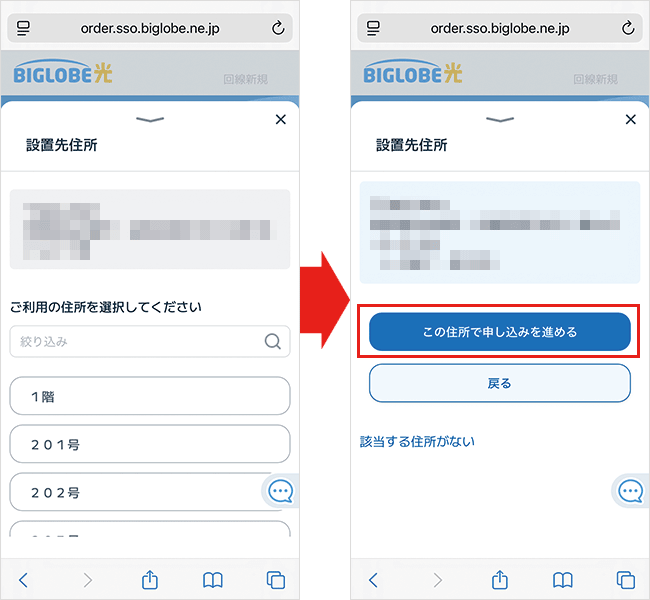
マンションの場合は部屋番号まで入力しましょう。
入力内容を確認して「この住所で申し込みを進める」をタップします。
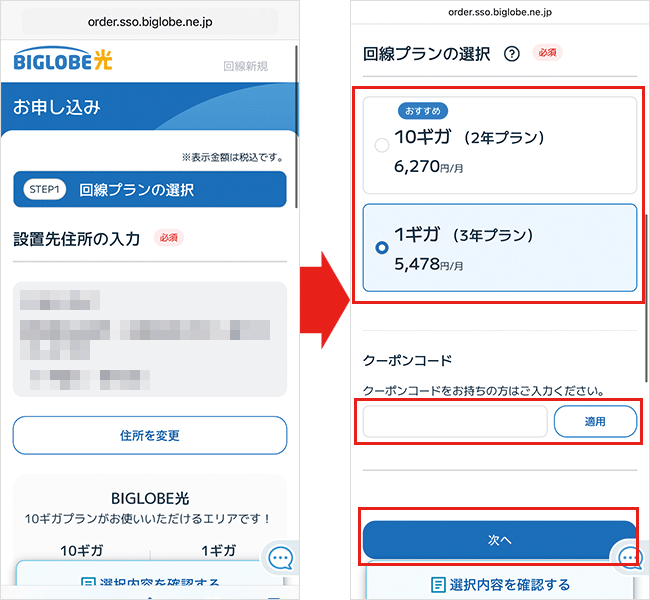
再度、住所が表示されますので確認しておきましょう。
下にスクロールするとプランが表示されています。
申し込みたいプランを選びましょう。
続いて、クーポンコードを入力し「適用」をタップします。
入力したら、「次へ」をタップしてください。
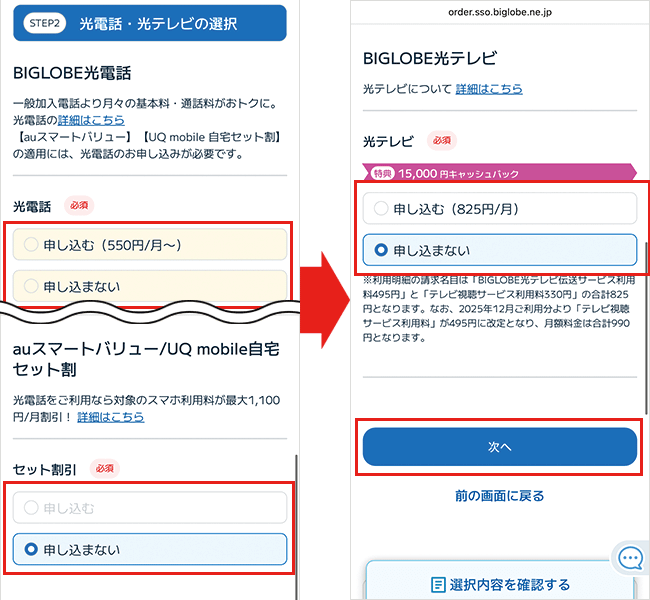
光電話・セット割・光テレビの有無を選択してください。
選択したら「次へ」をタップします。
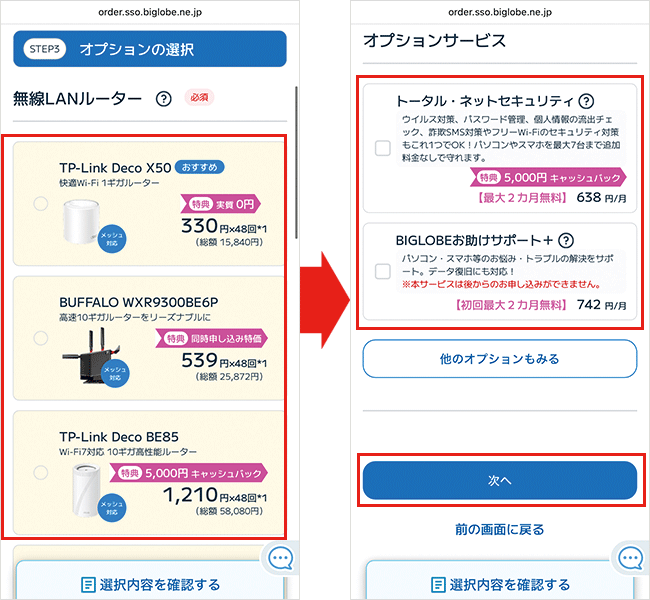
次にオプションを選択します。
選択したら「次へ」をタップしましょう。
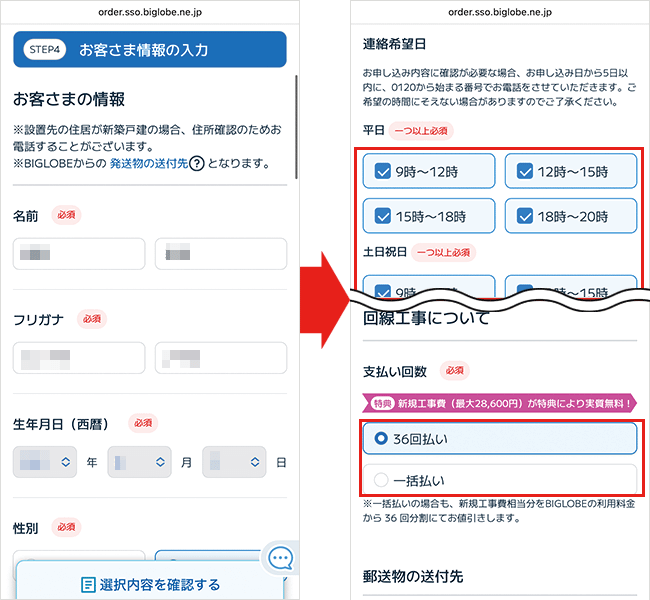
契約者情報を入力していきます。
連絡希望日を平日・土日祝日の連絡可能の時間帯にチェックをつけましょう。
続いて、工事費の支払い回数を選択してください。
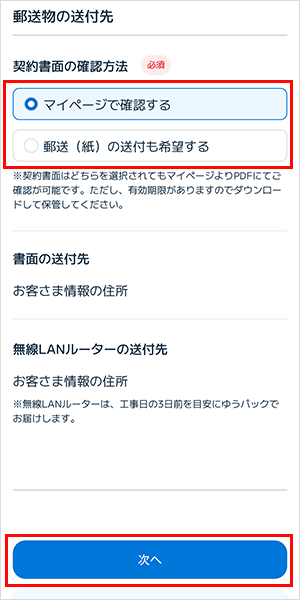
契約書面の確認方法を選択しましょう。
書類が不要の場合は「マイページで確認する」を選択してください。
「次へ」をタップしてください。
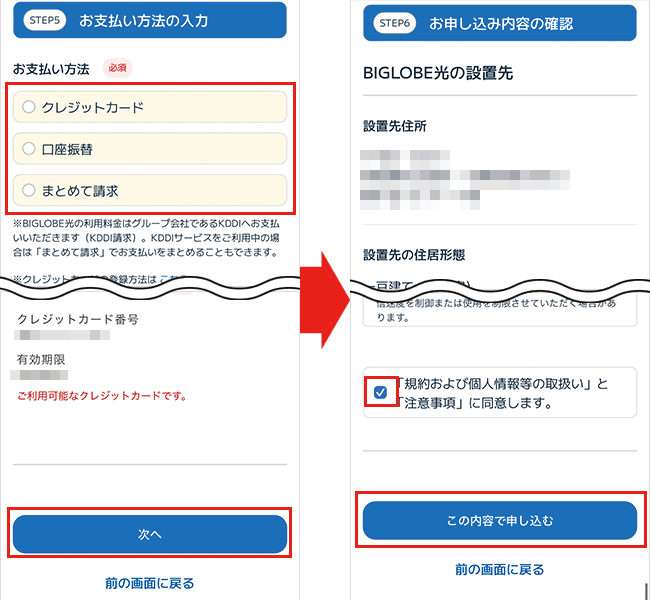
支払い方法を選択してください。
画面の指示に従って口座もしくはクレジットカード情報を入力します。
入力後、「次へ」をタップしましょう。
住所などの入力内容の確認画面が表示されます。
入力した内容や規約などを確認します。
その後、同意ボタンにチェックを入れ、「この内容で申し込む」をタップしてください。
以上で、BIGLOBE光の申し込みは完了です。
ビッグローブとKDDIから書類が届く
BIGLOBE光の申し込みが完了すると、1~2週間程度でビッグローブから会員証、KDDIからau IDの通知ハガキが届きます。
会員証とau IDの通知ハガキは、「会員ID」や「パスワード」などの契約情報が記載されている重要な書類なので、大切に保管しておきましょう。
工事日(切替日)の確認や変更は、スマホアプリの「My BIGLOBE」もしくはWebのマイページから行えます。
@nifty光からBIGLOBE光に切り替わる
工事日(切替日)の朝10時頃に、BIGLOBE光へ切り替わります。
特に合図やお知らせはなく、自動で切り替わるので、外出していても問題ありません。
無線ルーターを交換する(必要な場合)
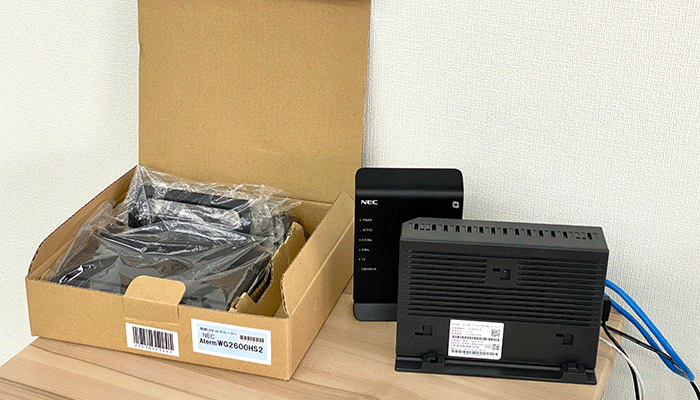
BIGLOBE光への乗り換えにあたり無線ルーターをレンタルもしくは購入する場合は、BIGLOBE光へ切り替わった後で無線ルーターを交換しましょう。
レンタルの無線ルーターは、切替日までにビッグローブから届きます。
交換方法は、これまで使っていた無線ルーターをONUから取り外し、新しい無線ルーターを接続するだけです。
以下の動画や手順を参考に交換してみてください。
<動画で見る>
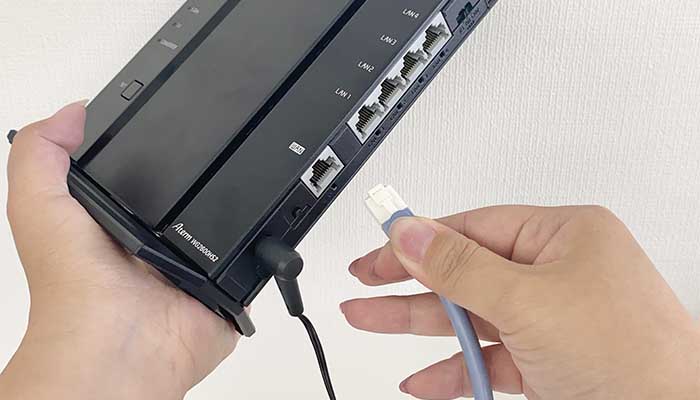
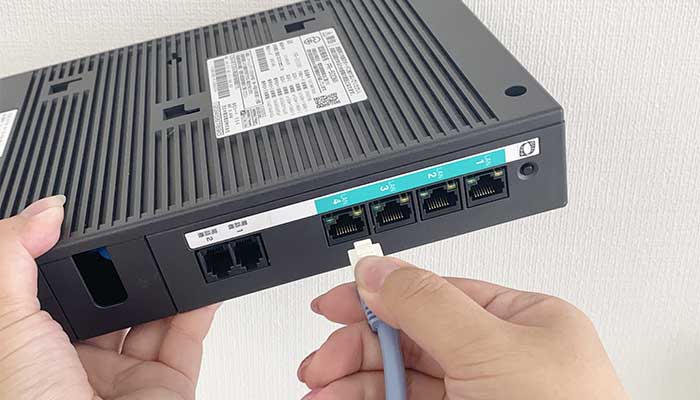
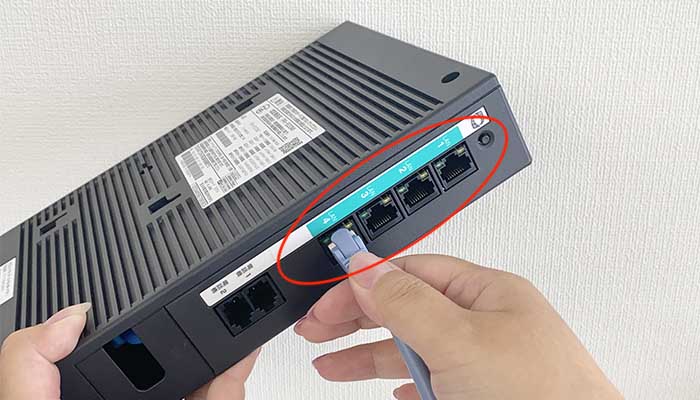
利用中の無線ルーターからLANケーブルを外しましょう。
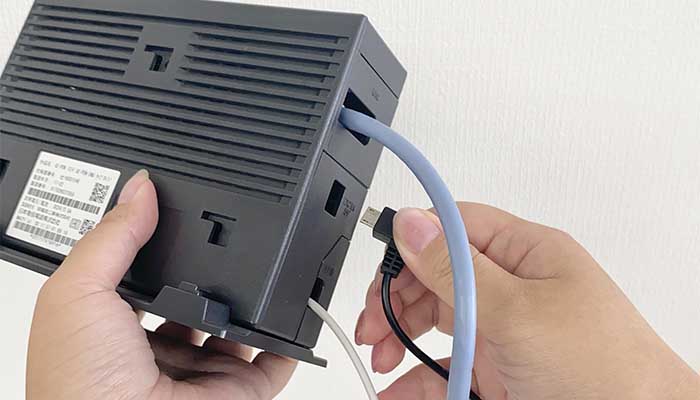
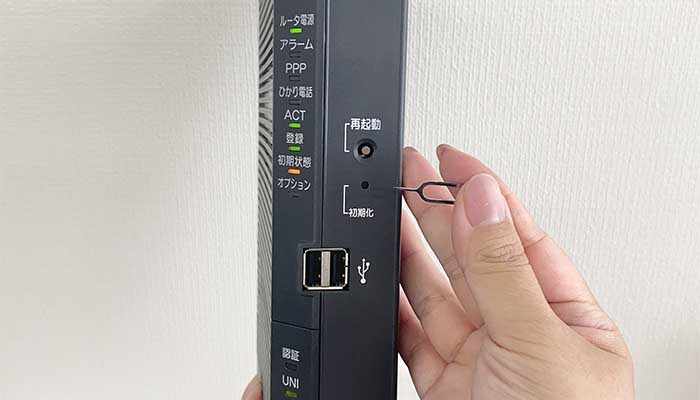
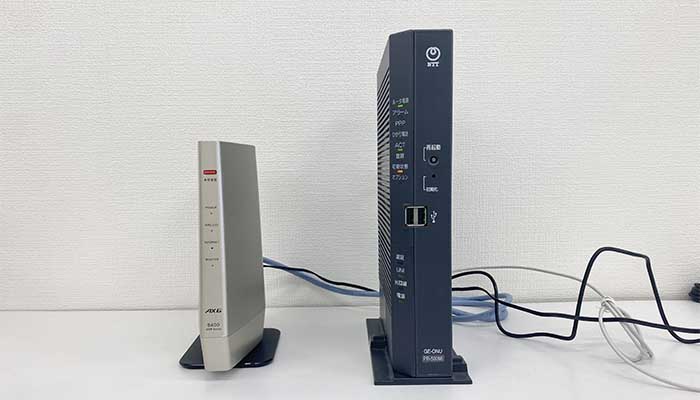
NTTのロゴマークの付いた機器(ONU)から電源ケーブルを抜いて、電源をオフにします
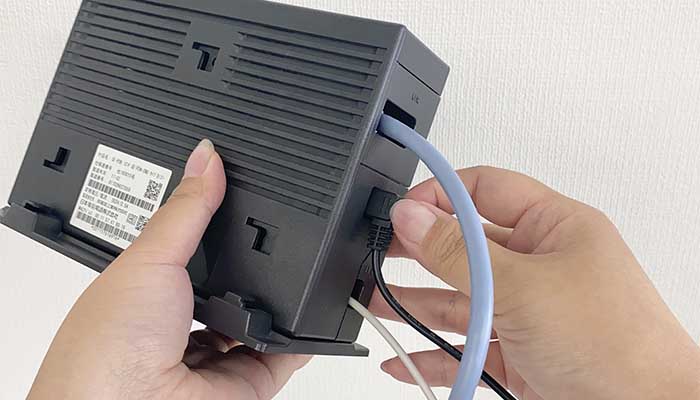
ONUに電源ケーブルを挿して電源を入れましょう。
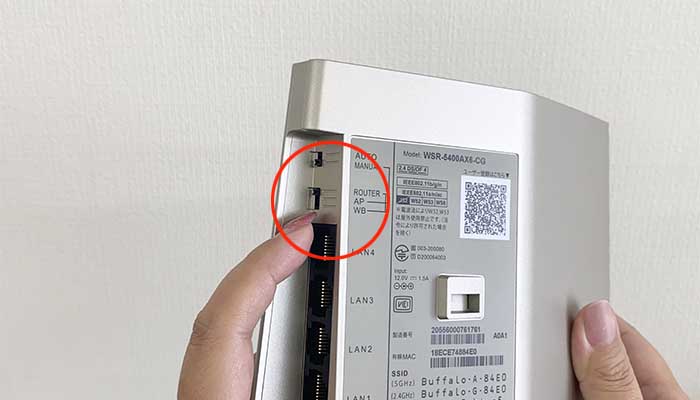
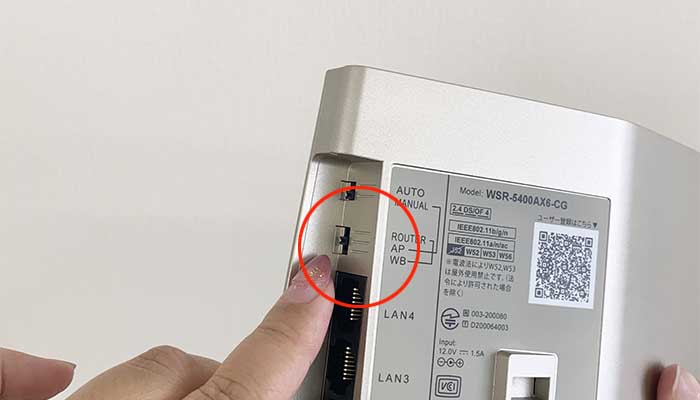
交換する無線ルーターを「RTモード」に切り替えてください。
※機種によって表示が異なります(ROUTERなど)。
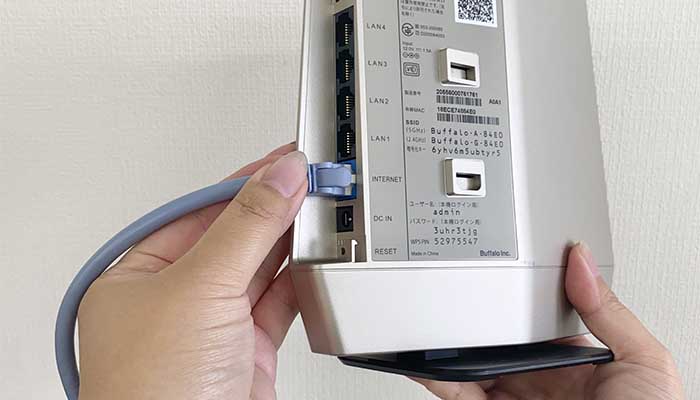
RTモードに切り替えたら、WANポート(インターネットポート)にLANケーブルを差し込みます。
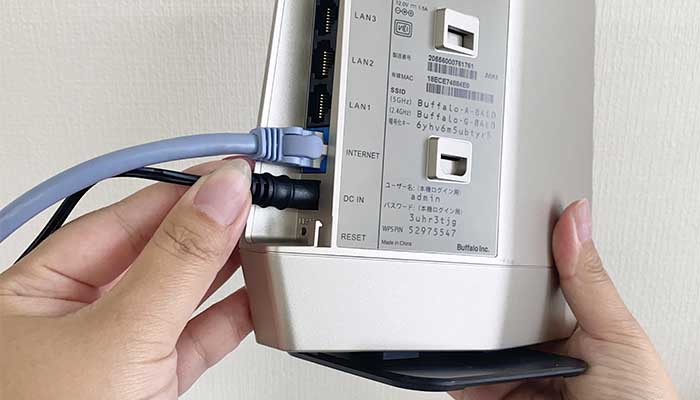
無線ルーターにプラグを挿します。
プラグの反対側をコンセントに挿してください。
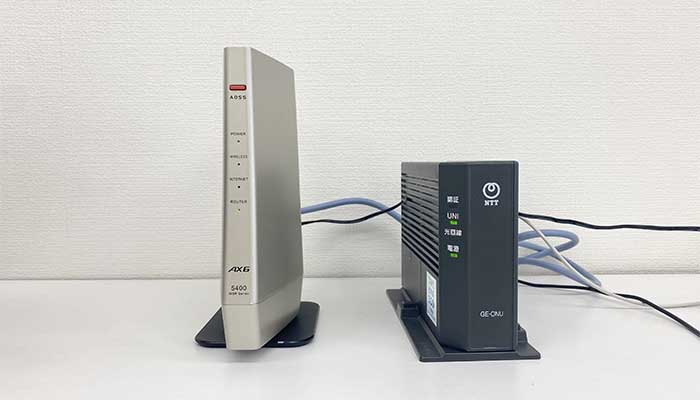
電源が入りランプが点灯すれば設定完了です。
無線ルーターを変更した場合は、SSIDとパスワードが変更されるため、Wi-Fiの再接続が必要となります。
どんな端末でも、基本的な操作方法は同じです。
Wi-Fiの設定画面から該当するSSIDを選択し、パスワードを入力するだけでWi-Fiに接続できます。
〈動画を見て確認する〉
iPhoneのホーム画面から設定アプリを開きます。
Wi-Fiをタップして、無効(オフ)になっている場合は有効(オン)にしてください。
ルーターに記載されているSSIDをタップすると、パスワード入力画面が表示されます。
パスワード欄にルーターの暗号キーを入力して、接続をタップしましょう。
画面の右上にWi-Fiのアンテナマークが表示されていれば、設定完了です。
レンタルしていた機器があれば返送する
@nifty光でレンタルしていた機器がある場合は、速やかに返却しましょう。
なお、NTTのロゴマークが付いた機器(ONU)は、返却不要です。
BIGLOBE光でも引き続き利用しますので、間違えて返却しないようにしてください。
以上が、@nifty光からBIGLOBE光への乗り換え方法と手順になります。
- @nifty光の事業者変更承諾番号を発行する
- BIGLOBE光を申し込む
- ビッグローブとKDDIから書類が届く
- @nifty光からBIGLOBE光に切り替わる
- 無線ルーターを交換する(必要な場合)
- レンタルしていた機器があれば返送する
\ キャッシュバック最大85,000円 /
簡単3分で申し込み完了
@nifty光からBIGLOBE光に乗り換えるメリット
@nifty光からBIGLOBE光に乗り換えるメリットは、次の3つです。
- 開通工事なしで乗り換えができる
- 高額なキャッシュバックが受け取れる
- 乗り換え時の費用が最大40,000円まで補填される
開通工事なしで乗り換えができる
@nifty光からBIGLOBE光であれば、事業者変更が利用できるので開通工事なしで乗り換えが可能です。
面倒な工事がないため、料金や速度に不満があっても、気兼ねなく乗り換えできます。
なお、@nifty光の1ギガからBIGLOBE光の10ギガに乗り換える場合は、工事が必要です。
高額なキャッシュバックが受け取れる
注釈
※1 クーポンコード利用時。
BIGLOBE光に乗り換えることで、高額なキャッシュバックが受け取れます。
キャッシュバックの金額は、申し込む窓口によって異なるので注意してください。
今一番高額なキャッシュバックが受け取れるのは、BIGLOBE光の公式サイトです。
よりお得にBIGLOBE光を利用するなら、BIGLOBE光の公式サイトからの申し込みをおすすめします。
なお、BIGLOBE光の公式サイトでは、申し込みの際にクーポンコード「BWS」を入力することでキャッシュバックが30,000円増額されます。
申し込みの際は、クーポンコードの入力を忘れないようにしましょう。
乗り換え時の費用が最大40,000円まで補填される
@nifty光からBIGLOBE光に乗り換える際に、契約解除料や回線撤去費用などが発生した場合、最大40,000円分までキャッシュバックで補填されます。
対象となる費用は以下のとおりです。
- 契約解除料
- 工事費の残債
- 回線撤去費用
※ポケット型WiFiやホームルーターは、対象外となるため注意してください。
@nifty光からBIGLOBE光に乗り換えるデメリットと注意点
@nifty光からBIGLOBE光に乗り換えるデメリットと注意点は、次の6つです。
- 無線ルーターが変わる場合はWi-Fiの再設定が必要
- 事業者変更承諾番号を発行してから4日以内にBIGLOBE光を申し込む必要がある
- 乗り換えた月の@nifty光の月額料金は日割り計算されない
- @nifty光の更新月以外だと違約金が発生する
- @nifty光の工事費が残っている場合は一括請求となる
- BIGLOBE光のキャッシュバックが受け取れるのは12ヶ月目以降
無線ルーターが変わる場合はWi-Fiの再設定が必要
BIGLOBE光へ乗り換えた際に無線ルーターを変更した場合は、これまでWi-Fiを接続していたスマホやパソコンで再設定が必要になります。
1台ずつ行わないといけないので少しだけ手間がかかりますが、Wi-Fiの設定自体は非常に簡単です。
事業者変更承諾番号を発行してから4日以内にBIGLOBE光を申し込む必要がある
@nifty光の事業者変更承諾番号には、15日間という有効期限があります。
ただし、BIGLOBE光を申し込む際には、事業者変更承諾番号の取得後、4日以内に事業者変更の手続きをしないといけないので注意してください。
なお、事業者変更承諾番号は、Web経由であれば何度でも無料で再発行が可能です。
ただ、何度も手続きするのは手間になりますので、BIGLOBE光を申し込む数日前に発行するといいでしょう。
乗り換えた月の@nifty光の月額料金は日割り計算されない
BIGLOBE光へ乗り換えた月の@nifty光の月額料金は日割り計算されず、1ヶ月分の費用が請求されます。
解除月の月額費用は全額かかります。
引用元:@nifty光 ご注意事項
例えば、9月5日にBIGLOBE光へ乗り換えが完了したとしても、5日間の日割料金ではなく1ヶ月分の月額料金を請求されるということです。
BIGLOBE光に乗り換える場合は、回線の切り替えがなるべく月末付近になるように手続きすれば、損をせずに済みます。
とはいえ、月末ギリギリに乗り換え手続きをすると、回線の切替日が翌月になってしまう可能性がありますので注意してください。
@nifty光の更新月以外だと違約金が発生する
@nifty光の違約金表
| 居住タイプ | 2022年6月30日以前 | 2022年7月1日以降 |
|---|---|---|
| 一戸建て | 22,000円 | 4,840円 |
| マンション | 22,000円 | 3,630円 |
BIGLOBE光に乗り換える月が@nifty光の更新月以外の場合、所定の違約金がかかります。
@nifty光の違約金は、契約した時期によって異なるので注意してください。
更新月の確認は、電話もしくはWeb(マイページ)から確認できます。
心配な人は、事業者変更承諾番号を発行する前に、確認しておくといいでしょう。
契約更新期間(契約満了月から翌々月までの3か月間)以外にコースの変更またはサービスを解除された場合、違約金として解除手数料がかかります。
引用元:@nifty光「契約期間、解除手数料について」
@nifty光の工事費が残っている場合は一括請求となる
BIGLOBE光へ乗り換える際に、@nifty光の工事費の支払いが残っている場合、後日niftyから一括で請求されます。
工事費の残債があるかどうかは、電話もしくはWeb(マイページ)から確認できます。
事業者変更の事務手数料や違約金、工事費の残債など、BIGLOBE光へ乗り換える際には多少なりとも費用が発生します。
ただし、BIGLOBE光へ乗り換えた後に、40,000円のキャッシュバックがもらえますので、実質的には1円も負担することはありません。
工事費の残りや違約金が発生したとしても、安心して乗り換えることができます。
BIGLOBE光のキャッシュバックが受け取れるのは12ヶ月目以降
BIGLOBE光のキャッシュバック特典が受け取れるのは、BIGLOBE光に乗り換えた月を1ヶ月目とした12ヶ月目と24ヶ月目になります。
キャッシュバックを受け取る前にBIGLOBE光を解約した場合は、特典が無効となるので注意してください。
なお、キャッシュバックの受け取り方法については、次の「BIGLOBE光のキャッシュバックを受け取る方法」で詳しく解説しています。
以上が、@nifty光からBIGLOBE光へ乗り換えるデメリットと注意点になります。
BIGLOBE光キャッシュバックを受け取る方法
BIGLOBE光の公式サイトから申し込みをした場合の、キャッシュバック特典の受け取り方法と手順は、次のとおりです。
- BIGLOBE光の開通月を1ヶ月目とした12ヶ月目と24ヶ月目にメールが届く
- マイページでキャッシュバックを受け取る銀行口座を登録する
- 口座登録の当日~数日後にキャッシュバックが振り込まれる
<動画で見る>
詳細を見る
BIGLOBE光の開通月を1ヶ月目とした12ヶ月目と24ヶ月目に登録したメールアドレス宛にキャッシュバック手続きに関する案内メールが届きます。
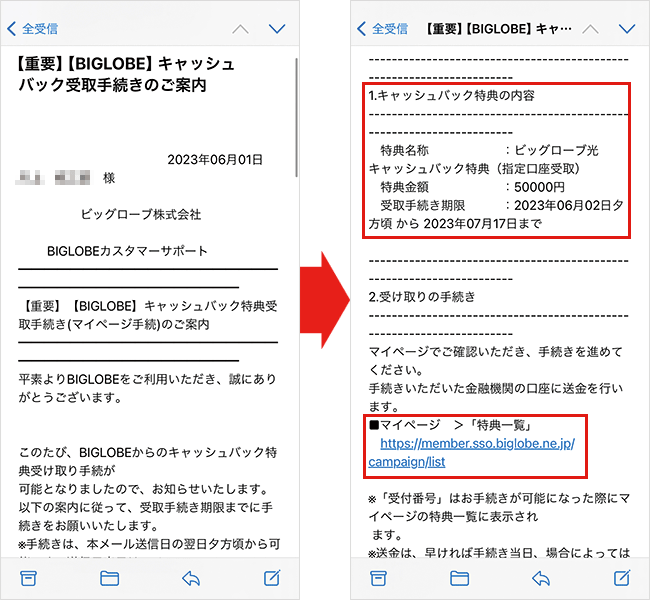
メールが届いたら特典内容を確認し、メールに記載されているURLからマイページにアクセスしましょう。
万が一、メールが届かなかった場合でもマイページから手続きができるので安心してください。
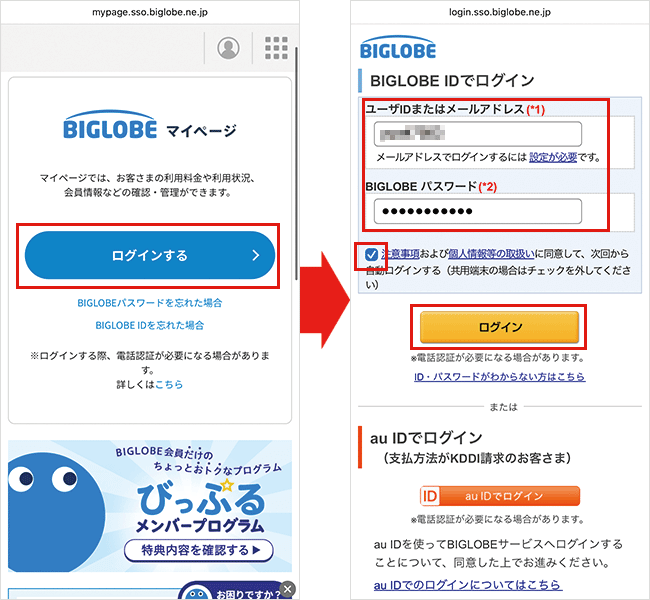
期日になったら、BIGLOBE光のマイページにログインしましょう(URLは案内メールにも記載されています)。
ログインができたら、「特典一覧」を開きます。
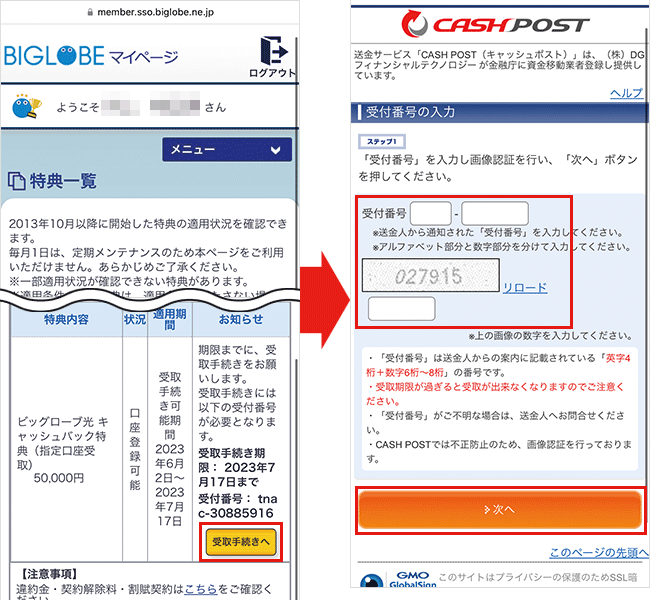
表示されている受付番号をコピーして「受取手続きへ」をタップします。
【CASH POST】の画面に切り替わったら、受付番号の入力してください。
画像認証の表示されている数字を入力し「次へ」をタップしましょう。
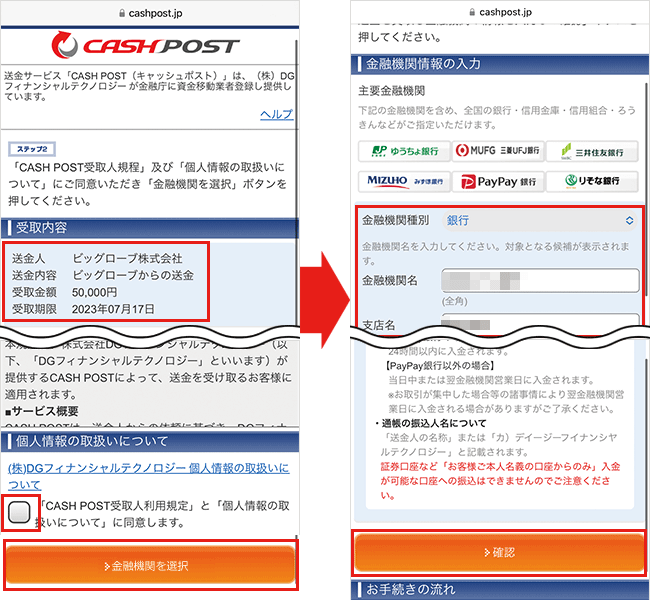
受取内容を確認後、同意欄にチェックを付けて「金融機関を選択」をタップします。
キャッシュバックを受け取る銀行口座を入力し、「確認」をタップしましょう。
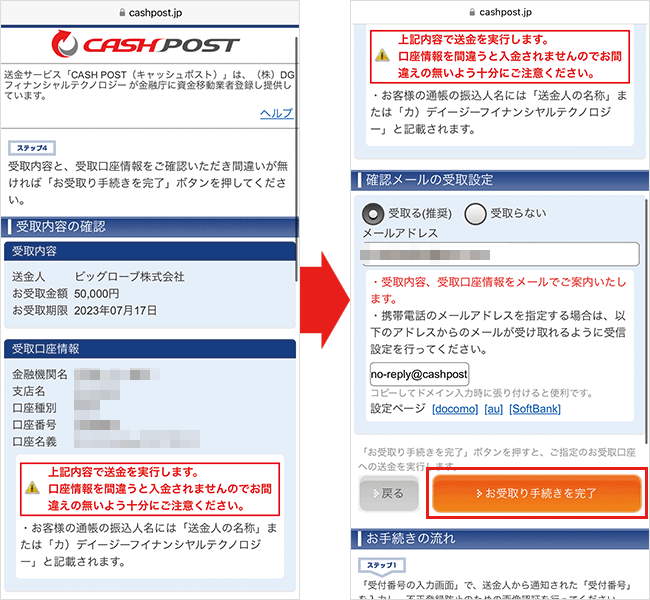
入力内容の確認画面が表示されます。
確認メールの有無を選択し、希望する場合はメールアドレスを入力しましょう。
入力後、「お受取り手続きを完了」をタップしてください。
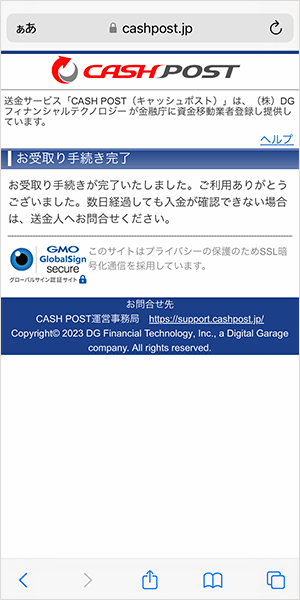
「お受取り手続き完了」の画面が表示されたら手続きは完了です。
キャッシュバックを受け取るには、メールが届いてから45日以内に口座を登録する必要があるので、早めに手続きしましょう。
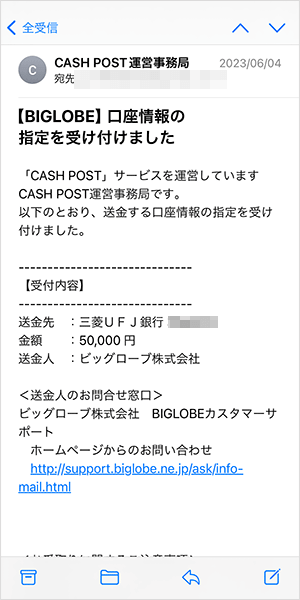
手続きが完了すると、メールが届きますので確認しておきましょう。
振込口座を登録した当日~数日後に、キャッシュバックが振り込まれます。
\ キャッシュバック最大85,000円 /
簡単3分で申し込み完了
@nifty光とBIGLOBE光の料金を比較
@nifty光からBIGLOBE光へ乗り換えると、どれくらい料金がお得になるのかを比較して紹介します。
| 月額料金を比較 | @nifty光 | BIGLOBE光 |
|---|---|---|
| 一戸建て | 5,720円 | 5,478円 |
| マンション | 4,378円 | 4,378円 |
1ギガの場合:一戸建てもマンションもBIGLOBE光のほうが安くなる
| 料金比較 | @nifty光 | BIGLOBE光 |
|---|---|---|
| 月額料金 | 5,720円 | 5,478円 |
| キャッシュバック | なし | 65,000円 |
| 無線ルーター (レンタル料金) | 月額550円 | 月額550円 |
| 3年間の合計費用※ | 225,720円 | 141,662円 |
※違約金を除き、各事務手数料を含んだ合計費用です。
上記は、両社の月額料金と、このまま@nifty光を使った場合と、BIGLOBE光に乗り換えた場合の3年間の合計費用を比較した表です。
一戸建てもマンションも、BIGLOBE光の方が、月額料金が安く、3年間の合計費用も安くなります。
10ギガの場合:一戸建てもマンションもBIGLOBE光のほうが安くなる
| 料金比較 (一戸建て・マンション共通) | @nifty光 | BIGLOBE光 |
|---|---|---|
| 月額料金 | 6,380円 | 6,270円 |
| キャッシュバック | なし | 85,000円 |
| 無線ルーター (レンタル料金) | 月額550円 | 月額550円 |
| 3年間の合計費用※ | 249,480円 | 166,042円 |
※違約金を除き、各事務手数料を含んだ合計費用です。
上記は、両社の月額料金と、このまま@nifty光10ギガを使った場合と、BIGLOBE光10ギガに乗り換えた場合の、3年間の合計費用を比較した表です。
1ギガプラン同様に、月額料金と3年間の合計費用のどちらも、BIGLOBE光のほうが安くなります。
@nifty光とBIGLOBE光の速度を比較
@nifty光とBIGLOBE光は、どちらもNTTの光回線を利用しているため、通信速度に大きな違いはありません。
下記は、一般利用者から集計した実測値を比較した表です。
| 通信速度を比較 | @nifty光 | BIGLOBE光 |
|---|---|---|
| 下り速度 | 356.44Mbps | 382.85Mbps |
| 上り速度 | 306.93Mbps | 273.97Mbps |
| Ping値 | 17.47ms | 17.49ms |
データ参照元:みんなのネット回線速度
@nifty光の1ギガからBIGLOBE光の10ギガへ乗り換える方法と手順
@nifty光の1ギガからBIGLOBE光の10ギガに乗り換える場合、以下の2パターンの方法があり、どちらも工事が必要です。
おすすめは、「BIGLOBE光に乗り換えてから10ギガにプラン変更する」です。
それぞれの乗り換え方法と手順を解説します。
BIGLOBE光に乗り換えてから10ギガにプラン変更する方法と手順
BIGLOBE光に乗り換えしてから10ギガプランに変更する方が、手間が少なくなります。
また、BIGLOBE光への乗り換えは工事が不要であり、BIGLOBE光は10ギガプランへの変更工事費用が無料なので、費用面でもお得です。
- @nifty光の事業者変更承諾番号を発行する
- BIGLOBE光を申し込む
- ビッグローブとKDDIから書類が届く
- @nifty光からBIGLOBE光に切り替わる
- 無線ルーターを交換する(必要な場合)
- BIGLOBE光10ギガへのプラン変更手続きをする
- BIGLOBE光10ギガの切替工事を行う
- 無線ルーターを設置しWi-Fiに接続する
@nifty光の事業者変更承諾番号を発行する
まずは@nifty光の事業者変更承諾番号を発行します。
事業者変更承諾番号とは、事業者変更を行う際に必要となるアルファベット(FもしくはT)と10桁の数字を組み合わせた番号のことです。
@nifty光の事業者変更承諾番号は、電話もしくはWebで発行できます。
Webで事業者変更承諾番号を発行する場合は、@niftyマイページから手続きを行ってください。
なお、マイページのログインには、@niftyのIDとパスワードが必要です。
電話の場合は、@nifty光事業者変更受付窓口から手続きができます。
| @nifty光 事業者変更受付窓口 | |
|---|---|
| 電話番号 | 03-6625-3265 |
| 受付時間 | 10時~17時(土日祝日を除く) |
Webは発行まで2~3日かかりますが、電話だと即日で発行できるので、急いでいる人でも安心です。
ただし、Webは事業者変更承諾番号を無料で取得できるのに対し、電話の場合は3,300円の事務手数料がかかる点に注意しましょう。
無料で発行したい人はWebから、急いでいる人は電話での手続きをおすすめします。
ただし、事業者変更承諾番号の有効期限は15日となっていますが、BIGLOBE光は発行したら4日以内に申し込みが必要となるため、注意してください。
なお、事業者変更承諾番号を発行したからといって、即日で@nifty光が解約されるわけではありません。
変更先事業者での光コラボレーションサービスの開通をもって、@nifty光は解除となります。事業者変更承諾番号の取得だけでは、事業者変更手続き完了となりませんのでご注意ください。
引用元:@niftyひかり「@nifty光事業者変更承諾番号の取得」
BIGLOBE光を申し込む
@nifty光の事業者変更承諾番号を発行したら、BIGLOBE光を申し込みます。
BIGLOBE光の申し込み窓口は、大きく分けて公式サイトと代理店サイトの2種類があり、特典内容が異なるので注意してください。
注釈
※1 クーポンコード利用時。
公式サイトから申し込むと、キャッシュバックの金額が代理店サイトよりも多いため、大変お得です。
なお、公式サイトであっても申し込むページによって、キャッシュバックの金額が少なくなってしまうので注意してください。
BIGLOBE光を申し込む際は、一番お得な公式サイトの特設ページから申し込みましょう。
申し込みフォームの入力手順
公式の特設サイトにアクセスしたら「WEBでお申し込み」ボタンをタップしてください。
現在のインターネット利用状況から、該当するものを選択しましょう。
転用・事業者変更承諾番号を入力します。
回線名義人の名前を漢字・カナのいずれかを選択し入力してください。
「転用・事業者変更承諾番号の有効性を確認する」をタップしましょう。
問題なければ、「お申し込み手続きへ」をタップしてください。
光回線を設置する住所を入力していきます。
「住所を選択」をタップしましょう。
郵便番号を入力し、住居タイプを選択してください。
選択したら「次へ」をタップします。
マンションの場合は部屋番号まで入力しましょう。
入力内容を確認して「この住所で申し込みを進める」をタップします。
再度、住所が表示されますので確認しておきましょう。
下にスクロールするとプランが表示されています。
申し込みたいプランを選びましょう。
続いて、クーポンコードを入力し「適用」をタップします。
入力したら、「次へ」をタップしてください。
光電話・セット割・光テレビの有無を選択してください。
選択したら「次へ」をタップします。
次にオプションを選択します。
選択したら「次へ」をタップしましょう。
契約者情報を入力していきます。
連絡希望日を平日・土日祝日の連絡可能の時間帯にチェックをつけましょう。
続いて、工事費の支払い回数を選択してください。
契約書面の確認方法を選択しましょう。
書類が不要の場合は「マイページで確認する」を選択してください。
「次へ」をタップしてください。
支払い方法を選択してください。
画面の指示に従って口座もしくはクレジットカード情報を入力します。
入力後、「次へ」をタップしましょう。
住所などの入力内容の確認画面が表示されます。
入力した内容や規約などを確認します。
その後、同意ボタンにチェックを入れ、「この内容で申し込む」をタップしてください。
以上で、BIGLOBE光の申し込みは完了です。
ビッグローブとKDDIから書類が届く
BIGLOBE光の申し込みが完了すると、1~2週間程度でビッグローブから会員証、KDDIからau IDの通知ハガキが届きます。
会員証とau IDの通知ハガキは、「会員ID」や「パスワード」などの契約情報が記載されている重要な書類なので、大切に保管しておきましょう。
工事日(切替日)は、スマホアプリの「My BIGLOBE」もしくはWebのマイページから、確認や変更が可能です。
@nifty光からBIGLOBE光に切り替わる
工事日(切替日)の朝10時頃に、BIGLOBE光へ切り替わります。
特に合図やお知らせはなく、自動で切り替わるので、外出していても問題ありません。
無線ルーターを交換する(必要な場合)
BIGLOBE光への乗り換えにあたり無線ルーターをレンタルもしくは購入する場合は、BIGLOBE光へ切り替わった後で無線ルーターを交換しましょう。
レンタルの無線ルーターは、切替日までにビッグローブから届きます。
交換方法は、これまで使っていた無線ルーターをONUから取り外し、新しい無線ルーターを接続するだけです。
以下の動画や手順を参考に交換してみてください。
<動画で見る>
利用中の無線ルーターからLANケーブルを外しましょう。
NTTのロゴマークの付いた機器(ONU)から電源ケーブルを抜いて、電源をオフにします
ONUに電源ケーブルを挿して電源を入れましょう。
交換する無線ルーターを「RTモード」に切り替えてください。
※機種によって表示が異なります(ROUTERなど)。
RTモードに切り替えたら、WANポート(インターネットポート)にLANケーブルを差し込みます。
無線ルーターにプラグを挿します。
プラグの反対側をコンセントに挿してください。
電源が入りランプが点灯すれば設定完了です。
無線ルーターを交換すると、SSIDとパスワードが変更されるため、Wi-Fiの接続設定をする必要があります。
基本的な操作方法は全て同じとなり、Wi-Fiの設定画面から新しい無線ルーターのSSIDを選択し、パスワードを入力するだけです。
〈動画を見て確認する〉
iPhoneのホーム画面から設定アプリを開きます。
Wi-Fiをタップして、無効(オフ)になっている場合は有効(オン)にしてください。
ルーターに記載されているSSIDをタップすると、パスワード入力画面が表示されます。
パスワード欄にルーターの暗号キーを入力して、接続をタップしましょう。
画面の右上にWi-Fiのアンテナマークが表示されていれば、設定完了です。
BIGLOBE光10ギガへのプラン変更手続きをする
BIGLOBE光に乗り換えが完了したら、BIGLOBE光の公式サイトから、10ギガへのプラン変更を申し込みましょう。
プラン変更の申し込み後、ビッグローブから連絡がくるので工事日の調整をしましょう。
工事日の確認や変更は、スマホアプリの「My BIGLOBE」もしくはWebのマイページで行えます。
BIGLOBE光10ギガの切替工事を行う
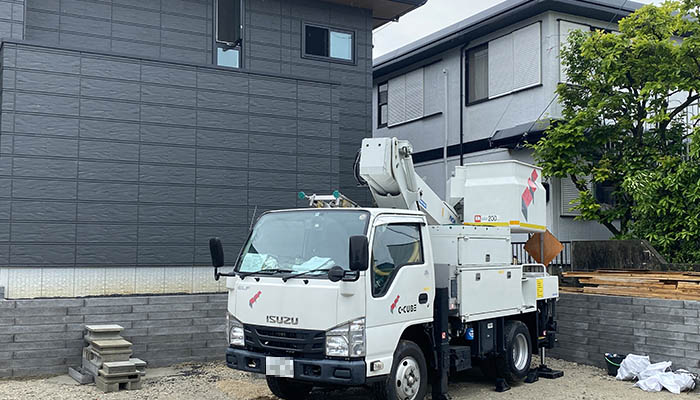
工事日になったら、工事業者が自宅に来て、光回線を引き込み直す工事を行います。
一戸建てとマンションのどちらも、工事当日は基本的に立ち会いが必要です。
工事の詳細は、以下の記事で確認してください。
無線ルーターを設置しWi-Fiに接続する
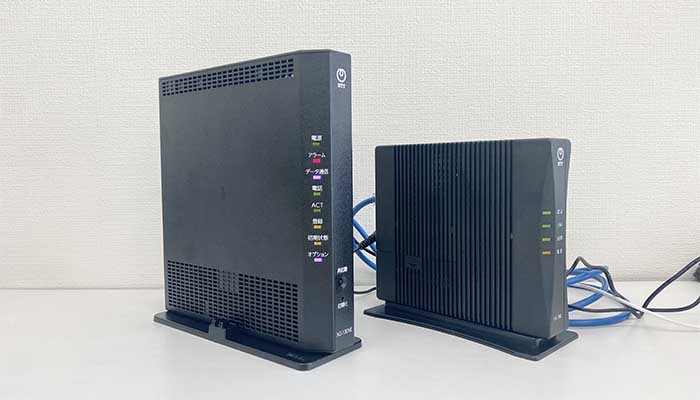
10ギガへの切替工事が終わったら、無線ルーターの設置とWi-Fiの接続を行いましょう。
無線ルーターのレンタルを申し込んだ場合は、工事日までにBIGLOBE光から送られてきます。
無線ルーターの設置方法は、工事業者が設置したONUと無線ルーターをLANケーブルで接続するだけです。
接続が終わったら電源を入れ、ランプが点灯したらWi-Fiの接続設定を行いましょう。
詳しくは、以下の動画や手順を参考にしてみてください。
<動画で見る>
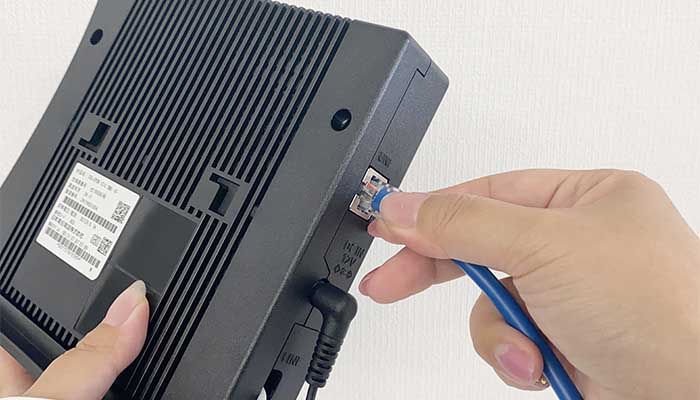
NTTのロゴマークの付いた機器(ONU)にLANケーブルの片方を差し込みましょう。
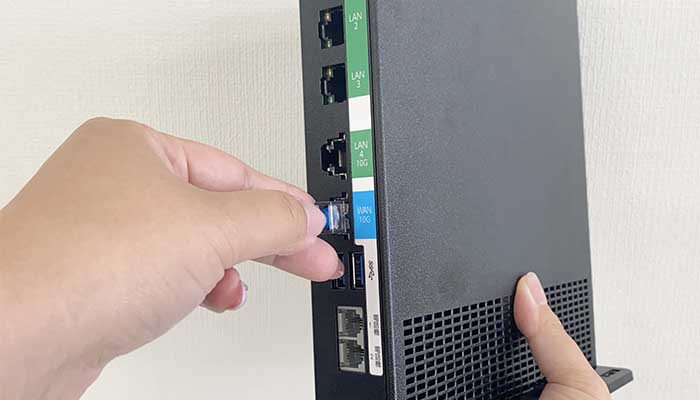
LANケーブルの反対側を、無線ルーターのWANポート(インターネットポート)に挿します。
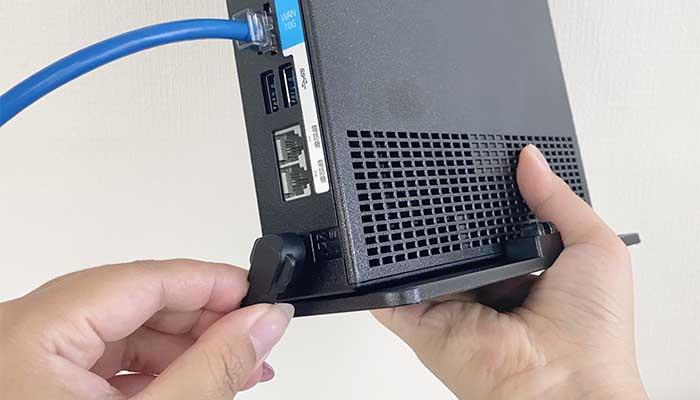
無線ルーターにプラグを挿し、反対側をコンセントに挿してください。
ランプが点灯すれば設定完了です(インターネットが使えるようになっています)。
以上が、@nifty光からBIGLOBE光への乗り換え方法と手順になります。
- @nifty光の事業者変更承諾番号を発行する
- BIGLOBE光を申し込む
- ビッグローブとKDDIから書類が届く
- @nifty光からBIGLOBE光に切り替わる
- 無線ルーターを交換する(必要な場合)
- BIGLOBE光10ギガへのプラン変更手続きをする
- BIGLOBE光10ギガの切替工事を行う
- 無線ルーターを設置しWi-Fiに接続する

\高額キャッシュバックがもらえる!/
簡単3分で申し込み完了できます
@nifty光を解約してからBIGLOBE光10ギガを新規で開通させる方法と手順
@nifty光を解約してから、BIGLOBE光10ギガを新規で契約・開通する方法も手間は少ないです。
ただし、@nifty光の解約からBIGLOBE光が開通するまでの期間は、インターネット(Wi-Fi)が使えなくなるので注意してください。
- BIGLOBE光を申し込む
- ビッグローブとKDDIから書類が届く
- 工事日が決まったら@nifty光の解約手続きする
- BIGLOBE光10ギガの開通工事を行う
- 無線ルーターを設置しWi-Fiに接続する
BIGLOBE光を申し込む
まずは、BIGLOBE光を申し込みます。
BIGLOBE光の申し込み窓口は、大きく分けて公式サイトと代理店サイトの2種類があり、特典内容が異なるので注意してください。
注釈
※1 クーポンコード利用時。
公式サイトから申し込むと、キャッシュバックの金額が代理店サイトよりも多いため、大変お得です。
なお、公式サイトであっても申し込むページによって、キャッシュバックの金額が少なくなってしまうので注意してください。
BIGLOBE光を申し込む際は、一番お得な公式サイトの特設ページから申し込みましょう。
申し込みフォームの入力手順
公式の特設サイトにアクセスしたら「WEBでお申し込み」ボタンをタップしてください。
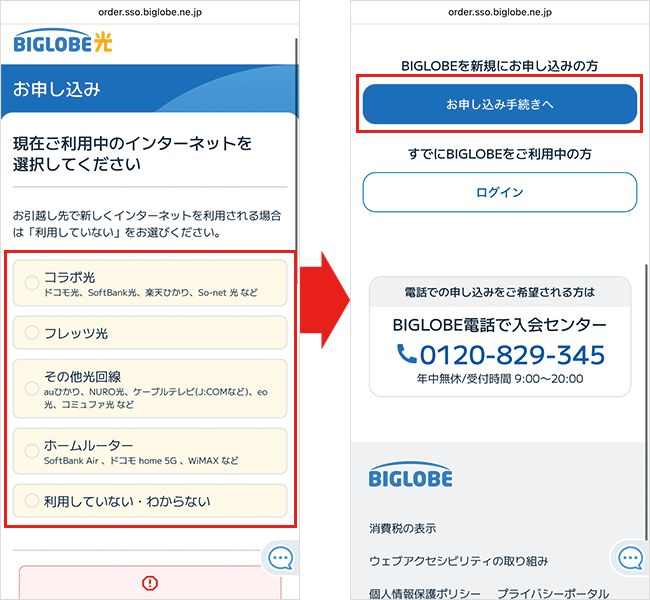
現在のインターネット利用状況から、該当するものを選択しましょう。
選択したら、「お申し込み手続きへ」をタップしてください。
光回線を設置する住所を入力していきます。
「住所を選択」をタップしましょう。
郵便番号を入力し、住居タイプを選択してください。
選択したら「次へ」をタップします。
マンションの場合は部屋番号まで入力しましょう。
入力内容を確認して「この住所で申し込みを進める」をタップします。
再度、住所が表示されますので確認しておきましょう。
下にスクロールするとプランが表示されています。
申し込みたいプランを選びましょう。
続いて、クーポンコードを入力し「適用」をタップします。
入力したら、「次へ」をタップしてください。
光電話・セット割・光テレビの有無を選択してください。
選択したら「次へ」をタップします。
次にオプションを選択します。
選択したら「次へ」をタップしましょう。
契約者情報を入力していきます。
連絡希望日を平日・土日祝日の連絡可能の時間帯にチェックをつけましょう。
続いて、工事費の支払い回数を選択してください。
契約書面の確認方法を選択しましょう。
書類が不要の場合は「マイページで確認する」を選択してください。
「次へ」をタップしてください。
支払い方法を選択してください。
画面の指示に従って口座もしくはクレジットカード情報を入力します。
入力後、「次へ」をタップしましょう。
住所などの入力内容の確認画面が表示されます。
入力した内容や規約などを確認します。
その後、同意ボタンにチェックを入れ、「この内容で申し込む」をタップしてください。
以上で、BIGLOBE光の申し込みは完了です。
ビッグローブとKDDIから書類が届く
BIGLOBE光の申し込みが完了すると、1~2週間程度でビッグローブから会員証、KDDIからau IDの通知ハガキが届きます。
会員証とau IDの通知ハガキは、「会員ID」や「パスワード」などの契約情報が記載されている重要な書類なので、大切に保管しておきましょう。
工事日は、スマホアプリの「My BIGLOBE」もしくはWebのマイページから、確認や変更が可能です。
工事日が決まったら@nifty光の解約手続きする
BIGLOBE光10ギガの工事日が決まったら、@nifty光の解約案内ページの案内に従って解約手続きを行いましょう。
BIGLOBE光10ギガの工事日までに@nifty光を解約していないと、工事ができない場合があるので注意してください。
解約後は、ONUや無線ルーターを返却します。
返却を忘れると損害金が発生する可能性があるので、忘れずに返却しましょう。
BIGLOBE光10ギガの開通工事を行う
工事日になったら、工事業者が自宅に来て、光回線を引き込み直す工事を行います。
一戸建てとマンションのどちらも、工事当日は基本的に立ち会いが必要です。
工事の詳細は、以下の記事で確認してください。
無線ルーターを設置しWi-Fiに接続する
BIGLOBE光の工事が終わったら、無線ルーターの設置とWi-Fiの接続を行いましょう。
無線ルーターのレンタルを申し込んだ場合は、工事日までにBIGLOBE光から送られてきます。
無線ルーターの設置方法は、工事業者が設置したONUと無線ルーターをLANケーブルで接続するだけです。
接続が終わったら電源を入れ、ランプが点灯したらWi-Fiの接続設定を行いましょう。
詳しくは、以下の動画や手順を参考にしてみてください。
<動画で見る>
NTTのロゴマークの付いた機器(ONU)にLANケーブルの片方を差し込みましょう。
LANケーブルの反対側を、無線ルーターのWANポート(インターネットポート)に挿します。
無線ルーターにプラグを挿し、反対側をコンセントに挿してください。
ランプが点灯すれば設定完了です(インターネットが使えるようになっています)。
1ギガから10ギガへ乗り換える場合は、基本的にはONUや無線ルーターを変更するため、Wi-Fiの再接続が必要です。
利用する端末により、基本的な操作方法の違いはありません。
Wi-Fiの設定画面を開いて無線ルーターに記載のSSIDを選択し、パスワードを入力するだけです。
〈動画を見て確認する〉
iPhoneのホーム画面から設定アプリを開きます。
Wi-Fiをタップして、無効(オフ)になっている場合は有効(オン)にしてください。
ルーターに記載されているSSIDをタップすると、パスワード入力画面が表示されます。
パスワード欄にルーターの暗号キーを入力して、接続をタップしましょう。
画面の右上にWi-Fiのアンテナマークが表示されていれば、設定完了です。
- BIGLOBE光を申し込む
- ビッグローブとKDDIから書類が届く
- 工事日が決まったら@nifty光の解約手続きする
- BIGLOBE光10ギガの開通工事を行う
- 無線ルーターを設置しWi-Fiに接続する
\ キャッシュバック最大85,000円 /
簡単3分で申し込み完了
@nifty光からBIGLOBE光への乗り換えに関するよくある質問と答え
@nifty光からBIGLOBE光へ乗り換える際に、よく聞かれる質問とその答えをまとめて紹介します。
申し込み前の最終チェックとして、ご活用ください。
@nifty光からBIGLOBE光に切り替えるにはどうしたらいい?
@nifty光からBIGLOBE光へ乗り換える手順は、以下のとおりです。
- @nifty光の事業者変更承諾番号を発行する
- BIGLOBE光を申し込む
- ビッグローブとKDDIから書類が届く
- @nifty光からBIGLOBE光に切り替わる
- 無線ルーターを交換する(必要な場合)
- レンタルしていた機器があれば返送する
@nifty光の撤去費用はいくらかかる?
@nifty光で使用していた光回線の設備をそのまま使用するので、撤去費用はかかりません(撤去しない)。
@nifty光の違約金はいくらかかる?
@nifty光の違約金は、契約した時期によって金額が以下のとおり異なります。
違約金表
| 違約金 | 2022年6月30日以前 | 2022年7月1日以降 |
|---|---|---|
| 一戸建て | 22,000円 | 4,840円 |
| マンション | 22,000円 | 3,630円 |
なお、更新月はWeb(マイページ)からも確認できます。
ビッグローブは信頼できる会社?
BIGLOBE光を提供しているビッグローブ株式会社は、2017年からKDDIの子会社になりました。
25年以上前からプロバイダとしての実績があり、個人会員数約332万人、法人顧客3,500社を抱える大手通信事業者の1つです。
BIGLOBE光に乗り換えてもトラブルは起きない?
インターネットを使用する上で、絶対にトラブルが起きないということはありえません。
どの会社と契約をしても、トラブルは必ず起きます。
大事なのは、トラブルが起きた際に、迅速に対応してくれるかどうかなのです。
当サイトが調査した、BIGLOBE光の電話応答率(コール3分以内)は、97.3%でした。
もちろん、トラブル発生時には電話が混み合うため応答率は下がるとは思いますが、平常時でも90%を超えているのは、かなりすごいことです。
\ キャッシュバック最大85,000円 /
簡単3分で申し込み完了




コメント