

- ドコモ光の事業者変更承諾番号を発行する
- BIGLOBE光を申し込む
- ビッグローブとKDDIから書類が届く
- ドコモ光からBIGLOBE光に切り替わる
- 無線ルーターを交換する(必要な場合)
- レンタルしていた機器があれば返送する
- 開通工事なしで乗り換えができる
- auやUQモバイルユーザーならセット割引でお得に使える
- 月額料金が安くなる
- 高額なキャッシュバックが受け取れる
- 乗り換え時の費用が最大40,000円まで補填される
- ドコモスマホとのセット割引が適用されなくなる
- 無線ルーターが変わる場合はWi-Fiの再設定が必要
- 事業者変更承諾番号を発行してから4日以内にBIGLOBE光を申し込む必要がある
- 乗り換えた月のドコモ光の月額料金は日割り計算されない
- ドコモ光の更新月以外だと違約金が発生する
- ドコモ光の工事費が残っている場合は一括請求となる
- BIGLOBE光のキャッシュバックが受け取れるのは12ヶ月目以降
| 月額料金を比較 | ドコモ光 | BIGLOBE光 |
|---|---|---|
| 一戸建て | 5,720円 | 5,478円 |
| マンション | 4,400円 | 4,378円 |
| 通信速度を比較 | ドコモ光 | BIGLOBE光 |
|---|---|---|
| 下り速度 | 379.03Mbps | 382.85Mbps |
| 上り速度 | 280.54Mbps | 273.97Mbps |
| Ping値 | 19.2ms | 17.49ms |
データ参照元:みんなのネット回線速度
ドコモ光からBIGLOBE光へ乗り換える場合は、事業者変更という方法を利用することができます。
NTTの光回線を利用した事業者(コラボ光)同士で乗り換えを行う際に、工事を実施せず、Webや電話の手続きのみで行う方法のこと。最短1週間程度で乗り換えが完了する。
面倒な工事が必要ないため、気軽に乗り換えが可能です。
本記事では、これまで何度も事業者変更を使って光回線の乗り換えを行ってきた筆者が、ドコモ光からBIGLOBE光への乗り換え方法や注意点などについて、実際の写真や動画付きでわかりやすく解説します。
ドコモ光からBIGLOBE光への乗り換えを検討している人や、乗り換え前に見落としがないか心配している人は、ぜひ最後まで読んで確認してください。
事業者変更による乗り換え方法や手順は、1ギガも10ギガも同じです。
ただし、ドコモ光の「1ギガ」からBIGLOBE光の「10ギガ」に乗り換える場合は、工事が必要となるため、乗り換え方法が異なります。
詳しい乗り換え方法は「ドコモ光の1ギガからBIGLOBE光の10ギガへ乗り換える方法と手順」をご確認ください。

\ キャッシュバック最大85,000円 /
簡単3分で申し込み完了
<事業者変更の詳細を動画でも解説しています>
記事内で説明されている金額は、特に注記のない限り全て「税込金額」です。消費税計算の都合上、実際の請求額とは1~3円ほどズレる場合があります。詳しくはサービス提供元にご確認ください。

ドコモ光からBIGLOBE光へ乗り換える方法と手順
ドコモ光からBIGLOBE光へ乗り換える方法・手順は、次のとおりです。
- ドコモ光の事業者変更承諾番号を発行する
- BIGLOBE光を申し込む
- ビッグローブとKDDIから書類が届く
- ドコモ光からBIGLOBE光に切り替わる
- 無線ルーターを交換する(必要な場合)
- レンタルしていた機器があれば返送する
ドコモ光の事業者変更承諾番号を発行する
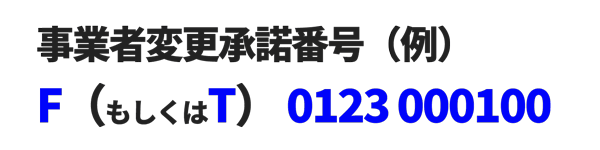
まずはドコモ光の事業者変更承諾番号を発行します。
事業者変更承諾番号とは、事業者変更を行う際に必要となるアルファベット(FもしくはT)と10桁の数字を組み合わせた番号のことです。
ドコモ光の事業者変更承諾番号は、電話もしくはWebで発行できます。
電話での手続きの場合、ドコモインフォメーションセンターに電話をかけることで取得できます。
- 電話番号:0120-800-000(ドコモ携帯からは151)
- 受付時間:9時~20時(年中無休)
電話がつながったら、音声ガイダンスに従って「7」「1」「3」の順番に選択します。
本人確認のため、「契約者電話番号」と「契約時に指定した4桁の番号(ネットワーク暗証番号)」が必要です。
なお、電話窓口が混雑してつながらない場合は、Webからも手続きできます。
Webからであれば受付時間を気にすることなく、24時間365日いつでも申請できるため、仕事や学校が終わってからでも取得できます。
- 事業者変更受付サイトにアクセスする
- STEP1で「WEBでお申込み」を選択する
- 事業者変更する(他社サービスへのきりかえ)を選択する
- 「確認した」のチェックボックスをチェックし、次に進む
- dアカウントにログイン後、画面の案内に従って手続きする
※Webから手続きするためには、ドコモ光が紐づいているdアカウントにログインする必要があります。
どちらの方法でも即日で発行できますので、急いでいる人でも安心です。
ただし、事業者変更承諾番号の有効期限は15日となっていますが、BIGLOBE光は発行したら4日以内に申し込みが必要となるため、注意してください。
なお、事業者変更承諾番号を発行したからといって、即日でドコモ光が解約されるわけではありません。
事業者変更承諾番号の取得日が「ドコモ光」の解約日とはなりませんのでご注意ください。(語釈防止のため筆者により「/ahamo光」を削除)
引用元:NTTドコモ「ドコモ光/ahamo光から他社光サービスへのきりかえ(事業者変更)」
BIGLOBE光を申し込む
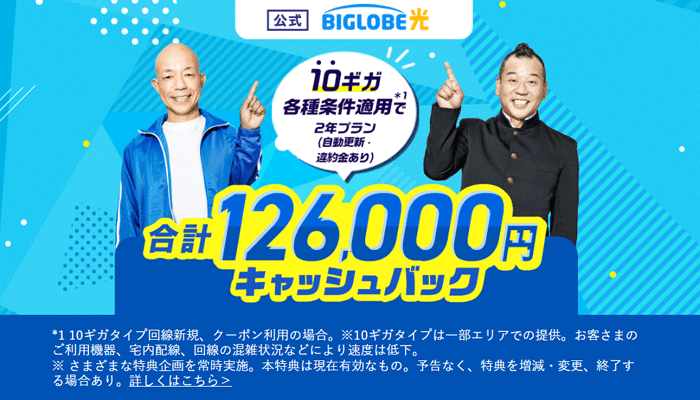
ドコモ光の事業者変更承諾番号を発行したら、BIGLOBE光を申し込みます。
BIGLOBE光の申し込み窓口は、大きく分けて公式サイトと代理店サイトの2種類があり、特典内容が異なるので注意してください。
注釈
※1 クーポンコード利用時。
公式サイトから申し込むと、キャッシュバックの金額が代理店サイトよりも多いため、大変お得です。
なお、公式サイトであっても申し込むページによって、キャッシュバックの金額が少なくなってしまうので注意してください。
BIGLOBE光を申し込む際は、一番お得な公式サイトの特設ページから申し込みましょう。
申し込みフォームの入力手順
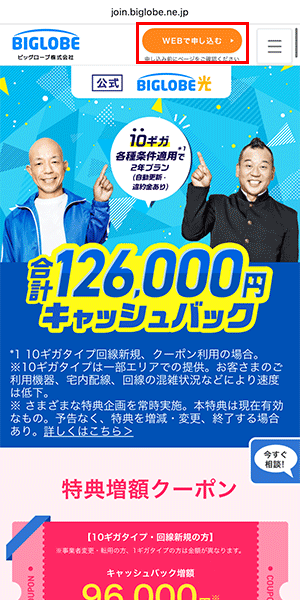
公式の特設サイトにアクセスしたら「WEBでお申し込み」ボタンをタップしてください。
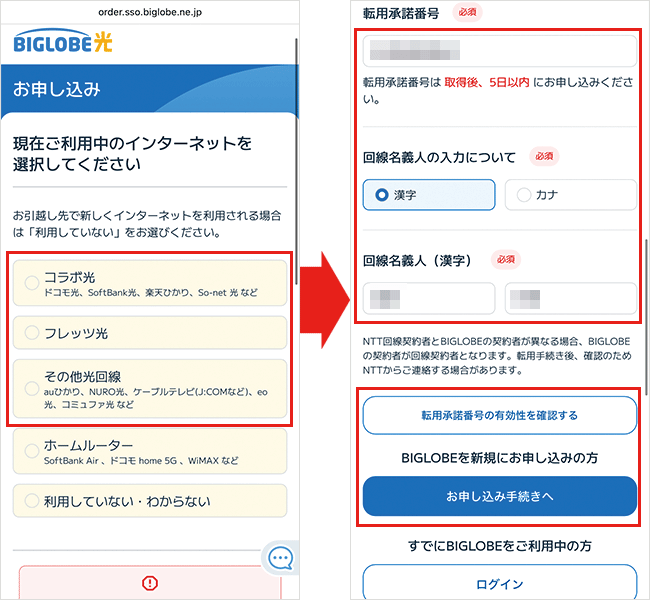
現在のインターネット利用状況から、該当するものを選択しましょう。
転用・事業者変更承諾番号を入力します。
回線名義人の名前を漢字・カナのいずれかを選択し入力してください。
「転用・事業者変更承諾番号の有効性を確認する」をタップしましょう。
問題なければ、「お申し込み手続きへ」をタップしてください。
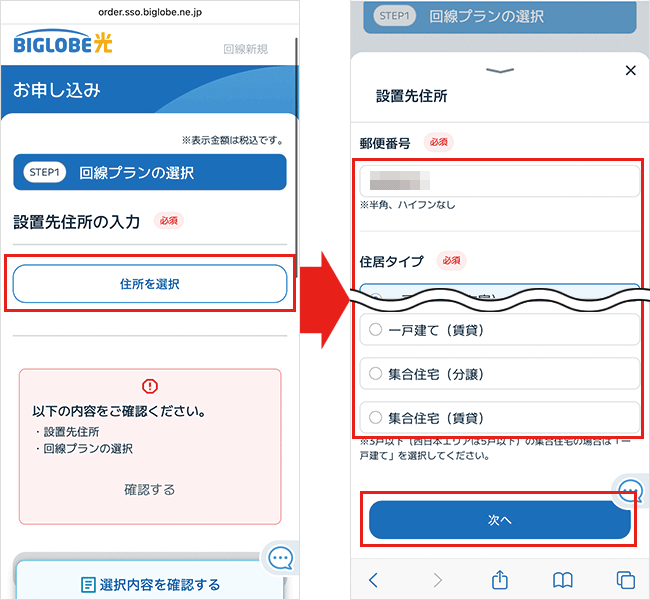
光回線を設置する住所を入力していきます。
「住所を選択」をタップしましょう。
郵便番号を入力し、住居タイプを選択してください。
選択したら「次へ」をタップします。
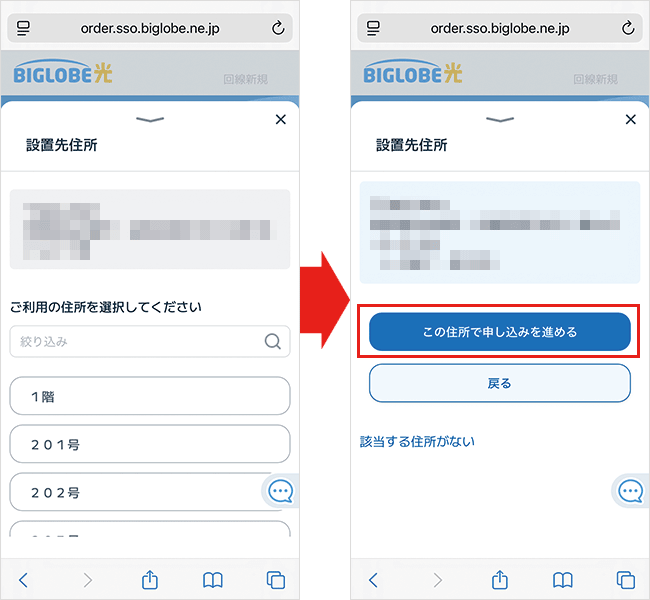
マンションの場合は部屋番号まで入力しましょう。
入力内容を確認して「この住所で申し込みを進める」をタップします。
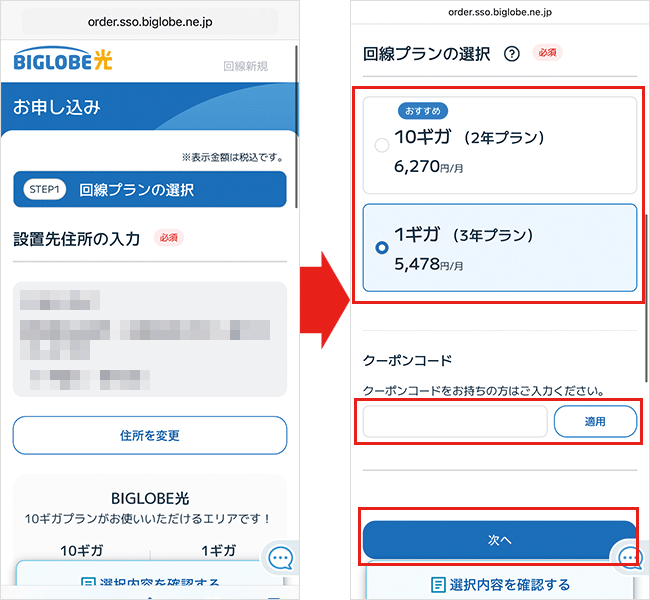
再度、住所が表示されますので確認しておきましょう。
下にスクロールするとプランが表示されています。
申し込みたいプランを選びましょう。
続いて、クーポンコードを入力し「適用」をタップします。
入力したら、「次へ」をタップしてください。
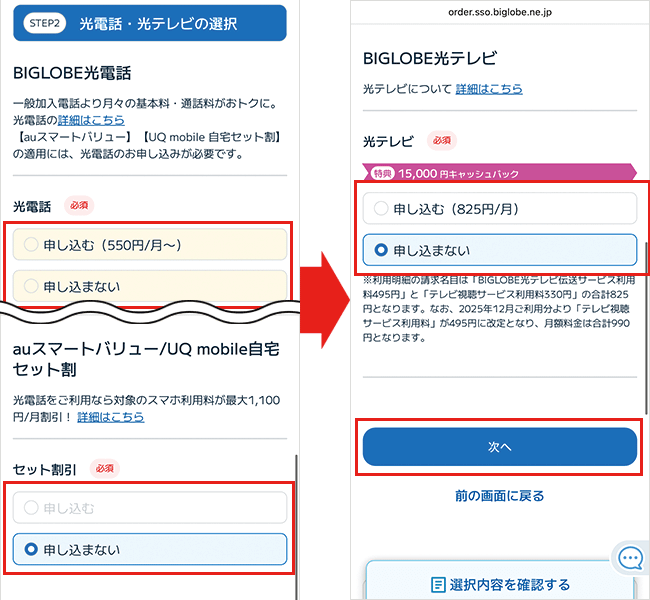
光電話・セット割・光テレビの有無を選択してください。
選択したら「次へ」をタップします。
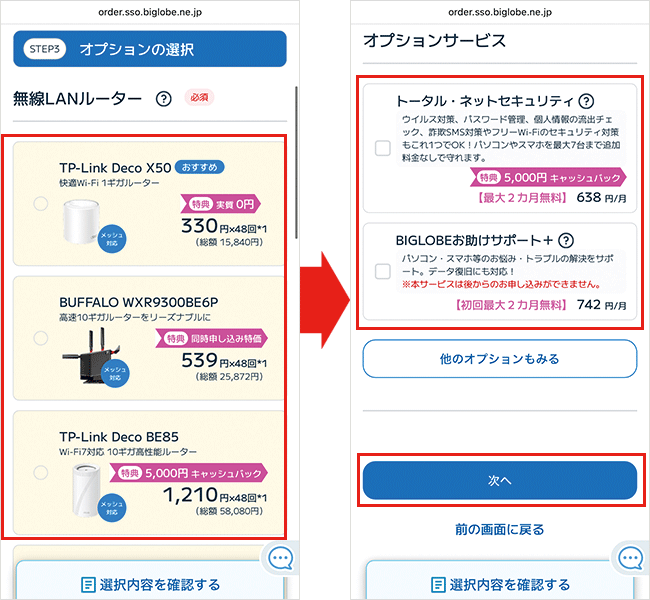
次にオプションを選択します。
選択したら「次へ」をタップしましょう。
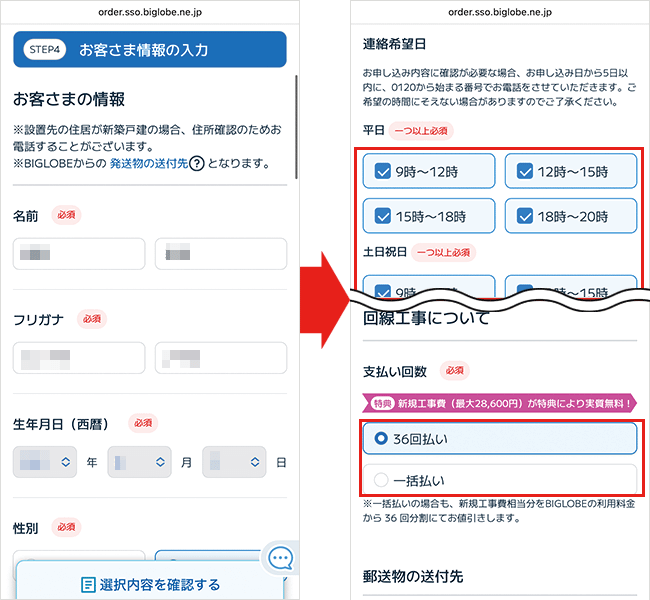
契約者情報を入力していきます。
連絡希望日を平日・土日祝日の連絡可能の時間帯にチェックをつけましょう。
続いて、工事費の支払い回数を選択してください。
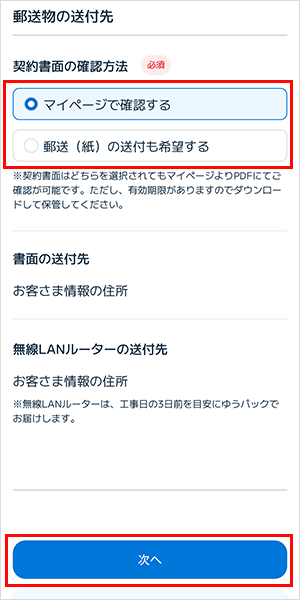
契約書面の確認方法を選択しましょう。
書類が不要の場合は「マイページで確認する」を選択してください。
「次へ」をタップしてください。
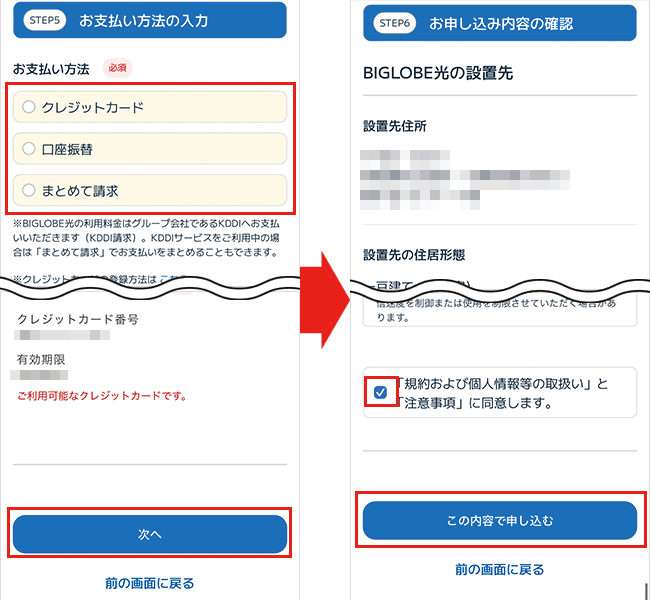
支払い方法を選択してください。
画面の指示に従って口座もしくはクレジットカード情報を入力します。
入力後、「次へ」をタップしましょう。
住所などの入力内容の確認画面が表示されます。
入力した内容や規約などを確認します。
その後、同意ボタンにチェックを入れ、「この内容で申し込む」をタップしてください。
以上で、BIGLOBE光の申し込みは完了です。
ビッグローブとKDDIから書類が届く
BIGLOBE光の申し込みが完了すると、1~2週間程度でビッグローブから会員証、KDDIからau IDの通知ハガキが届きます。
会員証とau IDの通知ハガキは、「会員ID」や「パスワード」などの契約情報が記載されている重要な書類なので、大切に保管しておきましょう。
工事日(切替日)の確認や変更は、スマホアプリの「My BIGLOBE」もしくはWebのマイページから行えます。
ドコモ光からBIGLOBE光に切り替わる
工事日(切替日)の朝10時頃に、BIGLOBE光へ切り替わります。
特に合図やお知らせはなく、自動で切り替わるので、外出していても問題ありません。
無線ルーターを交換する(必要な場合)
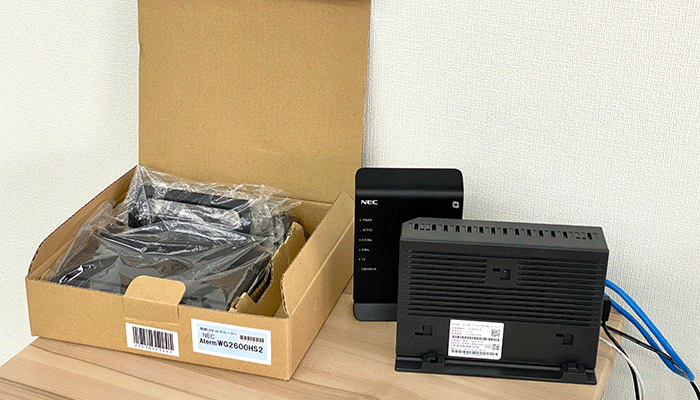
BIGLOBE光へ切り替わった後で、必要に応じて無線ルーターを交換しましょう。
無線ルーターを交換するケースは、次の2パターンです。
- ドコモ光で無線ルーターをレンタルしている場合
- BIGLOBE光への乗り換えにあたり無線ルーターをレンタルもしくは購入する場合
レンタルの無線ルーターは、切替日までにビッグローブから届きます。
交換方法は、これまで使っていた無線ルーターをONUから取り外し、新しい無線ルーターを接続するだけです。
以下の動画や手順を参考に交換してみてください。
<動画で見る>
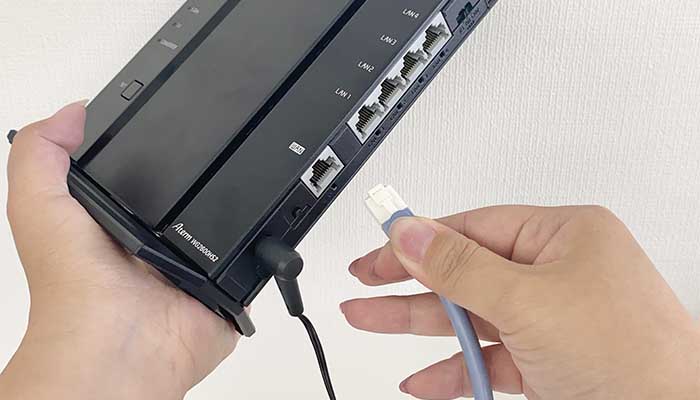
利用中の無線ルーターからLANケーブルを外しましょう。
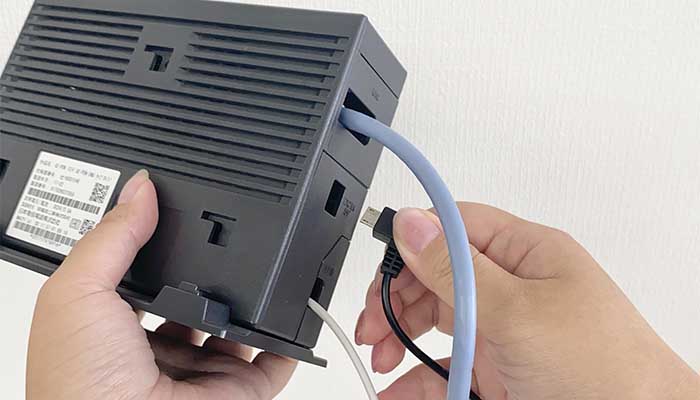
NTTのロゴマークの付いた機器(ONU)から電源ケーブルを抜いて、電源をオフにします
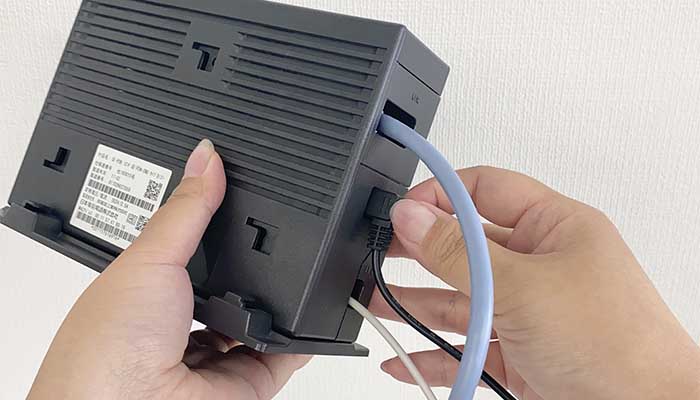
ONUに電源ケーブルを挿して電源を入れましょう。
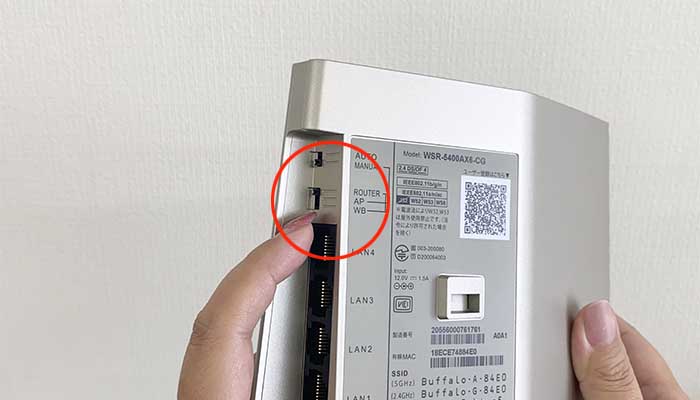
交換する無線ルーターを「RTモード」に切り替えてください。
※機種によって表示が異なります(ROUTERなど)。
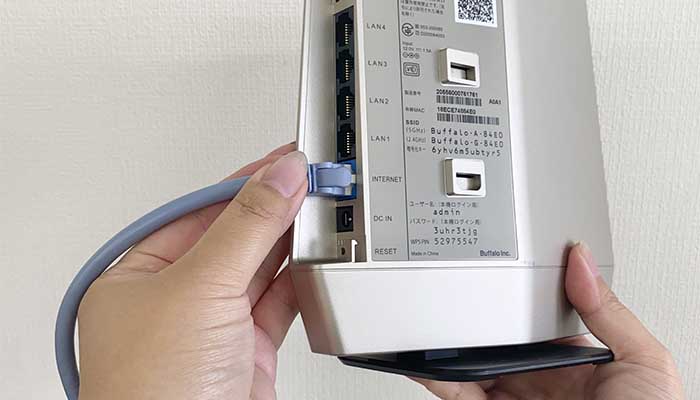
RTモードに切り替えたら、WANポート(インターネットポート)にLANケーブルを差し込みます。
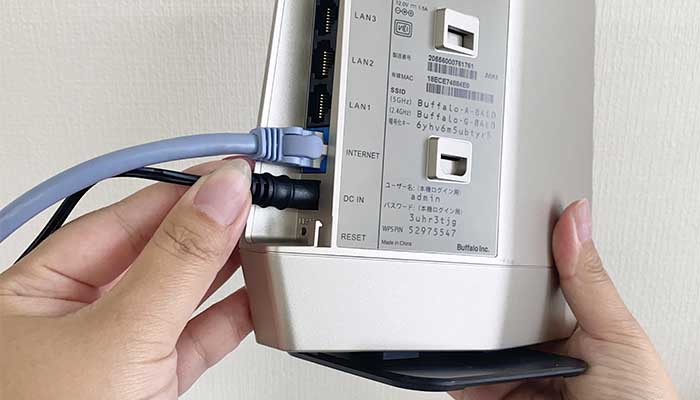
無線ルーターにプラグを挿します。
プラグの反対側をコンセントに挿してください。
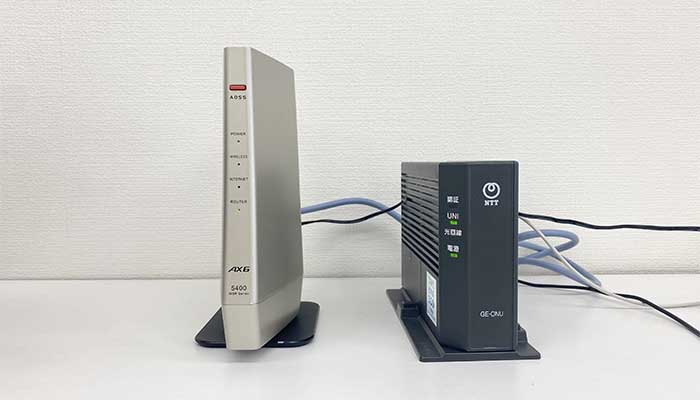
電源が入りランプが点灯すれば設定完了です。
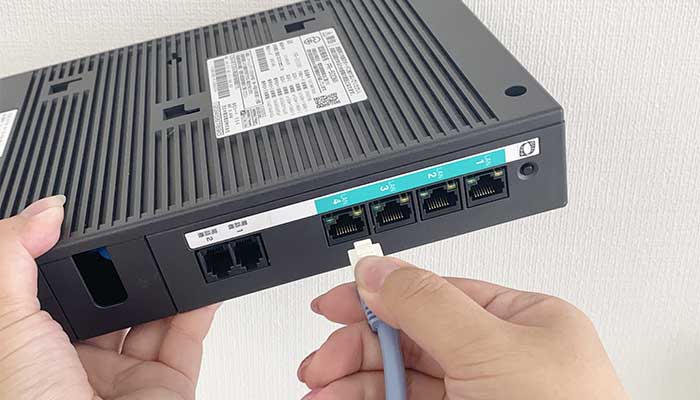
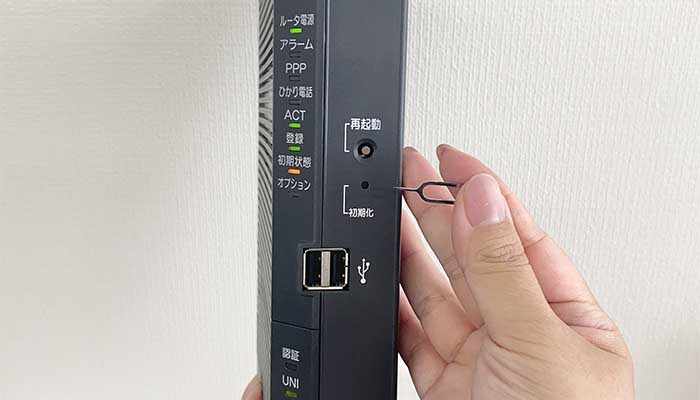
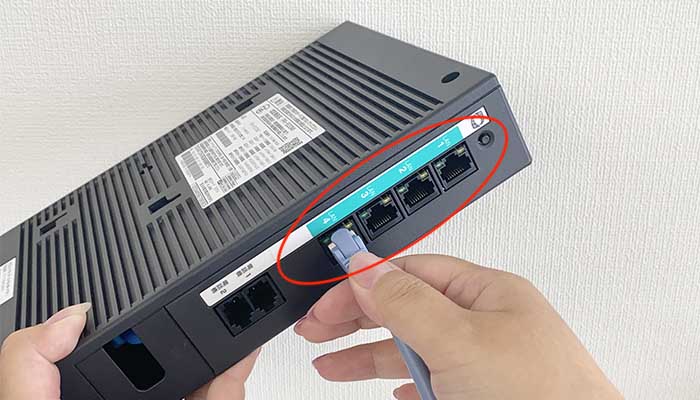
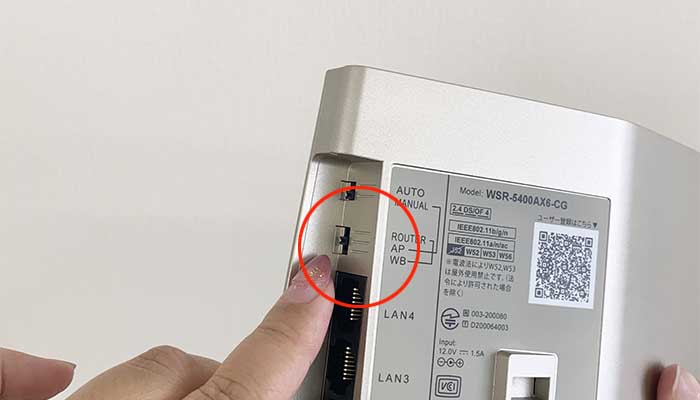
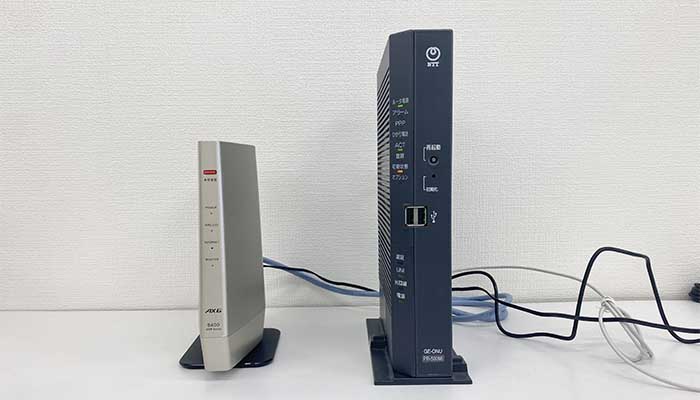
無線ルーターを変更した場合は、SSIDとパスワードが変更されるため、Wi-Fiの再接続が必要となります。
どんな端末でも、基本的な操作方法は同じです。
Wi-Fiの設定画面から該当するSSIDを選択し、パスワードを入力するだけでWi-Fiに接続できます。
〈動画を見て確認する〉
iPhoneのホーム画面から設定アプリを開きます。
Wi-Fiをタップして、無効(オフ)になっている場合は有効(オン)にしてください。
ルーターに記載されているSSIDをタップすると、パスワード入力画面が表示されます。
パスワード欄にルーターの暗号キーを入力して、接続をタップしましょう。
画面の右上にWi-Fiのアンテナマークが表示されていれば、設定完了です。
レンタルしていた機器があれば返送する
ドコモ光で無線ルーターをレンタル品していた場合は、速やかに返却しましょう。
なお、NTTのロゴマークが付いた機器(ONU)は、返却不要です。
BIGLOBE光でも引き続き利用しますので、間違えて返却しないようにしてください。
無線ルーターの返却先は、契約していたプロバイダによって異なります。
詳しくは、各プロバイダに確認してください。
以上が、ドコモ光からBIGLOBE光への乗り換え方法と手順になります。
- ドコモ光の事業者変更承諾番号を発行する
- BIGLOBE光を申し込む
- ビッグローブとKDDIから書類が届く
- ドコモ光からBIGLOBE光に切り替わる
- 無線ルーターを交換する(必要な場合)
- レンタルしていた機器があれば返送する
\ キャッシュバック最大85,000円 /
簡単3分で申し込み完了
ドコモ光からBIGLOBE光に乗り換えるメリット
ドコモ光からBIGLOBE光に乗り換えるメリットは、次の5つです。
- 開通工事なしで乗り換えができる
- auやUQモバイルユーザーならセット割引でお得に使える
- 月額料金が安くなる
- 高額なキャッシュバックが受け取れる
- 乗り換え時の費用が最大40,000円まで補填される
開通工事なしで乗り換えができる
ドコモ光からBIGLOBE光であれば、事業者変更が利用できるので開通工事なしで乗り換えが可能です。
面倒な工事がないため、料金や速度に不満があっても、気兼ねなく乗り換えできます。
なお、ドコモ光の1ギガからBIGLOBE光の10ギガに乗り換えする場合は、工事が必要です。
auやUQモバイルユーザーならセット割引でお得に使える
auやUQモバイルユーザーは、BIGLOBE光を契約することでスマホとのセット割引が適用されます。
毎月最大1,100円がスマホの利用料金から割引されるのでとてもお得です。
また、スマホとの割引は、一緒に住んでいる家族や離れて住んでいる50歳以上の家族など、最大10回線まで割引の対象となります。
auやUQモバイルユーザーであれば、スマホとのセット割引でお得に使えるBIGLOBE光に乗り換えるのがおすすめです。
auのセット割引対象プランと割引額を確認する
| 契約プラン | 割引額 |
|---|---|
| auバリューリンクプラン ALL STARパック auバリューリンクプラン DAZNパック auバリューリンクプラン ドラマ・バラエティパック auバリューリンクプラン Netflixパック(P) auバリューリンクプラン Netflixパック auバリューリンクプラン with Amazonプライム auバリューリンクプラン auマネ活バリューリンクプラン ALL STARパック auマネ活バリューリンクプラン DAZNパック auマネ活バリューリンクプラン ドラマ・バラエティパック auマネ活バリューリンクプラン Netflixパック(P) auマネ活バリューリンクプラン Netflixパック auマネ活バリューリンクプラン with Amazonプライム auマネ活バリューリンクプラン 使い放題MAX+ 5G ALL STARパック 使い放題MAX+ 5G/4G DAZNパック 使い放題MAX+ 5G/4G ドラマ・バラエティパック 使い放題MAX+ 5G/4G Netflixパック(P) 使い放題MAX+ 5G/4G Netflixパック 使い放題MAX+ 5G with Amazonプライム 使い放題MAX+ 5G/4G auマネ活プラン+ 5G ALL STARパック auマネ活プラン+ 5G/4G DAZNパック auマネ活プラン+ 5G/4G ドラマ・バラエティパック auマネ活プラン+ 5G/4G Netflixパック(P) auマネ活プラン+ 5G/4G Netflixパック auマネ活プラン+ 5G with Amazonプライム auマネ活プラン+ 5G/4G スマホミニプラン+ 5G/4G シニアバリュープラン | 1,100円 |
| U16バリュープラン | 550円 |
参照元:auスマートバリュー
※povoはauスマートバリューの対象ではありません。
受付が終了しているプランを確認する(割引は適用)
| 契約プラン | 割引額 |
|---|---|
| 使い放題MAX 5G ALL STARパック3 使い放題MAX 5G ALL STARパック2 使い放題MAX 5G ALL STARパック 使い放題MAX 5G/4G DAZNパック 使い放題MAX 5G/4G ドラマ・バラエティパック 使い放題MAX 5G/4G Netflixパック2(P) 使い放題MAX 5G/4G Netflixパック2 使い放題MAX 5G/4G Netflixパック(P) 使い放題MAX 5G/4G Netflixパック 使い放題MAX 5G with Amazonプライム 使い放題MAX 5G/4G auマネ活プラン 5G ALL STARパック3 auマネ活プラン 5G ALL STARパック2 auマネ活プラン 5G/4G DAZNパック auマネ活プラン 5G/4G ドラマ・バラエティパック auマネ活プラン 5G/4G Netflixパック2(P) auマネ活プラン 5G/4G Netflixパック2 auマネ活プラン 5G/4G Netflixパック(P) auマネ活プラン 5G/4G Netflixパック auマネ活プラン with Amazonプライム auマネ活プラン 5G/4G データMAX 5G ALL STARパック データMAX 5G/4G LTE ドラマ・バラエティパック データMAX 5G Netflixパック(P) データMAX 5G/4G LTE Netflixパック データMAX 5G with Amazonプライム データMAX 5G/4G LTE auデータMAXプランPro auデータMAXプラン Netflixパック auデータMAXプラン auフラットプラン30 auフラットプラン25 NetflixパックN auフラットプラン25 Netflixパック auフラットプラン20N auフラットプラン20 auフラットプラン7プラスN auフラットプラン7プラス auフラットプラン5(学割専用) タブレットプラン20 | 1,100円 |
| スマホスタートプランベーシック 5G/4G スマホミニプラン 5G/4G | 550円 |
| ピタットプラン 5G/4G LTE 新auピタットプラン | 1GBまで:対象外 1GB超~7GBまで:550円 |
| ピタットプラン 5G/4G LTE(s) | 2GBまで:対象外 2GB超~20GBまで:550円 |
| auピタットプラン auピタットプラン(s) | 2GBまで:550円 ※auピタットプラン(シンプル):1GBまでは対象外 2GB超~20GBまで:1,100円 |
| auピタットプランN(s) | 2GBまで:550円 2GB超~20GBまで:1,100円 |
| データ定額10/13/30 データ定額10(ケータイ)/13(ケータイ) | 2,200円 ※3年目以降は1,027円 |
| データ定額5/8/20 データ定額5(ケータイ)/8(ケータイ) LTEフラット LTEフラット for Tab/Tab(i)/Tab(L)/DATA(m) | 1,551円 ※3年目以降は1,027円 |
| データ定額2/3 データ定額2(ケータイ)/3(ケータイ) ジュニアスマートフォンプラン シニアプラン | 1,027円 |
| データ定額1 データ定額1(ケータイ) | 1,027円 ※3年目以降は550円 |
参照元:auスマートバリュー
UQモバイルのセット割引対象プランと割引額を確認する
| 契約プラン | 割引額 |
|---|---|
| トクトクプラン2 | 1,100円 |
参照元:UQモバイル「自宅セット割」
割引対象サービスの契約者と家族全員のスマホ1台につき、上記の金額を毎月割引します。
上記以外のプランは割引の対象外となりますので、お気をつけください。
契約中の料金プランはmy UQ mobileにて確認できます。
受付が終了しているプランを確認する(割引は適用)
| 対象プラン名 | 毎月の割引額 |
|---|---|
| トクトクプラン ミニミニプラン | 1,100円 |
| くりこしプランS +5G(3GB) くりこしプランM +5G(15GB) | 638円 |
| くりこしプランL +5G(25GB) | 858円 |
参照元:UQモバイル「自宅セット割」
割引対象サービスの契約者と家族全員のスマホ1台につき、上記の金額を毎月割引します。
月額料金が安くなる
| 月額料金を比較 | ドコモ光 | BIGLOBE光 |
|---|---|---|
| 一戸建て | 5,720円 | 5,478円 |
| マンション | 4,400円 | 4,378円 |
ドコモ光からBIGLOBE光に乗り換えることで、一戸建てとマンションのどちらも月額料金が安くなります。
ただ乗り換えるだけで、毎月の通信費を節約可能です。
高額なキャッシュバックが受け取れる
注釈
※1 クーポンコード利用時。
BIGLOBE光に乗り換えることで、高額なキャッシュバックが受け取れます。
キャッシュバックの金額は、申し込む窓口によって異なるので注意してください。
今一番高額なキャッシュバックが受け取れるのは、BIGLOBE光の公式サイトです。
よりお得にBIGLOBE光を利用するなら、BIGLOBE光の公式サイトからの申し込みをおすすめします。
なお、BIGLOBE光の公式サイトでは、申し込みの際にクーポンコード「BWS」を入力することでキャッシュバックが30,000円増額されます。
申し込みの際は、クーポンコードの入力を忘れないようにしましょう。
乗り換え時の費用が最大40,000円まで補填される
ドコモ光からBIGLOBE光に乗り換える際に、契約解除料や回線撤去費用などが発生した場合、最大40,000円分までキャッシュバックで補填されます。
対象となる費用は以下のとおりです。
- 契約解除料
- 工事費の残債
- 回線撤去費用
※ポケット型WiFiやホームルーターは、対象外となるため注意してください。
ドコモ光からBIGLOBE光に乗り換えるデメリットと注意点
ドコモ光からBIGLOBE光に乗り換えるデメリットと注意点は、次の7つです。
- ドコモスマホとのセット割引が適用されなくなる
- 無線ルーターが変わる場合はWi-Fiの再設定が必要
- 事業者変更承諾番号を発行してから4日以内にBIGLOBE光を申し込む必要がある
- 乗り換えた月のドコモ光の月額料金は日割り計算されない
- ドコモ光の更新月以外だと違約金が発生する
- ドコモ光の工事費が残っている場合は一括請求となる
- BIGLOBE光のキャッシュバックが受け取れるのは12ヶ月目以降
ドコモスマホとのセット割引が適用されなくなる
ドコモユーザーがBIGLOBE光に乗り換えてしまうと、スマホのセット割引が適用されなくなってしまいます。
スマホ1台につき、毎月最大1,210円も割り引かれているので、非常に損です。
特別な事情がない限り、ドコモユーザーは引き続きドコモ光を利用することをおすすめします。
なお、同じドコモであってもahamoユーザーにはセット割引がないので、BIGLOBE光へ乗り換えたほうが絶対にお得です。
無線ルーターが変わる場合はWi-Fiの再設定が必要
BIGLOBE光へ乗り換えた際に無線ルーターを変更した場合は、これまでWi-Fiを接続していたスマホやパソコンで再設定が必要になります。
1台ずつ行わないといけないので少しだけ手間がかかりますが、Wi-Fiの設定自体は非常に簡単です。
ただし、乗り換え後に1回だけ設定し直せば済むので、毎月の通信費が安くなることを考えれば、頑張れるのではないでしょうか。
事業者変更承諾番号を発行してから4日以内にBIGLOBE光を申し込む必要がある
ドコモ光の事業者変更承諾番号には、15日間という有効期限があります。
ただし、BIGLOBE光を申し込む際には、事業者変更承諾番号の取得後、4日以内に事業者変更の手続きをしないといけないので注意してください。
なお、事業者変更承諾番号は、何度でも無料で再発行が可能です。
ただ、何度も手続きするのは手間になりますので、BIGLOBE光を申し込む数日前に発行するといいでしょう。
乗り換えた月のドコモ光の月額料金は日割り計算されない
BIGLOBE光へ乗り換えた月のドコモ光の月額料金は日割り計算されず、1ヶ月分の費用が請求されます。
事業者変更完了月のドコモ光の基本使用料については、日割計算されませんので1か月分の基本使用料を請求させていただきます。(語釈防止のため筆者にて「/ahamo光」を削除しています)
引用元:NTTドコモ「ドコモ光/ahamo光から他社光サービスへのきりかえ(事業者変更)」
例えば、9月5日にBIGLOBE光へ乗り換えが完了したとしても、5日間の日割料金ではなく1ヶ月分の月額料金を請求されるということです。
BIGLOBE光に乗り換える場合は、回線の切り替えがなるべく月末付近になるように手続きすれば、損をせずに済みます。
とはいえ、月末ギリギリに乗り換え手続きをすると、回線の切替日が翌月になってしまう可能性があるので注意してください。
ドコモ光の更新月以外だと違約金が発生する
ドコモ光の違約金表
| ドコモ光の契約日 | 2022年6月30日以前 | 2022年7月1日以降 |
|---|---|---|
| 一戸建て | 14,300円 | 5,500円 |
| マンション | 8,800円 | 4,180円 |
ドコモ光を更新月以外に解約すると、所定の違約金がかかります。
違約金は、契約した時期によって異なるので注意してください。
契約の時期は、Web(My docomo)から確認できます。
心配な人は、事業者変更承諾番号を発行する前に、確認しておくといいでしょう。
更新月は、契約満了の当月(24か月目)、翌月(25か月目)、翌々月(26か月目)の3か月間です。
契約期間や契約満了月は、請求書や会員専用サイト「My docomo」から確認できます。
引用元:NTTドコモ「ドコモ光の解約金はいくら?支払いが必要となる費用や注意点などを解説」
ドコモ光の工事費が残っている場合は一括請求となる
BIGLOBE光へ乗り換える際に、ドコモ光の工事費の支払いが残っている場合、後日ドコモから一括で請求されます。
工事費の残債があるかどうかは、電話もしくはWeb(My docomo)から確認できますので、事業者変更承諾番号を発行する前に、確認しておくといいでしょう。
事業者変更の事務手数料や違約金、工事費の残債など、BIGLOBE光へ乗り換える際には多少なりとも費用が発生します。
ただし、解約にかかった費用を最大40,000円までキャッシュバックしてくれる特典があるため、実質的な負担を0円にできる可能性が高いです。
工事費の残りや違約金が発生したとしても、安心して乗り換えることができます。
BIGLOBE光のキャッシュバックが受け取れるのは12ヶ月目以降
BIGLOBE光のキャッシュバック特典が受け取れるのは、BIGLOBE光に乗り換えた月を1ヶ月目とした12ヶ月目と24ヶ月目になります。
キャッシュバックを受け取る前にBIGLOBE光を解約した場合は、特典が無効となるので注意してください。
なお、キャッシュバックの受け取り方法については、次の「BIGLOBE光のキャッシュバックを受け取る方法」で詳しく解説しています。
以上が、ドコモ光からBIGLOBE光へ乗り換えるデメリットと注意点になります。
BIGLOBE光のキャッシュバックを受け取る方法
BIGLOBE光の公式サイトから申し込みをした場合の、キャッシュバック特典の受け取り方法と手順は、次のとおりです。
- BIGLOBE光の開通月を1ヶ月目とした12ヶ月目と24ヶ月目にメールが届く
- マイページでキャッシュバックを受け取る銀行口座を登録する
- 口座登録の当日~数日後にキャッシュバックが振り込まれる
<動画で見る>
詳細を見る
BIGLOBE光の開通月を1ヶ月目とした12ヶ月目と24ヶ月目に登録したメールアドレス宛にキャッシュバック手続きに関する案内メールが届きます。
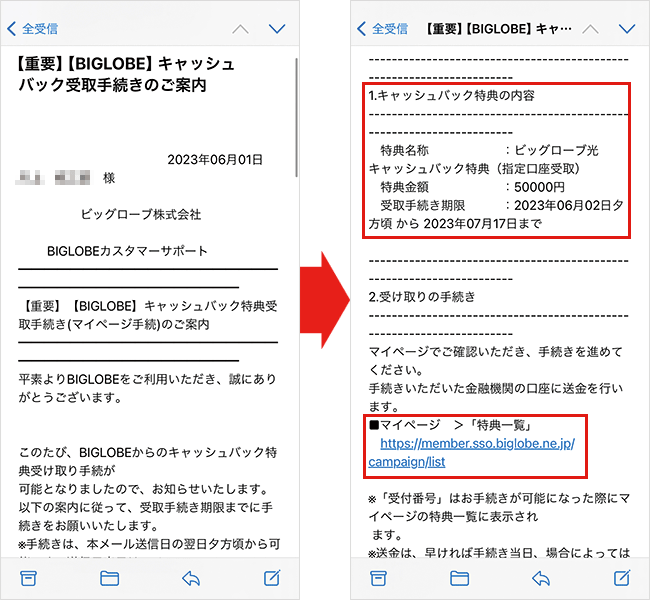
メールが届いたら特典内容を確認し、メールに記載されているURLからマイページにアクセスしましょう。
万が一、メールが届かなかった場合でもマイページから手続きができるので安心してください。
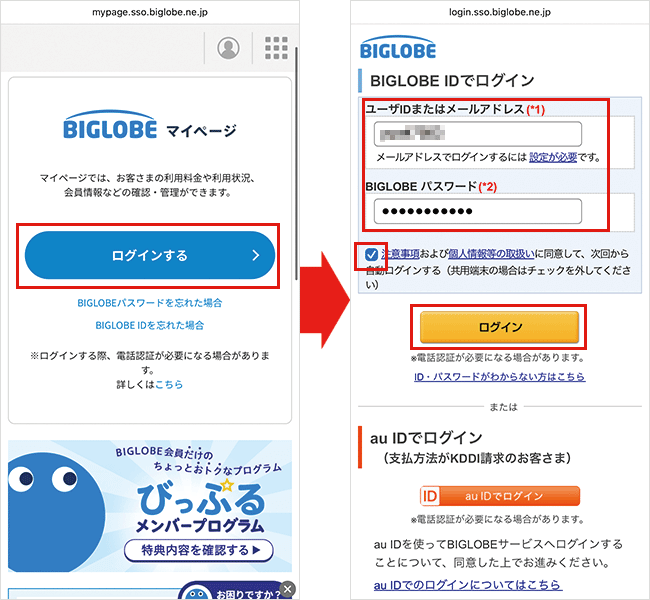
期日になったら、BIGLOBE光のマイページにログインしましょう(URLは案内メールにも記載されています)。
ログインができたら、「特典一覧」を開きます。
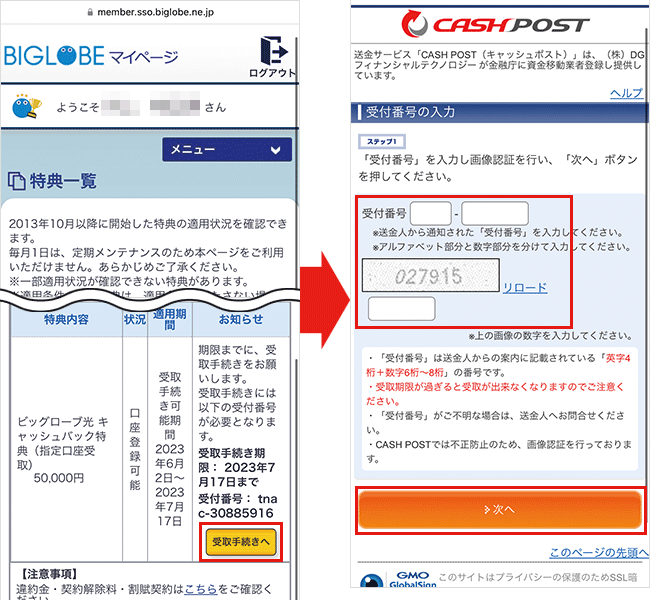
表示されている受付番号をコピーして「受取手続きへ」をタップします。
【CASH POST】の画面に切り替わったら、受付番号の入力してください。
画像認証の表示されている数字を入力し「次へ」をタップしましょう。
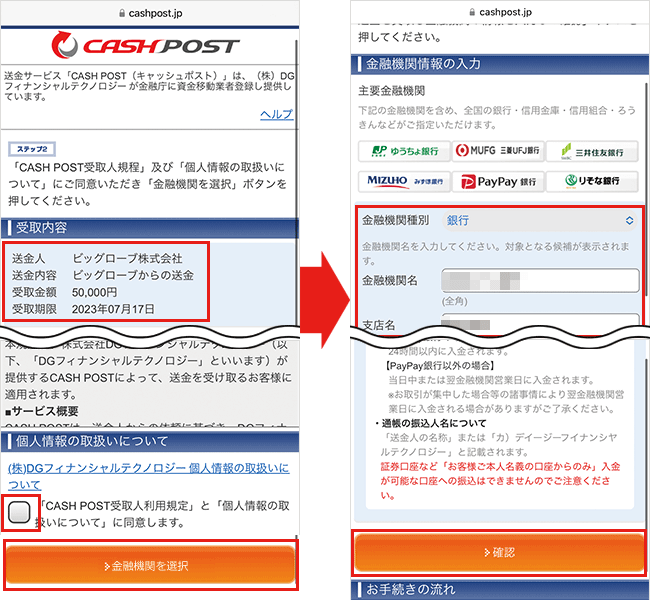
受取内容を確認後、同意欄にチェックを付けて「金融機関を選択」をタップします。
キャッシュバックを受け取る銀行口座を入力し、「確認」をタップしましょう。
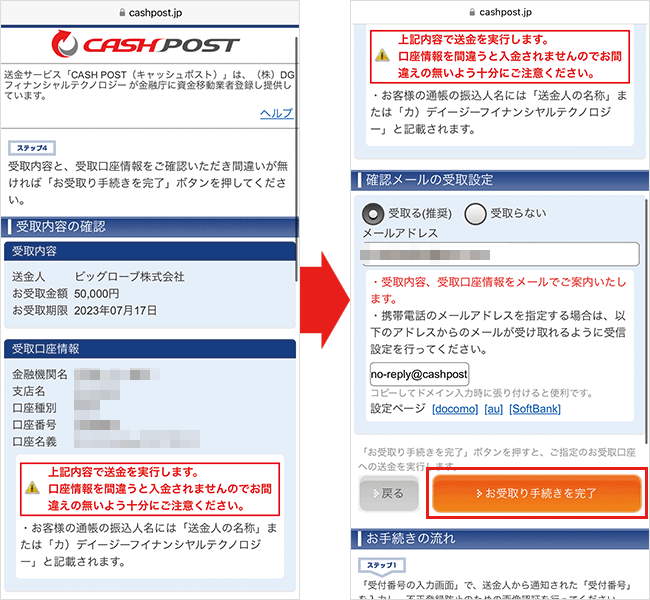
入力内容の確認画面が表示されます。
確認メールの有無を選択し、希望する場合はメールアドレスを入力しましょう。
入力後、「お受取り手続きを完了」をタップしてください。
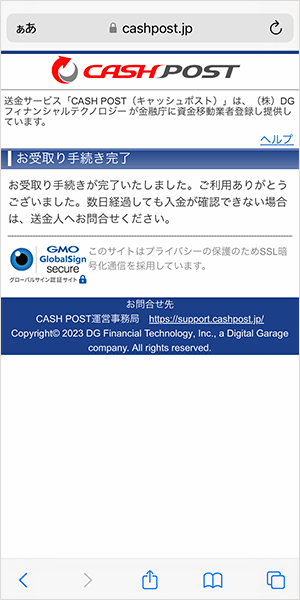
「お受取り手続き完了」の画面が表示されたら手続きは完了です。
キャッシュバックを受け取るには、メールが届いてから45日以内に口座を登録する必要があるので、早めに手続きしましょう。
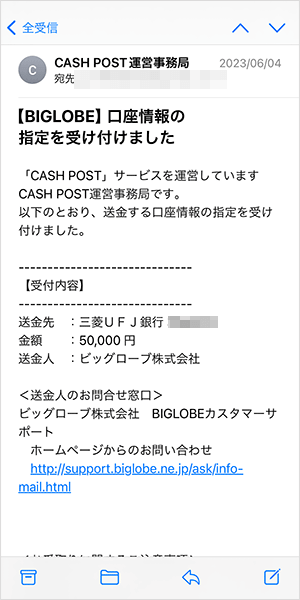
手続きが完了すると、メールが届きますので確認しておきましょう。
振込口座を登録した当日~数日後に、キャッシュバックが振り込まれます。
\ キャッシュバック最大85,000円 /
簡単3分で申し込み完了
ドコモ光とBIGLOBE光の料金を比較
ドコモ光からBIGLOBE光へ乗り換えると、どれくらい料金がお得になるのかを比較して紹介します。
| 月額料金を比較 | ドコモ光 | BIGLOBE光 |
|---|---|---|
| 一戸建て | 5,720円 | 5,478円 |
| マンション | 4,400円 | 4,378円 |
1ギガの場合:一戸建てもマンションもBIGLOBE光のほうが安くなる
| 料金比較 | ドコモ光 | BIGLOBE光 | BIGLOBE光 (セット割適用) |
|---|---|---|---|
| 月額料金 | 5,720円 | 5,478円 | 5,478円 |
| セット割引 | なし | なし | ▲最大1,100円 |
| キャッシュバック | なし | 65,000円 | 65,000円 |
| 無線ルーター (レンタル料金) | 無料 | 月額550円 | 月額550円 |
| 3年間の合計費用※ | 205,920円 | 141,662円 | 122,412円 |
※違約金を除き、各事務手数料を含んだ合計費用です。
上記は、両社の月額料金と、このままドコモ光を使った場合と、BIGLOBE光に乗り換えた場合の3年間の合計費用を比較した表です。
一戸建てもマンションも、BIGLOBE光の方が、月額料金が安く、3年間の合計費用も安くなります。
また、auやUQモバイルユーザーであれば、スマホとのセット割引が適用されるため、さらにお得に利用可能です。
10ギガの場合:一戸建てもマンションもBIGLOBE光のほうが安くなる
| 料金比較 (一戸建て・マンション共通) | ドコモ光 | BIGLOBE光 | BIGLOBE光 (セット割適用) |
|---|---|---|---|
| 月額料金 | 6,380円 | 6,270円 | 6,270円 |
| セット割引 | なし | なし | ▲最大1,100円 |
| キャッシュバック | なし | 85,000円 | 85,000円 |
| 無線ルーター (レンタル料金) | 月額550円 | 月額550円 | 月額550円 |
| 3年間の合計費用※ | 249,480円 | 166,042円 | 140,170円 |
※違約金を除き、各事務手数料を含んだ合計費用です。
上記は、両社の月額料金と、このままドコモ光10ギガを使った場合と、BIGLOBE光10ギガに乗り換えた場合の、3年間の合計費用を比較した表です。
1ギガプラン同様に、月額料金と3年間の合計費用のどちらも、BIGLOBE光のほうが安くなります。
また、auやUQモバイルユーザーであれば、スマホとのセット割引が適用されるため、さらにお得に利用可能です。
ドコモ光とBIGLOBE光の速度を比較
ドコモ光とBIGLOBE光は、どちらもNTTの光回線を利用しているため、通信速度に大きな違いはありません。
下記は、一般利用者から集計した実測値を比較した表です。
| 通信速度を比較 | ドコモ光 | BIGLOBE光 |
|---|---|---|
| 下り速度 | 379.03Mbps | 382.85Mbps |
| 上り速度 | 280.54Mbps | 273.97Mbps |
| Ping値 | 19.2ms | 17.49ms |
データ参照元:みんなのネット回線速度
ドコモ光の1ギガからBIGLOBE光の10ギガへ乗り換える方法と手順
ドコモ光の1ギガからBIGLOBE光の10ギガに乗り換える場合、以下の2パターンの方法があり、どちらも工事が必要です。
- BIGLOBE光に乗り換えてから10ギガにプラン変更する
- ドコモ光を解約して、BIGLOBE光10ギガを新規で申し込む
おすすめは、「BIGLOBE光に乗り換えてから10ギガにプラン変更する」です。
それぞれの乗り換え方法と手順を解説します。
BIGLOBE光に乗り換えてから10ギガにプラン変更する方法と手順
BIGLOBE光に乗り換えしてから10ギガプランに変更する方が、手間が少なくなります。
また、BIGLOBE光への乗り換えは工事が不要であり、BIGLOBE光は10ギガプランへの変更工事費用が無料なので、費用面でもお得です。
- ドコモ光の事業者変更承諾番号を発行する
- BIGLOBE光を申し込む
- ビッグローブとKDDIから書類が届く
- ドコモ光からBIGLOBE光に切り替わる
- 無線ルーターを交換する(必要な場合)
- BIGLOBE光10ギガへのプラン変更手続きをする
- BIGLOBE光10ギガの切替工事を行う
- 無線ルーターを設置しWi-Fiに接続する
ドコモ光の事業者変更承諾番号を発行する
まずはドコモ光の事業者変更承諾番号を発行します。
事業者変更承諾番号とは、事業者変更を行う際に必要となるアルファベット(FもしくはT)と10桁の数字を組み合わせた番号のことです。
ドコモ光の事業者変更承諾番号は、電話もしくはWebで発行できます。
電話での手続きの場合、ドコモインフォメーションセンターに電話をかけることで取得できます。
- 電話番号:0120-800-000(ドコモ携帯からは151)
- 受付時間:9時~20時(年中無休)
電話がつながったら、音声ガイダンスに従って「7」「1」「3」の順番に選択します。
本人確認のため、「契約者電話番号」と「契約時に指定した4桁の番号(ネットワーク暗証番号)」が必要です。
なお、電話窓口が混雑してつながらない場合は、Webからも手続きできます。
Webからであれば受付時間を気にすることなく、24時間365日いつでも申請できるため、仕事や学校が終わってからでも取得できます。
- 事業者変更受付サイトにアクセスする
- STEP1で「WEBでお申込み」を選択する
- 事業者変更する(他社サービスへのきりかえ)を選択する
- 「確認した」のチェックボックスをチェックし、次に進む
- dアカウントにログイン後、画面の案内に従って手続きする
※Webから手続きするためには、ドコモ光が紐づいているdアカウントにログインする必要があります。
どちらの方法でも即日で発行できますので、急いでいる人でも安心です。
ただし、事業者変更承諾番号の有効期限は15日となっていますが、BIGLOBE光は発行したら4日以内に申し込みが必要となるため、注意してください。
なお、事業者変更承諾番号を発行したからといって、即日でドコモ光が解約されるわけではありません。
事業者変更承諾番号の取得日が「ドコモ光」の解約日とはなりませんのでご注意ください。(語釈防止のため筆者により「/ahamo光」を削除)
引用元:NTTドコモ「ドコモ光/ahamo光から他社光サービスへのきりかえ(事業者変更)」
BIGLOBE光を申し込む
ドコモ光の事業者変更承諾番号を発行したら、BIGLOBE光を申し込みます。
BIGLOBE光の申し込み窓口は、大きく分けて公式サイトと代理店サイトの2種類があり、特典内容が異なるので注意してください。
注釈
※1 クーポンコード利用時。
公式サイトから申し込むと、キャッシュバックの金額が代理店サイトよりも多いため、大変お得です。
なお、公式サイトであっても申し込むページによって、キャッシュバックの金額が少なくなってしまうので注意してください。
BIGLOBE光を申し込む際は、一番お得な公式サイトの特設ページから申し込みましょう。
申し込みフォームの入力手順
公式の特設サイトにアクセスしたら「WEBでお申し込み」ボタンをタップしてください。
現在のインターネット利用状況から、該当するものを選択しましょう。
転用・事業者変更承諾番号を入力します。
回線名義人の名前を漢字・カナのいずれかを選択し入力してください。
「転用・事業者変更承諾番号の有効性を確認する」をタップしましょう。
問題なければ、「お申し込み手続きへ」をタップしてください。
光回線を設置する住所を入力していきます。
「住所を選択」をタップしましょう。
郵便番号を入力し、住居タイプを選択してください。
選択したら「次へ」をタップします。
マンションの場合は部屋番号まで入力しましょう。
入力内容を確認して「この住所で申し込みを進める」をタップします。
再度、住所が表示されますので確認しておきましょう。
下にスクロールするとプランが表示されています。
申し込みたいプランを選びましょう。
続いて、クーポンコードを入力し「適用」をタップします。
入力したら、「次へ」をタップしてください。
光電話・セット割・光テレビの有無を選択してください。
選択したら「次へ」をタップします。
次にオプションを選択します。
選択したら「次へ」をタップしましょう。
契約者情報を入力していきます。
連絡希望日を平日・土日祝日の連絡可能の時間帯にチェックをつけましょう。
続いて、工事費の支払い回数を選択してください。
契約書面の確認方法を選択しましょう。
書類が不要の場合は「マイページで確認する」を選択してください。
「次へ」をタップしてください。
支払い方法を選択してください。
画面の指示に従って口座もしくはクレジットカード情報を入力します。
入力後、「次へ」をタップしましょう。
住所などの入力内容の確認画面が表示されます。
入力した内容や規約などを確認します。
その後、同意ボタンにチェックを入れ、「この内容で申し込む」をタップしてください。
以上で、BIGLOBE光の申し込みは完了です。
ビッグローブとKDDIから書類が届く
BIGLOBE光の申し込みが完了すると、1~2週間程度でビッグローブから会員証、KDDIからau IDの通知ハガキが届きます。
会員証とau IDの通知ハガキは、「会員ID」や「パスワード」などの契約情報が記載されている重要な書類なので、大切に保管しておきましょう。
工事日(切替日)は、スマホアプリの「My BIGLOBE」もしくはWebのマイページから、確認や変更が可能です。
ドコモ光からBIGLOBE光に切り替わる
工事日(切替日)の朝10時頃に、BIGLOBE光へ切り替わります。
特に合図やお知らせはなく、自動で切り替わるので、外出していても問題ありません。
無線ルーターを交換する(必要な場合)
BIGLOBE光へ切り替わった後で、必要に応じて無線ルーターを交換しましょう。
無線ルーターを交換するケースは、次の2パターンです。
- ドコモ光で無線ルーターをレンタルしている場合
- BIGLOBE光への乗り換えにあたり無線ルーターをレンタルもしくは購入する場合
レンタルの無線ルーターは、切替日までにビッグローブから届きます。
交換方法は、これまで使っていた無線ルーターをONUから取り外し、新しい無線ルーターを接続するだけです。
以下の動画や手順を参考に交換してみてください。
<動画で見る>
利用中の無線ルーターからLANケーブルを外しましょう。
NTTのロゴマークの付いた機器(ONU)から電源ケーブルを抜いて、電源をオフにします
ONUに電源ケーブルを挿して電源を入れましょう。
交換する無線ルーターを「RTモード」に切り替えてください。
※機種によって表示が異なります(ROUTERなど)。
RTモードに切り替えたら、WANポート(インターネットポート)にLANケーブルを差し込みます。
無線ルーターにプラグを挿します。
プラグの反対側をコンセントに挿してください。
電源が入りランプが点灯すれば設定完了です。
無線ルーターを交換すると、SSIDとパスワードが変更されるため、Wi-Fiの接続設定をする必要があります。
基本的な操作方法は全て同じとなり、Wi-Fiの設定画面から新しい無線ルーターのSSIDを選択し、パスワードを入力するだけです。
〈動画を見て確認する〉
iPhoneのホーム画面から設定アプリを開きます。
Wi-Fiをタップして、無効(オフ)になっている場合は有効(オン)にしてください。
ルーターに記載されているSSIDをタップすると、パスワード入力画面が表示されます。
パスワード欄にルーターの暗号キーを入力して、接続をタップしましょう。
画面の右上にWi-Fiのアンテナマークが表示されていれば、設定完了です。
BIGLOBE光10ギガへのプラン変更手続きをする
BIGLOBE光に乗り換えが完了したら、BIGLOBE光の公式サイトから、10ギガへのプラン変更を申し込みましょう。
プラン変更の申し込み後、ビッグローブから連絡がくるので工事日の調整をしましょう。
工事日の確認や変更は、スマホアプリの「My BIGLOBE」もしくはWebのマイページで行えます。
BIGLOBE光10ギガの切替工事を行う
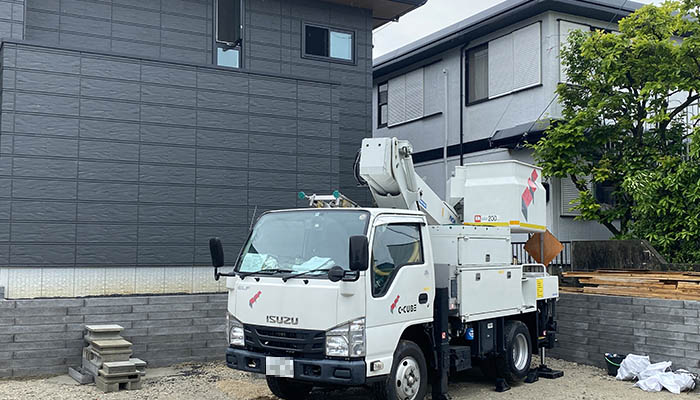
工事日になったら、工事業者が自宅に来て、光回線を引き込み直す工事を行います。
一戸建てとマンションのどちらも、工事当日は基本的に立ち会いが必要です。
工事の詳細は、以下の記事で確認してください。
無線ルーターを設置しWi-Fiに接続する
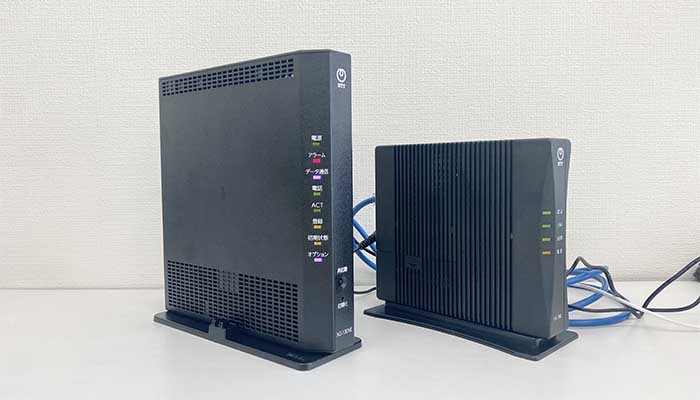
10ギガへの切替工事が終わったら、無線ルーターの設置とWi-Fiの接続を行いましょう。
無線ルーターのレンタルを申し込んだ場合は、工事日までにBIGLOBE光から送られてきます。
無線ルーターの設置方法は、工事業者が設置したONUと無線ルーターをLANケーブルで接続するだけです。
接続が終わったら電源を入れ、ランプが点灯したらWi-Fiの接続設定を行いましょう。
詳しくは、以下の動画や手順を参考にしてみてください。
<動画で見る>
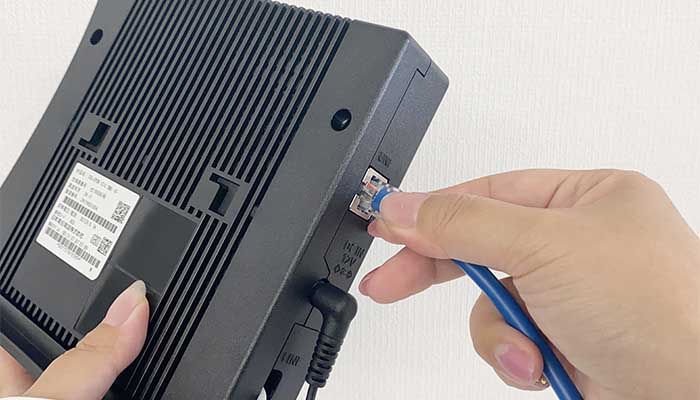
NTTのロゴマークの付いた機器(ONU)にLANケーブルの片方を差し込みましょう。
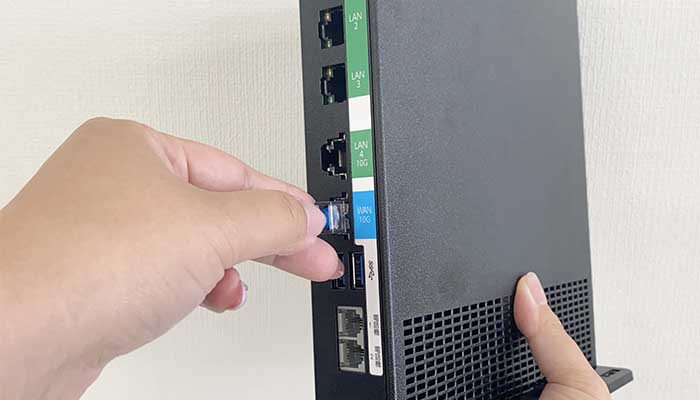
LANケーブルの反対側を、無線ルーターのWANポート(インターネットポート)に挿します。
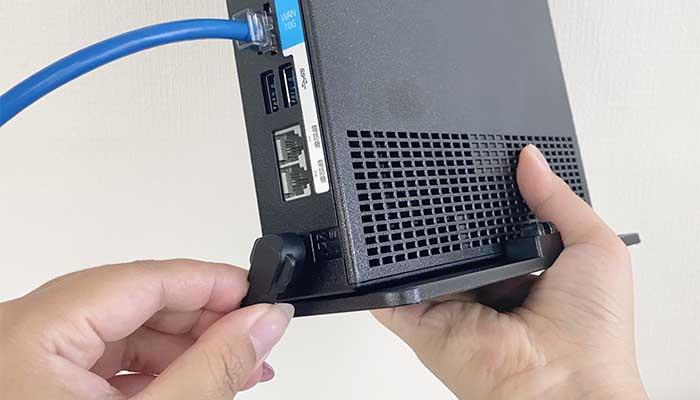
無線ルーターにプラグを挿し、反対側をコンセントに挿してください。
ランプが点灯すれば設定完了です(インターネットが使えるようになっています)。
以上が、ドコモ光からBIGLOBE光への乗り換え方法と手順になります。
- ドコモ光の事業者変更承諾番号を発行する
- BIGLOBE光を申し込む
- ビッグローブとKDDIから書類が届く
- ドコモ光からBIGLOBE光に切り替わる
- 無線ルーターを交換する(必要な場合)
- BIGLOBE光10ギガへのプラン変更手続きをする
- BIGLOBE光10ギガの切替工事を行う
- 無線ルーターを設置しWi-Fiに接続する

\高額キャッシュバックがもらえる!/
簡単3分で申し込み完了できます
ドコモ光を解約してからBIGLOBE光10ギガを新規で開通させる方法と手順
ドコモ光を解約してから、BIGLOBE光10ギガを新規で契約・開通する方法も手間は少ないです。
ただし、ドコモ光の解約からBIGLOBE光が開通するまでの期間は、インターネット(Wi-Fi)が使えなくなるので注意してください。
- BIGLOBE光を申し込む
- ビッグローブとKDDIから書類が届く
- ドコモ光の解約手続きする
- BIGLOBE光10ギガの開通工事を行う
- 無線ルーターを設置しWi-Fiに接続する
BIGLOBE光を申し込む
まずは、BIGLOBE光を申し込みます。
BIGLOBE光の申し込み窓口は、大きく分けて公式サイトと代理店サイトの2種類があり、特典内容が異なるので注意してください。
注釈
※1 クーポンコード利用時。
公式サイトから申し込むと、キャッシュバックの金額が代理店サイトよりも多いため、大変お得です。
なお、公式サイトであっても申し込むページによって、キャッシュバックの金額が少なくなってしまうので注意してください。
BIGLOBE光を申し込む際は、一番お得な公式サイトの特設ページから申し込みましょう。
申し込みフォームの入力手順
公式の特設サイトにアクセスしたら「WEBでお申し込み」ボタンをタップしてください。
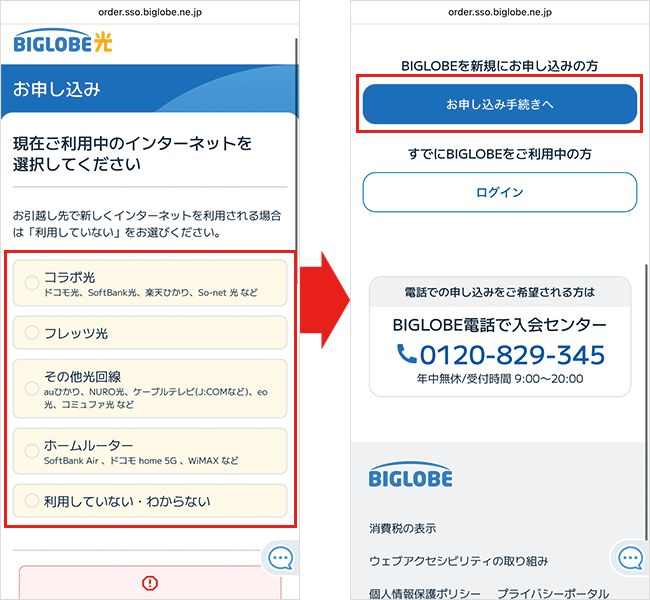
現在のインターネット利用状況から、該当するものを選択しましょう。
選択したら、「お申し込み手続きへ」をタップしてください。
光回線を設置する住所を入力していきます。
「住所を選択」をタップしましょう。
郵便番号を入力し、住居タイプを選択してください。
選択したら「次へ」をタップします。
マンションの場合は部屋番号まで入力しましょう。
入力内容を確認して「この住所で申し込みを進める」をタップします。
再度、住所が表示されますので確認しておきましょう。
下にスクロールするとプランが表示されています。
申し込みたいプランを選びましょう。
続いて、クーポンコードを入力し「適用」をタップします。
入力したら、「次へ」をタップしてください。
光電話・セット割・光テレビの有無を選択してください。
選択したら「次へ」をタップします。
次にオプションを選択します。
選択したら「次へ」をタップしましょう。
契約者情報を入力していきます。
連絡希望日を平日・土日祝日の連絡可能の時間帯にチェックをつけましょう。
続いて、工事費の支払い回数を選択してください。
契約書面の確認方法を選択しましょう。
書類が不要の場合は「マイページで確認する」を選択してください。
「次へ」をタップしてください。
支払い方法を選択してください。
画面の指示に従って口座もしくはクレジットカード情報を入力します。
入力後、「次へ」をタップしましょう。
住所などの入力内容の確認画面が表示されます。
入力した内容や規約などを確認します。
その後、同意ボタンにチェックを入れ、「この内容で申し込む」をタップしてください。
以上で、BIGLOBE光の申し込みは完了です。
ビッグローブとKDDIから書類が届く
BIGLOBE光の申し込みが完了すると、1~2週間程度でビッグローブから会員証、KDDIからau IDの通知ハガキが届きます。
会員証とau IDの通知ハガキは、「会員ID」や「パスワード」などの契約情報が記載されている重要な書類なので、大切に保管しておきましょう。
工事日は、スマホアプリの「My BIGLOBE」もしくはWebのマイページから、確認や変更が可能です。
ドコモ光の解約手続きする
BIGLOBE光10ギガの工事日決定後、ドコモ光の解約手続きを行いましょう。
ドコモ光の解約手続きは、電話もしくはWebで行えます。
電話での手続きの場合、ドコモインフォメーションセンターに電話をかけることで取得できます。
- 電話番号:0120-800-000(ドコモ携帯からは151)
- 受付時間:9時~20時(年中無休)
本人確認のため、「契約者電話番号」と「契約時に指定した4桁の番号(ネットワーク暗証番号)」が必要です。
なお、電話窓口が混雑してつながらない場合は、Webからも手続きできます。
- 解約受付サイトにアクセスする
- お手続き方法のWebの項目の「お手続きサイトへ」を選択する
- 解約を選択する
- 「確認した」のチェックボックスをチェックし、次に進む
- dアカウントにログイン後、画面の案内に従って手続きする
dアカウントにログインするには、dアカウントのIDとパスワードが必要です。
BIGLOBE光10ギガの工事日までにドコモ光を解約していないと、工事ができない場合があるので注意してください。
解約後は、ONUや無線ルーターを返却します。
返却を忘れると、損害金が発生する可能性があるので忘れないように注意してください。
BIGLOBE光10ギガの開通工事を行う
工事日になったら、工事業者が自宅に来て、光回線を引き込み直す工事を行います。
一戸建てとマンションのどちらも、工事当日は基本的に立ち会いが必要です。
工事の詳細は、以下の記事で確認してください。
無線ルーターを設置しWi-Fiに接続する
BIGLOBE光の工事が終わったら、無線ルーターの設置とWi-Fiの接続を行いましょう。
無線ルーターのレンタルを申し込んだ場合は、工事日までにBIGLOBE光から送られてきます。
無線ルーターの設置方法は、工事業者が設置したONUと無線ルーターをLANケーブルで接続するだけです。
接続が終わったら電源を入れ、ランプが点灯したらWi-Fiの接続設定を行いましょう。
詳しくは、以下の動画や手順を参考にしてみてください。
<動画で見る>
NTTのロゴマークの付いた機器(ONU)にLANケーブルの片方を差し込みましょう。
LANケーブルの反対側を、無線ルーターのWANポート(インターネットポート)に挿します。
無線ルーターにプラグを挿し、反対側をコンセントに挿してください。
ランプが点灯すれば設定完了です(インターネットが使えるようになっています)。
1ギガから10ギガへ乗り換える場合は、基本的にはONUや無線ルーターを変更するため、Wi-Fiの再接続が必要です。
利用する端末により、基本的な操作方法の違いはありません。
Wi-Fiの設定画面を開いて無線ルーターに記載のSSIDを選択し、パスワードを入力するだけです。
〈動画を見て確認する〉
iPhoneのホーム画面から設定アプリを開きます。
Wi-Fiをタップして、無効(オフ)になっている場合は有効(オン)にしてください。
ルーターに記載されているSSIDをタップすると、パスワード入力画面が表示されます。
パスワード欄にルーターの暗号キーを入力して、接続をタップしましょう。
画面の右上にWi-Fiのアンテナマークが表示されていれば、設定完了です。
- BIGLOBE光を申し込む
- ビッグローブとKDDIから書類が届く
- ドコモ光の解約手続きする
- BIGLOBE光10ギガの開通工事を行う
- 無線ルーターを設置しWi-Fiに接続する
\ キャッシュバック最大85,000円 /
簡単3分で申し込み完了
ドコモ光からBIGLOBE光への乗り換えに関するよくある質問と答え
ドコモ光からBIGLOBE光へ乗り換える際に、よく聞かれる質問とその答えをまとめて紹介します。
申し込み前の最終チェックとして、ご活用ください。
ドコモ光からBIGLOBE光に切り替えるにはどうしたらいい?
ドコモ光からBIGLOBE光へ乗り換える手順は、以下のとおりです。
- ドコモ光の事業者変更承諾番号を発行する
- BIGLOBE光を申し込む
- ビッグローブとKDDIから書類が届く
- ドコモ光からBIGLOBE光に切り替わる
- 無線ルーターを交換する(必要な場合)
- レンタルしていた機器があれば返送する
ドコモ光の撤去費用はいくらかかる?
ドコモ光で使用していた光回線の設備をそのまま使用するので、撤去費用はかかりません(撤去しない)。
ドコモ光の違約金はいくらかかる?
更新月以外にドコモ光を解約した場合、以下の違約金がかかります。
違約金表
| 契約日 | 2022年6月30日以前 | 2022年7月1日以降 |
|---|---|---|
| 一戸建て | 14,300円 | 5,500円 |
| マンション | 8,800円 | 4,180円 |
なお、更新月はWeb(My docomo)からも確認できます。
ビッグローブは信頼できる会社?
BIGLOBE光を提供しているビッグローブ株式会社は、2017年からKDDIの子会社になりました。
25年以上前からプロバイダとしての実績があり、個人会員数約332万人、法人顧客3,500社を抱える大手通信事業者の1つです。
BIGLOBE光に乗り換えてもトラブルは起きない?
インターネットを使用する上で、絶対にトラブルがトラブルが起きないということはありえません。
どの会社と契約をしても、トラブルは必ず起きます。
大事なのは、トラブルが起きた際に、迅速に対応してくれるかどうかなのです。
当サイトが調査した、BIGLOBE光の電話応答率(コール3分以内)は、97.3%でした。
もちろん、トラブル発生時には電話が混み合うため応答率は下がるとは思いますが、平常時でも90%を超えているのは、かなりすごいことです。
\ キャッシュバック最大85,000円 /
簡単3分で申し込み完了


コメント