PS4やPS5でオンラインゲームを快適に遊ぶために必要なのは、インターネット回線の通信速度です。
ラグることなくゲームを遊びたいにもかかわらず、どうすればいいのかわからない人も多いのではないでしょうか。
とはいえ滑らかな動きでゲームを楽しんでいる人たちを見ると、羨ましくなりますよね。
PS4やPS5においてインターネット回線の通信速度を速くする方法は、全部で7つあります。
ここでは管理人が実際に試して効果のあったものと効果のなかったもの全てを紹介します。

インターネット回線の通信速度は必ず速くすることができます。
記事内で説明されている金額は、特に注記のない限り全て「税込金額」です。消費税計算の都合上、実際の請求額とは1~3円ほどズレる場合があります。詳しくはサービス提供元にご確認ください。

PS4やPS5の通信速度を上げる7つの方法と効果を検証する

PS4やPS5の通信速度が本当に上がるのかを検証するために、7つの方法をすべて試しました。
結論からいうと、PS4やPS5の通信速度は確実に速くすることができ、ラグらずに遊べるようになっています。
- 光回線を使う
- 別の回線に乗り換える
- 有線LANを使う
- 5GHz帯に接続する
- ルーターを買い換える
- IPv6に切り替える
- DNSをカスタマイズする
7つの施策を全て試してどれくらい速くなったのか、その結果がこちらです。
| 試したこと | 検証前の速度 | 検証後の速度 | 速度向上値 |
|---|---|---|---|
| 光回線を使う | 17.7Mbps | 99.1Mbps | +81.3Mbps (+459%) |
| 別の回線に乗り換える | 148.9Mbps | 274.2Mbps | +125.3Mbps (+84%) |
| 有線LANを使う | 99.1Mbps | 148.9Mbps | +49.8Mbps (+50%) |
| 5GHz帯に接続する | 60.7Mbps | 99.1Mbps | +38.4Mbps (+63%) |
| ルーターを買い換える | 2.9Mbps | 99.1Mbps | +36.2Mbps (+213%) |
| IPv6に切り替える | 66.7Mbps | 99.1Mbps | +32.4Mbps (+48%) |
| DNSをカスタマイズする | 90.6Mbps | 99.1Mbps | +8.5Mbps (+9%) |
※別の回線に乗り換える以外は同日の同時間帯に検証しています。 ※それぞれ3回計った中央値で比較しています。
いずれの方法も通信速度は上がっていますので、実際に行った内容や検証結果とともに一つずつ詳しく解説していきます。
ポケット型WiFiやホームルーターではなく光回線を使う
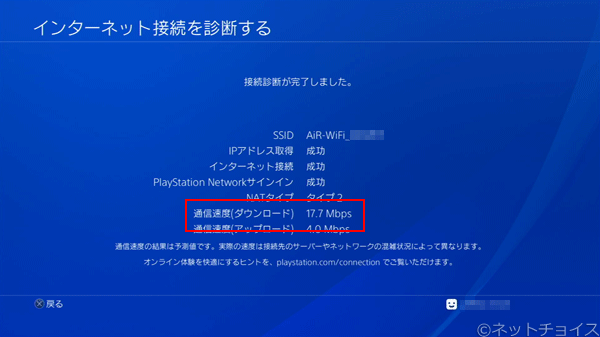

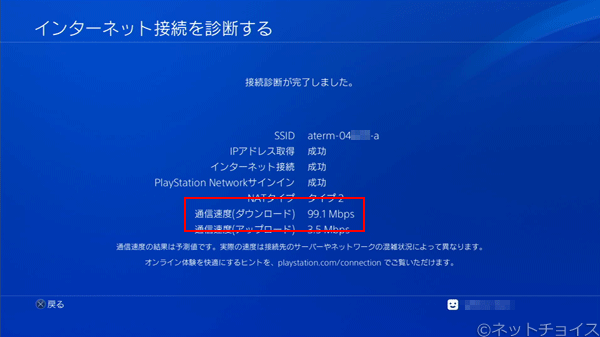
言うまでもないかもしれませんが、一番効果があったのは光回線を使うことです。
モバイル回線を使ったポケット型WiFi(クラウドWiFiを含む)やホームルーターではなく、固定回線の光回線を使うことで圧倒的に速くなりますね。
光回線に乗り換えてどれくらい速度が速くなったのか
| ポケット型WiFi (無線接続) | 17.7Mbps |
| 光回線 (無線接続) | 99.1Mbps |
| 速度向上値 | +81.3Mbps |
※同一環境において速度差を出すために光回線も無線接続の数値で比較していますが、LANケーブルで接続した場合は148.9Mbps出たので一番効果があったとしています。
初心者でも失敗しない光回線の選び方と、今おすすめの光回線を以下の記事で詳しく解説していますので、ぜひ参考にしてください。
より速度の出やすい光回線に乗り換える
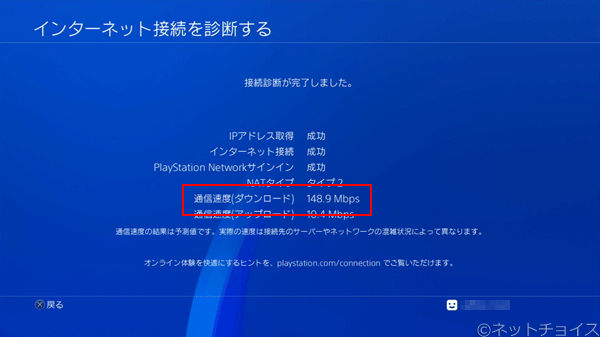
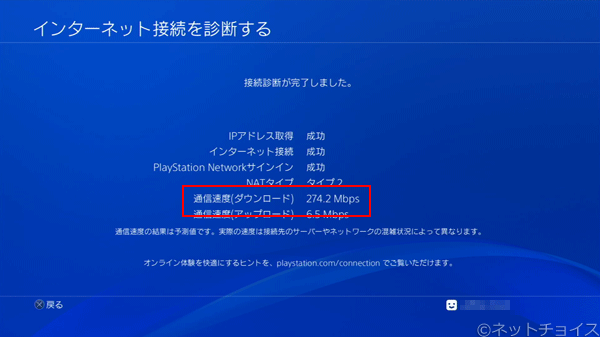
すでに光回線を使用しているのであれば、より速度の出やすい光回線に乗り換えるのが一番効果がある方法です。
コラボ光の一つである楽天ひかりから、速さに定評のあるNURO光に乗り換えた結果、2倍近く速くなりました。
別の光回線に乗り換えてどれくらい速度が速くなったのか
| 楽天ひかり (有線LAN) | 148.9Mbps |
| NURO光 (有線LAN) | 274.2Mbps |
| 速度向上値 | +125.3Mbps |
NURO光とは?どうしてそんなに速くなるのか
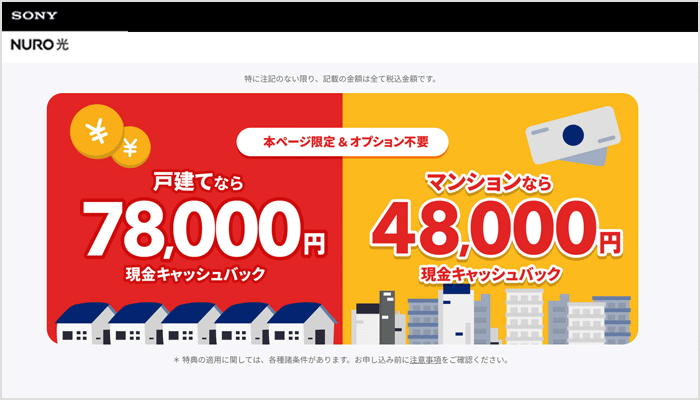
多くの光回線が最大1Gbpsであるのに対して、NURO光は標準プランが最大2Gbpsの光回線です。
また、コラボ光とは違う独自の回線を使用しているため、利用者が多い時間帯であっても混雑しにくいという特徴を持っています。
多くのオンラインゲームユーザーから支持を得ているのがNURO光なのです。
\ 最大90,000円キャッシュバック /
簡単3分で申し込み完了

とことんこだわるなら10ギガプランが圧倒的におすすめ
「絶対にラグりたくない」「パケロスは勘弁」という、ガチゲーマーには10ギガプランをおすすめします。
10ギガの有線に変えた!
— aki♪こがみ あきVRC (@kogami_aki) October 11, 2025
ゲームがラグくない〜!
すべてのエリアで利用できるわけではありませんが、確実に速くなるため、ストレスが解消されるのは間違いありません。
10ギガプランであれば、NURO光ではなくコラボ光であってもかなり速いので、NURO光がエリア外の人でも安心して選ぶことができますよ。
おすすめの10ギガプランについても、先ほどと同じ記事で詳しく解説していますので、参考にしてください。
無線(Wi-Fi)ではなく有線(LANケーブル)で接続する
すでに多くの方が取り組んでいるかもしれませんが、無線接続(Wi-Fi)から有線接続(LANケーブル)に変えることで飛躍的に速度が上がります。
LANケーブルでつなげるだけなので、1番手っ取り早い改善方法ですね。
無線接続から有線接続に変えてどれくらい速度が速くなったのか
| 無線接続 (Wi-Fi) | 99.1Mbps |
| 有線接続 (LANケーブル) | 148.9Mbps |
| 速度向上値 | +49.8Mbps |
有線LAN(LANケーブル)で接続する方法
LANケーブルを用意して、ルーターとPS4(PS5)本体を接続するだけなので非常に簡単です。
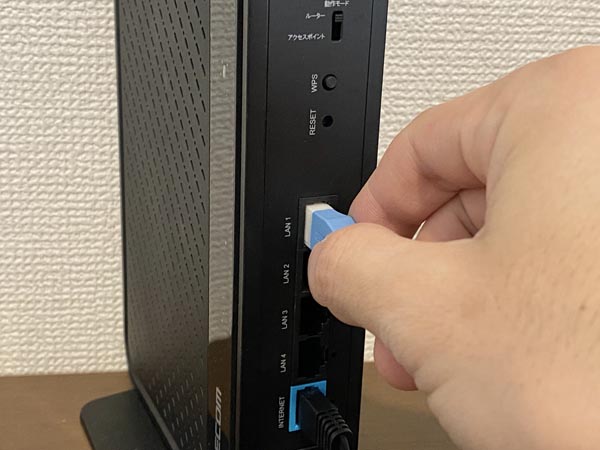
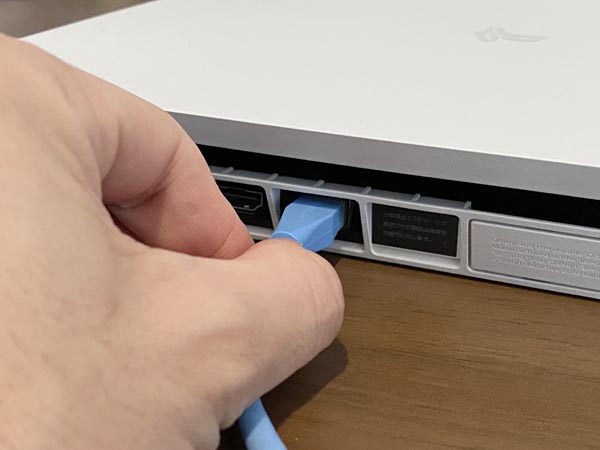
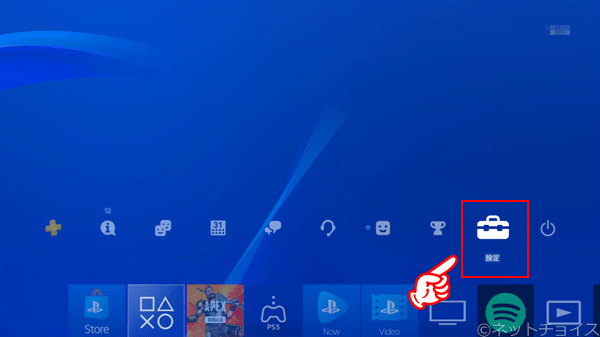
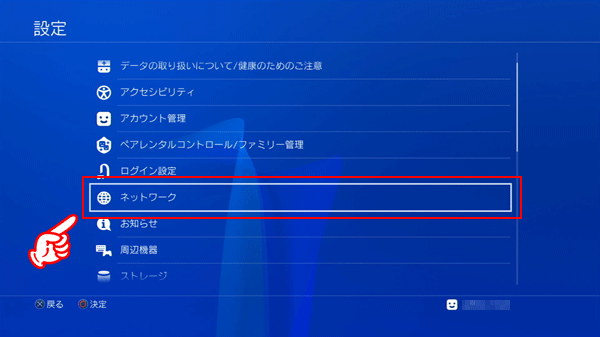
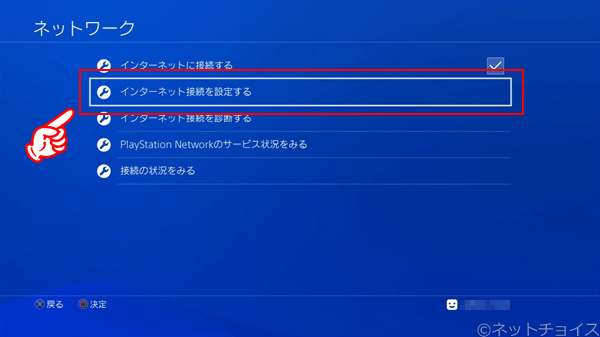
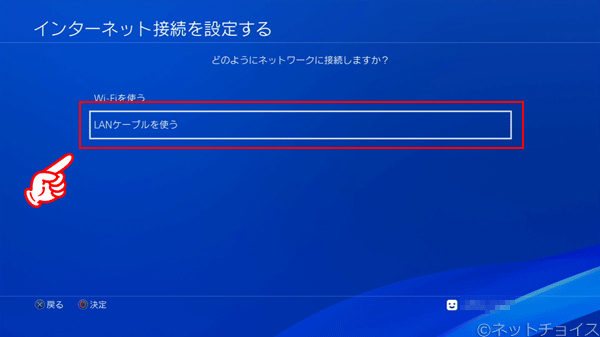
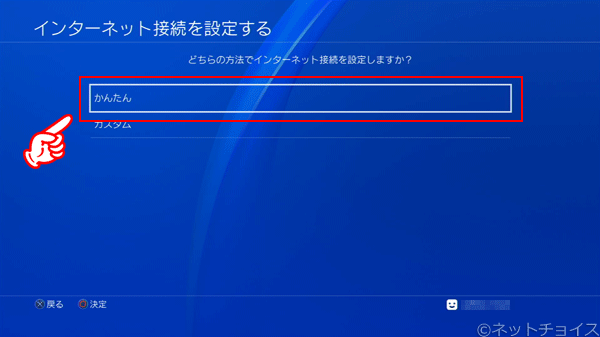
以上でLANケーブルでの接続設定は完了です。
LANケーブルの種類と性能について
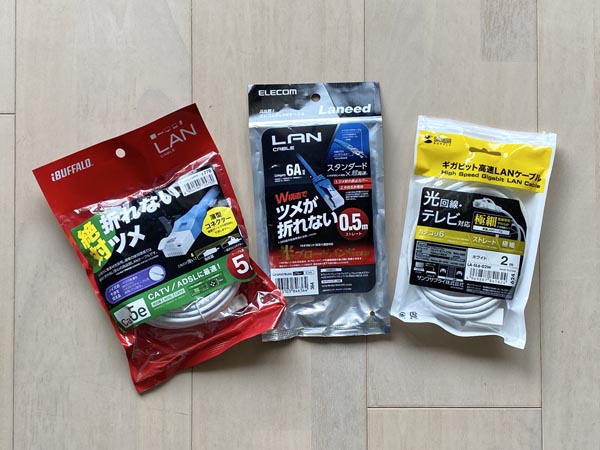
LANケーブルを購入する場合は以下の表を参考にしてください。
LANケーブルの種類と性能表
| カテゴリー 最大速度/太さ | スタンダード | フラット | 極細 |
|---|---|---|---|
| 5 100Mbps | ✕ | ✕ | ✕ |
| 5e 1Gbps | ◎ | ◯ | ◯ |
| 6 1Gbps | ◎ | ◯ | ◯ |
| 6A(UTP) 10Gbps | ☆ | ◎ | ◎ |
| 6A(STP) 10Gbps | ✕ | ✕ | ✕ |
| 7(STP) 10Gbps | ✕ | ✕ | ✕ |
| 7A(STP) 10Gbps | ✕ | ✕ | ✕ |
| 8(STP) 40Gbps | ✕ | ✕ | ✕ |
LANケーブルを購入する場合は、カテゴリー5e以上のUTPタイプを選びましょう。
少しだけ高いですが、速度の面で考えるならカテゴリー6A(UTP)が1番おすすめです。
古い規格のLANケーブルを使っている人は、カテゴリー6AのLANケーブルに交換するだけで、大きな効果を得られる可能性があります。
ONU⇔Wi-Fiルーター間のLANケーブルがカテゴリー5だった件について
— Karei (@k_junkpc) January 10, 2026
LANケーブル変えたら激変した😇
10年近くやらかしてたのかもしれない… pic.twitter.com/vntea23oPC
LANケーブルはそれほど高いものではないので、ぜひ試してみてください。

 ポチップ
ポチップ
STPケーブルはアースが取れないので使用してはいけません
カテゴリー6A以上のLANケーブルは一般家庭用のUTPケーブルと工場や大規模サーバー用として使用されるSTPケーブルがあります。
STPケーブルを使用する場合はアースが必須です。
アースを取らずにSTPケーブルを使用すると、逆に速度が低下したり通信不良を引き起こす可能性があります。
一般家庭でLANケーブルのためにアースを取るのはほぼ不可能だと思いますので、UTPケーブルを購入するようにしましょう。

カテゴリー7Aや8を推奨する人が稀にいますが、一般家庭では絶対に使ってはいけません。
ホームルーターは有線接続にしても効果は低い
ホームルーターにLANケーブルぶっさしたら、多少スピードあがったけど。
— ちより (@chorimocco) February 13, 2021
まだまだ遅い。
早く光回線ほしい…
ホームルーターはモバイル回線を利用しているので、ルーターとPS本体をLANケーブルで接続したところで劇的な効果は得られにくいです。
モバイル回線である以上ホームルーターの受信感度にはバラツキが出てしまうので速度は不安手になります。
携帯電話などに使用される無線(電波)によるインターネット回線のこと。
直接ケーブルを使った回線のことを固定回線という。光回線は固定回線の一種。
2.4GHz帯ではなく5GHz帯のWi-Fiで接続する
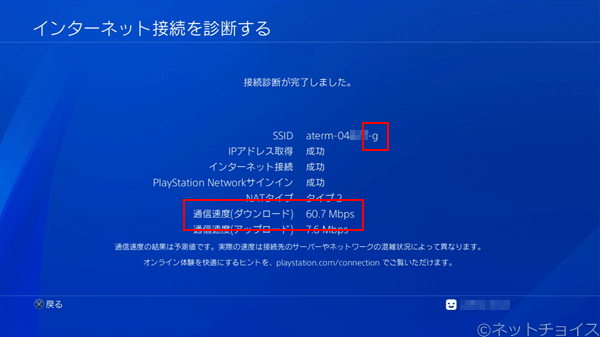
Wi-Fiには2.4GHz帯と5GHz帯の2種類ありますが、より速度が出やすいのは5GHz帯です。
よほど古いルーターでない限り5GHz帯のWi-Fiが使えますので、接続を切り替えるだけで速度が向上しますよ。
2.4GHz帯から5Ghz帯での接続に変えてどれくらい速くなったのか
| 2.4GHz帯 | 60.7Mbps |
| 5GHz帯 | 99.1Mbps |
| 速度向上値 | +38.4Mbps |
2.4GHz帯から5GHz帯に切り替える方法
ネットワーク設定から5GHz帯のSSIDを選ぶだけなので、とっても簡単です。
5GHz帯のSSIDはルーターの後ろなどに記載されていますので、確認してみてください。
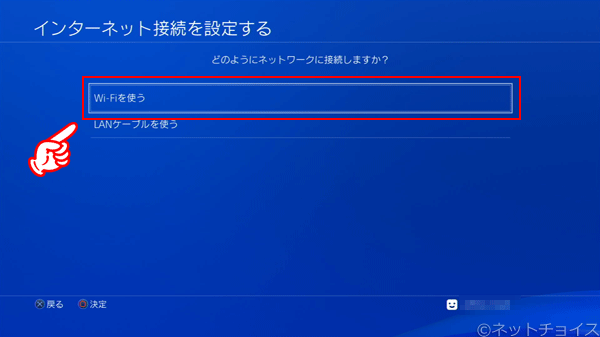
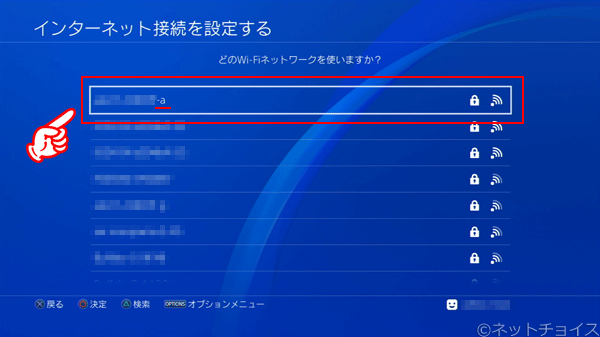
※SSIDの途中や末尾に「a」「A」「5G」がある場合が多いです。
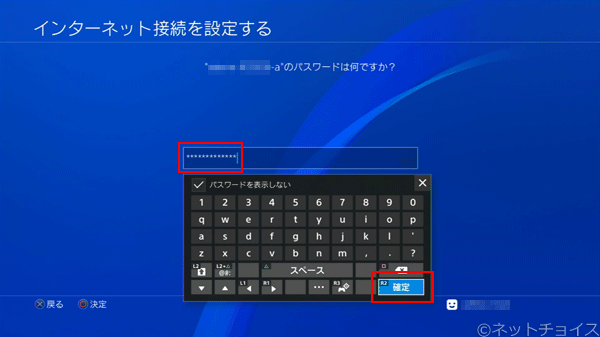
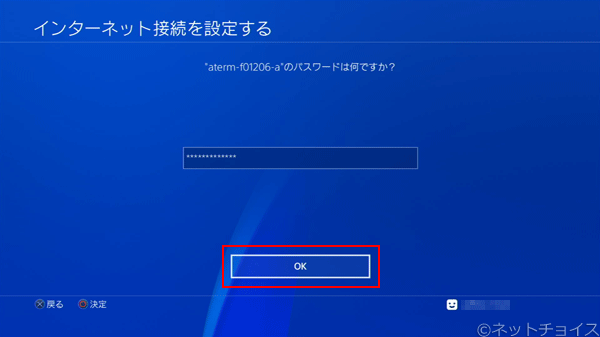
以上で5GHz帯への切り替えは完了です。
PS5 Proであれば「6GHz帯(Wi-Fi 6E・7)にも対応しています。
高性能な無線ルーターに買い換える
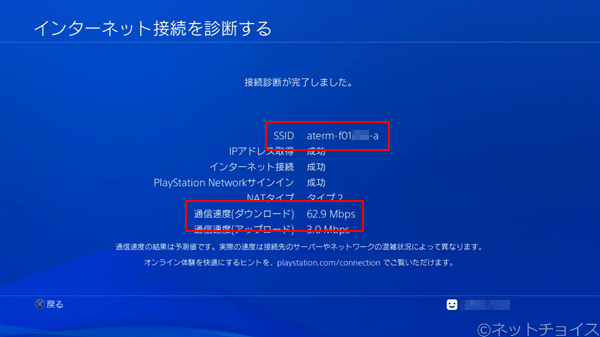
もしも今使っているルーターが古かったり性能の低いものであれば、新しく買い換えることで速度は上がります。
ただし、有線LANで接続する場合にはほとんど影響がない可能性が高いです。
無線ルーターを買い替えてどれくらい速くなったのか
| 買い替える前 (無線接続) | 62.9Mbps |
| 買い替えた後 (無線接続) | 99.1Mbps |
| 速度向上値 | +36.2Mbps |
有線接続だと速度が向上しない理由
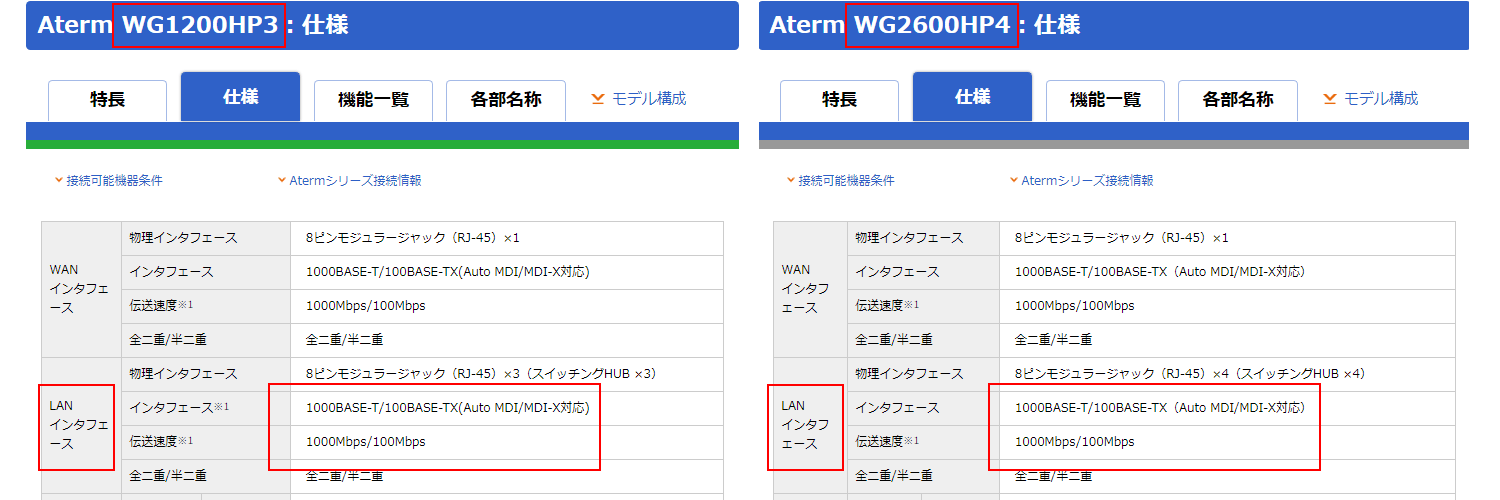
無線ルーターに記載されている「最大通信速度」というのは、あくまでも「無線接続(Wi-Fi)」での話です。
「有線接続(LANケーブル)」で接続した場合は、ルーターによっては「最大1Gbps」のままになっています。
※画像赤枠「1000BASE-T」及び「1000Mbps」参照。
古く性能が劣化しているルーターであれば話は別ですが、数年以内に購入したルーターであれば有線接続による最大速度は「1Gbps」なのでルーターを新しくしても速度はほとんど向上しないでしょう。
参考画像として挙げているNECのルーター「WG1200HS3」は2018年発売で、無線接続における最大速度は867Mbps。
もう1台の同じくNEC「WG2600HP4」は2020年発売で、無線接続における最大速度は1733Mbpsです。
理論上、有線接続(LANケーブル)であれば速度に差は出ませんが、無線接続(Wi-Fi)ならば大きく差が出ます。
なお、最新のおすすめ無線ルーターについては、以下の記事で解説していますので、参考にしてください。
無線ルーターは最大速度の速いものを選ぶのが正解
無線接続(Wi-Fi)で利用するのであれば、なるべく最大速度が速いものを選びましょう。
PS4には関係ないですが、せっかくなら「Wi-Fi 7」に対応している無線ルーターをおすすめします。
今後は「Wi-Fi 7」が標準になっていくので、スマホやパソコンのことを考えれば「Wi-Fi 7」対応品を買うべきです。
Wi-Fi接続における最新の通信規格「IEEE802.11be」のこと。
iPhoneは16から対応しており、パソコンやAndroidスマホにも対応品が続々と発売されている。
10ギガプランの場合は10ギガ対応の無線ルーターを選ぼう
10ギガプランを利用していたり、これから乗り換えるのであれば、無線ルーターも10ギガに対応したものを選んでください。
せっかく光回線を10ギガにしたのに、無線ルーターが1ギガのままであっては、十分な効果が得られません。
IPv4通信からIPv6通信に切り替える
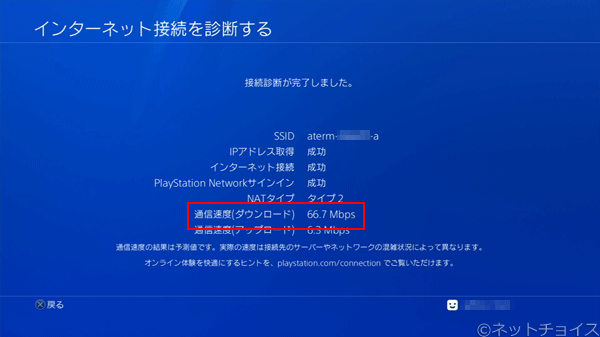
ドコモ光やソフトバンク光といったコラボ光を使っている方であれば、最新のIPv6通信での接続に切り替えると速度が向上します。
なお、2020年移行にコラボ光を契約した人であれば、最初からIPv6通信になっている可能性が高いです。
また、NURO光、auひかり、コミュファ光、eo光、ピカラ光、MEGA EGG、BBIQ、ケーブルテレビのインターネット回線を使っている方には関係ありません。
IPv4通信からIPv6通信に切り替えてどれくらい速くなったのか
| IPv4通信 | 66.7Mbps |
| IPv6通信 | 99.1Mbps |
| 速度向上率 | 32.4Mbps |
IPv6通信とは?なぜ速くなるのか?
IPv6通信とはインターネットにつなげるための方式の1つです。
インターネットを高速道路に例えて説明をします。
従来のIPv4通信では、毎回料金所に停まってお金を払ってからでないと高速道路に入る事ができません。
最新のIPv6通信であれば、ETCレーンを使ってそのまま高速道路に入れます。
つまり、IPv6通信に切り替えることでスムーズにインターネットが使える(=速度が速い)ということになるのです。
IPv6通信というのは俗称であり、正しくはIPv6(IPoE IPv4 over IPv6)アイピーブイシックス アイピーオーイー アイピーブイフォー オーバー アイピーブイシックスといいます。
また、IPv4通信というのも俗称であり、正しくはIPv4(PPPoE)アイピーブイフォー ピーピーピーオーイーといいます。
少々長ったらしいので、本記事ではIPv4通信、IPv6通信という標記で統一しています。
IPv6通信は7種類もある
かなり面倒なことに、光回線によって使用できるIPv6通信が異なります。
| IPv6の名称 | 主なコラボ光 |
|---|---|
| v6プラス | ドコモ光※1、So-net光、DTI光など |
| transix | IIJmioひかり、ぷらら光※2、エキサイト光※3 |
| IPv6オプション | BIGLOBE光 |
| v6コネクト | AsahiNet光 |
| OCNバーチャルコネクト | OCN光、ぷらら光、エキサイト光 |
| IPv6高速ハイブリッド | ソフトバンク光 |
| クロスパス | 楽天ひかり |
※1 プロバイダによって異なる
※2 OCNバーチャルコネクトとの併用
※3 OCNバーチャルコネクトも使用可
光回線によって対応しているルーターが異なる
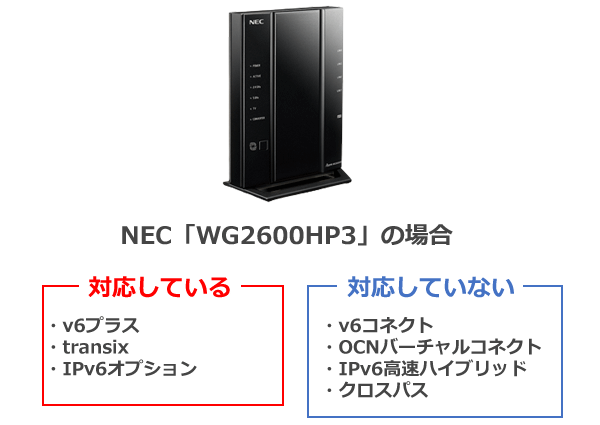
ルーターによって対応しているIPv6通信が異なります。
つまり、契約している光回線によって対応しているルーターも違うため、購入時は注意が必要です。
契約している光回線に合わせたルーターを選ばないと、IPv6通信は使えません。
IPv6通信は申込みが必要(ほとんどのコラボ光が無料)
なお、IPv6通信を使うには申込みが必要です。
1年以内に契約した方であれば自動契約になっている場合がほとんどですが、必ず確認しましょう。
契約確認の際にIPv6通信の種類も必ずヒアリングしてください。
ソフトバンク光は光BBユニットのレンタルが必要にある
ソフトバンク光でIPv6通信を使用するには、光BBユニットというソフトバンク謹製のルーターが必要です。
市販ルーターではIPv6通信が使えないので気をつけましょう。
フレッツ光やコラボ光でなければ気にする必要はない
IPv6通信で速度が向上するのはフレッツ光やコラボ光に限った話です。
独自回線を使用しているNURO光やauひかりをお使いの方には全く関係ありません。
IPv6通信といった面倒な設定をせずとも、速度が出るようになっています。
IPv6通信に切り替えると回線速度が速くなる理由については「IPv6はなぜ速い?IPv4はなぜ遅い?図解を用いてわかりやすく解説します」の記事にて解説していますので、気になる方はご覧ください。
IPv4からIPv6通信へ切り替える方法
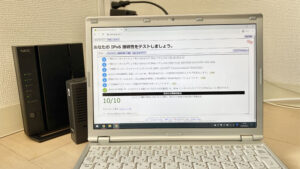
IPv6通信へ切り替える方法はこちらの記事で、詳しく解説しています。
DNS設定をカスタマイズする
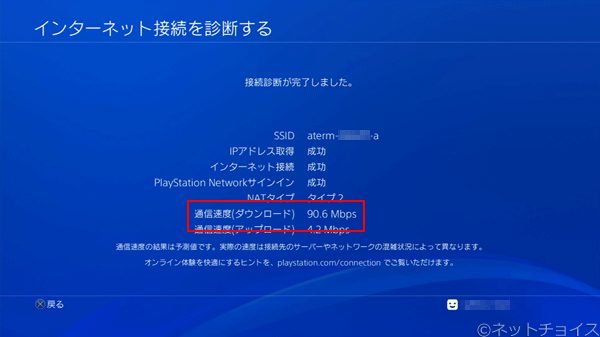
最後に紹介するのはPS4(PS5)本体でインターネットを設定する際にDNS設定をカスタマイズする方法です。
効果の度合いが人によって大きく異なるようで、管理人の環境ではほとんど効果がありませんでした。
ただし設定方法はとても簡単ですし費用がかかわるけではないので、試してみる価値はあるかもしれません。
DNS設定をカスタマイズしてどれくらい速くなったのか
| 標準設定 | 90.6Mbps |
| カスタム設定 | 99.1Mbps |
| 速度向上率 | +8.5Mbps |
IPアドレスとドメイン名を変換するシステム、及びサーバーのこと。
基本的には契約しているプロバイダのDNSサーバーを使う(自動設定)。
DNSサーバーが混雑すると応答速度が低下するため、誰でも使えるパブリックDNSを使うことで速度が向上する可能性がある。
DNS設定をカスタマイズする方法
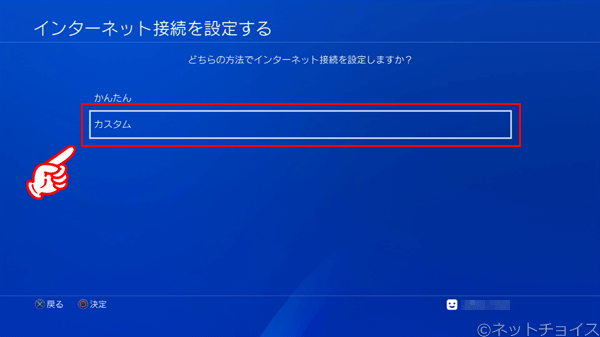
PS4及びPS5のネットワーク設定からDNSをカスタマイズできます。
ご利用環境に合わせてWi-FiもしくはLANケーブルを選んでください。
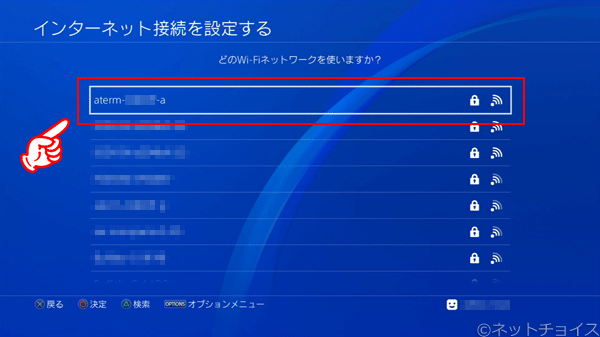
LANケーブルで接続する場合は表示されません。
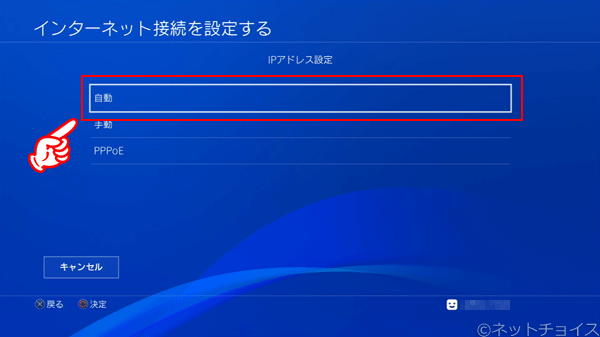
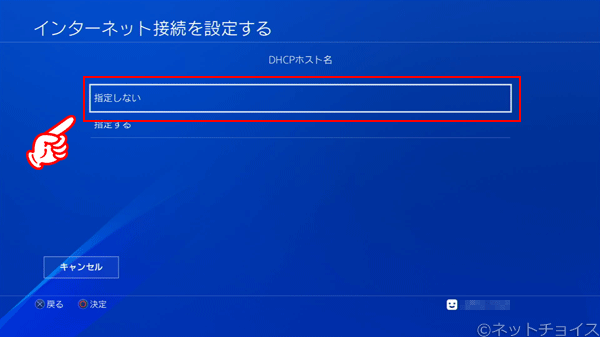
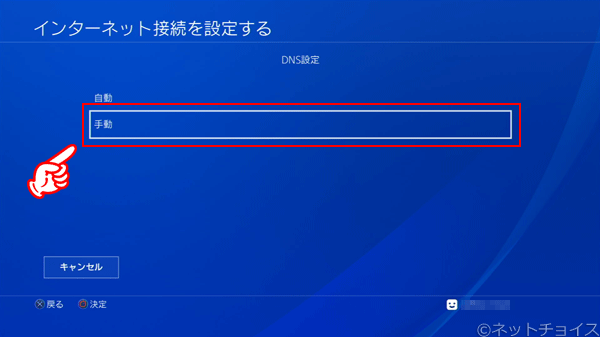
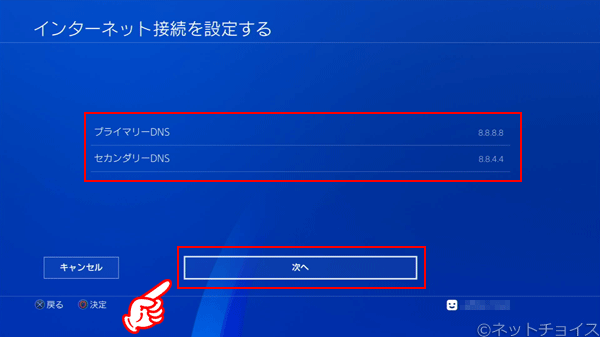
プライマリーDNSとセカンダリーDNSをそれぞれ以下の数値に設定します。
DNSカスタマイズ設定
- プライマリーDNS:8.8.8.8
- セカンダリーDNS:8.8.4.4
※こちらはGoogleのパブリックDNSです。
パブリックDNSとしてはGoogle以外にもCloudflareが有名ですので、こちらを試してみても良いかもしれません。
CloudflareのDNSアドレス
- プライマリーDNS:1.1.1.1
- セカンダリーDNS:1.0.0.1
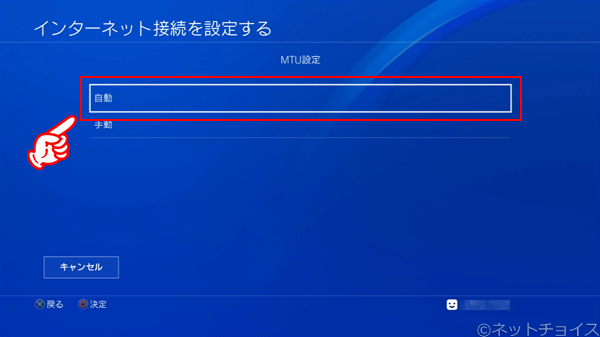
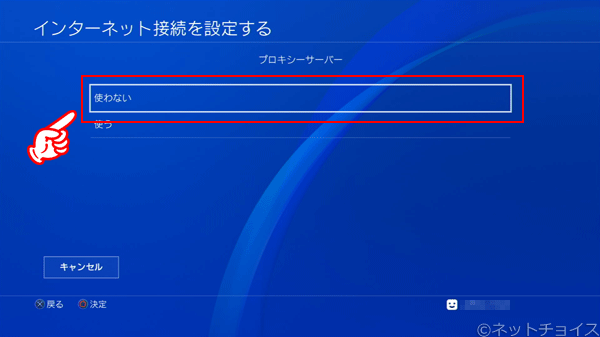
以上でDNS設定のカスタマイズは完了です。
NURO光やauひかりへ乗り換えればルーターの買い替えも必要なし
設定の変更だけで速度が改善すれば良いのですが、もしダメだった場合は光回線の乗り換えがもっとも効果的です。
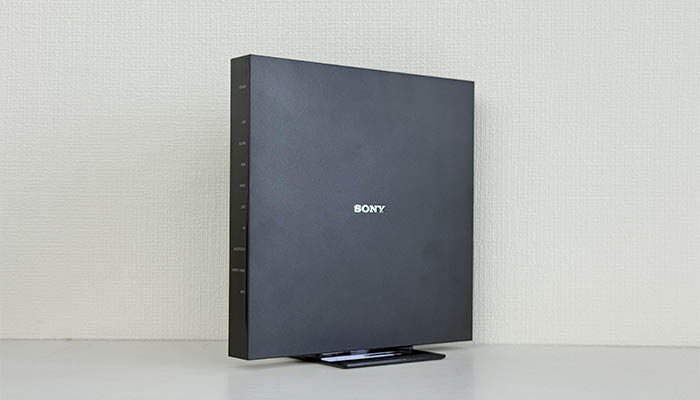
また、NURO光やauひかりへ乗り換えれば標準で高性能な無線ルーターが提供されるので、わざわざ購入する必要がありません。
ややこしいIPv6通信のことも考えなくていいので、難しいことをせずとも簡単に速度を速くすることができます。
とにかく通信速度を速くしたいのであれば、速い光回線に乗り換えてしまうことが1番正解なのです。
NURO光やauひかりはNTTとは違う光回線を使用しているので、IPv4通信やIPv6通信など全く関係なく速度が出るのです。
以上が、PS4やPS5の速度を向上させる7つの方法でした。
| 試したこと | 検証前の速度 | 検証後の速度 | 速度向上値 |
|---|---|---|---|
| 光回線を使う | 17.7Mbps | 99.1Mbps | +81.3Mbps (+459%) |
| 別の回線に乗り換える | 148.9Mbps | 274.2Mbps | +125.3Mbps (+84%) |
| 有線LANを使う | 99.1Mbps | 148.9Mbps | +49.8Mbps (+50%) |
| 5GHz帯に接続する | 60.7Mbps | 99.1Mbps | +38.4Mbps (+63%) |
| ルーターを買い換える | 2.9Mbps | 99.1Mbps | +36.2Mbps (+213%) |
| IPv6に切り替える | 66.7Mbps | 99.1Mbps | +32.4Mbps (+48%) |
| DNSをカスタマイズする | 90.6Mbps | 99.1Mbps | +8.5Mbps (+9%) |
※「試したこと」をクリックすると、該当する箇所まで移動します。
評判間違いなし!確実に速くなる光回線はこの4つです
通信速度の評判が非常に高く、スペック的にも間違いのない光回線を4つ紹介します。
住んでいるエリアや環境に合わせて次のように選ぶと良いでしょう。
通信速度の評判が高い光回線4選
| 光回線 | 利用可能地域 | スマホセット割引 |
|---|---|---|
| NURO光 | 北海道、福島、宮城、山形、東京、神奈川、埼玉、千葉、栃木、茨城、群馬、愛知、岐阜、三重、静岡、大阪、兵庫、京都、滋賀、奈良、岡山、広島、福岡、佐賀 | ソフトバンク ワイモバイル |
| auひかり | 沖縄以外 (一戸建ての場合は東海・関西エリアを除く) | au |
| コミュファ光 | 愛知、岐阜、三重、静岡、長野 | au |
| eo光 | 大阪、兵庫、京都、滋賀、奈良、和歌山、福井 | au |
もしくは、10ギガプランであればコラボ光であってもかなり速いのでおすすめです
乗り換える方法や光回線の選び方などは、こちらの「乗り換えに最適な光回線おすすめ8社」の記事で、詳しく解説していますので、ぜひ参考にしてください。