

- BIGLOBE光の事業者変更承諾番号を発行する
- ドコモ光を申し込む
- ドコモ光とGMOとくとくBBから書類が届く
- 無線ルーターレンタルの申し込みをする(希望する場合)
- BIGLOBE光からドコモ光に切り替わる
- 無線ルーターを交換する(必要な場合)
- レンタルしていた機器があれば返送する
- 開通工事なしで乗り換えができる
- ドコモユーザーならセット割引でお得に使える
- 高額なキャッシュバックが受け取れる
- 乗り換え時の費用が最大100,000ptまでdポイントで補填される
- 無線ルーターが無料もしくは格安でレンタルできる
- 10ギガプランなら6ヶ月間月額500円で利用できる
- auやUQモバイルとのセット割引が適用されなくなる
- 無線ルーターが変わる場合はWi-Fiの再設定が必要
- 事業者変更承諾番号を発行してから15日以内にドコモ光を申し込む必要がある
- 乗り換えた月のBIGLOBE光の月額料金は日割り計算されない
- BIGLOBE光の更新月以外だと違約金が発生する
- BIGLOBE光の工事費が残っている場合は一括請求となる
- ドコモ光のキャッシュバックが受け取れるのは5ヶ月目
| 月額料金を比較 | BIGLOBE光 | ドコモ光 |
|---|---|---|
| 一戸建て | 5,478円 | 5,720円 |
| マンション | 4,378円 | 4,400円 |
| 通信速度を比較 | BIGLOBE光 | ドコモ光 |
|---|---|---|
| 下り速度 | 382.85Mbps | 379.03Mbps |
| 上り速度 | 273.97Mbps | 280.54Mbps |
| Ping値 | 17.49ms | 19.2ms |
データ参照元:みんなのネット回線速度
BIGLOBE光からドコモ光へ乗り換える場合は、事業者変更という方法を利用することができます。
NTTの光回線を利用した事業者(コラボ光)同士で乗り換えを行う際に、工事を実施せず、Webや電話の手続きのみで行う方法のこと。最短1週間程度で乗り換えが完了する。
面倒な工事が必要ないため、気軽に乗り換えが可能です。
本記事では、これまで何度も事業者変更を使って光回線の乗り換えを行ってきた筆者が、BIGLOBE光からドコモ光への乗り換え方法や注意点などについて、実際の写真や動画付きでわかりやすく解説します。
BIGLOBE光からドコモ光への乗り換えを検討している人や、乗り換え前に見落としがないか心配している人は、ぜひ最後まで読んで確認してください。
BIGLOBE光からドコモ光に事業者変更で乗り換える場合、乗り換え方法や手順は1ギガも10ギガも同じです。
ただし、BIGLOBE光の1ギガからドコモ光の10ギガに乗り換える場合は、工事が必要となり乗り換え方法が異なります。
詳しい乗り換え方法は「BIGLOBE光の1ギガからドコモ光の10ギガへ乗り換える方法と手順」をご確認ください。

\ 優待コード「DCMH」でキャッシュバック増額中 /
簡単3分で申し込み完了
「DCMH」
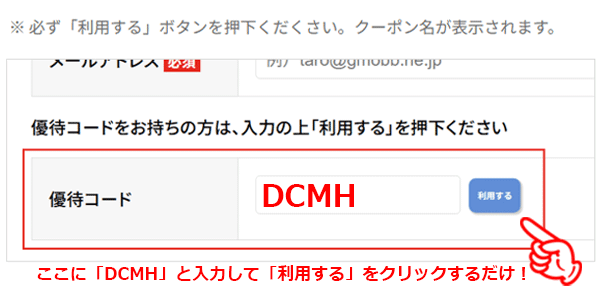
ドコモ光では、当サイト限定の優待コード「DCMH」を使うことで最高額のキャッシュバックが受け取れます。
申し込み画面の優待コード欄に「DCMH」と必ず入力してくださいね。
| ドコモ光のキャッシュバック ※すべて30,000円増額後の金額です | 1ギガ | 10ギガ |
|---|---|---|
| 新規 | 80,000円 | 84,000円 |
| 転用 | 37,000円 | |
| 事業者変更 | 38,000円 | |
コードを入れないとキャッシュバックが30,000円減額しますので、お気をつけくださいませ。
※記事内の表記は優待コードを使った場合の金額です。
記事内で説明されている金額は、特に注記のない限り全て「税込金額」です。消費税計算の都合上、実際の請求額とは1~3円ほどズレる場合があります。詳しくはサービス提供元にご確認ください。

BIGLOBE光からドコモ光へ乗り換える方法と手順
BIGLOBE光からドコモ光へ乗り換える方法・手順は、次のとおりです。
- BIGLOBE光の事業者変更承諾番号を発行する
- ドコモ光を申し込む
- ドコモ光とGMOとくとくBBから書類が届く
- 無線ルーターレンタルの申し込みをする(希望する場合)
- BIGLOBE光からドコモ光に切り替わる
- 無線ルーターを交換する(必要な場合)
- レンタルしていた機器があれば返送する
BIGLOBE光の事業者変更承諾番号を発行する
まずはBIGLOBE光の事業者変更承諾番号を発行します。
事業者変更承諾番号とは、事業者変更を行う際に必要となるアルファベット(FもしくはT)と10桁の数字を組み合わせた番号のことです。
BIGLOBE光の事業者変更承諾番号は、事業者変更窓口に契約者本人が電話をかけることで取得できます。
オペレーターに電話がつながったらBIGLOBEのIDを伝えると、すぐに契約者情報が伝わるので、手続きがスムーズです。
| BIGLOBE光 事業者変更窓口 | 電話番号 | 受付時間 |
|---|---|---|
| 固定電話から | 0120-907-505 (通話無料) | 9時~20時 (年中無休) |
| 携帯電話から | 03-6479-5716 (通話有料) | 9時~20時 (年中無休) |
事業者変更承諾番号には有効期限があるため、発行したら15日以内にドコモ光を申し込むようにしてください。
有効期限が切れてしまわないか心配な人は、ドコモ光サービスセンターに電話をする直前に取得してもいいでしょう。
なお、事業者変更承諾番号を発行したからといって、即日でBIGLOBE光が解約されるわけではありません。
「BIGLOBE光」の解約日は、事業者変更をNTT東西が確認した「事業者変更(転出)完了日」の前日が属す月の最終日となります。
引用元:BIGLOBE会員サポート「事業者変更(転出)をする場合」の注意事項
ドコモ光を申し込む
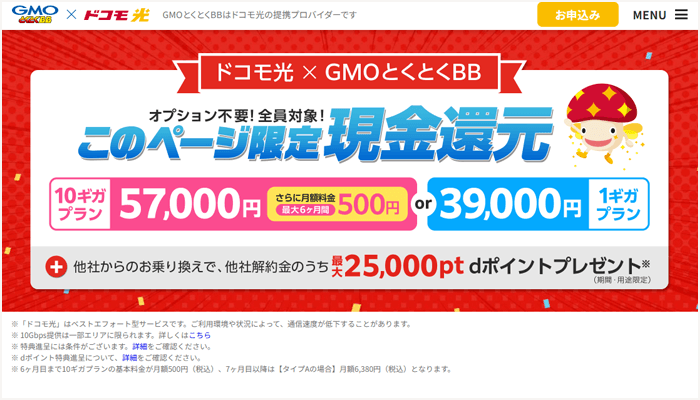
BIGLOBE光の事業者変更承諾番号を発行したら、ドコモ光を申込みましょう。
ドコモ光の申込み窓口は、大きく分けて公式サイトとプロバイダサイト、代理店サイトの3種類があり、それぞれ特典内容が異なります。
| GMOとくとくBB (特設ページ) | GMOとくとくBB (通常ページ) | OCNインターネット | NNコミュニケーションズ | 公式 | |
|---|---|---|---|---|---|
| 転用・事業者変更 キャッシュバック額 | 転用:37,000円 事業者変更:38,000円 | 1ギガ:10,000円 10ギガ:30,000円 | 1ギガ転用:32,000円 1ギガ事業者変更:37,000円 10ギガ転用・事業者変更:30,000円 | 全共通:15,000円 | 1ギガ転用:15,000pt 1ギガ事業者変更:20,000pt 10ギガ共通:2,000pt |
| 受け取り時期 | 5ヶ月目 | 5ヶ月目 | 2ヶ月目 | 5ヶ月目 | |
| 受け取り方法 | 開通月を含む4ヶ月目に届くメールから、振込口座を登録する | 開通月を含む4ヶ月目に届くメールから、振込口座など必要情報を30日以内に登録する | 申込みの電話の時に、オペレーターに振込口座を伝える | 自動的に付与 | |
| 優待コード「DCMH」 詳細 | 詳細 | 詳細 | 詳細 | 詳細 | |
※どの窓口から申し込みしても、利用するドコモ光に違いはありません。
現在、ドコモ光の申込み窓口でお得なのは、一番高額なキャッシュバックが受け取れるプロバイダのGMOとくとくBB(特設ページ)です。
※GMOとくとくBBのWebサイトには、通常ページと特設ページがあり、キャッシュバック額が異なります。
詳しくは「高額なキャッシュバックが受け取れる」をご確認ください。
そのため、本記事ではGMOとくとくBBの特設ページから申し込みした場合の手順や乗り換え方法について、解説しています。
ドコモ光の申込手順の詳細は、以下をご確認ください。
ドコモ光(GMOとくとくBB)の申し込みフォームの入力手順
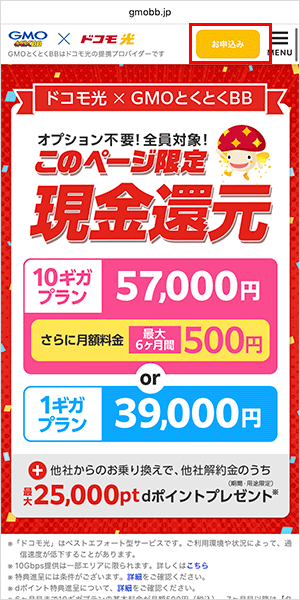
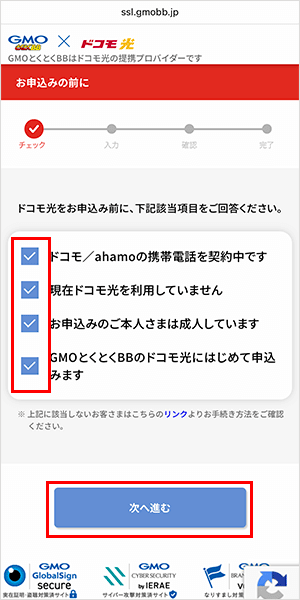
現在ドコモ光を利用していないかどうか、申込者本人が成人しているか、GMO経由で初めてドコモ光を申し込むかかどうか、という簡単な注意事項にチェックを入れたら「次に進む」をタップします。
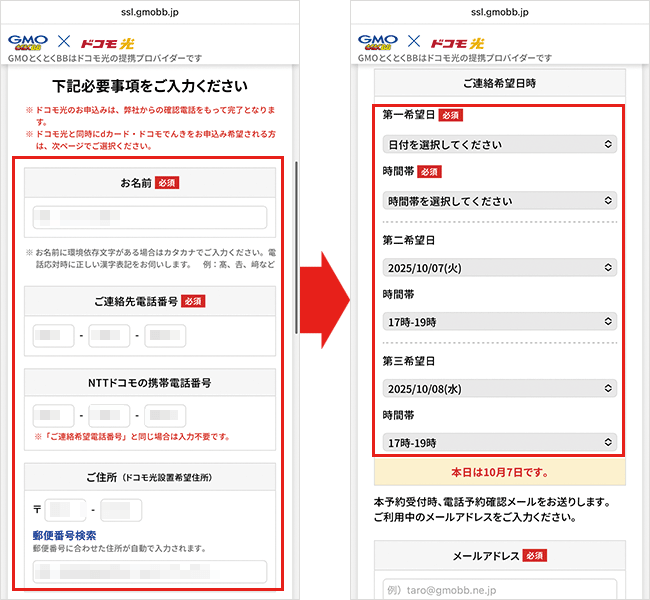
名前や電話番号、利用予定の住所、折返しの希望日時を入力します。
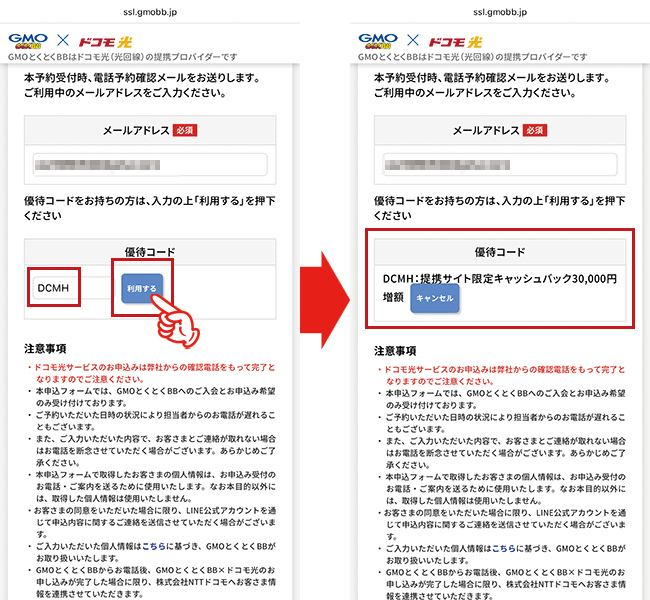
メールアドレスを入力したら、優待コード欄に「DCMH」と入力して「利用する」をタップしましょう。
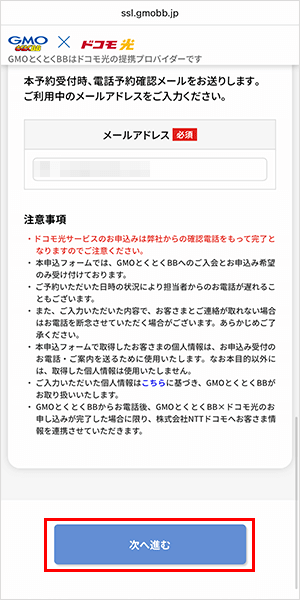
「次へ進む」をタップして確認画面に進んでください。
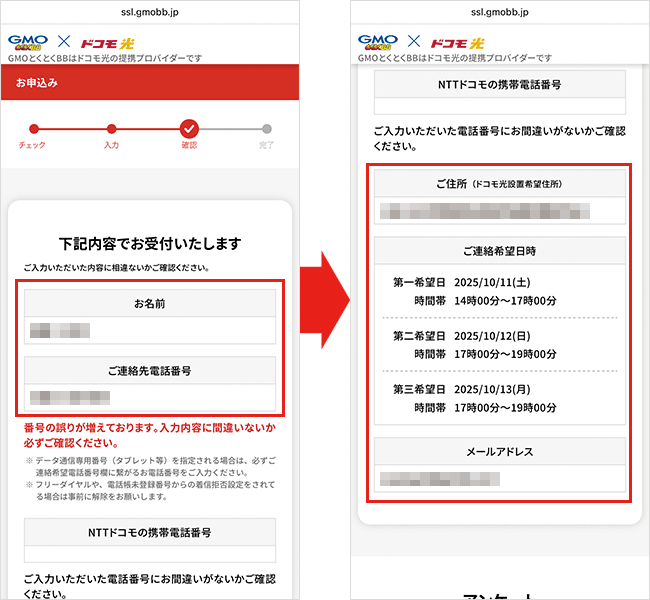
入力内容の確認画面に切り替わりますので間違いがないか確認しましょう。
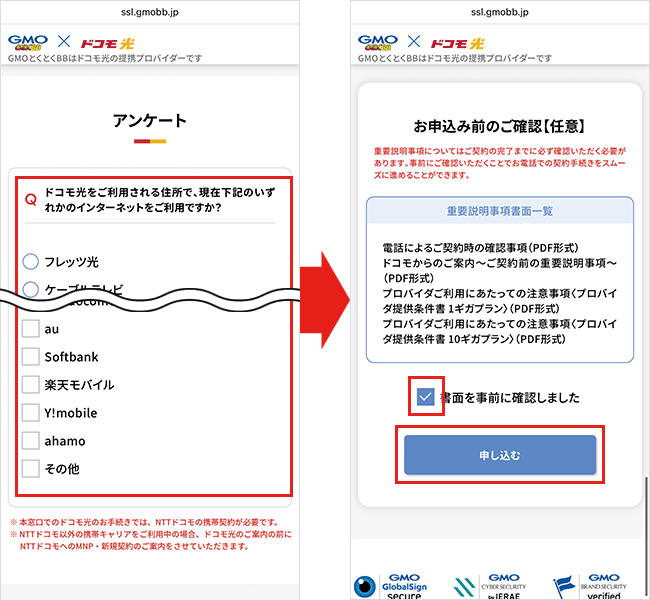
画面をスクロールして「利用中のインターネット回線」などのアンケートに回答しましょう。
利用を検討しているオプションや利用中の携帯キャリアにチェックを入れます。
「重要説明事項」を読み、確認欄にチェックを入れて「申し込む」をタップしてください。
GMOとくとくBBから2回確認の電話がかかってきます。
申し込み内容が間違っていないか、確認をしてください。
GMOとくとくBBから2回目の電話がかかってきた翌日以降に、ドコモ光サービスセンターへ電話をして開通日を決めます。
開通日が決まれば、ドコモ光の申込みは完了です。
ドコモ光とGMOとくとくBBから書類が届く
ドコモ光の申込み完了後、GMOとくとくBBから登録証、ドコモ光から開通のご案内が届きます。
GMOとくとくBBの登録証には、BBnavi(マイページ)のログインIDやパスワードが記載されているので、無くさないようにしましょう。
また、ドコモ光の開通のご案内には、BIGLOBE光からドコモ光への切替日が記載されているので、確認しておいてください。
無線ルーターレンタルの申し込みをする(希望する場合)
無線ルーターをレンタルしたい場合は、GMOとくとくBBから届くSMS、もしくはBBnavi(マイページ)から申し込みをしましょう。
1ギガプランの場合は、無料でレンタルできます。
10ギガプランの場合でも月額190円と非常に安く、さらに3年間継続利用すると4年目以降は無料で利用でき、返却も不要です。
実質6,840円で購入できるので、自分で購入するよりお得になります。
無線ルーターの申し込み手順(SMS)
ドコモ光の工事日が決まってから2~3日後に、GMOとくとくBBからSMSが届きます。
SMS内に記載されているURLをタップすると、ドコモ光お客様専用ページにアクセスします。
生年月日や電話番号などの登録情報を入力し、「ログイン」をタップしましょう。
ログインすると「お申込みはこちら」というバナーが表示されているので、タップしてください。
支払い方法を選び、「お支払い方法を確認する」をタップしてください。
ただし、クレジットカード以外を選んだ場合は、工事日より後にルーターが届くので、注意しましょう(およそ1週間後)。
レンタルしたい機種と特典を選び、「お申込み内容を確認する」をタップしてください。
無線ルーターの配送状況を受け取るための、メールアドレスを登録してください。
レンタルしたい無線ルーター(機種)を選んでください。
申し込み内容に間違いがなければ「上記の全てに同意する」にチェックを入れ、「お申し込み」をタップしましょう。
クレジットカードを選択した場合は、工事日の数日前に届きます。
工事日から使用したい場合は、必ず受け取っておいてください。
BIGLOBE光からドコモ光に切り替わる
開通のご案内に記載の日の10時頃に、ドコモ光へ切り替わります。
特に合図やお知らせはなく、自動で切り替わるので、外出していても問題ありません。
無線ルーターを交換する(必要な場合)
ドコモ光へ切り替わった後で、必要に応じて無線ルーターを交換しましょう。
無線ルーターを交換するケースは、次の2パターンです。
- BIGLOBE光で無線ルーターをレンタルしている場合
- ドコモ光への乗り換えにあたり無線ルーターをレンタルもしくは購入する場合
無線ルーターのレンタルを申し込んだ場合は、切替日までにGMOとくとくBBから届きます。
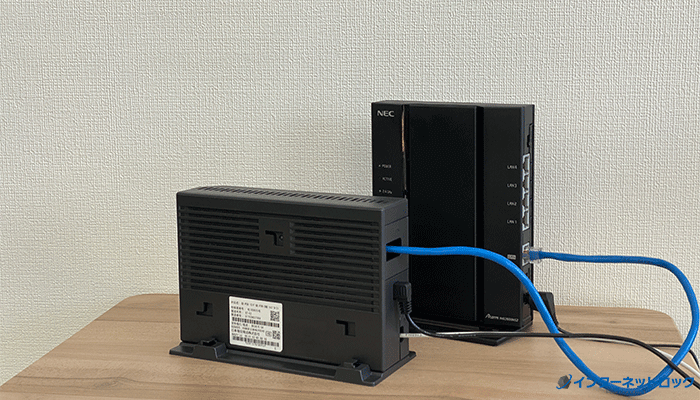
交換方法は、これまで使っていた無線ルーターをONUから取り外し、新しい無線ルーターを接続するだけです。
以下の動画や手順を参考に交換してみてください。
<動画で見る>
まず、ONUから電源ケーブルを抜いて、電源をオフにしましょう。
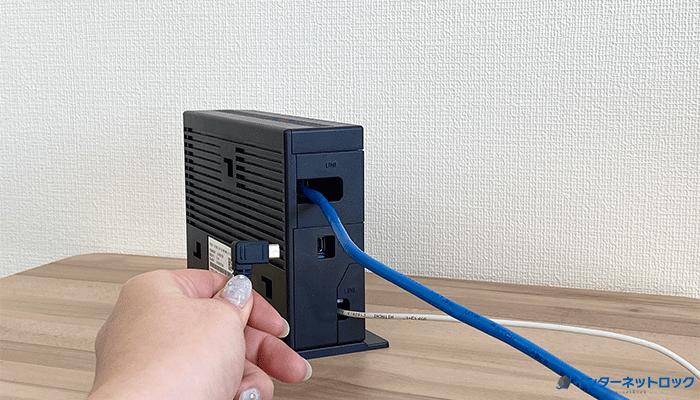
ONUからLANケーブルを外します。
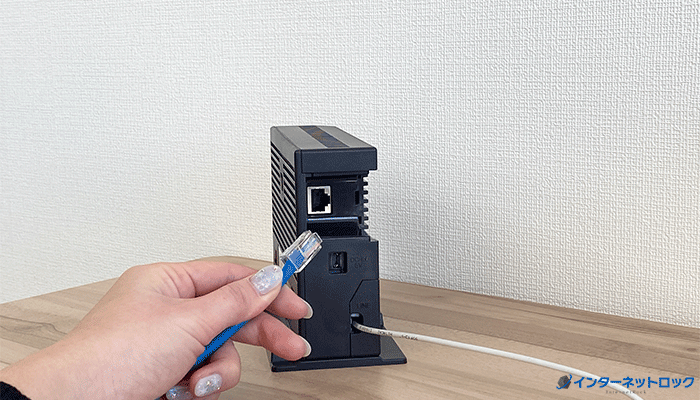
届いた無線ルーターに、LANケーブルの片一方を挿します。
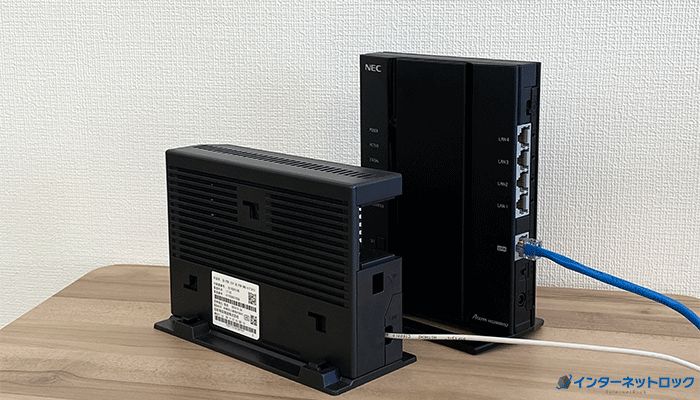
LANケーブルのもう片一方を、ONUに挿します。
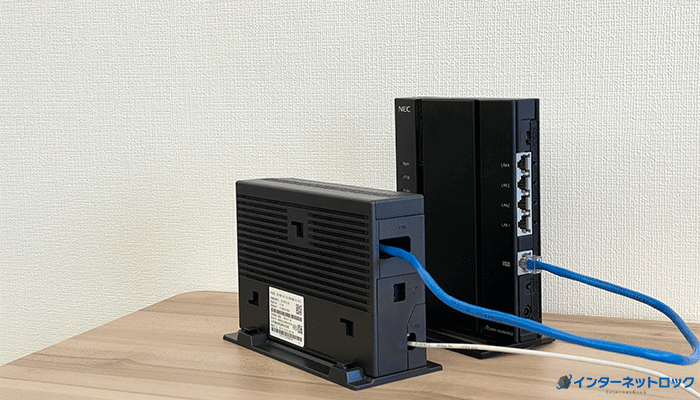
ONUに電源ケーブルを挿して、ランプが点灯するのを待ちます(約1分)。
ONUのランプが点灯したら、無線ルーターに電源ケーブルを挿し、プラグをコンセントに挿します。
無線ルーターのランプが点灯したら、準備完了です。
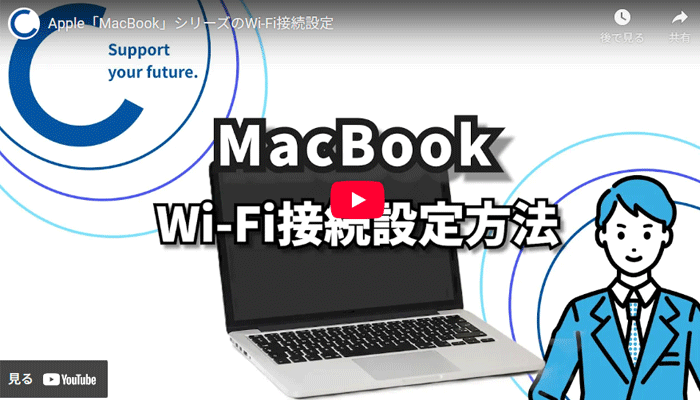
無線ルーターの準備完了したら、Wi-Fiの接続設定を行いましょう。
無線ルーターを変更した場合は、SSIDとパスワードが変更されるため、Wi-Fiの再接続が必要となります。
どんな端末でも、基本的な操作方法は同じです。
Wi-Fiの設定画面から該当するSSIDを選択し、パスワードを入力するだけでWi-Fiに接続できます。
〈動画を見て確認する〉
iPhoneのホーム画面から設定アプリを開きます。
Wi-Fiをタップして、無効(オフ)になっている場合は有効(オン)にしてください。
ルーターに記載されているSSIDをタップすると、パスワード入力画面が表示されます。
パスワード欄にルーターの暗号キーを入力して、接続をタップしましょう。
画面の右上にWi-Fiのアンテナマークが表示されていれば、設定完了です。
レンタルしていた機器があれば返送する
BIGLOBE光で使用していた無線ルーターがレンタル品だった場合は、速やかに返却しましょう。
返却を忘れると損害金が請求される可能性があります。
なお、NTTのロゴマークが付いた機器(ONU)は、返却不要です。
ドコモ光でも引き続き利用しますので、間違えて返却しないようにしてください。
以上が、BIGLOBE光からドコモ光への乗り換え方法と手順になります。
- BIGLOBE光の事業者変更承諾番号を発行する
- ドコモ光を申し込む
- ドコモ光とGMOとくとくBBから書類が届く
- 無線ルーターレンタルの申し込みをする(希望する場合)
- BIGLOBE光からドコモ光に切り替わる
- 無線ルーターを交換する(必要な場合)
- レンタルしていた機器があれば返送する
\ 優待コード「DCMH」でキャッシュバック増額中 /
簡単3分で申し込み完了
「DCMH」
ドコモ光では、当サイト限定の優待コード「DCMH」を使うことで最高額のキャッシュバックが受け取れます。
申し込み画面の優待コード欄に「DCMH」と必ず入力してくださいね。
| ドコモ光のキャッシュバック ※すべて30,000円増額後の金額です | 1ギガ | 10ギガ |
|---|---|---|
| 新規 | 80,000円 | 84,000円 |
| 転用 | 37,000円 | |
| 事業者変更 | 38,000円 | |
コードを入れないとキャッシュバックが30,000円減額しますので、お気をつけくださいませ。
※記事内の表記は優待コードを使った場合の金額です。
BIGLOBE光からドコモ光に乗り換えるメリット
BIGLOBE光からドコモ光に乗り換えるメリットは、次の6つです。
- 開通工事なしで乗り換えができる
- ドコモユーザーならセット割引でお得に使える
- 高額なキャッシュバックが受け取れる
- 乗り換え時の費用が最大100,000円分までdポイントで補填される
- 無線ルーターが無料もしくは格安でレンタルできる
- 10ギガプランなら6ヶ月間月額500円で利用できる
開通工事なしで乗り換えができる
BIGLOBE光からドコモ光であれば、開通工事なしで乗り換えが可能です。
面倒な工事がないため、料金や速度に不満があっても、気兼ねなく乗り換えできます。
なお、BIGLOBE光1ギガからドコモ光10ギガに乗り換えする場合は、工事が必要です。
ドコモユーザーならセット割引でお得に使える
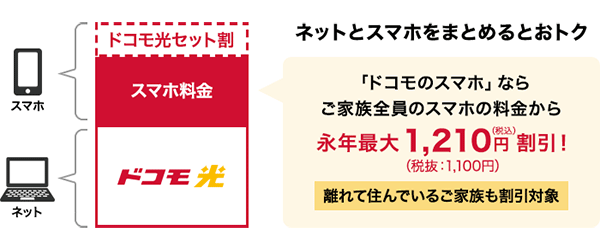
ドコモユーザーは、ドコモ光を契約することでスマホとのセット割引が適用されます。
毎月最大1,210円がスマホの利用料金から割引されるのでとてもお得です。
また、スマホとの割引は、一緒に住んでいる家族や離れて住んでいる家族も対象となります。
ドコモユーザーであれば、スマホとのセット割引でお得に使えるドコモ光に乗り換えるのがおすすめです。
高額なキャッシュバックが受け取れる
| GMOとくとくBB (特設ページ) | GMOとくとくBB (通常ページ) | OCNインターネット | NNコミュニケーションズ | 公式 | |
|---|---|---|---|---|---|
| 転用・事業者変更 キャッシュバック額 | 転用:37,000円 事業者変更:38,000円 | 1ギガ:10,000円 10ギガ:30,000円 | 1ギガ転用:32,000円 1ギガ事業者変更:37,000円 10ギガ転用・事業者変更:30,000円 | 全共通:15,000円 | 1ギガ転用:15,000pt 1ギガ事業者変更:20,000pt 10ギガ共通:2,000pt |
| 受け取り時期 | 5ヶ月目 | 5ヶ月目 | 2ヶ月目 | 5ヶ月目 | |
| 受け取り方法 | 開通月を含む4ヶ月目に届くメールから、振込口座を登録する | 開通月を含む4ヶ月目に届くメールから、振込口座など必要情報を30日以内に登録する | 申込みの電話の時に、オペレーターに振込口座を伝える | 自動的に付与 | |
| 優待コード「DCMH」 詳細 | 詳細 | 詳細 | 詳細 | 詳細 | |
※どの窓口から申し込みしても、利用するドコモ光に違いはありません。
ドコモ光に乗り換えることで、高額なキャッシュバックが受け取れます。
キャッシュバックの金額は、申し込む窓口によって異なるので注意してください。
今一番高額なキャッシュバックが受け取れるのは、プロバイダGMOとくとくBBの特設ページです。
よりお得にドコモ光を利用するなら、プロバイダGMOとくとくBBの特設ページからの申し込みをおすすめします。
GMOとくとくBBのWebサイトには特設ページと通常ページがある
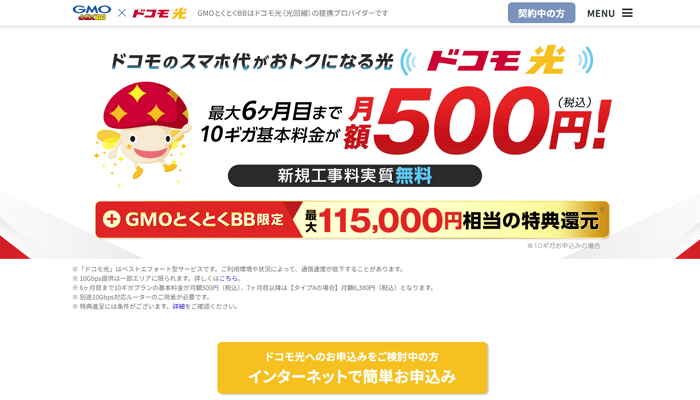
GMOとくとくBBの申し込みページには、特設ページと通常ページがあり、それぞれキャッシュバック金額が異なります。
通常ページよりも特設ページのほうが高額なキャッシュバックが受け取れるため、GMOとくとくBBからドコモ光を申し込む場合は、特設ページからの申し込みがおすすめです。
なお、GMOとくとくBBの特設ページでは、申し込みの際に優待コード「DCMH」を入力することでキャッシュバックが30,000円増額されます。
申し込みの際は、優待コードの入力を忘れないようにしましょう。
乗り換え時の費用が最大100,000円分までdポイントで補填される
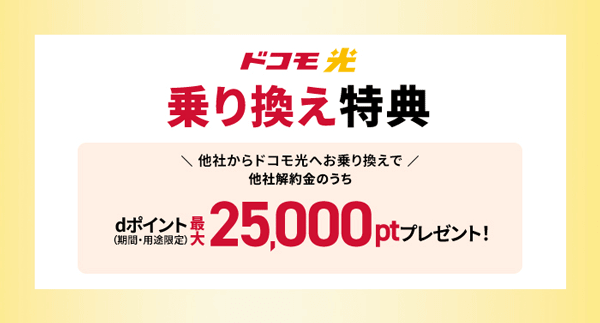
BIGLOBE光からドコモ光に乗り換える際に、違約金や撤去工事費用などが発生した場合、最大100,000円分までdポイントによる還元特典が利用できます。
対象となる費用は以下のとおりです。
- 解約金
- 回線撤去費用
- 機器購入代金の残債(ホームルーターのみ)
※工事費の残債やポケット型WiFiの機器代金の残債は、対象外となるため注意してください。
高性能な無線ルーターが無料でレンタルできる
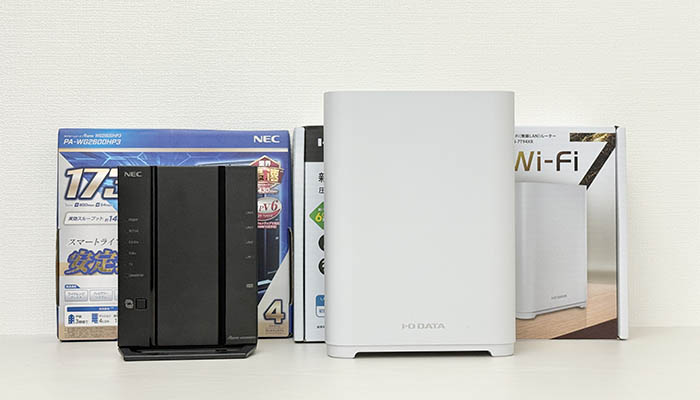
プロバイダGMOとくとくBBのWebサイトからドコモ光を申し込むと、1ギガプランの場合は無料、10ギガプランの場合は月額190円で、無線ルーターがレンタルできます。
わざわざ購入する必要がありません。
なお、10ギガプランの場合、4年目目以降は無料となり、返却する必要もなくなります(実質6,840円で購入したのと同じになります)。
10ギガプランなら6ヶ月間月額500円で利用できる

ドコモ光の10ギガプランに乗り換えると、開通した月から6ヶ月間の月額料金が500円で利用できます。
10ギガプランならキャッシュバックに加えて、月額料金の割引も受けられるので、非常にお得です。
BIGLOBE光からドコモ光に乗り換えるデメリットと注意点
BIGLOBE光からドコモ光に乗り換えるデメリットと注意点は、次の7つです。
- auやUQモバイルとのセット割引が適用されなくなる
- 無線ルーターが変わる場合はWi-Fiの再設定が必要
- 事業者変更承諾番号を発行してから15日以内にドコモ光を申し込む必要がある
- 乗り換え月のBIGLOBE光の月額料金は日割り計算されない
- BIGLOBE光の更新月以外だと違約金が発生する
- BIGLOBE光の工事費が残っている場合は一括請求となる.
- ドコモ光のキャッシュバックが受け取れるのは5ヶ月目
auやUQモバイルとのセット割引が適用されなくなる
BIGLOBE光には、auやUQモバイルを一緒に申し込むとそれぞれの利用料金がお得になるセット割引があります
しかしauやUQモバイルユーザーがドコモ光に乗り換えてしまうと、スマホのセット割引が適用されなくなってしまいます。
スマホ1台につき、毎月最大1,100円も割り引かれているので、非常に損です。
特別な事情がない限り、auやUQモバイルユーザーは引き続きBIGLOBE光を利用することをおすすめします。
無線ルーターが変わる場合はWi-Fiの再設定が必要
ドコモ光へ乗り換えた際に無線ルーターを変更した場合、これまでWi-Fiを接続していたスマホやパソコンで再設定が必要になります。
Wi-Fiの設定は非常に簡単ですが、1台ずつ行わないといけないので少しだけ手間がかかります。
ただし、乗り換え後に1回だけ設定し直せば済むので、毎月の通信費が安くなることを考えれば、頑張れるのではないでしょうか。
事業者変更承諾番号を発行してから15日以内にドコモ光を申し込む必要がある
BIGLOBE光の事業者変更承諾番号には、15日間という有効期限があります。
ドコモ光を申し込む際には、事業者変更承諾番号の取得後15日以内に事業者変更の手続きをしないといけないので注意してください。
なお、事業者変更承諾番号は、何度でも無料で再発行が可能です。
ただ、何度も手続きするのは手間になりますので、ドコモ光へ申し込む数日前に発行するといいでしょう。
乗り換えた月のBIGLOBE光の月額料金は日割り計算されない
ドコモ光へ乗り換えた月のBIGLOBE光の月額料金は日割り計算されず、1ヶ月分の費用が請求されます。
・解約月の月額料金は全額かかります。(日割り計算されません)。
引用元:BIGLOBE光『「BIGLOBE光」事業者変更(他社への転出)手続き』
例えば、9月5日にBIGLOBE光を解約したとしても、5日間の日割料金ではなく1ヶ月分の月額料金を請求されるということです。
ドコモ光に乗り換える場合は、なるべく回線の切り替えが月末付近になるように手続きすれば、損をせずに済みます。
とはいえ、月末ギリギリに乗り換え手続きをすると、回線の切替日が翌月になってしまう可能性がありますので注意してください。
BIGLOBE光の更新月以外だと違約金が発生する
| 居住タイプ別の違約金 | 契約日が2022年6月30日以前 | 契約日が2022年7月1日以降 |
|---|---|---|
| 一戸建て | 9,500円 | 4,230円 |
| マンション | 3,360円 |
ドコモ光に乗り換える月がBIGLOBE光の更新月以外の場合、所定の違約金が発生します。
BIGLOBE光の違約金は、BIGLOBE光を契約した時期によって異なるので注意してください。
どうしても違約金を払いたくないのであれば、更新月に乗り換えるしかありません。
BIGLOBE光の更新月の確認は、電話もしくはWeb(マイページ)から確認できます。
心配な人は、事業者変更承諾番号を発行する前に、確認しておくといいでしょう。
契約開始日が属する月を『契約開始月』とし、その翌月を『課金開始月』とします。
『課金開始月』を定期利用機関の1ヶ月目とし、定期利用機関の最終月[24ヶ月目または36ヶ月目]を『更新月』といいます。
また、定期利用期間の最終月とその翌月および翌々月を『違約金不要期間』といいます。
引用元:BIGLOBE会員サポート「定期利用期間・違約金」
BIGLOBE光の工事費が残っている場合は一括請求となる
ドコモ光へ乗り換える際に、BIGLOBE光の工事費の支払いが残っている場合、後日ビッグローブから一括で請求されます。
工事費の残債があるかどうかは、電話もしくはWeb(マイページj)から確認できます。
心配な人は、事業者変更承諾番号を発行する前に、確認しておくといいでしょう。
事業者変更の事務手数料や違約金、工事費の残債など、ドコモ光へ乗り換える際には多少なりとも費用が発生します。
ただし、ドコモ光へ乗り換えた後に、高額なキャッシュバックが受け取れるので、実質的な負担を0にできる可能性が高いです。
費用面に関しても、安心して乗り換えることができます。
※最大10万ptの乗り換え特典は、工事費の残債が対象外となっているので注意してください。
ドコモ光のキャッシュバックが受け取れるのは5ヶ月目
GMOとくとくBBの特設ページからドコモ光を申込みした場合のキャッシュバック特典が受け取れるのは、ドコモ光が開通した月を1ヶ月目とした5ヶ月目になります。
キャッシュバックを受け取る前にドコモ光を解約した場合は、特典が無効となるので注意してください。
なお、キャッシュバックの受け取り方法については、次の「ドコモ光のキャッシュバックを受け取る方法」で詳しく解説しています。
以上が、BIGLOBE光からGMOとくとくBBへ乗り換えるデメリットと注意点になります。
ドコモ光のキャッシュバックを受け取る方法
キャッシュバックの受け取り方法と手順は、次のとおりです。
- ドコモ光の開通月を1ヶ月目とした4ヶ月目にメールが届く
- メールに記載のURLからキャッシュバックを受け取る銀行口座を登録する
- 口座登録の翌月末日頃にキャッシュバックが振り込まれる
〈動画で確認する〉
詳細を見る
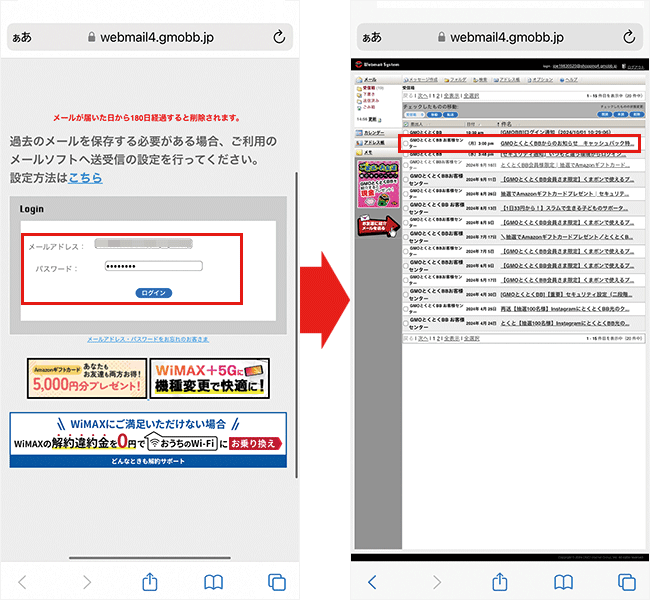
ドコモ光の開通月を1ヶ月目とした4ヶ月目に、GMOとくとくBBの基本メールアドレス宛にキャッシュバック受け取りに関する案内メールが届きます。
ドコモ光の申込時に新しく作成したメールアドレスのことです。
後日送られてくる「GMOとくとくBBの登録証」にも記載されているため、保管しておきましょう。
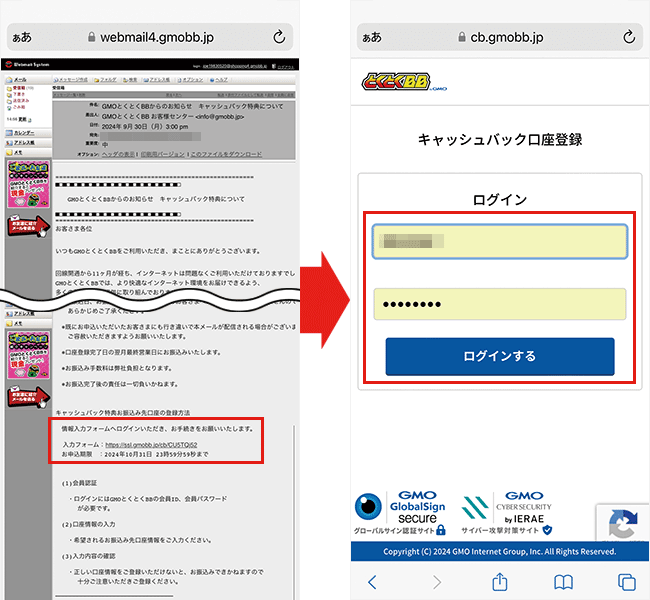
メールに記載されたURLから口座登録用サイトにログインしましょう。
ログインIDとパスワードはGMOとくとくBBの登録証に記載されています。
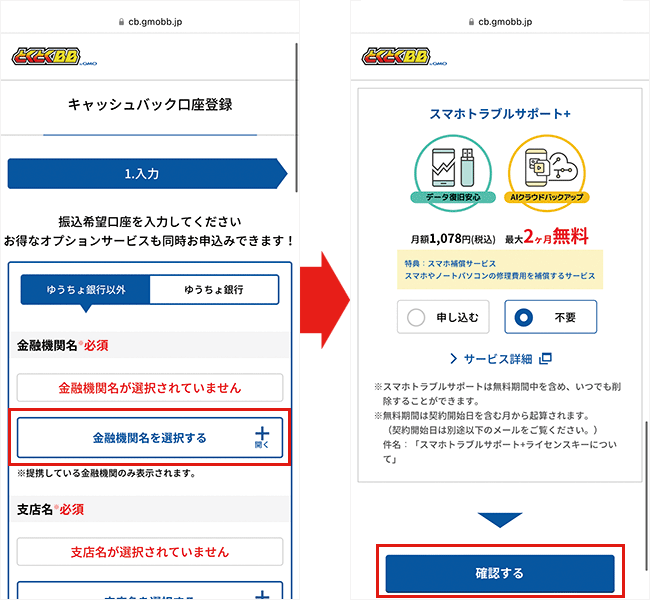
ログインできたら、キャッシュバックを受け取る銀行口座を登録します。
オプションの選択画面が表示されますので確認しておきましょう。
オプションを希望しない場合は「不要」を選択して「確認する」をタップしてください。
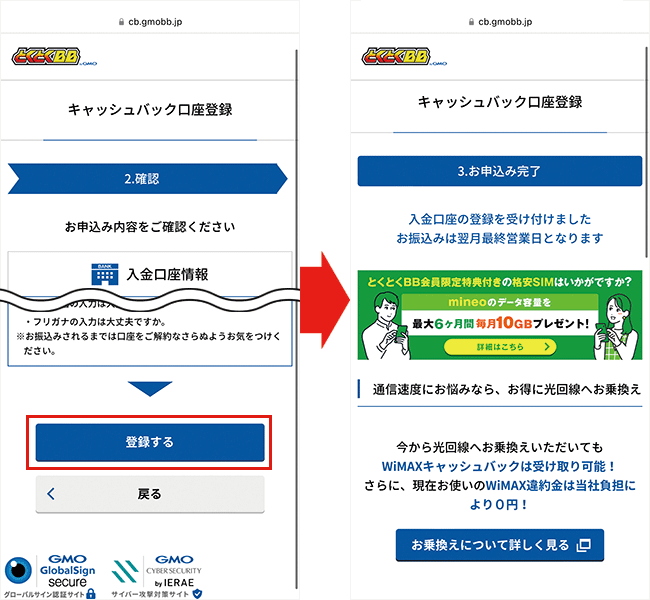
入力内容を確認後、「登録する」をタップして手続きは完了です。
キャッシュバックを受け取るには、メールが届いてから45日以内に口座を登録する必要があるので、早めに手続きしましょう。
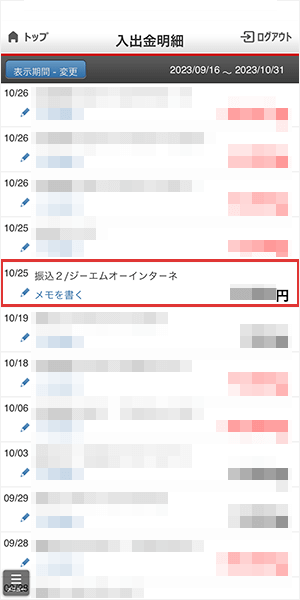
振込口座を登録した翌月末日頃に、キャッシュバックが振り込まれます。
\ 優待コード「DCMH」でキャッシュバック増額中 /
簡単3分で申し込み完了
「DCMH」
ドコモ光では、当サイト限定の優待コード「DCMH」を使うことで最高額のキャッシュバックが受け取れます。
申し込み画面の優待コード欄に「DCMH」と必ず入力してくださいね。
| ドコモ光のキャッシュバック ※すべて30,000円増額後の金額です | 1ギガ | 10ギガ |
|---|---|---|
| 新規 | 80,000円 | 84,000円 |
| 転用 | 37,000円 | |
| 事業者変更 | 38,000円 | |
コードを入れないとキャッシュバックが30,000円減額しますので、お気をつけくださいませ。
※記事内の表記は優待コードを使った場合の金額です。
BIGLOBE光とドコモ光の料金を比較
BIGLOBE光からドコモ光へ乗り換えると、どれくらい料金がお得になるのかを比較して紹介します。
| 月額料金を比較 | BIGLOBE光 | ドコモ光 |
|---|---|---|
| 一戸建て | 5,478円 | 5,720円 |
| マンション | 4,378円 | 4,400円 |
1ギガの場合:一戸建てもマンションもドコモ光のほうがお得に利用できる
| 料金比較 | BIGLOBE光 | ドコモ光 | ドコモ光 (セット割適用) |
|---|---|---|---|
| 月額料金 | 5,478円 | 5,720円 | 5,720円 |
| セット割引 | なし | なし | 最大1,210円 |
| キャッシュバック | なし | 38,000円 | 38,000円 |
| 3年間の合計費用※ | 197,208円 | 172,870円 | 129,310円 |
※違約金を除き、各事務手数料を含んだ合計費用です。
上記は、両社の月額料金と、このままBIGLOBE光を使った場合と、ドコモ光に乗り換えた場合の3年間の合計費用を比較した表です。
月額料金はBIGLOBE光のほうが安いですが、高額なキャッシュバック特典があるため、3年間の合計費用はドコモ光のほうが安くなります。
また、ドコモユーザーであればスマホとのセット割引が適用されるため、毎月の支払いもドコモ光のほうが安くなり、さらにお得に利用可能です。
10ギガの場合:一戸建てもマンションもドコモ光のほうが安くなる
| 料金比較 | BIGLOBE光 | ドコモ光 | ドコモ光 (セット割適用) |
|---|---|---|---|
| 月額料金 | 6270円 | 6ヶ月間500円 6,380円 | 6ヶ月間500円 6,380円 |
| セット割引 | なし | なし | 最大1,210円 |
| キャッシュバック | なし | 38,000円※1 | 38,000円※1 |
| 3年間の合計費用※2 | 213,840円 | 161,350円 | 117,790円 |
※1 事業者変更の場合(新規契約は70,000円)
※2 違約金を除き、各事務手数料を含んだ合計費用です。
上記は、両社の月額料金と、このままBIGLOBE光(10ギガ)を使った場合と、ドコモ光(10ギガ)に乗り換えた場合の、3年間の合計費用を比較した表です。
10ギガプランも月額料金はBIGLOBE光のほうが安いですが、高額なキャッシュバック特典と6ヶ月間の月額料金が500円で利用できる特典により、3年間の合計費用で比べるとドコモ光のほうが安くなります。
また、ドコモユーザーであればスマホとのセット割引が適用されるため、毎月の支払いもドコモ光のほうが安くなり、さらにお得に利用可能です
BIGLOBE光とドコモ光の速度を比較
BIGLOBE光とドコモ光は、どちらもNTTの光回線を利用しているため、通信速度に大きな違いはありません。
下記は、一般利用者から集計した実測値を比較した表です。
| 通信速度を比較 | BIGLOBE光 | ドコモ光 |
|---|---|---|
| 下り速度 | 382.85Mbps | 379.03Mbps |
| 上り速度 | 273.97Mbps | 280.54Mbps |
| Ping値 | 17.49ms | 19.2ms |
データ参照元:みんなのネット回線速度
BIGLOBE光の1ギガからドコモ光の10ギガへ乗り換える方法と手順
BIGLOBE光の1ギガからドコモ光の10ギガに乗り換える場合、以下の2パターンの方法があり、どちらも工事が必要です。
- ドコモ光に乗り換えてから10ギガにプラン変更する
- BIGLOBE光を解約して、ドコモ光10ギガを新規で申し込む
おすすめは、「ドコモ光に乗り換えてから10ギガにプラン変更する」です。
それぞれの乗り換え方法と手順を解説します。
ドコモ光に乗り換えてから10ギガにプラン変更する方法と手順
ドコモ光に乗り換えしてから10ギガプランに変更する方が、手間が少なくなります。
また、ドコモ光への乗り換えは工事が不要であり、ドコモ光は10ギガプランへの変更工事費用も無料となるので、費用面でもお得です。
ドコモ光10ギガへの変更をご希望される場合はプラン変更(品目変更)のお手続きが必要です。プラン変更の場合、回線工事が必要になりますが、特典により工事費無料で10ギガに変更できます。
引用元:ドコモ光「1ギガ⇒10ギガ料金プラン変更工事料無料特典」
- BIGLOBE光の事業者変更承諾番号を発行する
- ドコモ光を申し込む
- ドコモ光とGMOとくとくBBから書類が届く
- 無線ルーターレンタルの申し込みをする(希望する場合)
- BIGLOBE光からドコモ光に切り替わる
- 無線ルーターを交換する(必要な場合)
- レンタルしていた機器があれば返送する
- ドコモ光10ギガへのプラン変更手続きをする
- 10ギガ対応無線ルーターへ変更の申し込みをする(レンタルの場合)
- ドコモ光10ギガの開通工事を行う
- 無線ルーターを設置しWi-Fiに接続する
BIGLOBE光の事業者変更承諾番号を発行する
まずはBIGLOBE光の事業者変更承諾番号を発行します。
事業者変更承諾番号とは、事業者変更を行う際に必要となるアルファベット(FもしくはT)と10桁の数字を組み合わせた番号のことです。
BIGLOBE光の事業者変更承諾番号は、事業者変更窓口に契約者本人が電話をかけることで取得できます。
オペレーターに電話がつながったらBIGLOBEのIDを伝えると、すぐに契約者情報が伝わるので、手続きがスムーズです。
| BIGLOBE光 事業者変更窓口 | 電話番号 | 受付時間 |
|---|---|---|
| 固定電話から | 0120-907-505 (通話無料) | 9時~20時 (年中無休) |
| 携帯電話から | 03-6479-5716 (通話有料) | 9時~20時 (年中無休) |
事業者変更承諾番号には有効期限があるため、発行したら15日以内にドコモ光を申し込むようにしてください。
有効期限が切れてしまわないか心配な人は、ドコモ光サービスセンターに電話をする直前に取得してもいいでしょう。
なお、事業者変更承諾番号を発行したからといって、即日でBIGLOBE光が解約されるわけではありません。
「BIGLOBE光」の解約日は、事業者変更をNTT東西が確認した「事業者変更(転出)完了日」の前日が属す月の最終日となります。
引用元:BIGLOBE会員サポート「事業者変更(転出)をする場合」の注意事項
ドコモ光を申し込む
BIGLOBE光の事業者変更承諾番号を発行したら、ドコモ光を申込みましょう。
ドコモ光の申込み窓口は、大きく分けて公式サイトとプロバイダサイト、代理店サイトの3種類があり、それぞれのサイトで特典内容が違います。
| GMOとくとくBB (特設ページ) | GMOとくとくBB (通常ページ) | OCNインターネット | NNコミュニケーションズ | 公式 | |
|---|---|---|---|---|---|
| 転用・事業者変更 キャッシュバック額 | 転用:37,000円 事業者変更:38,000円 | 1ギガ:10,000円 10ギガ:30,000円 | 1ギガ転用:32,000円 1ギガ事業者変更:37,000円 10ギガ転用・事業者変更:30,000円 | 全共通:15,000円 | 1ギガ転用:15,000pt 1ギガ事業者変更:20,000pt 10ギガ共通:2,000pt |
| 受け取り時期 | 5ヶ月目 | 5ヶ月目 | 2ヶ月目 | 5ヶ月目 | |
| 受け取り方法 | 開通月を含む4ヶ月目に届くメールから、振込口座を登録する | 開通月を含む4ヶ月目に届くメールから、振込口座など必要情報を30日以内に登録する | 申込みの電話の時に、オペレーターに振込口座を伝える | 自動的に付与 | |
| 優待コード「DCMH」 詳細 | 詳細 | 詳細 | 詳細 | 詳細 | |
※どの窓口から申し込みしても、利用するドコモ光に違いはありません。
現在、ドコモ光の申込み窓口でお得なのは、一番高額なキャッシュバックが受け取れるプロバイダGMOとくとくBBです。
ドコモ光をお得に申し込みたいなら、公式サイトや代理店サイトからではなく、プロバイダGMOとくとくBBの特設ページから申込みましょう。
ドコモ光の申込手順の詳細は、以下をご確認ください。
ドコモ光(GMOとくとくBB)の申し込みフォームの入力手順
現在ドコモ光を利用していないかどうか、申込者本人が成人しているか、GMO経由で初めてドコモ光を申し込むかかどうか、という簡単な注意事項にチェックを入れたら「次に進む」をタップします。
名前や電話番号、利用予定の住所、折返しの希望日時を入力します。
メールアドレスを入力したら、優待コード欄に「DCMH」と入力して「利用する」をタップしましょう。
「次へ進む」をタップして確認画面に進んでください。
入力内容の確認画面に切り替わりますので間違いがないか確認しましょう。
画面をスクロールして「利用中のインターネット回線」などのアンケートに回答しましょう。
利用を検討しているオプションや利用中の携帯キャリアにチェックを入れます。
「重要説明事項」を読み、確認欄にチェックを入れて「申し込む」をタップしてください。
GMOとくとくBBから2回確認の電話がかかってきます。
申し込み内容が間違っていないか、確認をしてください。
GMOとくとくBBから2回目の電話がかかってきた翌日以降に、ドコモ光サービスセンターへ電話をして開通日を決めます。
開通日が決まれば、ドコモ光の申込みは完了です。
ドコモ光とGMOとくとくBBから書類が届く
ドコモ光の申込みが完了したら、工事日までにGMOとくとくBBから登録証、ドコモ光から開通のご案内が届きます。
GMOとくとくBBの登録証には、BBnavi(マイページ)のログインIDやパスワードが記載されているので、無くさないように注意しましょう。
また、ドコモ光の開通のご案内には、BIGLOBE光からドコモ光への切替日が記載されているので、確認しておいてください。
無線ルーターレンタルの申し込みをする(希望する場合)
無線ルーターをレンタルする場合は、ドコモ光の工事日が決まったら届くSMS、もしくはBBnaviから申し込みをしましょう。
プロバイダGMOとくとくBBからドコモ光に乗り換える場合、1ギガプランは無料でレンタルできます。
無線ルーターの申し込み手順(SMS)
ドコモ光の工事日が決まってから2~3日後に、GMOとくとくBBからSMSが届きます。
SMS内に記載されているURLをタップすると、ドコモ光お客様専用ページにアクセスします。
生年月日や電話番号などの登録情報を入力し、「ログイン」をタップしましょう。
ログインすると「お申込みはこちら」というバナーが表示されているので、タップしてください。
支払い方法を選び、「お支払い方法を確認する」をタップしてください。
ただし、クレジットカード以外を選んだ場合は、工事日より後にルーターが届くので、注意しましょう(およそ1週間後)。
レンタルしたい機種と特典を選び、「お申込み内容を確認する」をタップしてください。
無線ルーターの配送状況を受け取るための、メールアドレスを登録してください。
レンタルしたい無線ルーター(機種)を選んでください。
申し込み内容に間違いがなければ「上記の全てに同意する」にチェックを入れ、「お申し込み」をタップしましょう。
クレジットカードを選択した場合は、工事日の数日前に届きます。
工事日から使用したい場合は、必ず受け取っておいてください。
BIGLOBE光からドコモ光に切り替わる
開通のご案内に記載の日の10時頃に、ドコモ光へ切り替わります。
特に合図やお知らせはなく、自動で切り替わるので、外出していても問題ありません。
無線ルーターを交換する(必要な場合)
無線ルーターを交換するケースは、次の2パターンです。
- BIGLOBE光で無線ルーターをレンタルしている場合
- ドコモ光への乗り換えにあたり無線ルーターをレンタルもしくは購入する場合
無線ルーターのレンタルを申し込んだ場合は、ドコモ光への切替日までにGMOとくとくBBから届きます。
無線ルーターの交換は、使用していた無線ルーターをONUから取り外し、新しい無線ルーターとONUを接続するだけです。
以下の動画や手順を参考に交換してみてください。
<動画で見る>
まず、ONUから電源ケーブルを抜いて、電源をオフにしましょう。
ONUからLANケーブルを外します。
届いた無線ルーターに、LANケーブルの片一方を挿します。
LANケーブルのもう片一方を、ONUに挿します。
ONUに電源ケーブルを挿して、ランプが点灯するのを待ちます(約1分)。
ONUのランプが点灯したら、無線ルーターに電源ケーブルを挿し、プラグをコンセントに挿します。
無線ルーターのランプが点灯したら、準備完了です。
無線ルーターの準備完了したら、Wi-Fiの接続設定を行いましょう。
無線ルーターを交換すると、SSIDとパスワードが変更されるため、Wi-Fiの接続設定をする必要があります。
基本的な操作方法は全て同じとなり、Wi-Fiの設定画面から新しい無線ルーターのSSIDを選択し、パスワードを入力するだけです。
〈動画を見て確認する〉
iPhoneのホーム画面から設定アプリを開きます。
Wi-Fiをタップして、無効(オフ)になっている場合は有効(オン)にしてください。
ルーターに記載されているSSIDをタップすると、パスワード入力画面が表示されます。
パスワード欄にルーターの暗号キーを入力して、接続をタップしましょう。
画面の右上にWi-Fiのアンテナマークが表示されていれば、設定完了です。
レンタルしていた機器があれば返送する
BIGLOBE光で無線ルーターをレンタルしていた場合は、速やかに返却しましょう。
返却を忘れると損害金が請求される可能性があります。
なお、NTTのロゴマークが付いた機器(ONU)は、返却不要です。
ドコモ光でも引き続き利用しますので、間違えて返却しないようにしましょう。
ドコモ光10ギガへのプラン変更手続きをする
ドコモ光に乗り換えが完了したら、ドコモ光の公式サイトから、10ギガへのプラン変更を申し込みましょう。
ドコモショップ、またはドコモインフォメーションセンターへの電話で申し込みが可能です。
電話番号:0120-800-000(ドコモ携帯からの場合は151)
受付時間:9時~20時(年中無休)
※参照元:ドコモ光
プラン変更の申し込み後、ドコモ光サービスセンターから連絡がくるので工事日の調整をしましょう。
工事日が決まったら、「開通のご案内」などの書類が届きます。
「開通のご案内」には、工事日と時間帯が記載されているので、確認しておいてください。
10ギガ対応無線ルーターレンタルの申し込みをする(希望する場合)
GMOとくとくBBから無線ルーターをレンタルしたい場合は、10ギガの工事が行われる前に手続きを済ませておくことをおすすめします。
- GMOとくとくBBのお問い合わせページにアクセスする
- お問い合わせページ内の「サポートお問い合わせ窓口」から「メールでのお問い合わせ」→「料金・契約・各種サービス・モバイル回線のお問い合わせ」をクリックする
- お問い合わせフォームからレンタルの申し込みをする
以下、お問い合わせフォームの記述例です。
- サービス:ドコモ光
- カテゴリ1:各種手続き
- カテゴリ2:その他
自由記述欄に「1ギガから10ギガに品目変更したため、10ギガ対応無線ルーターを借りたい(電話連絡希望)」と記載
電話からでも問題ありませんが、混雑状況によりつながりにくい場合もあるので、お問い合わせフォームから「電話連絡希望」と記載して連絡した方がスムーズな手続きが可能です。
なお、10ギガの場合、無線ルーターのレンタルは月額190円となります。
ドコモ光10ギガの開通工事を行う
工事日になったら工事業者が自宅に来て、工事を行います。
一戸建てとマンションのどちらも、工事当日は基本的に立ち会いが必要です。
工事の詳細は、以下の記事で確認してください。
無線ルーターを設置しWi-Fiに接続する
無線ルーターの設置とWi-Fiの接続を行いましょう。
無線ルーターとONUの接続やWi-Fiの接続方法は1ギガと変わりありません。
以上が、BIGLOBE光からドコモ光への乗り換え方法と手順になります。
- BIGLOBE光の事業者変更承諾番号を発行する
- ドコモ光を申し込む
- ドコモ光とGMOとくとくBBから書類が届く
- 無線ルーターレンタルの申し込みをする(希望する場合)
- BIGLOBE光からドコモ光に切り替わる
- 無線ルーターを交換する(必要な場合)
- レンタルしていた機器があれば返送する
- 10ギガ対応無線ルーターへ変更の申し込みをする(レンタルの場合)
- ドコモ光10ギガへのプラン変更手続きをする
- ドコモ光10ギガの開通工事を行う
- 無線ルーターを設置しWi-Fiに接続する
\ 優待コード「DCMH」でキャッシュバック増額中 /
簡単3分で申し込み完了
「DCMH」
ドコモ光では、当サイト限定の優待コード「DCMH」を使うことで最高額のキャッシュバックが受け取れます。
申し込み画面の優待コード欄に「DCMH」と必ず入力してくださいね。
| ドコモ光のキャッシュバック ※すべて30,000円増額後の金額です | 1ギガ | 10ギガ |
|---|---|---|
| 新規 | 80,000円 | 84,000円 |
| 転用 | 37,000円 | |
| 事業者変更 | 38,000円 | |
コードを入れないとキャッシュバックが30,000円減額しますので、お気をつけくださいませ。
※記事内の表記は優待コードを使った場合の金額です。
BIGLOBE光を解約してからドコモ光10ギガを新規で開通させる方法と手順
BIGLOBE光を解約してから、ドコモ光10ギガを新規で契約・開通する方法も手間は少ないです。
ただし、BIGLOBE光の解約からドコモ光が開通するまでの期間は、インターネット(Wi-Fi)が使えなくなるので注意してください。
- ドコモ光を申し込む
- ドコモ光とGMOとくとくBBから書類が届く
- 無線ルーターレンタルの申し込みをする(希望する場合)
- BIGLOBE光の解約手続きする
- ドコモ光10ギガの開通工事を行う
- 無線ルーターを設置しWi-Fiに接続する
ドコモ光を申し込む
まずは、ドコモ光の申し込みをしましょう。
BIGLOBE光の解約よりも先にドコモ光の工事日を確定させることで、インターネットが利用できなくなる期間が短くなります。
ドコモ光の申込み窓口は、大きく分けて公式サイトとプロバイダサイト、代理店サイトの3種類があり、それぞれの違いは特典内容です。
| 代理店 | GMOとくとくBB (特設ページ) | GMOとくとくBB (通常ページ) | OCN | NNコミュニケーションズ | 公式 |
|---|---|---|---|---|---|
| キャッシュバック額 | 10ギガ:最大100,000円 1ギガ:最大96,000円 | 10ギガ:30,000円 1ギガ:10,000円 | 10ギガ:55,000円 1ギガ:37,000円 | 10ギガ(東日本):45,000円 10ギガ(西日本):35,000円 1ギガ:15,000円 | 10ギガ:2,000pt 1ギガ:20,000pt |
| 受け取り時期 | 5ヶ月目 | 5ヶ月目 | 2ヶ月目 | 5ヶ月目 | |
| 受け取り方法 | 開通月を含む4ヶ月目に届くメールから、振込口座を登録する | 開通月を含む4ヶ月目に届くメールから、振込口座など必要情報を30日以内に登録する | 申込みの電話の時に、オペレーターに振込口座を伝える | 自動的に付与 | |
| 優待コード「DCMH」 詳細 | 詳細 | 詳細 | 詳細 | 詳細 | |
※どの窓口から申し込みしても、利用するドコモ光に違いはありません。
現在、ドコモ光の申込み窓口でお得なのは、一番高額なキャッシュバックが受け取れるプロバイダGMOとくとくBBです。
※GMOとくとくBBのWebサイトには、通常ページと特設ページがあり、キャッシュバック額が異なります。
詳しくは「高額なキャッシュバックが受け取れる」をご確認ください。
そのため、本記事ではGMOとくとくBBの特設ページから申し込みした場合の手順や乗り換え方法について、解説しています。
ドコモ光の申込手順の詳細は、以下をご確認ください。
ドコモ光(GMOとくとくBB)の申し込みフォームの入力手順
現在ドコモ光を利用していないかどうか、申込者本人が成人しているか、GMO経由で初めてドコモ光を申し込むかかどうか、という簡単な注意事項にチェックを入れたら「次に進む」をタップします。
名前や電話番号、利用予定の住所、折返しの希望日時を入力します。
メールアドレスを入力したら、優待コード欄に「DCMH」と入力して「利用する」をタップしましょう。
「次へ進む」をタップして確認画面に進んでください。
入力内容の確認画面に切り替わりますので間違いがないか確認しましょう。
画面をスクロールして「利用中のインターネット回線」などのアンケートに回答しましょう。
利用を検討しているオプションや利用中の携帯キャリアにチェックを入れます。
「重要説明事項」を読み、確認欄にチェックを入れて「申し込む」をタップしてください。
GMOとくとくBBから2回確認の電話がかかってきます。
申し込み内容が間違っていないか、確認をしてください。
GMOとくとくBBから2回目の電話がかかってきた翌日以降に、ドコモ光サービスセンターへ電話をして開通日を決めます。
開通日が決まれば、ドコモ光の申込みは完了です。
ドコモ光とGMOとくとくBBから書類が届く
ドコモ光の申込みが終わったら、GMOとくとくBBから登録証、ドコモ光から開通のご案内が届きます。
GMOとくとくBBの登録証には、BBnaviのログインIDやパスワードが記載されているので、無くさないように注意してください。
また、ドコモ光の開通のご案内には、BIGLOBE光からドコモ光への切替日が記載されているので、確認しておきましょう。
無線ルーターレンタルの申し込みをする(希望する場合)
無線ルーターをレンタルする場合は、ドコモ光の工事日が決まったら届くSMS、もしくはBBnaviから申し込みをしましょう。
プロバイダGMOとくとくBBからドコモ光の10ギガプランを申し込むと、月額190円で無線ルーターをレンタルできます。
3年間継続利用すると、4年目以降は月額料金が無料になり、解約時に返却する必要もありません。
初期費用もかからず、実質6,840円で購入したことになるのでお得です。
無線ルーターの申し込み手順(SMS)
ドコモ光の工事日が決まってから2~3日後に、GMOとくとくBBからSMSが届きます。
SMS内に記載されているURLをタップすると、ドコモ光お客様専用ページにアクセスします。
生年月日や電話番号などの登録情報を入力し、「ログイン」をタップしましょう。
ログインすると「お申込みはこちら」というバナーが表示されているので、タップしてください。
支払い方法を選び、「お支払い方法を確認する」をタップしてください。
ただし、クレジットカード以外を選んだ場合は、工事日より後にルーターが届くので、注意しましょう(およそ1週間後)。
レンタルしたい機種と特典を選び、「お申込み内容を確認する」をタップしてください。
無線ルーターの配送状況を受け取るための、メールアドレスを登録してください。
レンタルしたい無線ルーター(機種)を選んでください。
申し込み内容に間違いがなければ「上記の全てに同意する」にチェックを入れ、「お申し込み」をタップしましょう。
クレジットカードを選択した場合は、工事日の数日前に届きます。
工事日から使用したい場合は、必ず受け取っておいてください。
BIGLOBE光の解約手続きする
ドコモ光10ギガの工事日決定後、マイページから解約手続きの電話予約を行いましょう。
予約した日時にビッグローブから電話連絡がくるので、BIGLOBE光の解約手続きを行います。
ドコモ光10ギガの工事日までにBIGLOBE光を解約していないと、工事ができない場合があるので注意してください。
解約後は、ONUや無線ルーターを返却します。
返却期限は解約日から1ヶ月後までです。
期限内に返却しないと、最大16,000円の損害金が発生するので忘れないようにしましょう。
無線ルーターの返却の際は、ビッグローブから返却キットが送られてきます。
返却する機器は、無線ルーター本体だけでなく、ACアダプタやLANケーブルも対象となるので注意しましょう。
ドコモ光10ギガの開通工事を行う
一戸建て、マンションともに、基本的に工事日は立ち会いが必要です。
工事当日は、自宅に工事業者が来て、開通工事を行います。
無線ルーターを設置しWi-Fiに接続する
ドコモ光の工事が終わったら、無線ルーターの設置とWi-Fiの接続を行いましょう。
無線ルーターのレンタルを申し込んだ場合は、工事日までにGMOとくとくBBから送られてきます。
無線ルーターの設置方法は、工事業者が設置したONUと新しい無線ルーターをLANケーブルで接続するだけです。
接続が終わったら電源を入れ、ランプが点灯したらWi-Fiの接続設定を行いましょう。
詳しくは、以下の動画や手順を参考にしてみてください。
<動画で見る>
まず、ONUから電源ケーブルを抜いて、電源をオフにしましょう。
ONUからLANケーブルを外します。
届いた無線ルーターに、LANケーブルの片一方を挿します。
LANケーブルのもう片一方を、ONUに挿します。
ONUに電源ケーブルを挿して、ランプが点灯するのを待ちます(約1分)。
ONUのランプが点灯したら、無線ルーターに電源ケーブルを挿し、プラグをコンセントに挿します。
無線ルーターのランプが点灯したら、準備完了です。
無線ルーターの準備完了したら、Wi-Fiの接続設定を行いましょう。
1ギガから10ギガへ乗り換える場合は、基本的にはONUや無線ルーターを変更するため、Wi-Fiの再接続が必要です。
利用する端末により、基本的な操作方法の違いはありません。
Wi-Fiの設定画面を開いて無線ルーターに記載のSSIDを選択し、パスワードを入力するだけです。
〈動画を見て確認する〉
iPhoneのホーム画面から設定アプリを開きます。
Wi-Fiをタップして、無効(オフ)になっている場合は有効(オン)にしてください。
ルーターに記載されているSSIDをタップすると、パスワード入力画面が表示されます。
パスワード欄にルーターの暗号キーを入力して、接続をタップしましょう。
画面の右上にWi-Fiのアンテナマークが表示されていれば、設定完了です。
- ドコモ光を申し込む
- ドコモ光とGMOとくとくBBから書類が届く
- 無線ルーターレンタルの申し込みをする(希望する場合)
- BIGLOBE光の解約手続きをする
- ドコモ光10ギガの開通工事を行う
- 無線ルーターを設置しWi-Fiに接続する
\ 優待コード「DCMH」でキャッシュバック増額中 /
簡単3分で申し込み完了
「DCMH」
ドコモ光では、当サイト限定の優待コード「DCMH」を使うことで最高額のキャッシュバックが受け取れます。
申し込み画面の優待コード欄に「DCMH」と必ず入力してくださいね。
| ドコモ光のキャッシュバック ※すべて30,000円増額後の金額です | 1ギガ | 10ギガ |
|---|---|---|
| 新規 | 80,000円 | 84,000円 |
| 転用 | 37,000円 | |
| 事業者変更 | 38,000円 | |
コードを入れないとキャッシュバックが30,000円減額しますので、お気をつけくださいませ。
※記事内の表記は優待コードを使った場合の金額です。
BIGLOBE光からドコモ光への乗り換えに関するよくある質問と答え
BIGLOBE光からドコモ光へ乗り換える際に、よく聞かれる質問とその答えをまとめて紹介します。
申込み前の最終チェックとして、ご活用ください。
BIGLOBE光からドコモ光に切り替えるにはどうしたらいい?
BIGLOBE光からドコモ光へ乗り換える手順は、以下のとおりです。
- BIGLOBE光の事業者変更承諾番号を発行する
- ドコモ光を申し込む
- ドコモ光とGMOとくとくBBから書類が届く
- 無線ルーターレンタルの申し込みをする(希望する場合)
- BIGLOBE光からドコモ光に切り替わる
- 無線ルーターを交換する(必要な場合)
- レンタルしていた機器があれば返送する
BIGLOBE光の撤去費用はいくらかかる?
BIGLOBE光で使用していた光回線の設備をそのまま使用するので、撤去費用はかかりません(撤去しない)。
BIGLOBE光の違約金はいくらかかる?
| 違約金 | 契約日が2022年6月30日以前 | 契約日が2022年7月1日以降 |
|---|---|---|
| 一戸建て | 9,500円 | 4,230円 |
| マンション | 3,360円 |
更新月以外にBIGLOBE光を解約した場合、上記の違約金がかかります。
なお、更新月はBIGLOBE光のマイページにて確認できます。
ドコモは信頼できる会社?
ドコモ光を提供している株式会社NTTドコモは、無線通信サービスを提供する日本最大手の通信事業者です。
2020年には日本電信電話株式会社(通称NTT)の子会社となりました。
資本金は9,496億、従業員数7,903名(いずれも2023年3月時点)と巨大企業であることから、十分に信頼できる会社といえるでしょう。
ドコモ光に乗り換えてもトラブルは起きない?
インターネットを使用する上で、絶対にトラブルがトラブルが起きないということはありえません。
どの会社と契約をしても、トラブルは必ず起きます。
大事なのは、トラブルが起きた際に、迅速に対応してくれるかどうかなのです。
当サイトが調査した、ドコモ光の電話応答率(コール3分以内)は、98.2%でした。
もちろん、トラブル発生時には電話が混み合うため応答率は下がるとは思いますが、平常時でも90%を超えているのは、かなりすごいことです。
\ 優待コード「DCMH」でキャッシュバック増額中 /
簡単3分で申し込み完了
「DCMH」
ドコモ光では、当サイト限定の優待コード「DCMH」を使うことで最高額のキャッシュバックが受け取れます。
申し込み画面の優待コード欄に「DCMH」と必ず入力してくださいね。
| ドコモ光のキャッシュバック ※すべて30,000円増額後の金額です | 1ギガ | 10ギガ |
|---|---|---|
| 新規 | 80,000円 | 84,000円 |
| 転用 | 37,000円 | |
| 事業者変更 | 38,000円 | |
コードを入れないとキャッシュバックが30,000円減額しますので、お気をつけくださいませ。
※記事内の表記は優待コードを使った場合の金額です。

コメント