

この記事では、auからIIJmioへMNPを使って乗り換える3つの方法を解説します。
auからIIJmioへ乗り換える3つの方法
auからIIJmioへは、ワンストップ方式を利用することで、スムーズに乗り換えることができます。
乗り換え先の携帯電話会社で申し込み手続きをするだけで、MNPでの乗り換えができる方法。
- 本人確認書類(運転免許証・マイナンバーカード・在留カードなど)
- クレジットカード
| IIJmio 料金プランと基本情報 | |
|---|---|
| 料金プラン ※音声SIM/音声eSIMの場合 | 2GB:850円 \期間限定で最大3ヶ月間400円割引/ 5GB:950円 10GB:1,400円 15GB:1,600円 \期間限定で最大6ヶ月間5ギガ増量&1,100円割引/ 25GB:2,000円 35GB:2,400円 45GB:3,300円 55GB:3,900円 |
| 事務手数料 | 3,300円 |
| 国内通話料金 | 11円/30秒 |
| 海外データ通信料金 | 渡航先や機種によって異なる |
| データ容量の追加 | 1GBにつき220円 |
| データ容量の繰越 | 対応 |
| 国内通話かけ放題オプション | 5分:500円 10分:700円 かけ放題:1,400円 |
| 留守番電話サービス | 330円 |
| eSIM | 対応 |
| ワンストップ方式 | 対応 |
| 支払い方法 | クレジットカード |
\キャンペーン実施中/
簡単15分で申し込み完了
記事内で説明されている金額は、特に注記のない限り全て「税込金額」です。消費税計算の都合上、実際の請求額とは1~3円ほどズレる場合があります。詳しくはサービス提供元にご確認ください。

auからIIJmioへ乗り換える3つの方法を解説
auからIIJmioへ乗り換える3つの方法
今使っているスマホのまま乗り換える
今使っているスマホのまま乗り換える手順は、以下のとおりです。
今使っているスマホのまま乗り換える手順
- 今使っているスマホがIIJmioに対応しているか確認する
- SIMロックがかかっていないか確認する
- IIJmioを申し込む
- 開通手続きをする
- Web手続きにかかる時間:約15分
- SIMカードが届くまでの日数:3~5日程度(eSIMの場合は即時)
- 開通手続きにかかる時間:約10分
eSIMの場合は、早ければ30分ほどでIIJmioに乗り換えられます。
今使っているスマホがIIJmioに対応しているか確認する
まずは、今使っているスマホがIIJmioに対応しているか確認しましょう。
対応しているスマホの一覧は、IIJmioの公式サイトから確認できます。
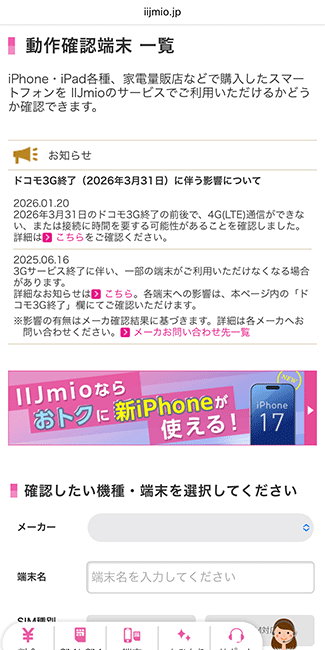
今使っているスマホがIIJmioに対応していなかった場合は、以下の方法での乗り換えを検討しましょう。
SIMロックがかかっていないか確認する
スマホがIIJmioに対応しているか確認できたら、SIMロックがかかっていないか確認しましょう。
特定の携帯電話会社のSIMカードしか利用できないように制限されている状態のこと。
今使っているスマホが、2021年10月1日以降に購入したものであれば、SIMロックはかかっていません。
ただし、中古でスマホを購入した場合はSIMロックがかかっている可能性があります。
SIMロックがかかっているか確認する方法は、以下のとおりです。
SIMロックがかかっているか確認する方法
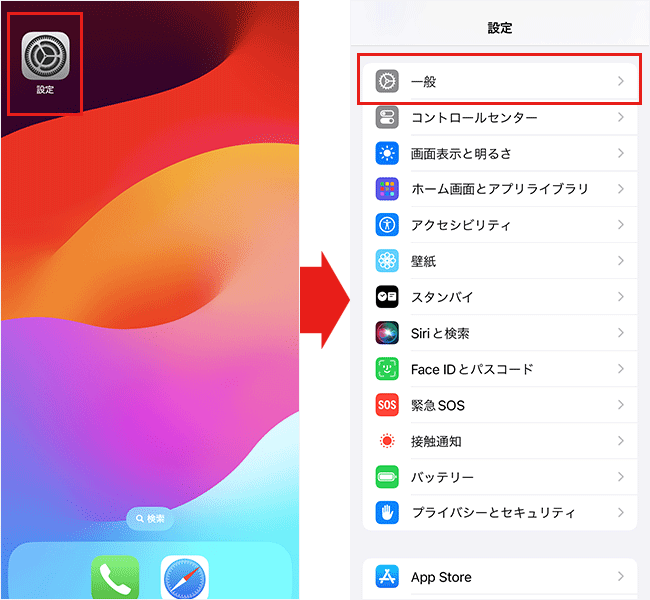
設定アプリを開き、「一般」をタップしましょう。
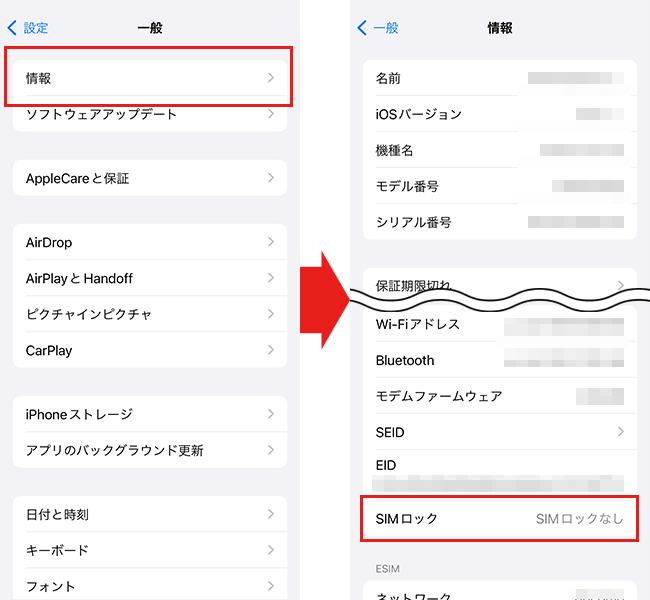
「情報」をタップし、「SIMロック」の欄を確認してください。
「SIMロックなし」と表示されていれば、SIMロックはかかっていません。
「SIMロックあり」と表示されていれば、SIMロックがかかっているため、解除する手続きを行いましょう。
SIMロックがかかっていた場合は、解除の手続きを行いましょう。
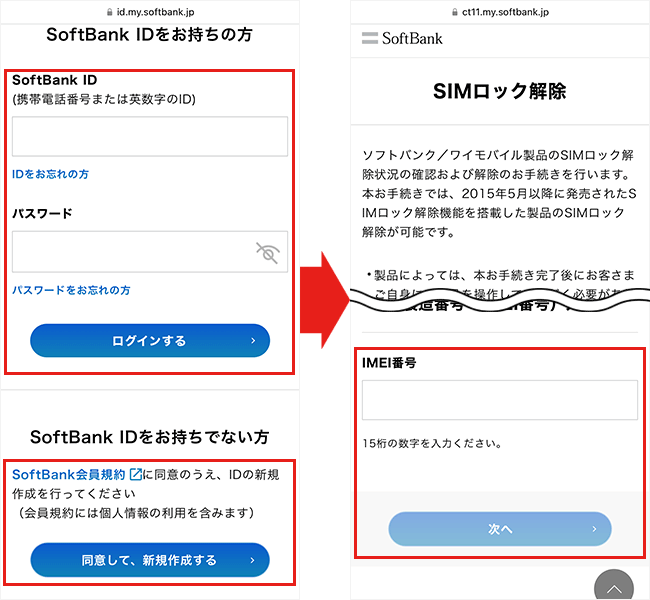
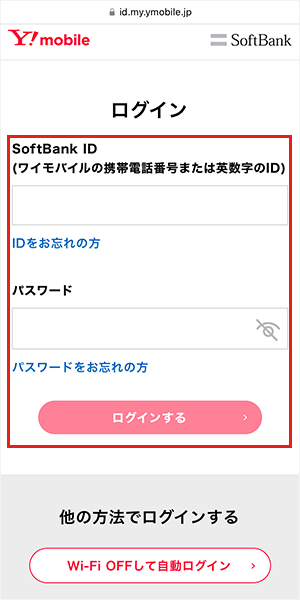
各キャリアのSIMロックを解除する手順は、以下のとおりです。
キャリアのSIMロック解除手順
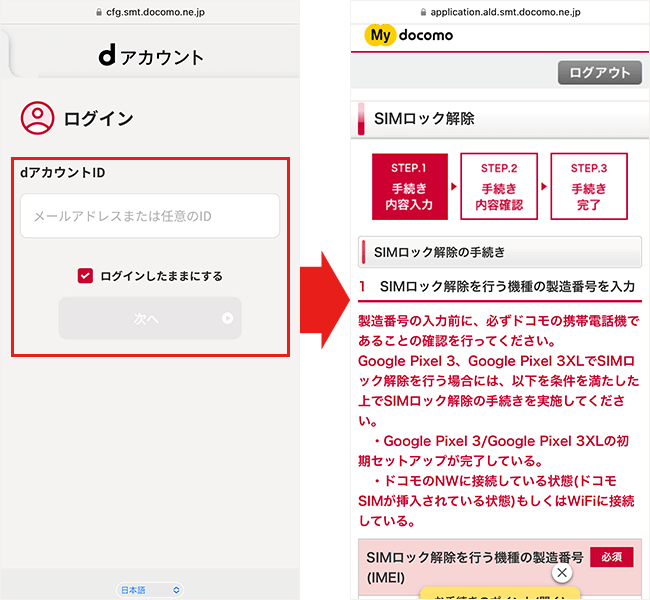
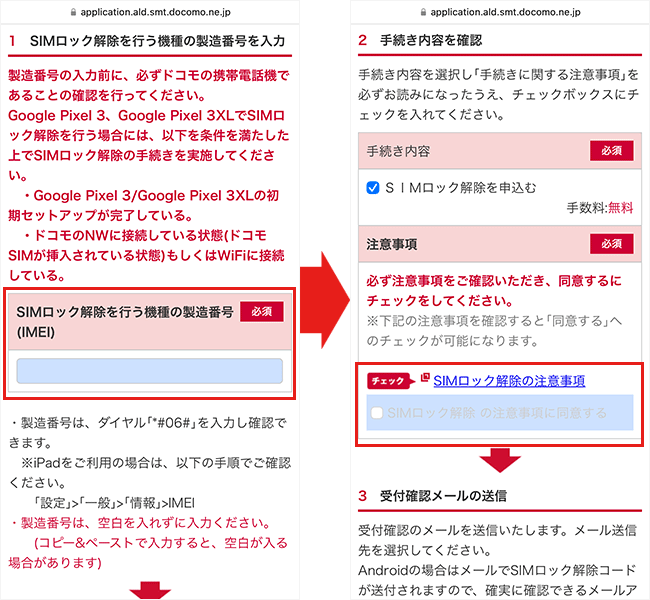
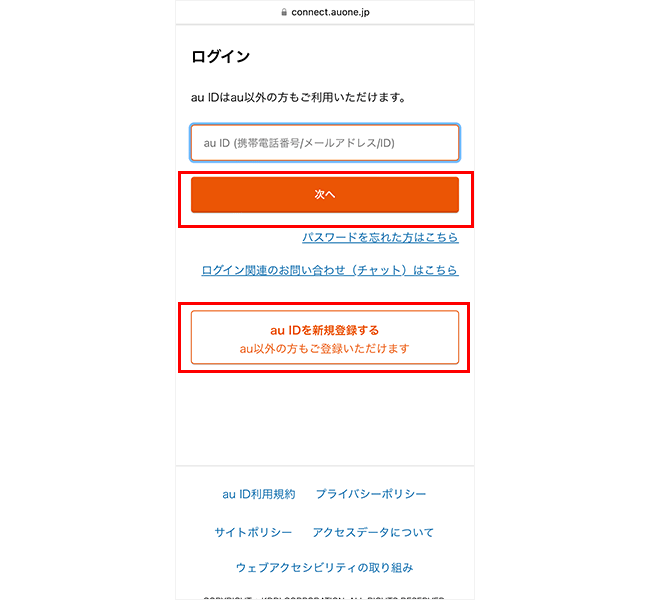
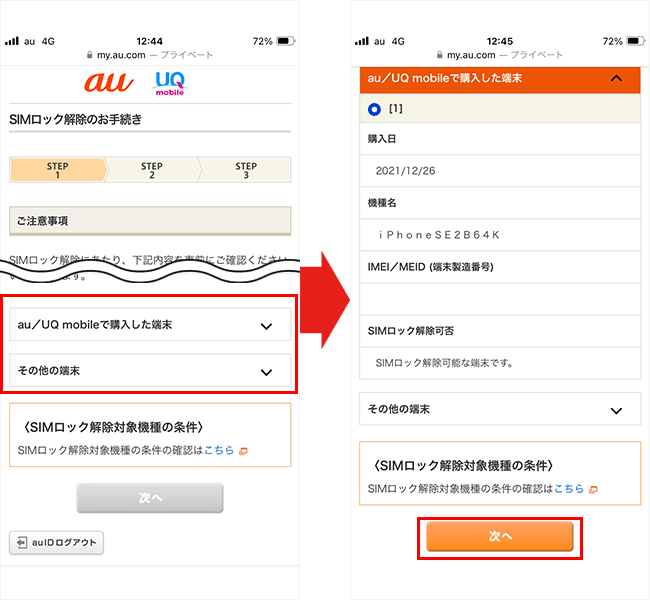
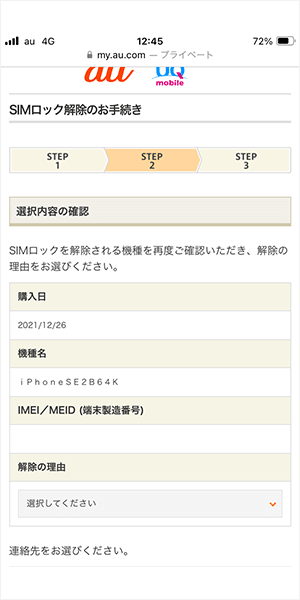
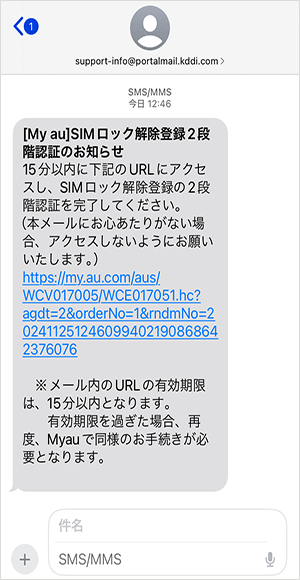
手続きページにアクセスできたら、IMEI番号を入力してください。
その後、注意事項を確認し、同意ボタンにチェックを入れましょう。
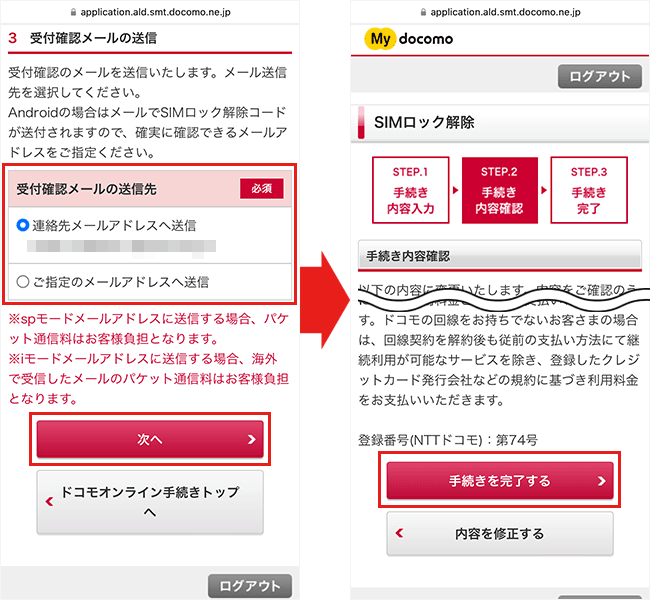
注意事項に同意したら、確認メールの送信先を指定し「次へ」をタップしてください。
その後、手続内容を確認し「手続きを完了する」をタップしましょう。
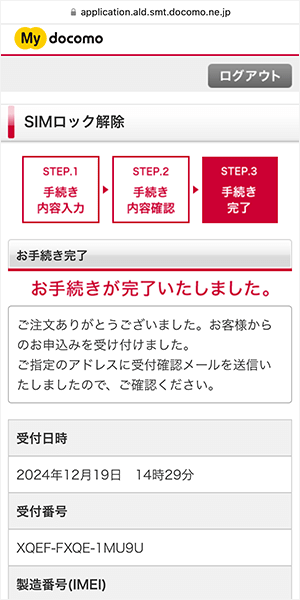
手続き完了の画面が表示されれば、SIMロック解除完了です。
IIJmioを申し込む
SIMロックがかかっていないか確認できたら、IIJmioを申し込みましょう。
申し込みの手順は、以下のとおりです。
IIJmioの申し込み手順
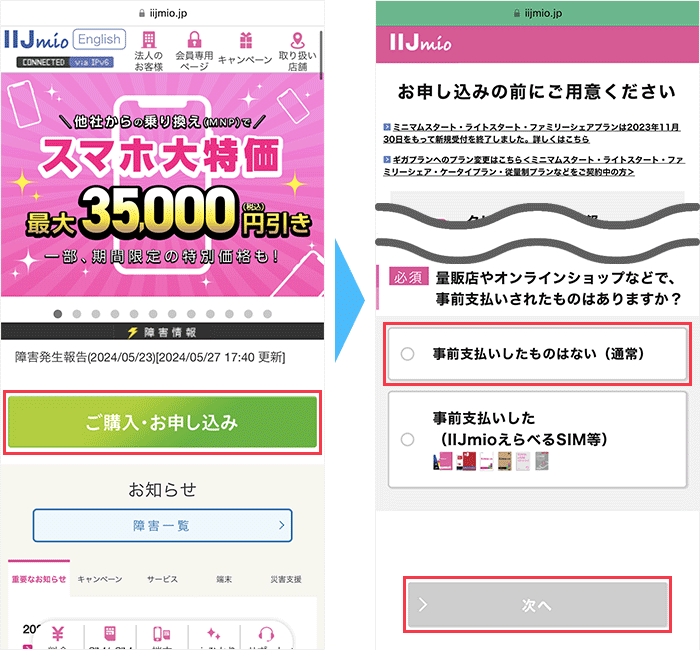
IIJmioの公式サイトにアクセスし、「ご購入・お申し込み」をタップします。
画面が切り替わったら、「事前支払いしたものはない」を選択し、「次へ」をタップしてください。
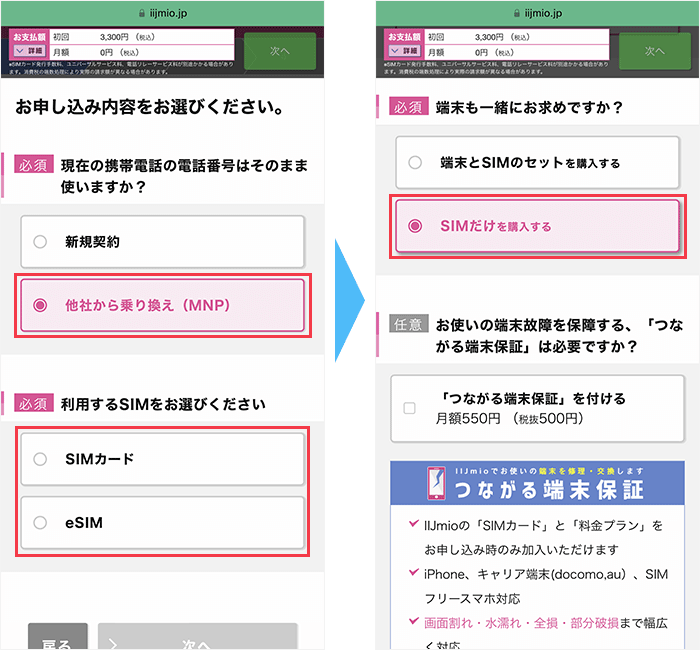
「他社から乗り換え」と、利用するSIMの種類を選択します。
「SIMだけを購入する」を選択し、「つながる端末保証」を付ける場合は、チェックを入れましょう。
「音声通話+SMS+データ通信」を選択し、希望する料金プランを選択してください。
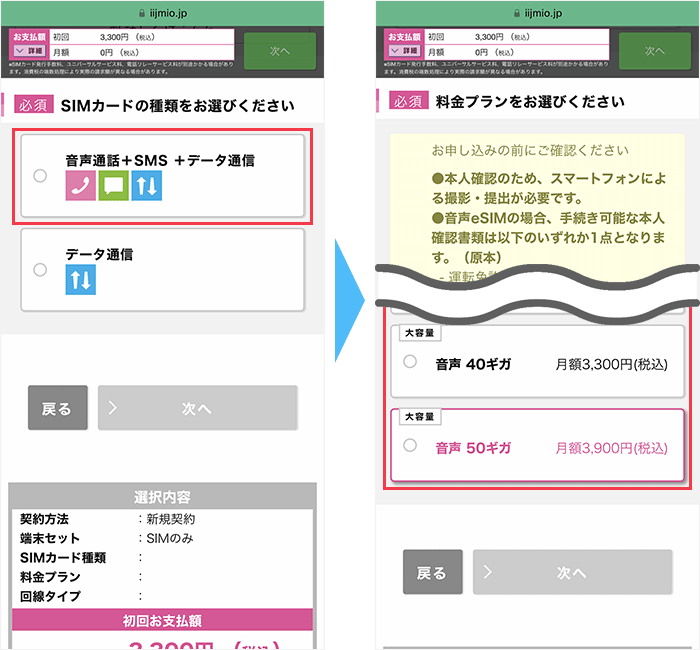
街中公衆Wi-Fiが必要であればチェックを入れましょう。
希望する回線と通話定額を選択してください。
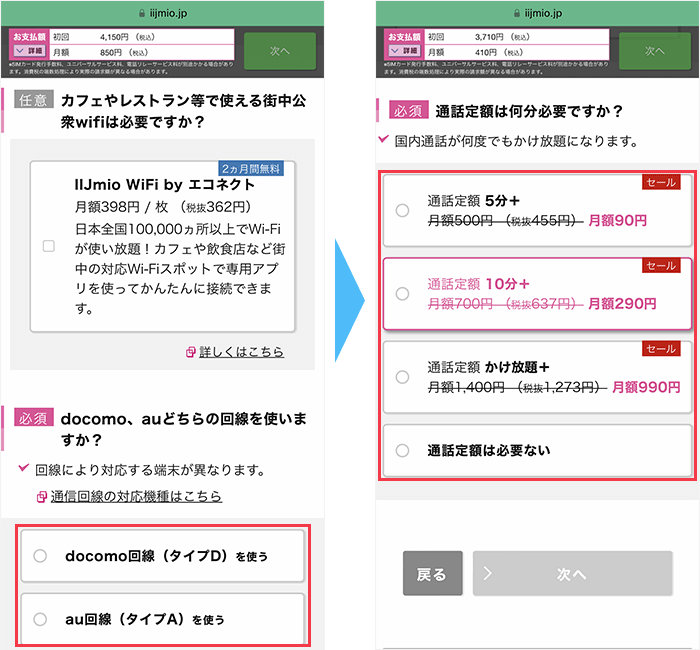
利用者を選択し、「次へ」をタップします。
希望するオプションを選択し、「次へ」をタップしましょう。
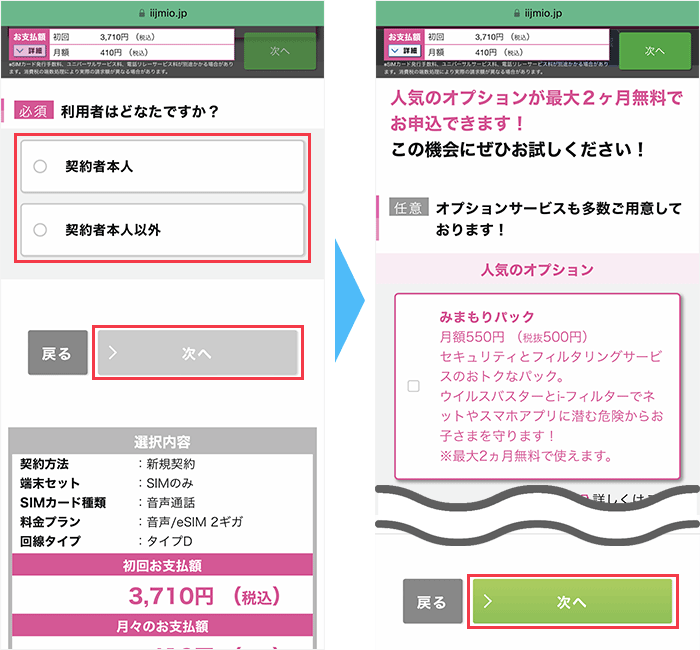
申し込み内容を確認したら、「しない」を選択し、「次へ」をタップしてください。
重要説明事項と個人情報取扱に関する事項を確認し、チェックボックスにチェックを入れたら、「次へ」をタップします。
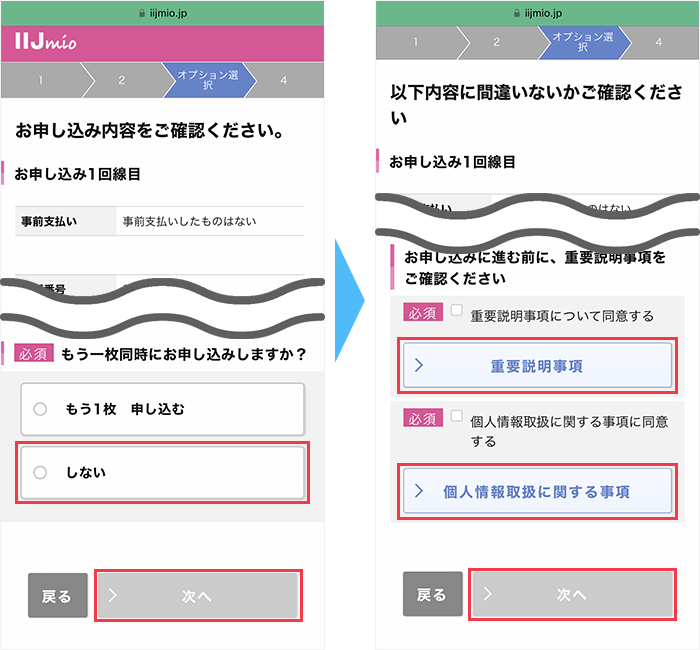
MNP転入元の情報について、該当する選択肢を選び、MNP予定の電話番号などを入力しましょう。
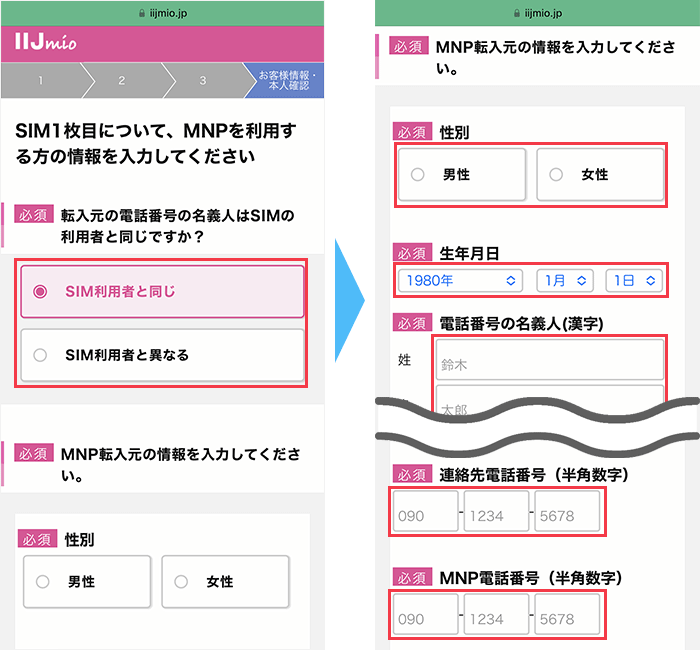
「持っていない」を選択し、移転元事業者を選んだら、「次へ」をタップしてください。
MNP予約番号をすでに発行している場合は、「持っている」から進めていただいても大丈夫です。
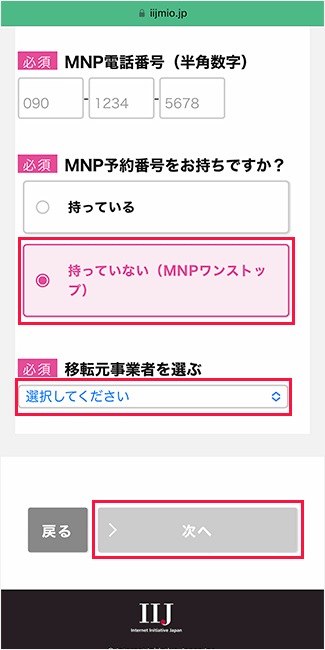
表示されている申し込み内容を確認します。
重要説明事項などを確認し同意したら、「次へ」をタップしましょう。
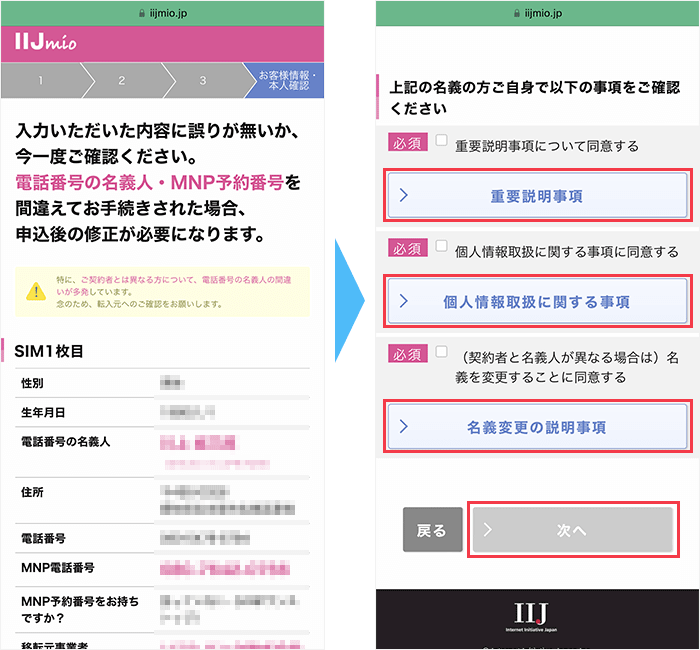
mioIDについて該当する選択肢を選んでください。
「持っていない」を選択した場合は、メールアドレス認証を行います。
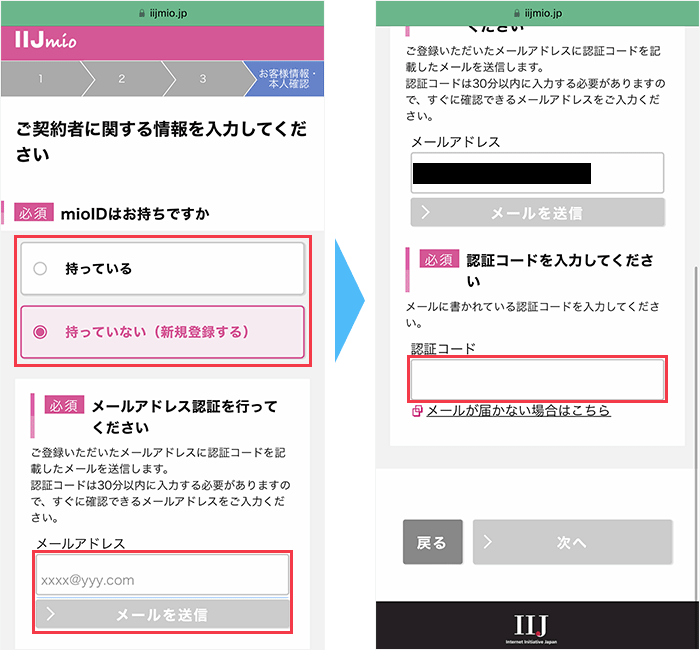
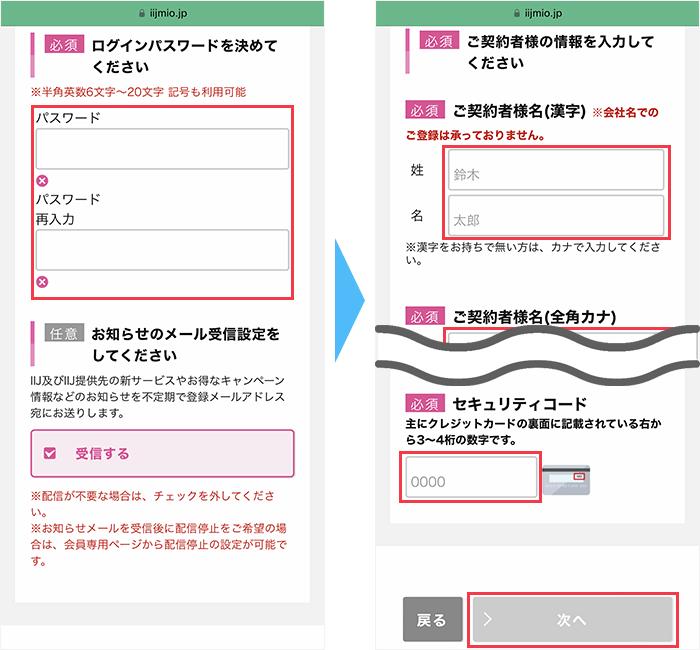
ログインパスワードを設定しましょう。
お知らせのメールが不要な場合はチェックを外してください。
名前や住所、クレジットカード番号などの契約者情報を入力し、「次へ」をタップします。
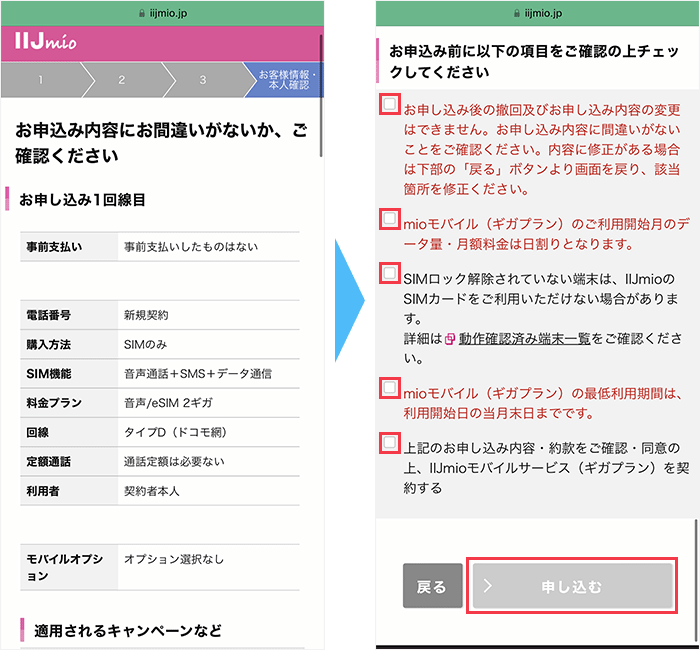
表示されている申し込み内容を確認してください。
申し込み前の確認事項にチェックを入れたら、「申し込む」をタップしましょう。
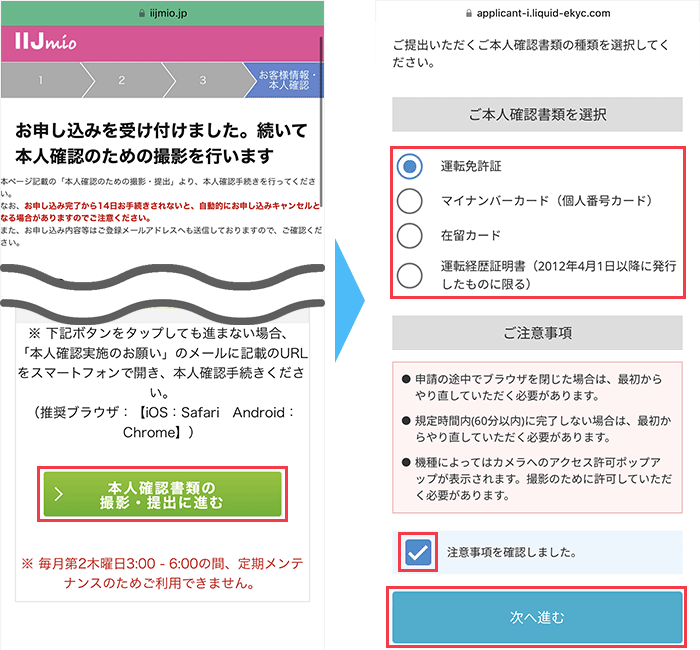
「本人確認書類の撮影・提出に進む」をタップします。
用意した本人確認書類を選択したら注意事項を確認し、チェックボックスにチェックを入れて「次へ進む」をタップしましょう。
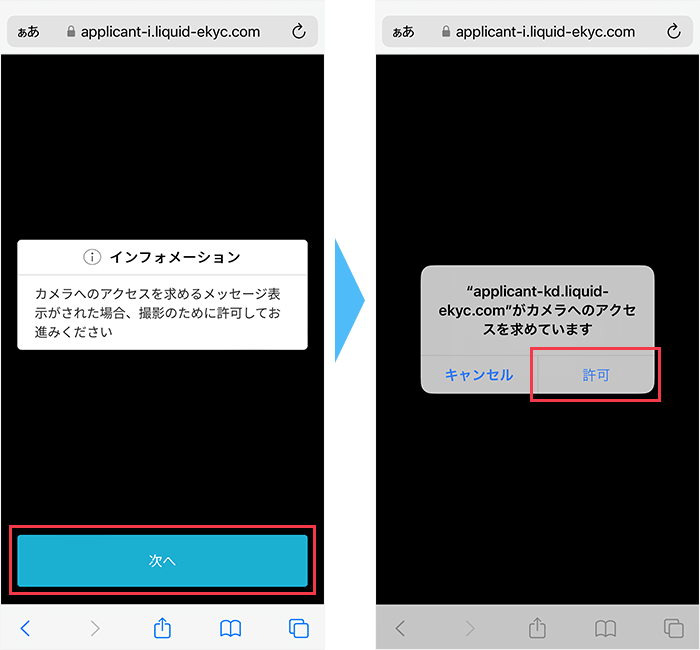
「次へ」をタップし、ポップアップが表示された場合は「許可」をタップしてください。
まずは本人確認書類の表面から撮影します。
「撮影開始」をタップすると画面がカメラに切り替わるので、表示されている水色の枠内に本人確認書類を収め、カメラマークのボタンをタップしてください。
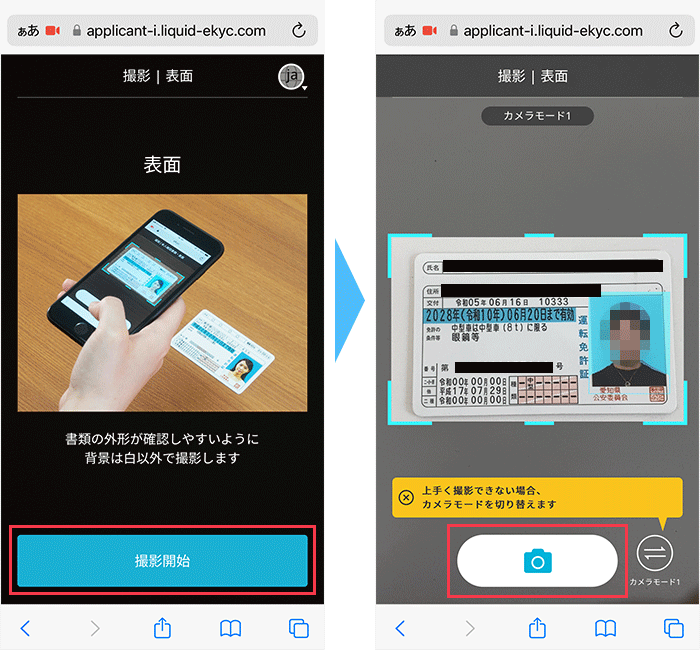
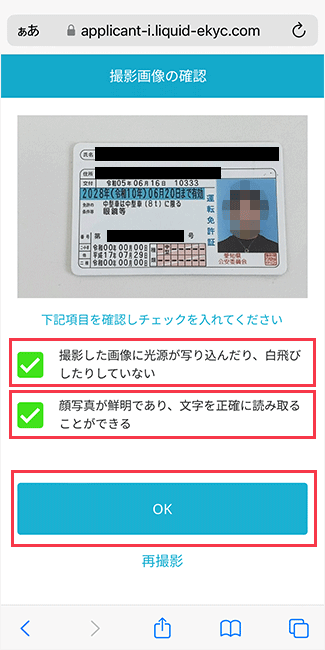
撮影した画像を確認し、鮮明であれば確認項目にチェックを入れ、「OK」をタップしましょう。
画像が鮮明でない場合は、「再撮影」から何回でも再撮影できます。
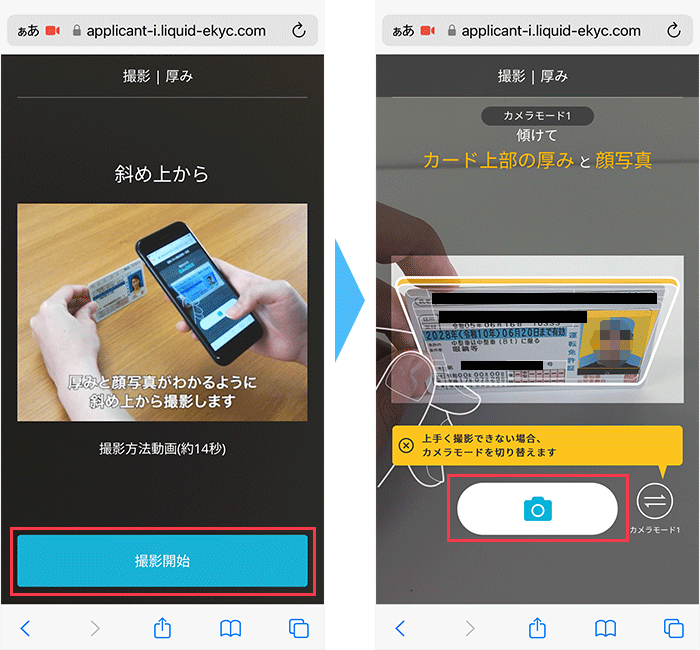
次に、本人確認書類を斜め上から撮影します。
「撮影開始」をタップし、表示されているガイドに本人確認書類を合わせ、カメラマークのボタンをタップしてください。
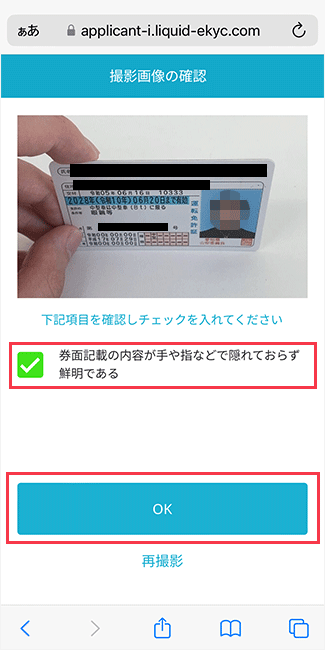
撮影した画像を確認し、鮮明であれば確認項目にチェックを入れ、「OK」をタップしてください。
次に本人確認書類の裏面を撮影します。
「撮影開始」をタップし、表示されている水色の枠内に本人確認書類を収め、カメラマークのボタンをタップしてください。
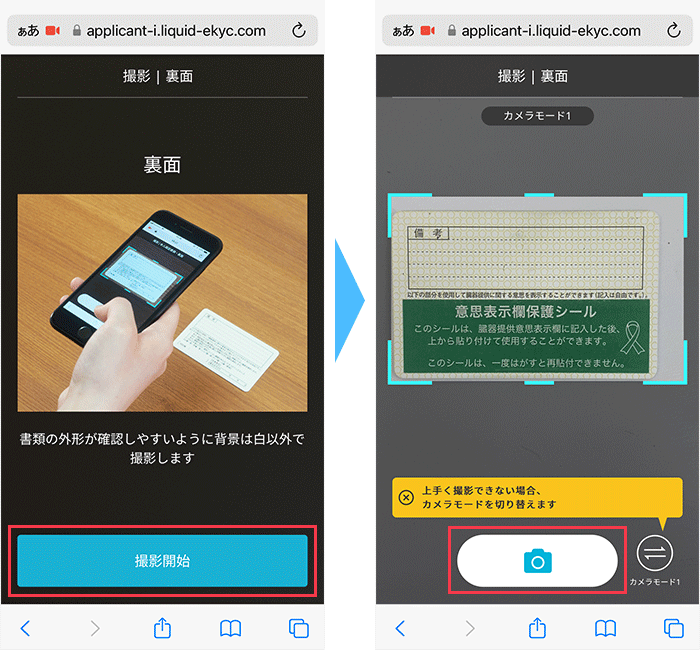
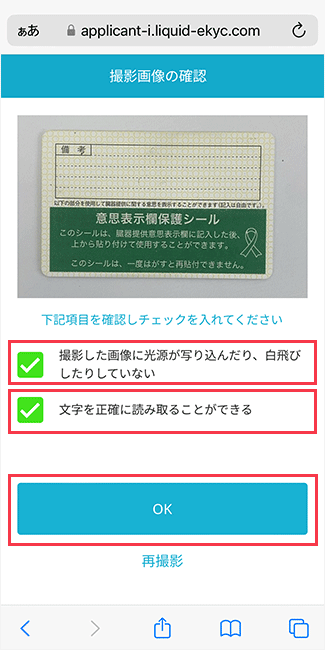
撮影した画像を確認し、鮮明であれば確認項目にチェックを入れ、「OK」をタップしてください。
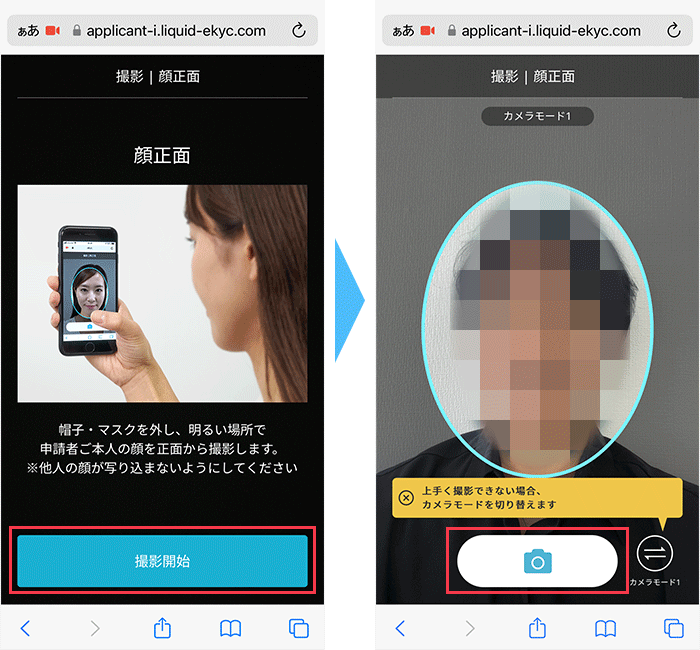
次に正面から顔を撮影します。
「撮影開始」をタップし、表示されている水色の枠内に顔を収め、カメラマークのボタンをタップしてください。
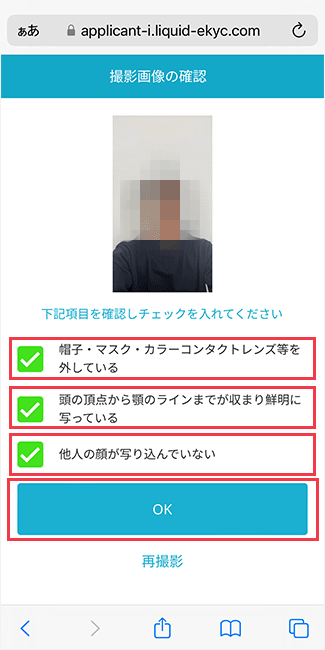
帽子やマスク、カラーコンタクトレンズ等は外し、他人の顔が写り込まないように注意しましょう。
撮影した画像を確認し、確認項目の内容に則っていればチェックを入れ、「OK」をタップしてください。
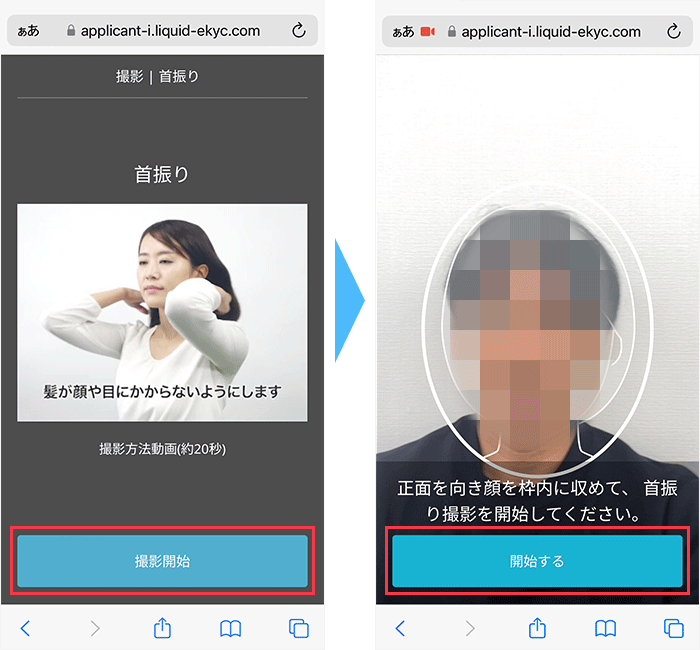
最後に首を振る動画を撮影します。
「撮影開始」をタップし、表示されている白色の枠内に顔を収め、「開始する」をタップしてください。
画面の指示に従って動画を撮影し、問題がなければ撮影が終了します。
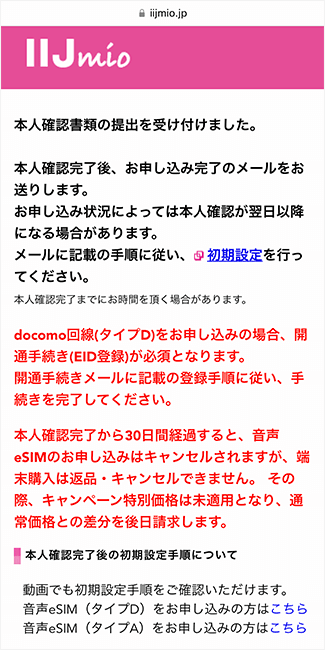
本人確認書類の提出を受け付けましたと表示されれば、申し込みは終了です。
申し込み後、MNPワンストップ手続きに関するメールが届きます。
記載されているURLをタップしてください。
「MNPワンストップ手続きをする」をタップしましょう。
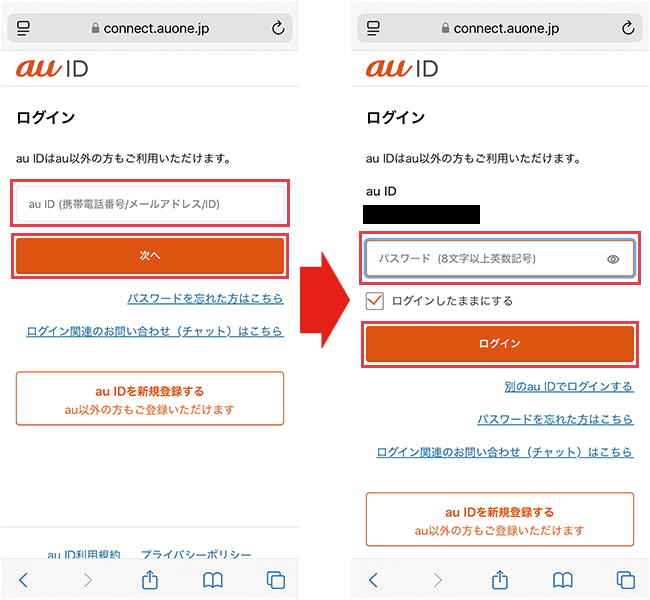
auのログイン画面が表示されます。
表示に従ってIDとパスワードを入力してログインしましょう。
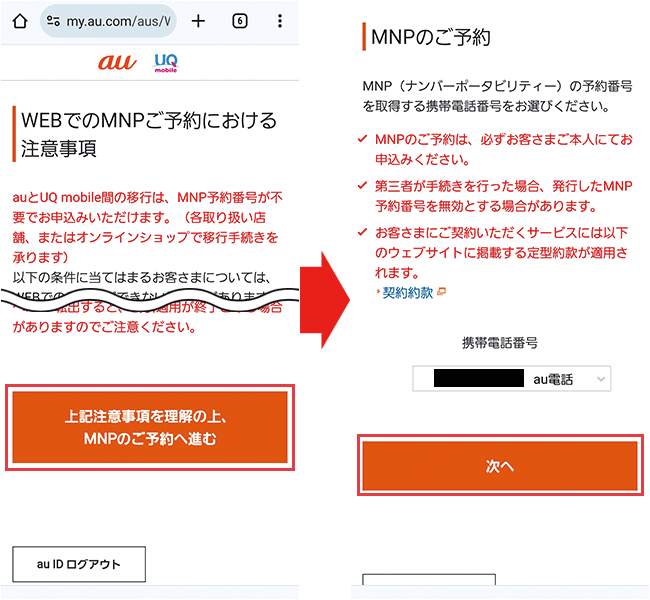
MNPご予約における注意事項が表示されます。
確認したら「MNPのご予約へ進む」をタップしてください。
携帯電話番号を選択する画面が表示されるので手続きしたい電話番号を選びましょう。
選択したら「次へ」をタップします。
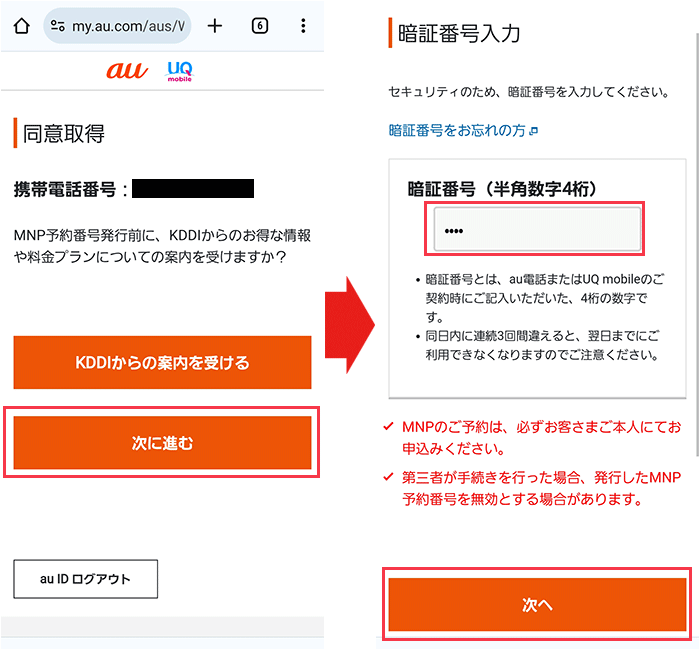
同意取得の画面に携帯電話番号が表示されるので確認しましょう。
「次に進む」をタップします。
暗証番号入力画面に切り替わりますのでau契約時に設定した暗証番号を入力してください。
入力したら「次へ」をタップしましょう。
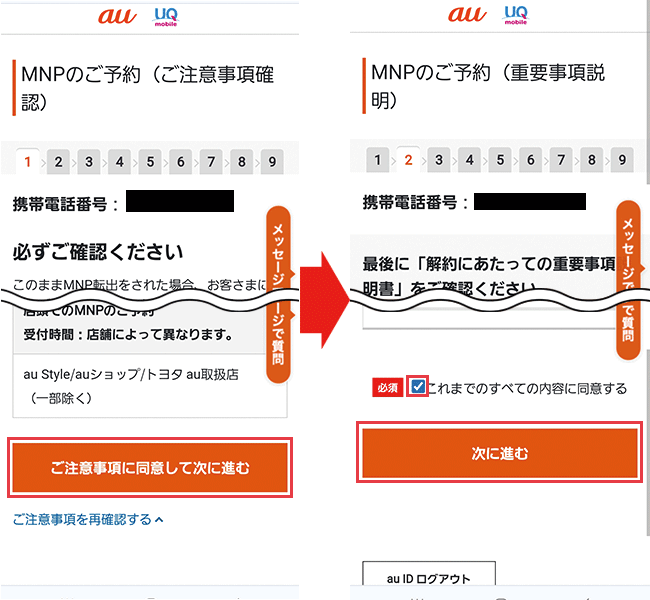
注意事項が表示されるので確認しましょう。
確認したものはチェックボックスにチェックを入れます。
「ご注意事項に同意して次に進む」をタップします。
重要事項説明が表示されるので確認しましょう。
確認したら「同意する」にチェックを入れてください。
解約後の案内方法を選択します。
※どちらも必要ない方はチェックを外してください。
「これまでのすべての内容に同意する」にチェックを入れて「次へ進む」をタップします。
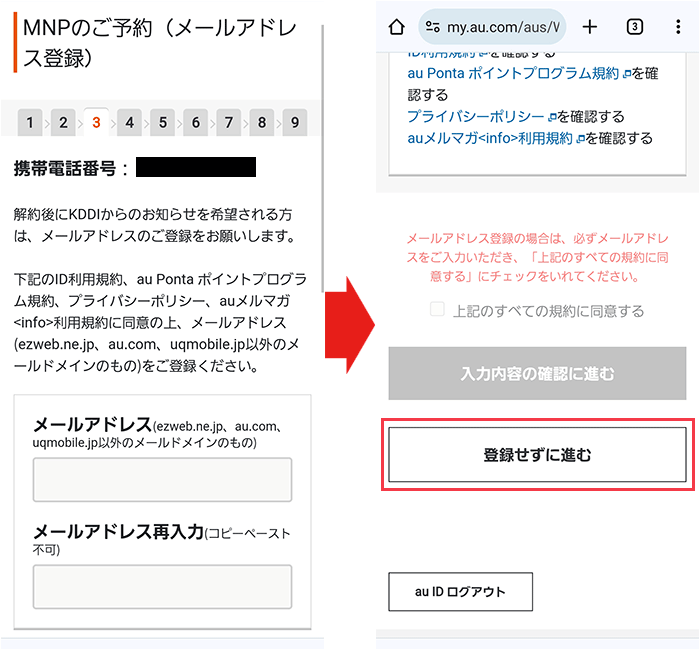
画面が切り替わり、メールアドレスの入力画面が表示されます。
解約後にauからのお知らせが必要ない方はそのまま入力せず、「登録せずに進む」をタップしましょう。
解約後にKDDIからのお知らせを希望する場合
解約後にKDDIからのお知らせを希望する場合はここでメールアドレスを登録します。
任意のメールアドレスを2回入力してください。
「上記のすべての規約に同意する」にチェックを付けます。
「入力内容の確認に進む」をタップしましょう。
確認メールが届くので確認しておきましょう。
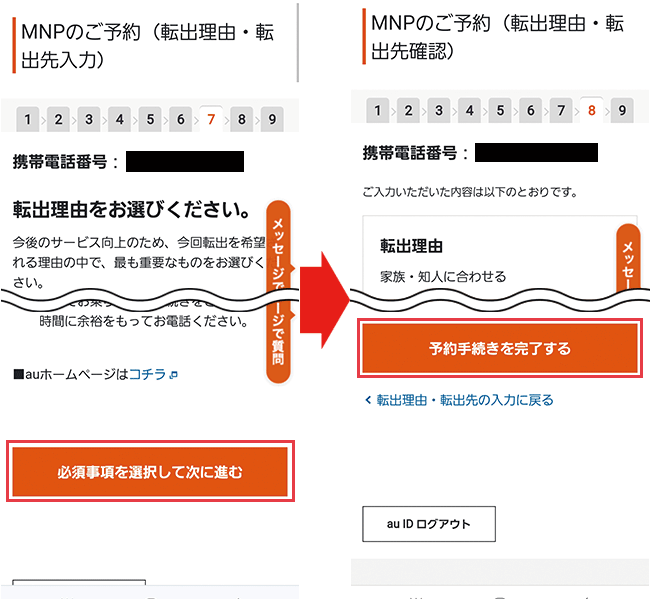
転出理由などアンケートを回答しましょう。
回答したら「必須事項を選択して次に進む」をタップしてください。
入力内容の確認画面が表示されます。
確認して間違いなければ「予約手続きを完了する」をタップしてください。
IIJmioの画面に戻ったら終了です。
開通手続きをする
eSIMの場合は、申し込みが終わってから届くメールから開通手続きができます。
SIMカードの場合は、SIMカードが届いてから開通手続きを行いましょう。
開通手続きの流れは、SIMの種類によって異なります。
それぞれの流れは、以下のとおりです。
開通手続きの流れ(SIMカード)
SIMカードが届いたら、「IIJmioオンデマンド開通センター」に電話をかけ、開通手続きを行います。
IIJmioオンデマンド開通センター:0120-711-122(通話無料)
受付時間:9:00~19:00(年中無休)
電話をかけたら音声ガイダンスに従い「2」をタップし、MNP予定の電話番号とSIMカードの裏面に記載されているICCDの下4桁を入力してください。
開通手続きが完了してから10分程度で、以前の回線が使用できなくなり、IIJmioのSIMカードが開通されます。
開通手続きが終わったら、スマホの電源を切ってSIMカードを入れ替えます。
SIMカードを入れ替えたら、スマホの通信利用設定を行います。
iPhoneとAndroidでは、スマホの通信利用設定の手順が異なります。
それぞれのスマホの通信利用設定の手順は以下のとおりです。
SIMカードを入れ替えたら、IIJmioのAPN設定を行います。
Androidに関しては、一部の機種において手動によるAPN設定が必要です。
下記のAPN情報を使ってAPN設定を行いましょう。
- 名前:IIJmio(任意)
- APN:iijmio.jp
- ユーザ名:mio@iij
- パスワード:iij
- 認証タイプ:PAPまたはCHAP
APNの設定手順(Android)
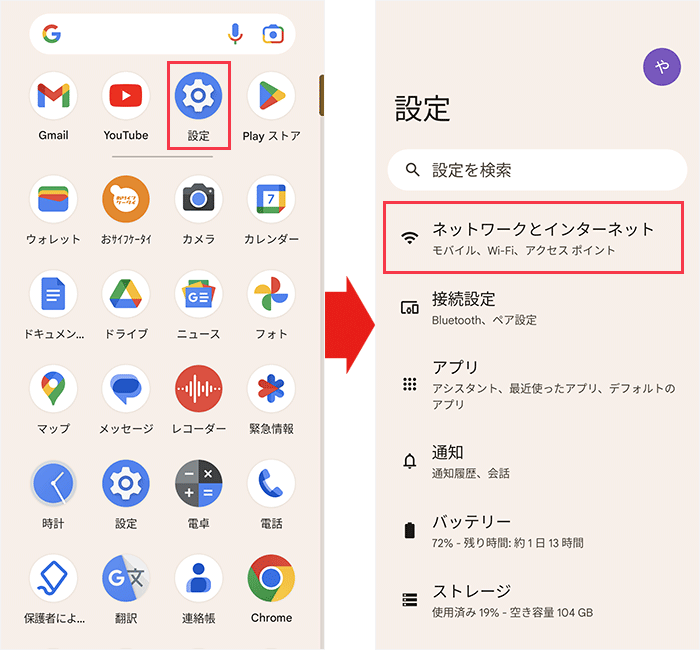
「設定」を開き、「ネットワークとインターネット」をタップしてください。
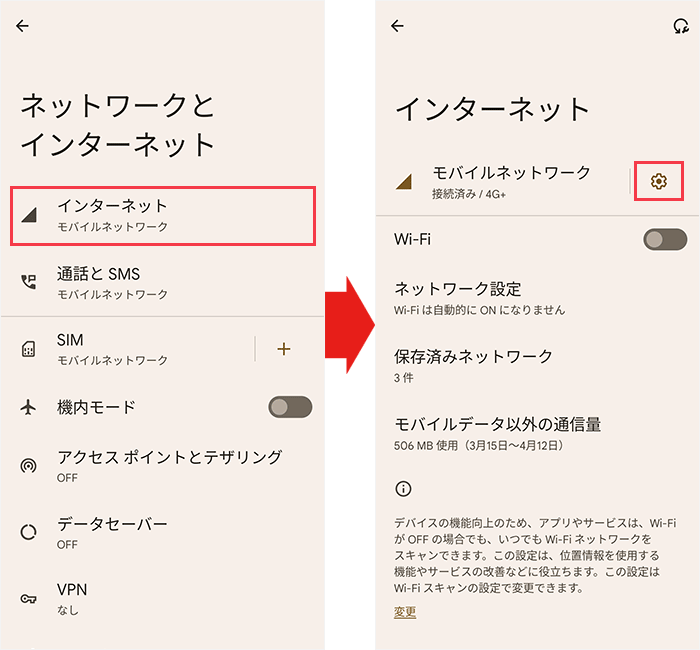
「インターネット」をタップし、歯車マークをタップします。
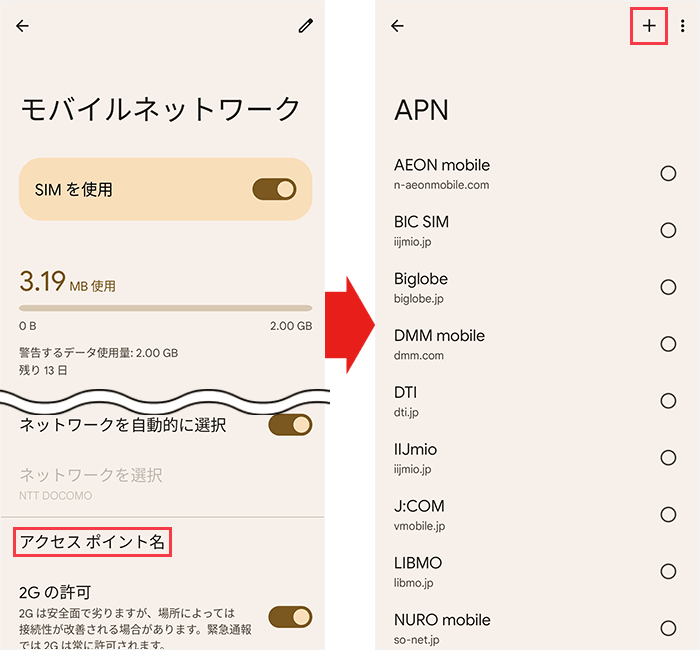
画面が切り替わったら下にスクロールし、「アクセス ポイント名」をタップします。
APN欄の中に、設定したいAPNがあれば選択しましょう。
なければ画面右上の十字マークをタップしてください。
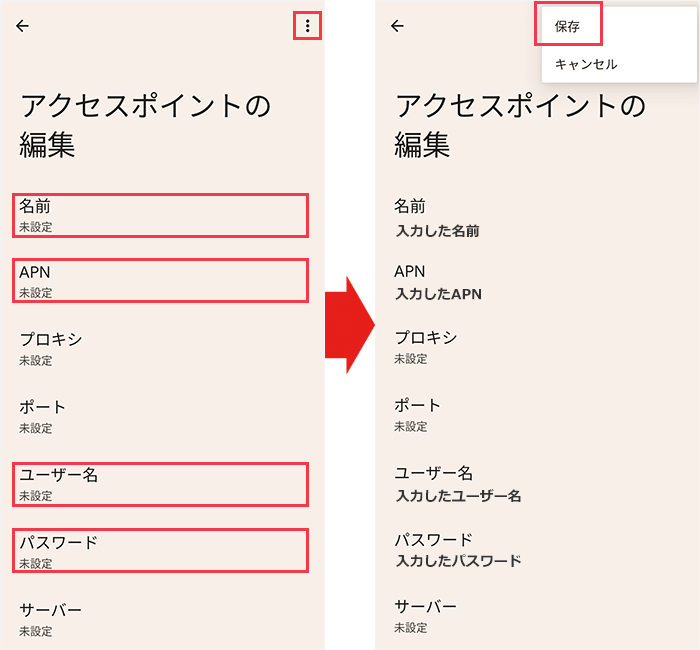
APN情報を該当箇所に入力が終わったら、画面右上の「︙」をタップ、「保存」をタップする。
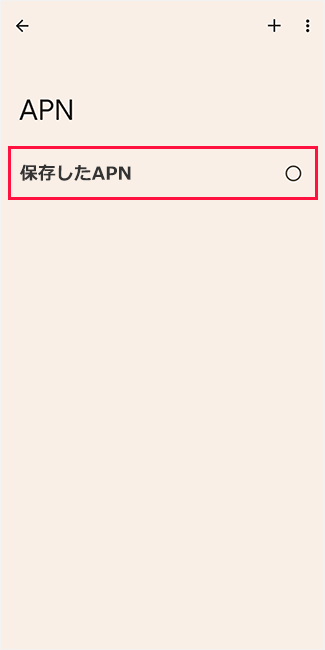
APN欄に保存したAPNが表示されるので選択してください。
以上でAndroidのAPNの設定は完了です。
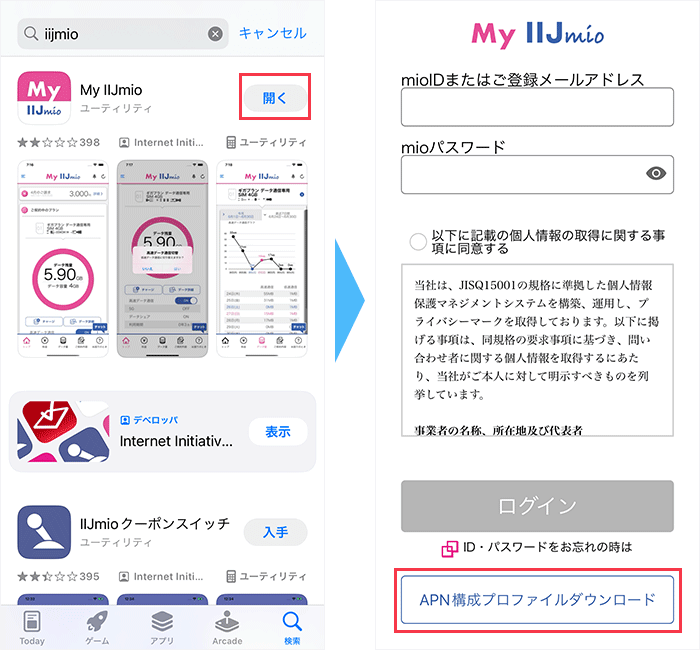
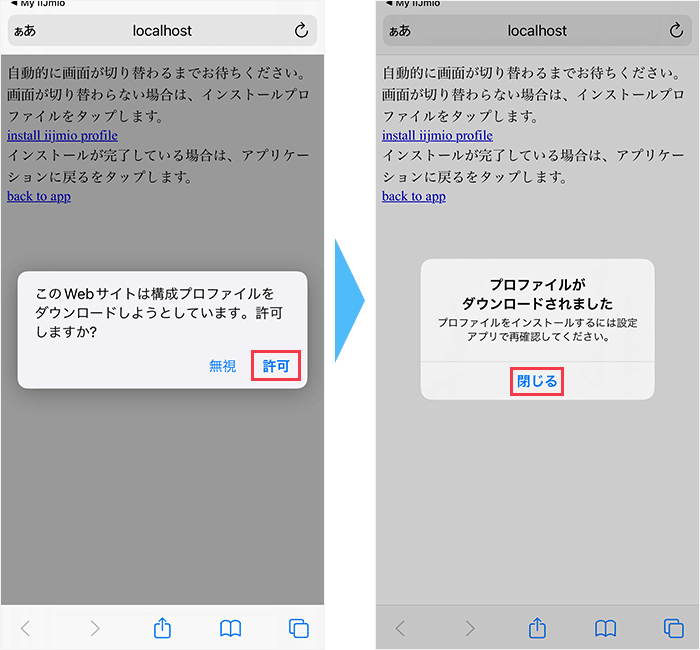
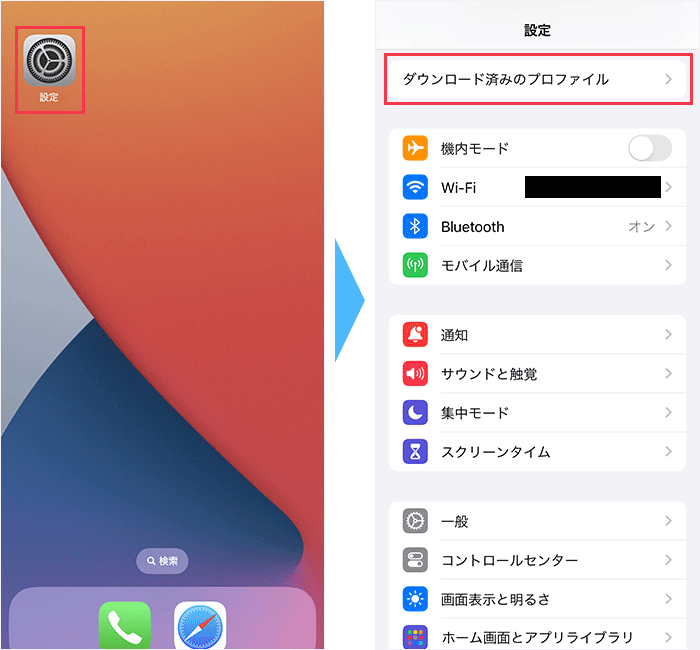
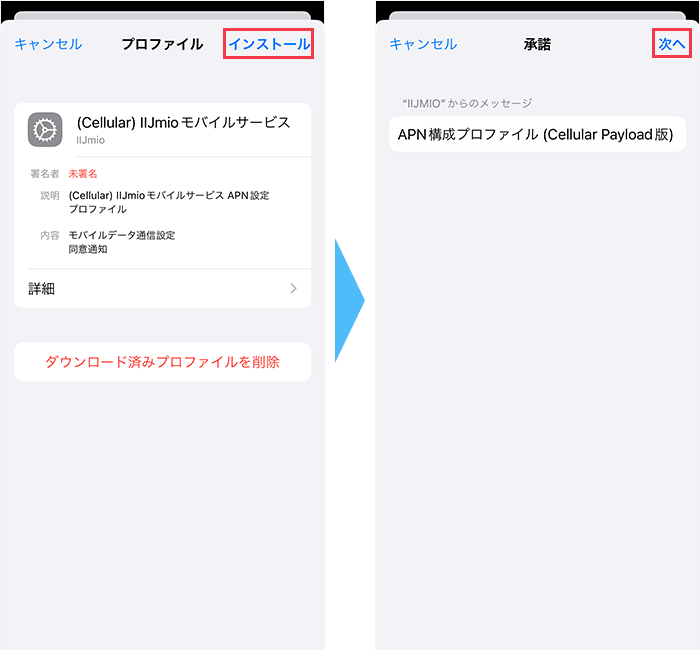
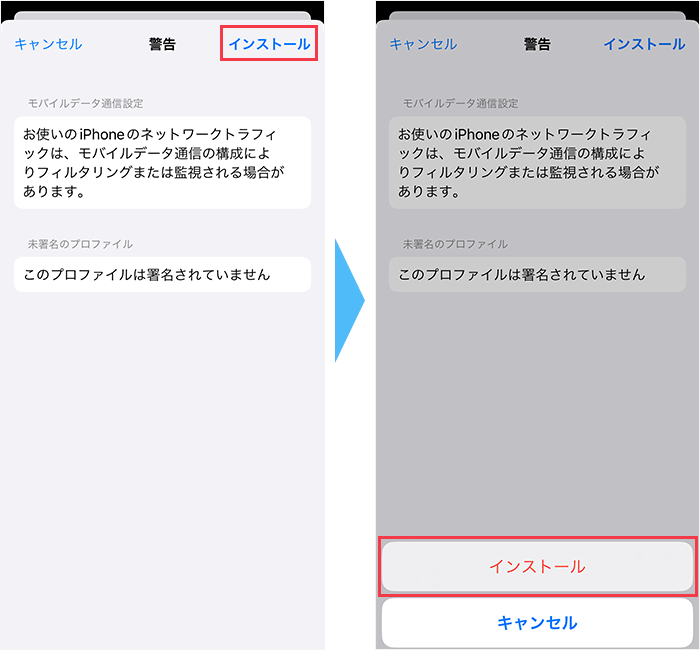
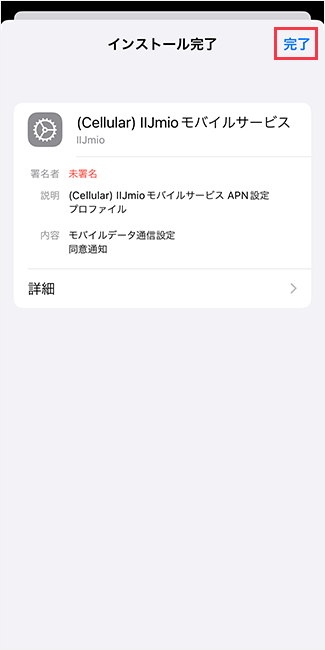
通信利用設定が終わったらスマホの動作確認を行います。
まず、通話料無料のテスト電話番号「111」に電話をかけ、音声案内にしたがって電話を切ってください。
その後、非通知から着信があるので電話に出て、音声案内が聞こえたら電話を切りましょう。
最後に、Wi-Fiをオフにした状態でブラウザを起動し、Webサイトを閲覧できるか確認しましょう。
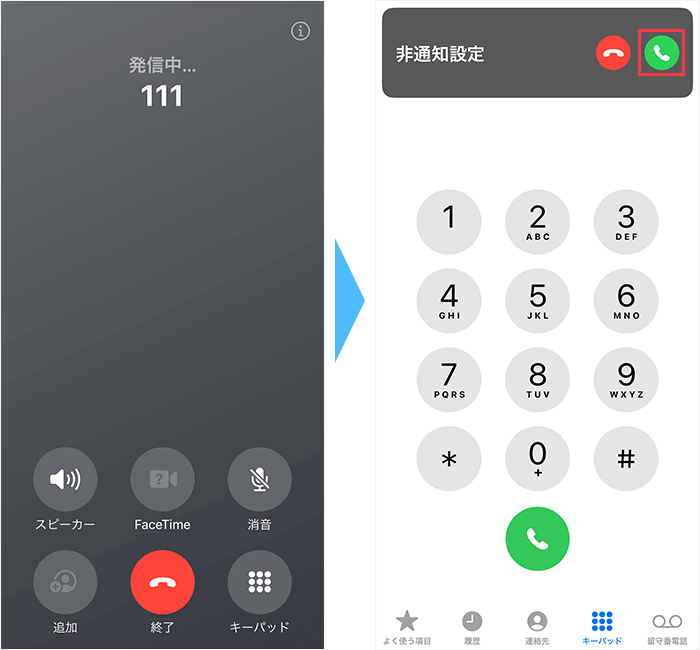
設定が完了したら、スマホの再起動を実施しインターネットへ接続できるか確認してください。
開通手続きの流れ(eSIM)
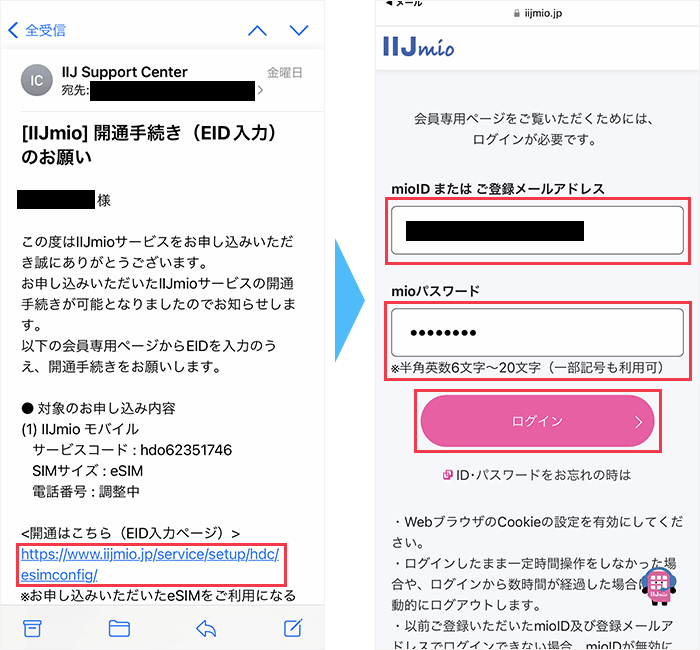
「開通手続き(EID入力)のお願い」のメールが届いたら、EID入力ページのURLをタップします。
mioIDとmioパスワードを入力し「ログイン」をタップしてください。
使用するプランを選択し、決定をタップします。
32桁のEIDを入力し「次へ」をタップしましょう。
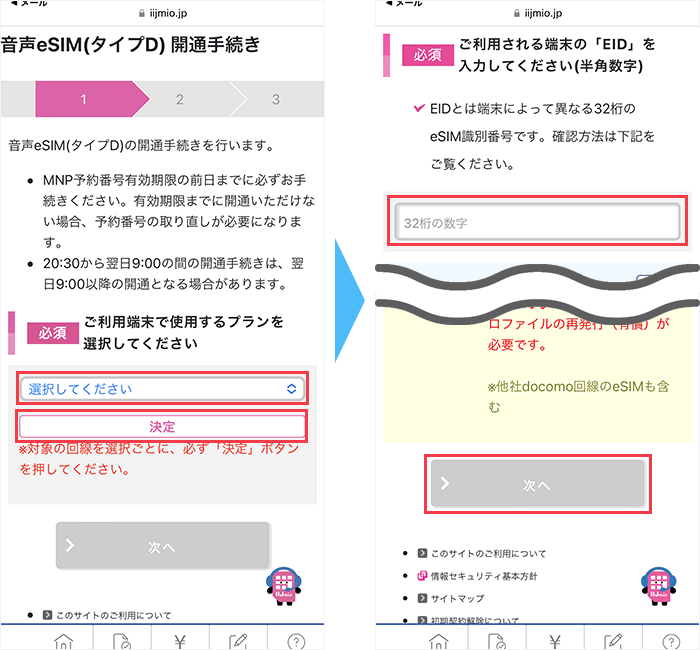
誤ったEIDを登録した場合、eSIMが利用できず、eSIMプロファイルの再発行(有償)が必要なため、注意しましょう。
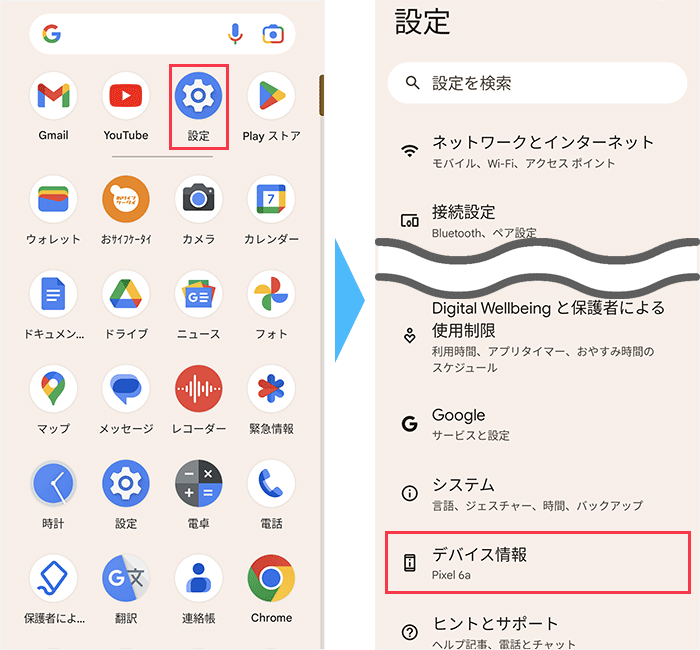
EIDを確認する手順は以下の通りです。
設定アプリを開き、下の方にある「デバイス情報」をタップします。
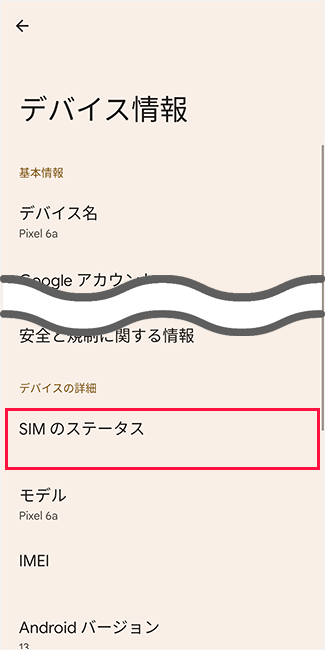
デバイス情報の中にある「SIMのステータス」をタップしてください。
SIMのステータス画面の一番下にEIDが記載されているので、長押ししてコピーしましょう。
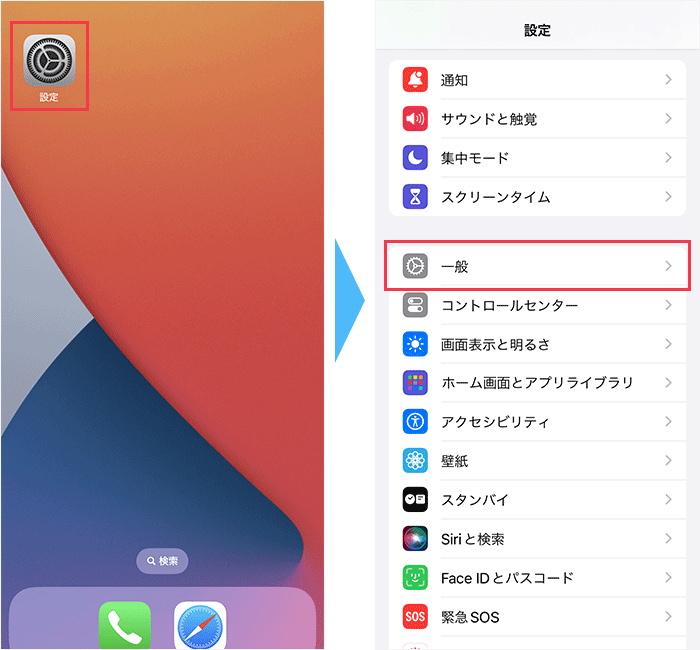
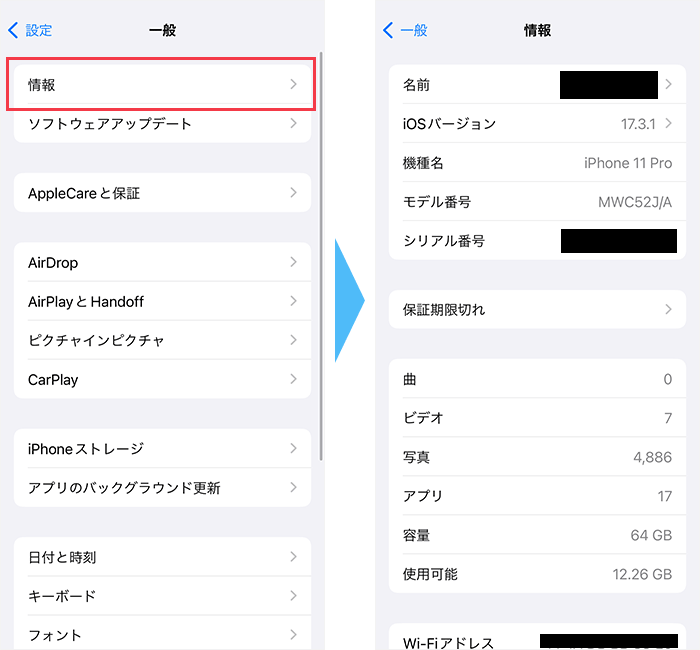
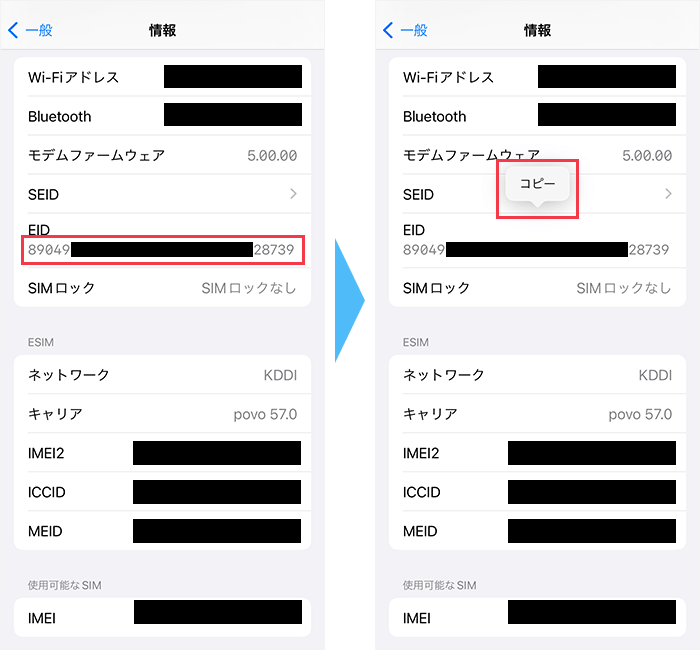
手続きの内容を確認します。
申し込み前の確認項目にチェックを入れ「申し込む」をタップしましょう。
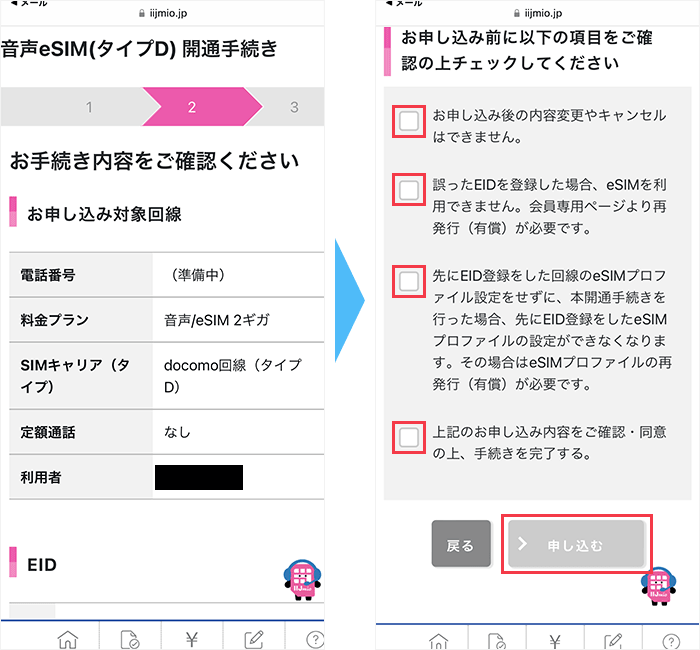
「以下の開通手続きを承りました。」と表示されれば、開通手続きは終了です。
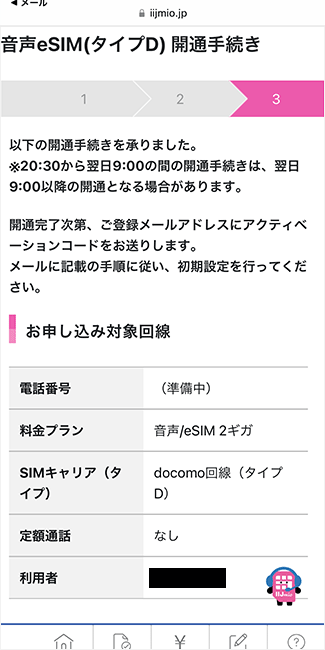
開通され次第、「ご利用開始のお知らせ」のメールが届きます。
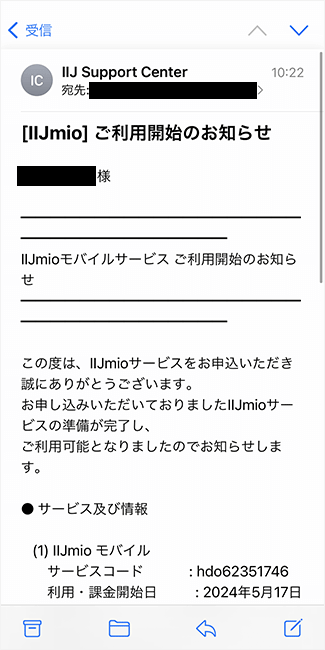
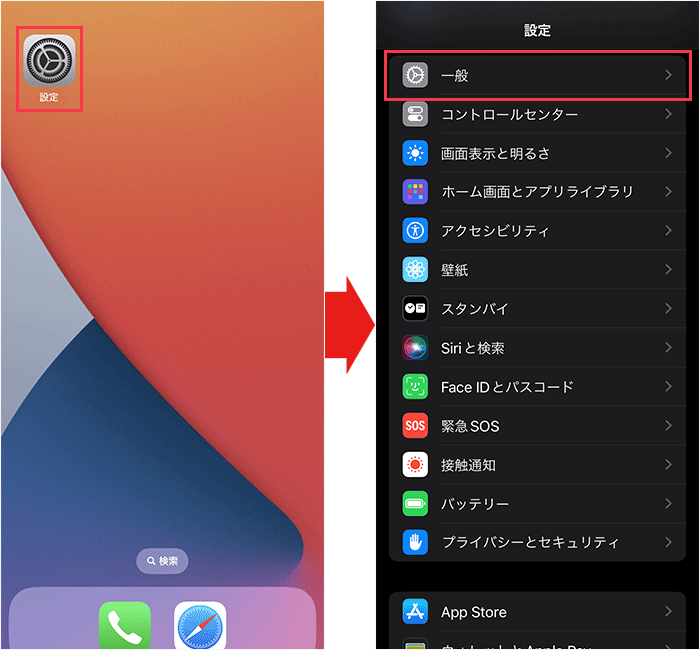
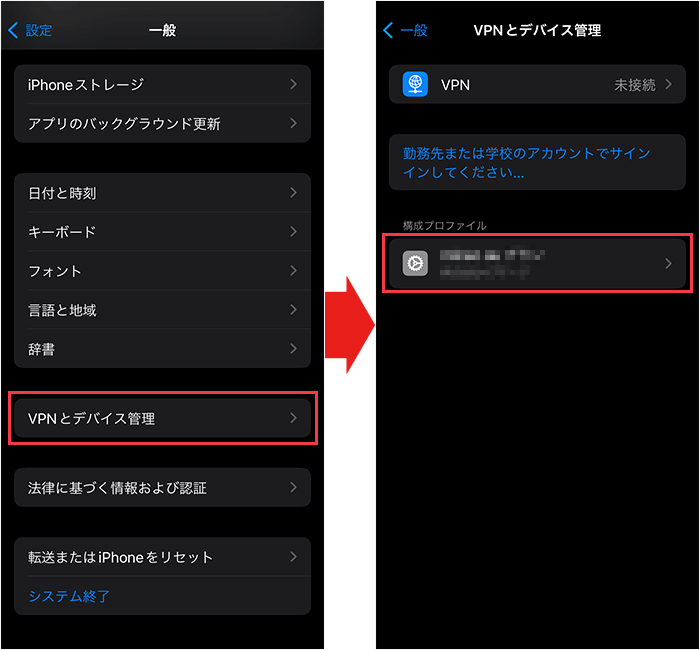
メールが届いたら、eSIMの設定を行います。
iPhoneとAndroidでは、eSIMの設定手順が異なります。
それぞれの手順は以下のとおりです。
まずAndroidをWi-Fiに接続します。
次にアクティベーションコードを確認します。
「ご利用開始のお知らせ」のメールに記載されているURLからIIJmioにログインし、アクティベーションコードを確認しコピーします。
次に「設定」アプリを開き、「ネットワークとインターネット」をタップします。
「SIM」をタップしてください。
「SIMをダウンロードしますか?」をタップし、「次へ」をタップしましょう。
「ヘルプ」をタップし「手動で入力」を選び、ペーストしたら、「続行」を選択します。
「ダウンロード」をタップし、「完了」をタップしてください。
「SIMを使用」を有効にした上で「はい」を選択します。
次にIIJmioのAPN設定を行います。
下記のAPN情報を使ってAPN設定を行いましょう。
- 名前:IIJmio(任意)
- APN:iijmio.jp
- ユーザ名:mio@iij
- パスワード:iij
- 認証タイプ:PAPまたはCHAP
APNの設定手順(Android)
「設定」を開き、「ネットワークとインターネット」をタップしてください。
「インターネット」をタップし、歯車マークをタップします。
画面が切り替わったら下にスクロールし、「アクセス ポイント名」をタップします。
APN欄の中に、設定したいAPNがあれば選択しましょう。
なければ画面右上の十字マークをタップしてください。
APN情報を該当箇所に入力が終わったら、画面右上の「︙」をタップ、「保存」をタップする。
APN欄に保存したAPNが表示されるので選択してください。
以上でAndroidのAPNの設定は完了です。
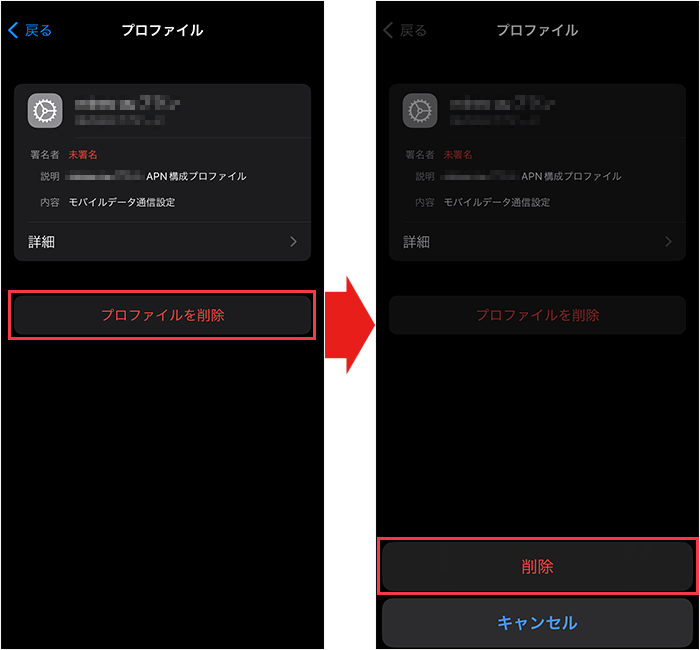
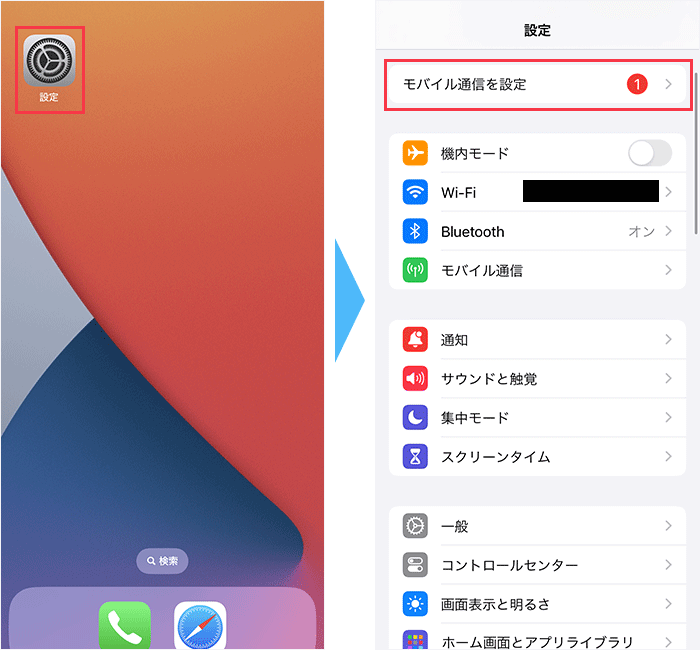
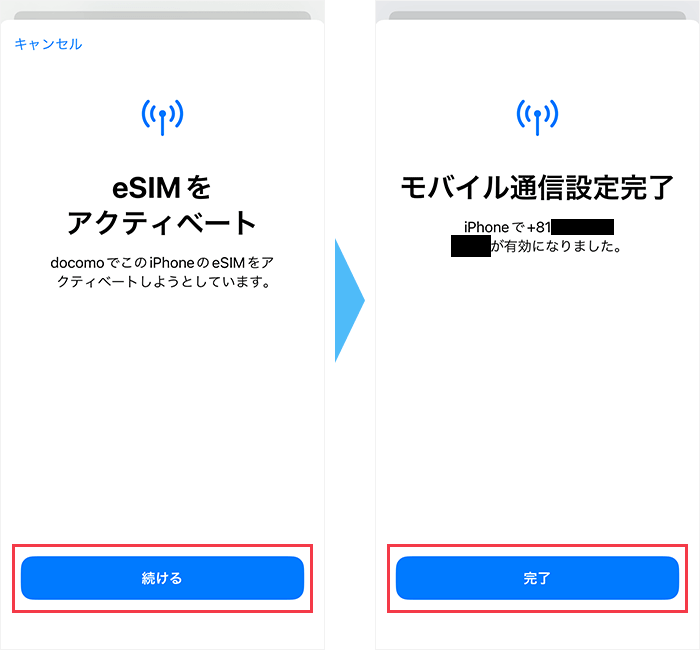
通信利用設定が終わったらスマホの動作確認を行います。
まず、通話料無料のテスト電話番号「111」に電話をかけ、音声案内にしたがって電話を切ってください。
その後、非通知から着信があるので電話に出て、音声案内が聞こえたら電話を切りましょう。
最後に、Wi-Fiをオフにした状態でブラウザを起動し、Webサイトを閲覧できるか確認しましょう。
以上でIIJmioへの乗り換えは完了です。
\キャンペーン実施中/
簡単15分で申し込み完了
乗り換えるついでにIIJmioでスマホを買う
乗り換えるついでにIIJmioでスマホを買う手順は、以下のとおりです。
乗り換えるついでにIIJmioでスマホを買う手順
- IIJmioで購入したいスマホを決める
- IIJmioを申し込む
- 購入したスマホやSIMカードが届く
- 新しいスマホにデータを移行する
- 開通手続きをする
- Web手続きにかかる時間:約15分
- 購入したスマホやSIMカードが届くまでの日数:3~5日程度
- eSIMが利用できるようになるまでの時間:即時
- 開通手続きにかかる時間:約10分
IIJmioへの乗り換えは、早ければ3日くらいで完了します。
IIJmioで購入したいスマホを決める
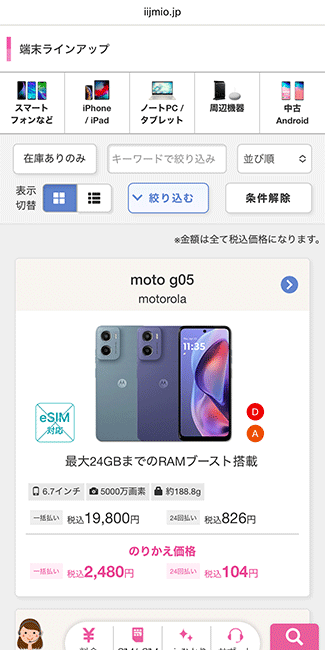
まずはIIJmioの公式サイトで、購入したいスマホを決めましょう。
IIJmioを申し込む
購入したいスマホが決まったら、次はIIJmioを申し込みます。
申し込みの流れは、以下のとおりです。
IIJmioの申し込み手順
IIJmioの公式サイトにアクセスし、「ご購入・お申し込み」をタップします。
画面が切り替わったら、「事前支払いしたものはない」を選択し、「次へ」をタップしてください。
「他社から乗り換え」と、利用するSIMの種類を選択します。
次に「端末とSIMのセット」と「音声通話+SMS+データ通信」を選択しましょう。
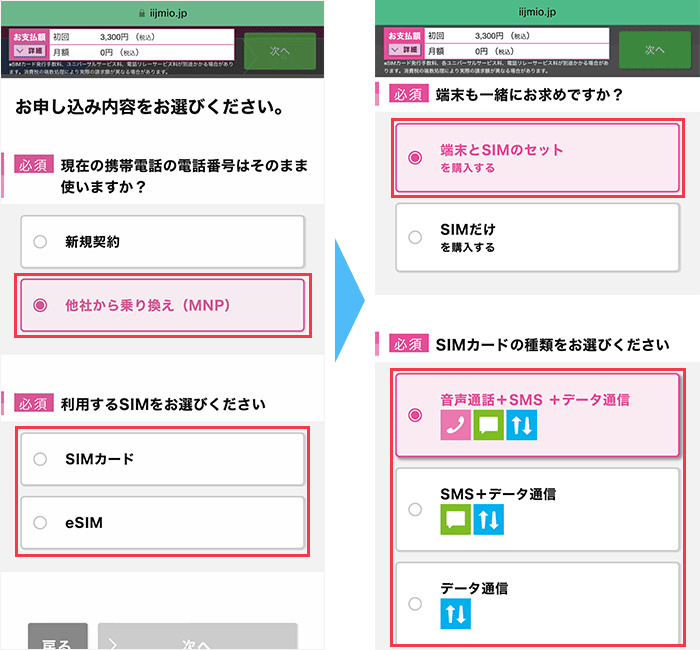
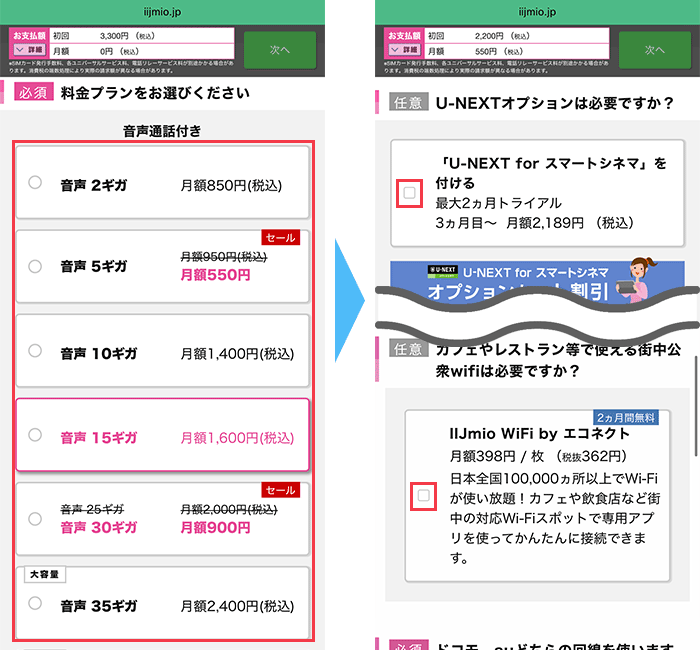
希望する料金プランを選択します。
U-NEXTオプションや、街中公衆Wi-Fiが必要であればチェックを入れましょう。
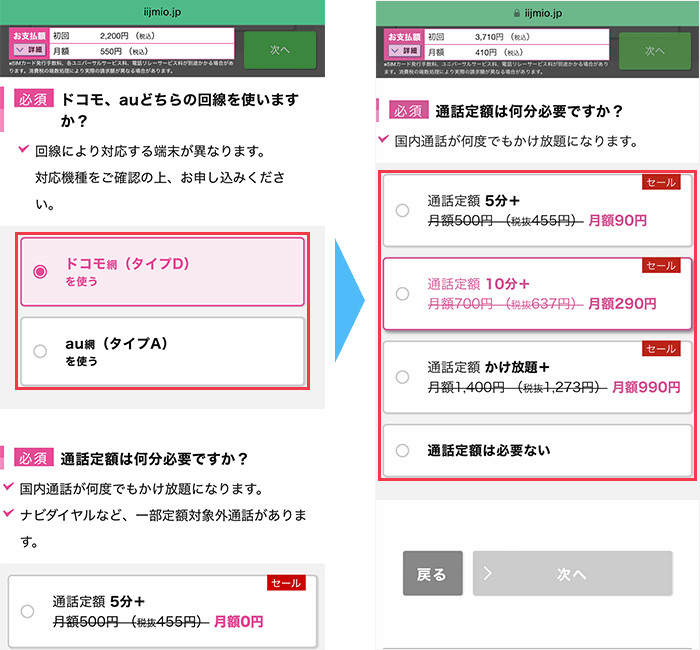
希望する回線と通話定額を選択してください。
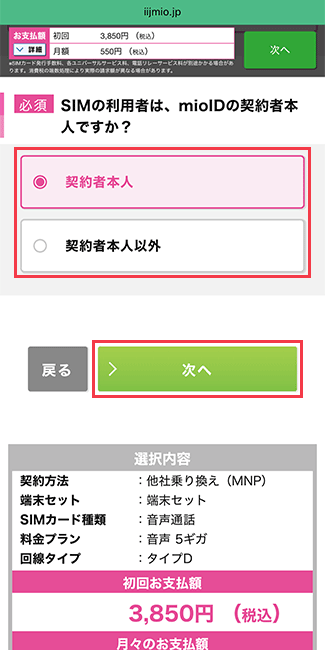
利用者を選択し、「次へ」をタップします。
申し込む前に決めた購入したいスマホと、支払回数を選択し「次へ」をタップしましょう。
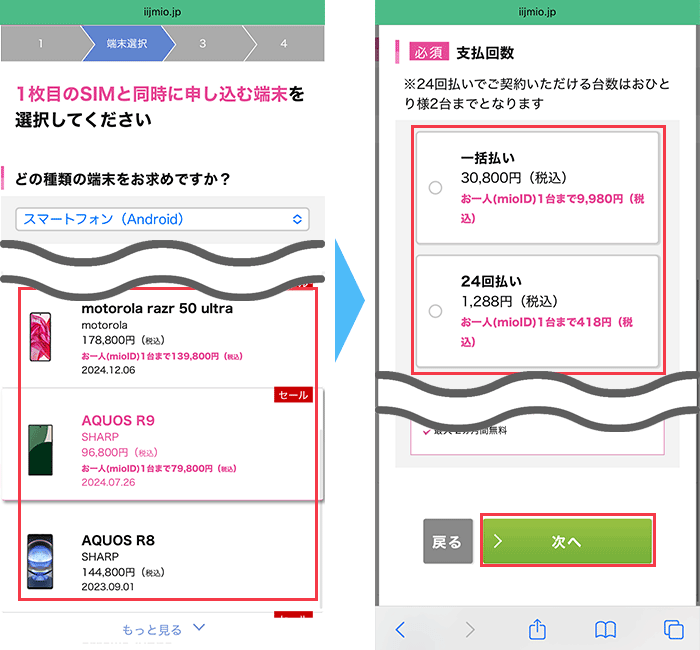
希望するオプションを選択し、「次へ」をタップしてください。
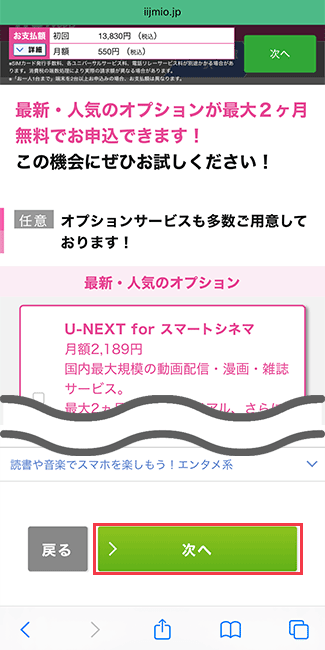
申し込み内容を確認したら、「しない」を選択し、「次へ」をタップしてください。
重要説明事項と個人情報取扱に関する事項を確認し、チェックボックスにチェックを入れたら、「次へ」をタップします。
MNP転入元の情報について、該当する選択肢を選び、MNP予定の電話番号などを入力しましょう。
「持っていない」を選択し、移転元事業者を選んだら、「次へ」をタップしてください。
MNP予約番号をすでに発行している場合は、「持っている」から進めていただいても大丈夫です。
表示されている申し込み内容を確認します。
重要説明事項などを確認し同意したら、「次へ」をタップしましょう。
mioIDについて該当する選択肢を選んでください。
「持っていない」を選択した場合は、メールアドレス認証を行います。
ログインパスワードを設定しましょう。
お知らせのメールが不要な場合はチェックを外してください。
名前や住所、クレジットカード番号などの契約者情報を入力し、「次へ」をタップします。
表示されている申し込み内容を確認してください。
申し込み前の確認事項にチェックを入れたら、「申し込む」をタップしましょう。
「本人確認書類の撮影・提出に進む」をタップします。
用意した本人確認書類を選択したら注意事項を確認し、チェックボックスにチェックを入れて「次へ進む」をタップしましょう。
「次へ」をタップし、ポップアップが表示された場合は「許可」をタップしてください。
まずは本人確認書類の表面から撮影します。
「撮影開始」をタップすると画面がカメラに切り替わるので、表示されている水色の枠内に本人確認書類を収め、カメラマークのボタンをタップしてください。
撮影した画像を確認し、鮮明であれば確認項目にチェックを入れ、「OK」をタップしましょう。
画像が鮮明でない場合は、「再撮影」から何回でも再撮影できます。
次に、本人確認書類を斜め上から撮影します。
「撮影開始」をタップし、表示されているガイドに本人確認書類を合わせ、カメラマークのボタンをタップしてください。
撮影した画像を確認し、鮮明であれば確認項目にチェックを入れ、「OK」をタップしてください。
次に本人確認書類の裏面を撮影します。
「撮影開始」をタップし、表示されている水色の枠内に本人確認書類を収め、カメラマークのボタンをタップしてください。
撮影した画像を確認し、鮮明であれば確認項目にチェックを入れ、「OK」をタップしてください。
次に正面から顔を撮影します。
「撮影開始」をタップし、表示されている水色の枠内に顔を収め、カメラマークのボタンをタップしてください。
帽子やマスク、カラーコンタクトレンズ等は外し、他人の顔が写り込まないように注意しましょう。
撮影した画像を確認し、確認項目の内容に則っていればチェックを入れ、「OK」をタップしてください。
最後に首を振る動画を撮影します。
「撮影開始」をタップし、表示されている白色の枠内に顔を収め、「開始する」をタップしてください。
画面の指示に従って動画を撮影し、問題がなければ撮影が終了します。
本人確認書類の提出を受け付けましたと表示されれば、申し込みは終了です。
申し込み後、MNPワンストップ手続きに関するメールが届きます。
記載されているURLをタップしてください。
「MNPワンストップ手続きをする」をタップしましょう。
auのログイン画面が表示されます。
表示に従ってIDとパスワードを入力してログインしましょう。
MNPご予約における注意事項が表示されます。
確認したら「MNPのご予約へ進む」をタップしてください。
携帯電話番号を選択する画面が表示されるので手続きしたい電話番号を選びましょう。
選択したら「次へ」をタップします。
同意取得の画面に携帯電話番号が表示されるので確認しましょう。
「次に進む」をタップします。
暗証番号入力画面に切り替わりますのでau契約時に設定した暗証番号を入力してください。
入力したら「次へ」をタップしましょう。
注意事項が表示されるので確認しましょう。
確認したものはチェックボックスにチェックを入れます。
「ご注意事項に同意して次に進む」をタップします。
重要事項説明が表示されるので確認しましょう。
確認したら「同意する」にチェックを入れてください。
解約後の案内方法を選択します。
※どちらも必要ない方はチェックを外してください。
「これまでのすべての内容に同意する」にチェックを入れて「次へ進む」をタップします。
画面が切り替わり、メールアドレスの入力画面が表示されます。
解約後にauからのお知らせが必要ない方はそのまま入力せず、「登録せずに進む」をタップしましょう。
解約後にKDDIからのお知らせを希望する場合
解約後にKDDIからのお知らせを希望する場合はここでメールアドレスを登録します。
任意のメールアドレスを2回入力してください。
「上記のすべての規約に同意する」にチェックを付けます。
「入力内容の確認に進む」をタップしましょう。
確認メールが届くので確認しておきましょう。
転出理由などアンケートを回答しましょう。
回答したら「必須事項を選択して次に進む」をタップしてください。
入力内容の確認画面が表示されます。
確認して間違いなければ「予約手続きを完了する」をタップしてください。
IIJmioの画面に戻ったら終了です。
購入したスマホやSIMカードが届く
申し込んでから3~5日程度で、購入したスマホやSIMカードが届きます。
注文通りの商品が届いたか、確認しましょう。
新しいスマホにデータを移行する
商品を確認したら、新しいスマホにデータを移行しましょう。
データを移行する方法は、以下のとおりです。
開通手続きをする
データの移行が終わったら、開通手続きを行いましょう。
開通手続きの流れは、SIMの種類によって異なります。
それぞれの流れは、以下のとおりです。
開通手続きの流れ(SIMカード)
SIMカードが届いたら、「IIJmioオンデマンド開通センター」に電話をかけ、開通手続きを行います。
IIJmioオンデマンド開通センター:0120-711-122(通話無料)
受付時間:9:00~19:00(年中無休)
電話をかけたら音声ガイダンスに従い「2」をタップし、MNP予定の電話番号とSIMカードの裏面に記載されているICCDの下4桁を入力してください。
開通手続きが完了してから10分程度で、以前の回線が使用できなくなり、IIJmioのSIMカードが開通されます。
開通手続きが終わったら、スマホの電源を切ってSIMカードを入れ替えます。
SIMカードを入れ替えたら、スマホの通信利用設定を行います。
iPhoneとAndroidでは、スマホの通信利用設定の手順が異なります。
それぞれのスマホの通信利用設定の手順は以下のとおりです。
SIMカードを入れ替えたら、IIJmioのAPN設定を行います。
Androidに関しては、一部の機種において手動によるAPN設定が必要です。
下記のAPN情報を使ってAPN設定を行いましょう。
- 名前:IIJmio(任意)
- APN:iijmio.jp
- ユーザ名:mio@iij
- パスワード:iij
- 認証タイプ:PAPまたはCHAP
APNの設定手順(Android)
「設定」を開き、「ネットワークとインターネット」をタップしてください。
「インターネット」をタップし、歯車マークをタップします。
画面が切り替わったら下にスクロールし、「アクセス ポイント名」をタップします。
APN欄の中に、設定したいAPNがあれば選択しましょう。
なければ画面右上の十字マークをタップしてください。
APN情報を該当箇所に入力が終わったら、画面右上の「︙」をタップ、「保存」をタップする。
APN欄に保存したAPNが表示されるので選択してください。
以上でAndroidのAPNの設定は完了です。
通信利用設定が終わったらスマホの動作確認を行います。
まず、通話料無料のテスト電話番号「111」に電話をかけ、音声案内にしたがって電話を切ってください。
その後、非通知から着信があるので電話に出て、音声案内が聞こえたら電話を切りましょう。
最後に、Wi-Fiをオフにした状態でブラウザを起動し、Webサイトを閲覧できるか確認しましょう。
設定が完了したら、スマホの再起動を実施しインターネットへ接続できるか確認してください。
開通手続きの流れ(eSIM)
「開通手続き(EID入力)のお願い」のメールが届いたら、EID入力ページのURLをタップします。
mioIDとmioパスワードを入力し「ログイン」をタップしてください。
使用するプランを選択し、決定をタップします。
32桁のEIDを入力し「次へ」をタップしましょう。
誤ったEIDを登録した場合、eSIMが利用できず、eSIMプロファイルの再発行(有償)が必要なため、注意しましょう。
EIDを確認する手順は以下の通りです。
設定アプリを開き、下の方にある「デバイス情報」をタップします。
デバイス情報の中にある「SIMのステータス」をタップしてください。
SIMのステータス画面の一番下にEIDが記載されているので、長押ししてコピーしましょう。
手続きの内容を確認します。
申し込み前の確認項目にチェックを入れ「申し込む」をタップしましょう。
「以下の開通手続きを承りました。」と表示されれば、開通手続きは終了です。
開通され次第、「ご利用開始のお知らせ」のメールが届きます。
メールが届いたら、eSIMの設定を行います。
iPhoneとAndroidでは、eSIMの設定手順が異なります。
それぞれの手順は以下のとおりです。
まずAndroidをWi-Fiに接続します。
次にアクティベーションコードを確認します。
「ご利用開始のお知らせ」のメールに記載されているURLからIIJmioにログインし、アクティベーションコードを確認しコピーします。
次に「設定」アプリを開き、「ネットワークとインターネット」をタップします。
「SIM」をタップしてください。
「SIMをダウンロードしますか?」をタップし、「次へ」をタップしましょう。
「ヘルプ」をタップし「手動で入力」を選び、ペーストしたら、「続行」を選択します。
「ダウンロード」をタップし、「完了」をタップしてください。
「SIMを使用」を有効にした上で「はい」を選択します。
次にIIJmioのAPN設定を行います。
下記のAPN情報を使ってAPN設定を行いましょう。
- 名前:IIJmio(任意)
- APN:iijmio.jp
- ユーザ名:mio@iij
- パスワード:iij
- 認証タイプ:PAPまたはCHAP
APNの設定手順(Android)
「設定」を開き、「ネットワークとインターネット」をタップしてください。
「インターネット」をタップし、歯車マークをタップします。
画面が切り替わったら下にスクロールし、「アクセス ポイント名」をタップします。
APN欄の中に、設定したいAPNがあれば選択しましょう。
なければ画面右上の十字マークをタップしてください。
APN情報を該当箇所に入力が終わったら、画面右上の「︙」をタップ、「保存」をタップする。
APN欄に保存したAPNが表示されるので選択してください。
以上でAndroidのAPNの設定は完了です。
通信利用設定が終わったらスマホの動作確認を行います。
まず、通話料無料のテスト電話番号「111」に電話をかけ、音声案内にしたがって電話を切ってください。
その後、非通知から着信があるので電話に出て、音声案内が聞こえたら電話を切りましょう。
最後に、Wi-Fiをオフにした状態でブラウザを起動し、Webサイトを閲覧できるか確認しましょう。
以上でIIJmioへの乗り換えは完了です。
\キャンペーン実施中/
簡単15分で申し込み完了
IIJmio以外でスマホを買ってから乗り換える
IIJmio以外でスマホを買ってから乗り換える場合の手順は、下記のとおりです。
IIJmio以外でスマホを買ってから乗り換える手順
- IIJmioに対応しているスマホを確認する
- スマホを購入する
- IIJmioを申し込む
- 開通手続きの前の準備をする
- 開通手続きをする
- Web手続きにかかる時間:約15分
- SIMカードが届くまでの日数:3~5日程度(eSIMの場合は即時)
- 開通手続きにかかる時間:約10分
eSIMの場合は、早ければ30分ほどでIIJmioに乗り換えられます。
IIJmioに対応しているスマホを確認する
まずはIIJmioに対応しているスマホを確認しましょう。
対応しているスマホの一覧は、IIJmioの公式サイトから確認できます。
スマホを購入する
IIJmioに対応しているスマホが確認できたら、スマホを購入しましょう。
中古でスマホを購入した場合は、SIMロックがかかっていないか確認しましょう。
特定の携帯電話会社のSIMカードしか利用できないように制限されている状態のこと。
SIMロックがかかっていないか確認する方法は、以下のとおりです。
SIMロックがかかっているか確認する方法
設定アプリを開き、「一般」をタップしましょう。
「情報」をタップし、「SIMロック」の欄を確認してください。
「SIMロックなし」と表示されていれば、SIMロックはかかっていません。
「SIMロックあり」と表示されていれば、SIMロックがかかっているため、解除する手続きを行いましょう。
SIMロックがかかっていた場合は、解除の手続きを行いましょう。
各キャリアのSIMロックを解除する手順は、以下のとおりです。
キャリアのSIMロック解除手順
手続きページにアクセスできたら、IMEI番号を入力してください。
その後、注意事項を確認し、同意ボタンにチェックを入れましょう。
注意事項に同意したら、確認メールの送信先を指定し「次へ」をタップしてください。
その後、手続内容を確認し「手続きを完了する」をタップしましょう。
手続き完了の画面が表示されれば、SIMロック解除完了です。
IIJmioを申し込む
スマホを購入したら、IIJmioを申し込みましょう。
申し込みの流れは、以下のとおりです。
IIJmioの申し込み手順
IIJmioの公式サイトにアクセスし、「ご購入・お申し込み」をタップします。
画面が切り替わったら、「事前支払いしたものはない」を選択し、「次へ」をタップしてください。
「他社から乗り換え」と、利用するSIMの種類を選択します。
「SIMだけを購入する」を選択し、「つながる端末保証」を付ける場合は、チェックを入れましょう。
「音声通話+SMS+データ通信」を選択し、希望する料金プランを選択してください。
街中公衆Wi-Fiが必要であればチェックを入れましょう。
希望する回線と通話定額を選択してください。
利用者を選択し、「次へ」をタップします。
希望するオプションを選択し、「次へ」をタップしましょう。
申し込み内容を確認したら、「しない」を選択し、「次へ」をタップしてください。
重要説明事項と個人情報取扱に関する事項を確認し、チェックボックスにチェックを入れたら、「次へ」をタップします。
MNP転入元の情報について、該当する選択肢を選び、MNP予定の電話番号などを入力しましょう。
「持っていない」を選択し、移転元事業者を選んだら、「次へ」をタップしてください。
MNP予約番号をすでに発行している場合は、「持っている」から進めていただいても大丈夫です。
表示されている申し込み内容を確認します。
重要説明事項などを確認し同意したら、「次へ」をタップしましょう。
mioIDについて該当する選択肢を選んでください。
「持っていない」を選択した場合は、メールアドレス認証を行います。
ログインパスワードを設定しましょう。
お知らせのメールが不要な場合はチェックを外してください。
名前や住所、クレジットカード番号などの契約者情報を入力し、「次へ」をタップします。
表示されている申し込み内容を確認してください。
申し込み前の確認事項にチェックを入れたら、「申し込む」をタップしましょう。
「本人確認書類の撮影・提出に進む」をタップします。
用意した本人確認書類を選択したら注意事項を確認し、チェックボックスにチェックを入れて「次へ進む」をタップしましょう。
「次へ」をタップし、ポップアップが表示された場合は「許可」をタップしてください。
まずは本人確認書類の表面から撮影します。
「撮影開始」をタップすると画面がカメラに切り替わるので、表示されている水色の枠内に本人確認書類を収め、カメラマークのボタンをタップしてください。
撮影した画像を確認し、鮮明であれば確認項目にチェックを入れ、「OK」をタップしましょう。
画像が鮮明でない場合は、「再撮影」から何回でも再撮影できます。
次に、本人確認書類を斜め上から撮影します。
「撮影開始」をタップし、表示されているガイドに本人確認書類を合わせ、カメラマークのボタンをタップしてください。
撮影した画像を確認し、鮮明であれば確認項目にチェックを入れ、「OK」をタップしてください。
次に本人確認書類の裏面を撮影します。
「撮影開始」をタップし、表示されている水色の枠内に本人確認書類を収め、カメラマークのボタンをタップしてください。
撮影した画像を確認し、鮮明であれば確認項目にチェックを入れ、「OK」をタップしてください。
次に正面から顔を撮影します。
「撮影開始」をタップし、表示されている水色の枠内に顔を収め、カメラマークのボタンをタップしてください。
帽子やマスク、カラーコンタクトレンズ等は外し、他人の顔が写り込まないように注意しましょう。
撮影した画像を確認し、確認項目の内容に則っていればチェックを入れ、「OK」をタップしてください。
最後に首を振る動画を撮影します。
「撮影開始」をタップし、表示されている白色の枠内に顔を収め、「開始する」をタップしてください。
画面の指示に従って動画を撮影し、問題がなければ撮影が終了します。
本人確認書類の提出を受け付けましたと表示されれば、申し込みは終了です。
申し込み後、MNPワンストップ手続きに関するメールが届きます。
記載されているURLをタップしてください。
「MNPワンストップ手続きをする」をタップしましょう。
auのログイン画面が表示されます。
表示に従ってIDとパスワードを入力してログインしましょう。
MNPご予約における注意事項が表示されます。
確認したら「MNPのご予約へ進む」をタップしてください。
携帯電話番号を選択する画面が表示されるので手続きしたい電話番号を選びましょう。
選択したら「次へ」をタップします。
同意取得の画面に携帯電話番号が表示されるので確認しましょう。
「次に進む」をタップします。
暗証番号入力画面に切り替わりますのでau契約時に設定した暗証番号を入力してください。
入力したら「次へ」をタップしましょう。
注意事項が表示されるので確認しましょう。
確認したものはチェックボックスにチェックを入れます。
「ご注意事項に同意して次に進む」をタップします。
重要事項説明が表示されるので確認しましょう。
確認したら「同意する」にチェックを入れてください。
解約後の案内方法を選択します。
※どちらも必要ない方はチェックを外してください。
「これまでのすべての内容に同意する」にチェックを入れて「次へ進む」をタップします。
画面が切り替わり、メールアドレスの入力画面が表示されます。
解約後にauからのお知らせが必要ない方はそのまま入力せず、「登録せずに進む」をタップしましょう。
解約後にKDDIからのお知らせを希望する場合
解約後にKDDIからのお知らせを希望する場合はここでメールアドレスを登録します。
任意のメールアドレスを2回入力してください。
「上記のすべての規約に同意する」にチェックを付けます。
「入力内容の確認に進む」をタップしましょう。
確認メールが届くので確認しておきましょう。
転出理由などアンケートを回答しましょう。
回答したら「必須事項を選択して次に進む」をタップしてください。
入力内容の確認画面が表示されます。
確認して間違いなければ「予約手続きを完了する」をタップしてください。
IIJmioの画面に戻ったら終了です。
開通手続きをする
eSIMの場合は、申し込みが終わってから2~3時間後に届くメールから開通手続きができます。
SIMカードの場合は、SIMカードが届いてから開通手続きを行いましょう。
開通手続きの流れは、SIMの種類によって異なります。
それぞれの流れは、以下のとおりです。
開通手続きの流れ(SIMカード)
SIMカードが届いたら、「IIJmioオンデマンド開通センター」に電話をかけ、開通手続きを行います。
IIJmioオンデマンド開通センター:0120-711-122(通話無料)
受付時間:9:00~19:00(年中無休)
電話をかけたら音声ガイダンスに従い「2」をタップし、MNP予定の電話番号とSIMカードの裏面に記載されているICCDの下4桁を入力してください。
開通手続きが完了してから10分程度で、以前の回線が使用できなくなり、IIJmioのSIMカードが開通されます。
開通手続きが終わったら、スマホの電源を切ってSIMカードを入れ替えます。
SIMカードを入れ替えたら、スマホの通信利用設定を行います。
iPhoneとAndroidでは、スマホの通信利用設定の手順が異なります。
それぞれのスマホの通信利用設定の手順は以下のとおりです。
SIMカードを入れ替えたら、IIJmioのAPN設定を行います。
Androidに関しては、一部の機種において手動によるAPN設定が必要です。
下記のAPN情報を使ってAPN設定を行いましょう。
- 名前:IIJmio(任意)
- APN:iijmio.jp
- ユーザ名:mio@iij
- パスワード:iij
- 認証タイプ:PAPまたはCHAP
APNの設定手順(Android)
「設定」を開き、「ネットワークとインターネット」をタップしてください。
「インターネット」をタップし、歯車マークをタップします。
画面が切り替わったら下にスクロールし、「アクセス ポイント名」をタップします。
APN欄の中に、設定したいAPNがあれば選択しましょう。
なければ画面右上の十字マークをタップしてください。
APN情報を該当箇所に入力が終わったら、画面右上の「︙」をタップ、「保存」をタップする。
APN欄に保存したAPNが表示されるので選択してください。
以上でAndroidのAPNの設定は完了です。
通信利用設定が終わったらスマホの動作確認を行います。
まず、通話料無料のテスト電話番号「111」に電話をかけ、音声案内にしたがって電話を切ってください。
その後、非通知から着信があるので電話に出て、音声案内が聞こえたら電話を切りましょう。
最後に、Wi-Fiをオフにした状態でブラウザを起動し、Webサイトを閲覧できるか確認しましょう。
設定が完了したら、スマホの再起動を実施しインターネットへ接続できるか確認してください。
開通手続きの流れ(eSIM)
「開通手続き(EID入力)のお願い」のメールが届いたら、EID入力ページのURLをタップします。
mioIDとmioパスワードを入力し「ログイン」をタップしてください。
使用するプランを選択し、決定をタップします。
32桁のEIDを入力し「次へ」をタップしましょう。
誤ったEIDを登録した場合、eSIMが利用できず、eSIMプロファイルの再発行(有償)が必要なため、注意しましょう。
EIDを確認する手順は以下の通りです。
設定アプリを開き、下の方にある「デバイス情報」をタップします。
デバイス情報の中にある「SIMのステータス」をタップしてください。
SIMのステータス画面の一番下にEIDが記載されているので、長押ししてコピーしましょう。
手続きの内容を確認します。
申し込み前の確認項目にチェックを入れ「申し込む」をタップしましょう。
「以下の開通手続きを承りました。」と表示されれば、開通手続きは終了です。
開通され次第、「ご利用開始のお知らせ」のメールが届きます。
メールが届いたら、eSIMの設定を行います。
iPhoneとAndroidでは、eSIMの設定手順が異なります。
それぞれの手順は以下のとおりです。
まずAndroidをWi-Fiに接続します。
次にアクティベーションコードを確認します。
「ご利用開始のお知らせ」のメールに記載されているURLからIIJmioにログインし、アクティベーションコードを確認しコピーします。
次に「設定」アプリを開き、「ネットワークとインターネット」をタップします。
「SIM」をタップしてください。
「SIMをダウンロードしますか?」をタップし、「次へ」をタップしましょう。
「ヘルプ」をタップし「手動で入力」を選び、ペーストしたら、「続行」を選択します。
「ダウンロード」をタップし、「完了」をタップしてください。
「SIMを使用」を有効にした上で「はい」を選択します。
次にIIJmioのAPN設定を行います。
下記のAPN情報を使ってAPN設定を行いましょう。
- 名前:IIJmio(任意)
- APN:iijmio.jp
- ユーザ名:mio@iij
- パスワード:iij
- 認証タイプ:PAPまたはCHAP
APNの設定手順(Android)
「設定」を開き、「ネットワークとインターネット」をタップしてください。
「インターネット」をタップし、歯車マークをタップします。
画面が切り替わったら下にスクロールし、「アクセス ポイント名」をタップします。
APN欄の中に、設定したいAPNがあれば選択しましょう。
なければ画面右上の十字マークをタップしてください。
APN情報を該当箇所に入力が終わったら、画面右上の「︙」をタップ、「保存」をタップする。
APN欄に保存したAPNが表示されるので選択してください。
以上でAndroidのAPNの設定は完了です。
通信利用設定が終わったらスマホの動作確認を行います。
まず、通話料無料のテスト電話番号「111」に電話をかけ、音声案内にしたがって電話を切ってください。
その後、非通知から着信があるので電話に出て、音声案内が聞こえたら電話を切りましょう。
最後に、Wi-Fiをオフにした状態でブラウザを起動し、Webサイトを閲覧できるか確認しましょう。
以上でIIJmioへの乗り換えは完了です。
\キャンペーン実施中/
簡単15分で申し込み完了
IIJmioの開催中キャンペーン一覧【2026年11月】
2026年11月現在、IIJmioでは以下のキャンペーンを開催しています。
- 他社からのりかえでスマホが特別価格で購入できる!
- ハッピープライスキャンペーン【音声SIM割引】【音声SIMデータ増量】
- ハッピープライスキャンペーン【通話定額オプション割引】
他社からのりかえでスマホが特別価格で購入できる!
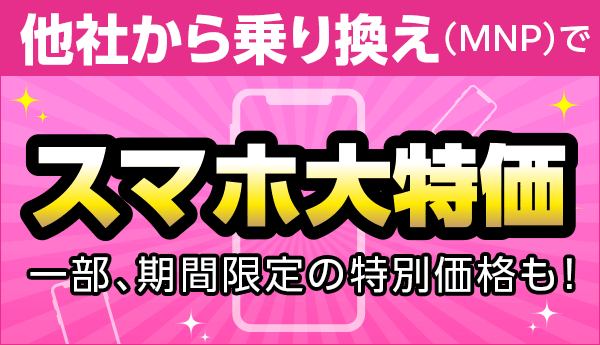
特典
1契約者(mioID)あたり1台まで 対象端末をのりかえ価格で提供。
条件
下記の条件すべてを満たす人。
- IIJmioモバイルサービス ギガプランの「音声SIM」または「音声eSIM」をMNP転入で申し込む
- 対象端末を同時に申し込む
期間
終了日未定 。
ハッピープライスキャンペーン【音声SIM割引】【音声SIMデータ増量】
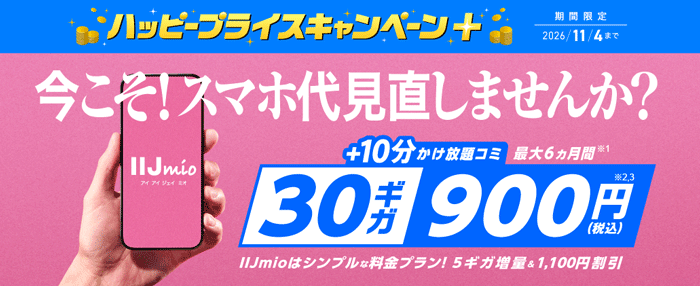
特典
【音声SIM割引キャンペーン】
ご利用開始月から、月額基本料金を割引。
- 15ギガプラン:最大3ヵ月間 900円割引
- 5ギガプラン:最大3ヵ月間 450円割引
- 10ギガプラン:最大3ヵ月間 150円割引
条件
下記の条件すべてを満たす人。
- IIJmioモバイルサービス ギガプランの「音声SIM」または「音声eSIM」を新規またはMNPで申し込む
期間
2026年11月4日まで。
ハッピープライスキャンペーン【通話定額オプション割引】
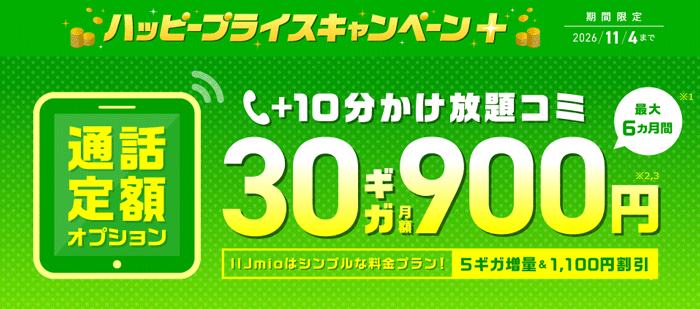
特典
通話定額オプションのご利用開始月から、月額料金を割引します。
- 通話定額5分+:最大3ヵ月間 500円 割引
- 通話定額10分+:最大3ヵ月間 700円 割引
- かけ放題+:最大3ヵ月間 1,400円割引。
条件
- 期間中にIIJmioモバイルサービス ギガプランを新規契約する際、併せて通話定額オプションを申し込む。
期間
2026年11月4日まで。
\キャンペーン実施中/
簡単15分で申し込み完了




コメント