

この記事では、OCNモバイルONEからmineoへMNPを使って乗り換える3つの方法を解説します。
OCNモバイルONEからmineoへ乗り換える3つの方法
OCNモバイルONEからmineoへは、ワンストップ方式を利用することで、スムーズに乗り換えることができます。
乗り換え先の携帯電話会社で申し込み手続きをするだけで、MNPでの乗り換えができる方法。
- 本人確認書類(運転免許証・マイナンバーカード・在留カードなど)
- クレジットカード
| プラン (最大速度) | 月額料金 | 制限時の最大速度※2※3 | |
|---|---|---|---|
| シングルタイプ (データ通信のみ) | デュアルタイプ (音声通話+データ通信) | ||
| スーパーライト (最大32kbps) | 選択不可※1 | 250円 | 最大32kbps |
| ライト (最大300kbps) | 660円 | ||
| スタンダード (最大1.5Mbps) | 990円 | ||
| プレミアム (最大5Mbps) | 2,200円 | 最大200kbps | |
注釈
※1 スーパーライトは新規申込み時のみ申込みが可能です。また、データ通信のみのシングルタイプは利用できません。
※2 月曜~金曜の12時台は、最大32kbps(プレミアムのみ最大200kbps)になります。音声通話は制限中も利用できます。
※3 混雑回避のため、3日間で10GB以上利用すると速度が制限されます。
| mineoの基本情報 | ||||
|---|---|---|---|---|
| 事務手数料 | 3,850円 | |||
| 国内通話料金 | 22円/30秒 | |||
| 海外データ通信料金 | 非対応 | |||
| データ容量の追加 | 100MBにつき55円 24時間データ使い放題:198円/回※マイそくのみ対応 | |||
| データ繰越 | 対応 | |||
| 国内通話かけ放題オプション | 時間無制限かけ放題:1,210円 10分かけ放題:550円 | |||
| 留守番電話サービス | 無料 | |||
| eSIM | 対応 | |||
| ワンストップ方式 | 対応 | |||
| 支払い方法 | クレジットカード | |||
※参照元:mineo通信 サービス契約約款
mineo:https://mineo.jp/
\キャンペーン実施中/
簡単15分で申し込み完了
記事内で説明されている金額は、特に注記のない限り全て「税込金額」です。消費税計算の都合上、実際の請求額とは1~3円ほどズレる場合があります。詳しくはサービス提供元にご確認ください。

OCNモバイルONEからmineoへ乗り換える3つの方法を解説
OCNモバイルONEからmineoへ乗り換える3つの方法
今使っているスマホのまま乗り換える
今使っているスマホのまま乗り換える手順は、以下のとおりです。
今使っているスマホのまま乗り換える手順
- 今使っているスマホがmineoに対応しているか確認する
- SIMロックがかかっていないか確認する
- mineoを申し込む
- 開通手続きをする
- Web手続きにかかる時間:約15分
- SIMカードが届くまでの日数:1週間程度(eSIMの場合は即時)
- 開通手続きにかかる時間:約10分
eSIMの場合は、早ければ30分ほどでmineoに乗り換えられます。
今使っているスマホがmineoに対応しているか確認する
まずは、今使っているスマホがmineoに対応しているか確認しましょう。
対応しているスマホの一覧は、maineoの公式サイトから確認できます。
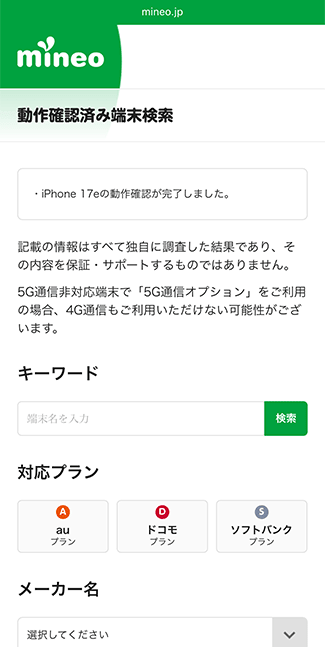
今使っているスマホがmineoに対応していなかった場合は、以下の方法での乗り換えを検討しましょう。
SIMロックがかかっていないか確認する
スマホがmineoに対応しているか確認できたら、SIMロックがかかっていないか確認しましょう。
特定の携帯電話会社のSIMカードしか利用できないように制限されている状態のこと。
今使っているスマホが、2021年10月1日以降に購入したものであれば、SIMロックはかかっていません。
ただし、中古でスマホを購入した場合はSIMロックがかかっている可能性があります。
SIMロックがかかっているか確認する方法は、以下のとおりです。
SIMロックがかかっているか確認する方法
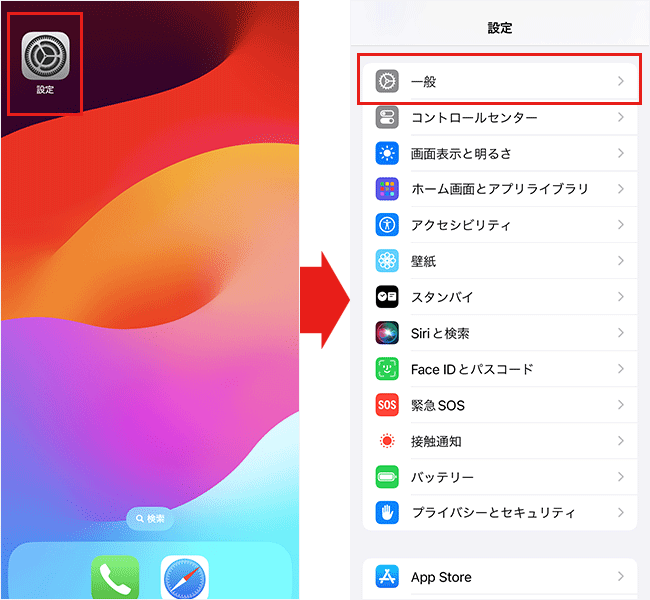
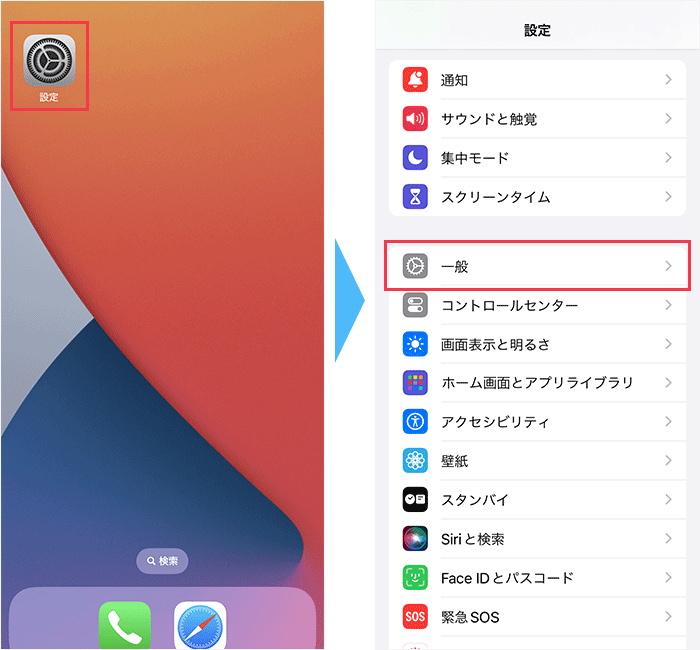
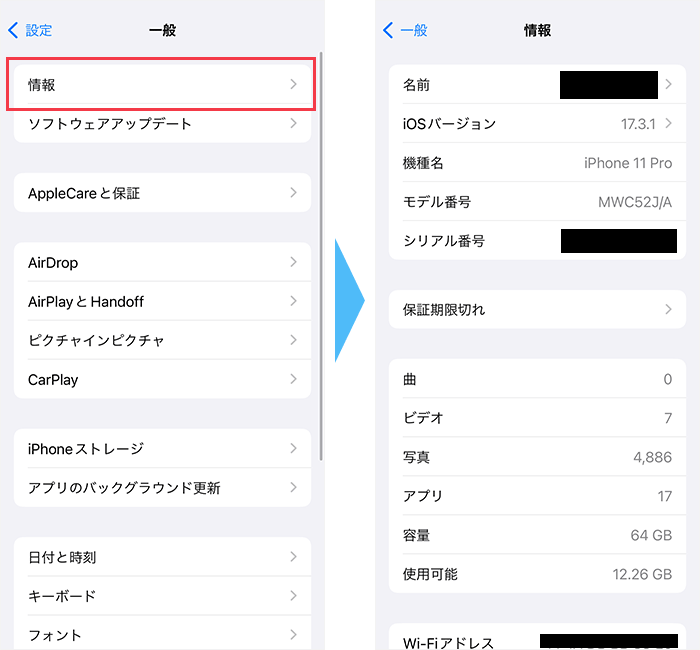
設定アプリを開き、「一般」をタップしましょう。
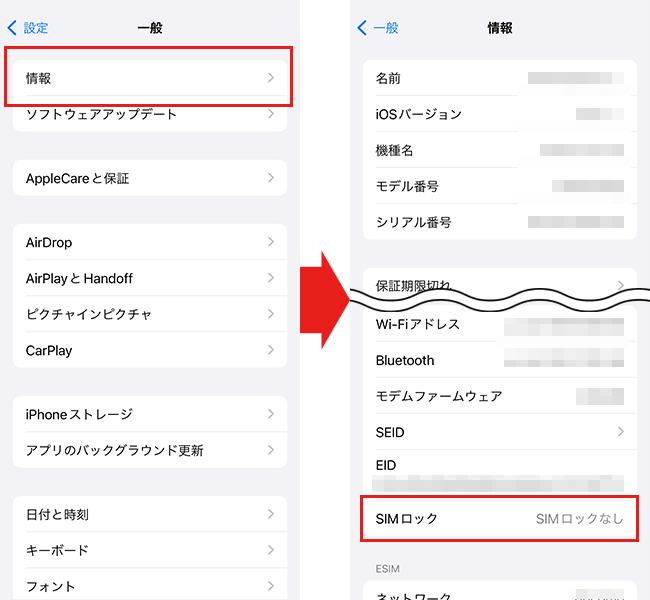
「情報」をタップし、「SIMロック」の欄を確認してください。
「SIMロックなし」と表示されていれば、SIMロックはかかっていません。
「SIMロックあり」と表示されていれば、SIMロックがかかっているため、解除する手続きを行いましょう。
SIMロックがかかっていた場合は、解除の手続きを行いましょう。
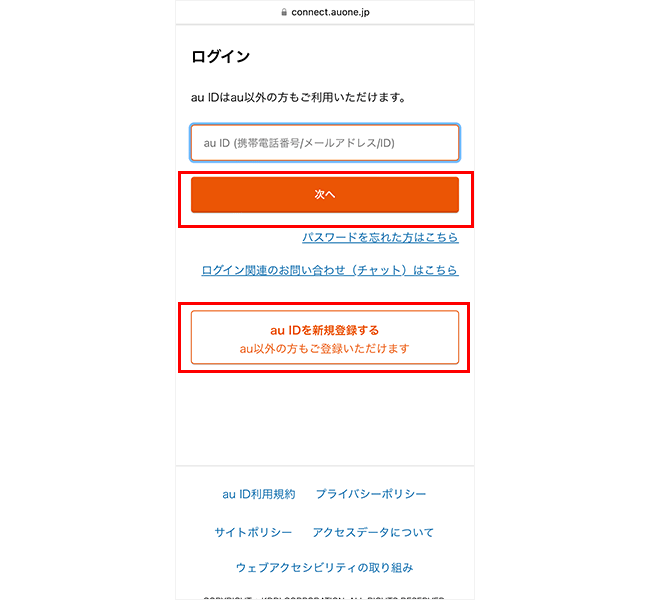
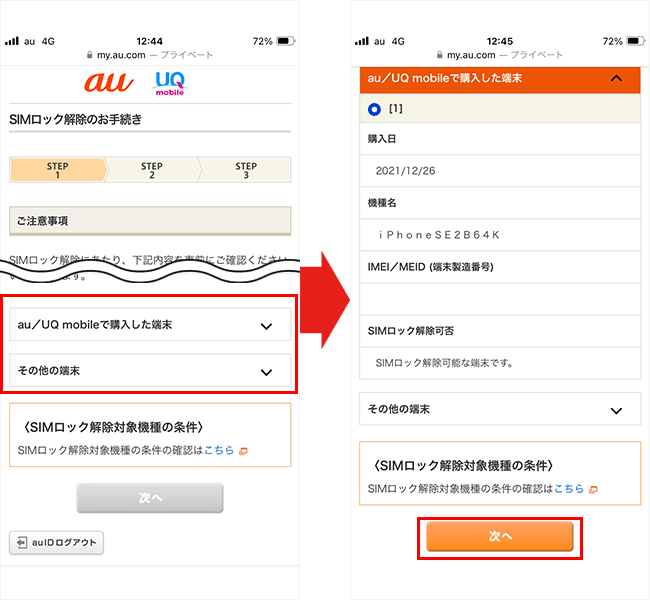
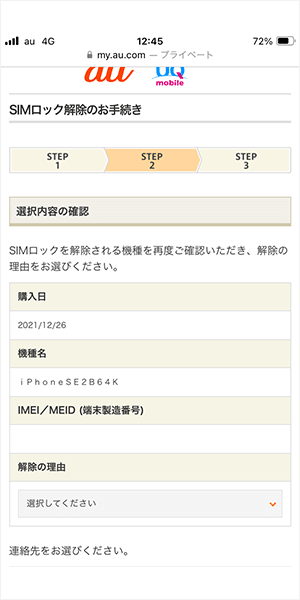
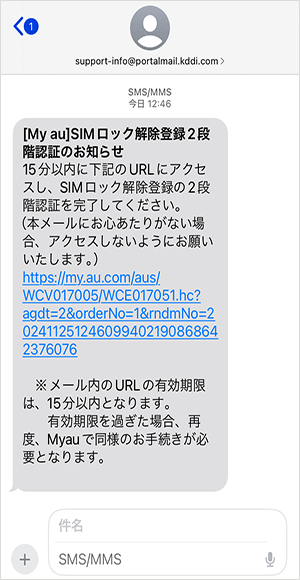
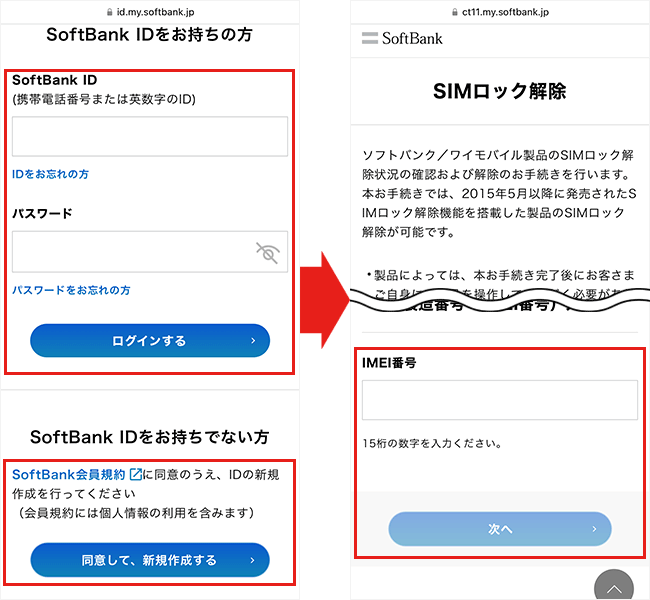
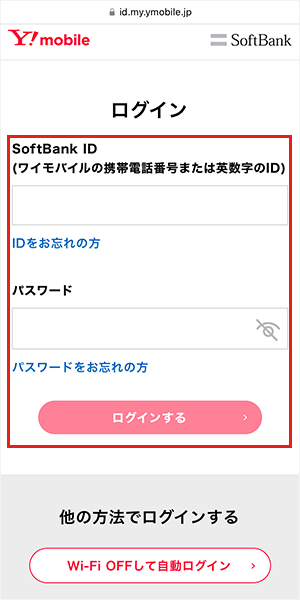
各キャリアのSIMロックを解除する手順は、以下のとおりです。
キャリアのSIMロック解除手順
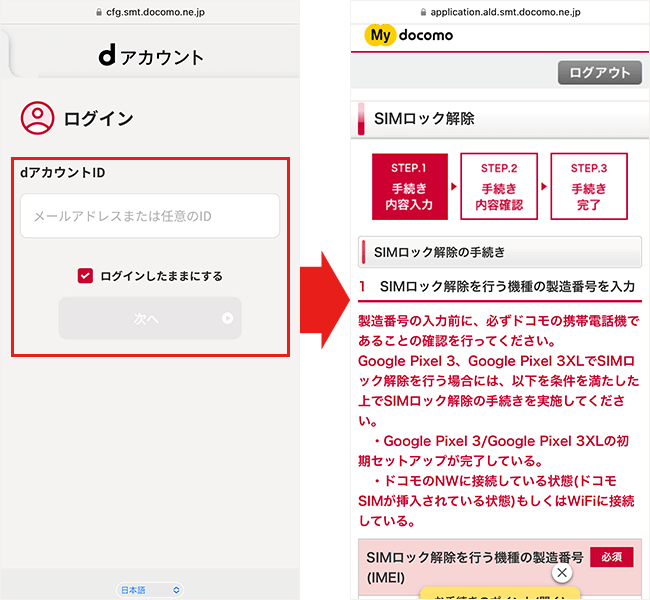
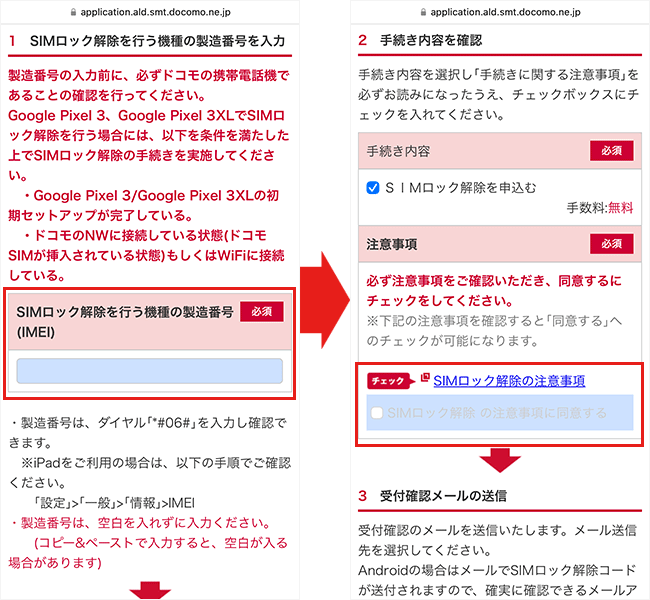
手続きページにアクセスできたら、IMEI番号を入力してください。
その後、注意事項を確認し、同意ボタンにチェックを入れましょう。
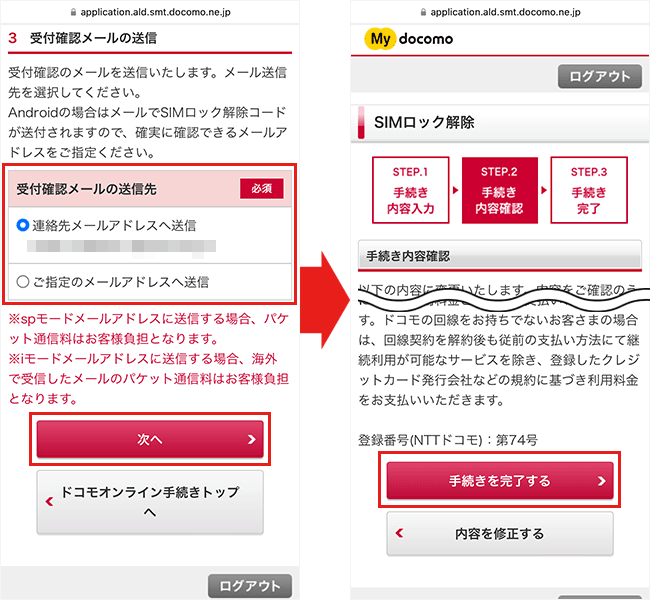
注意事項に同意したら、確認メールの送信先を指定し「次へ」をタップしてください。
その後、手続内容を確認し「手続きを完了する」をタップしましょう。
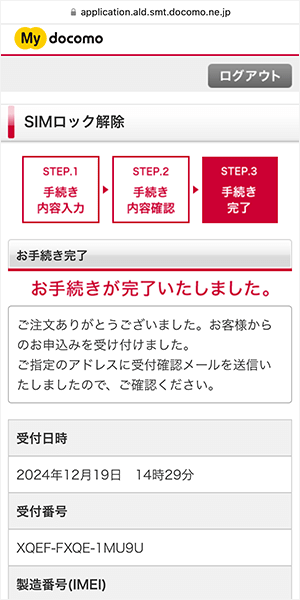
手続き完了の画面が表示されれば、SIMロック解除完了です。
mineoを申し込む
SIMロックがかかっていないか確認できたら、mineoを申し込みましょう。
申し込みの手順は、以下のとおりです。
mineoの申し込み手順
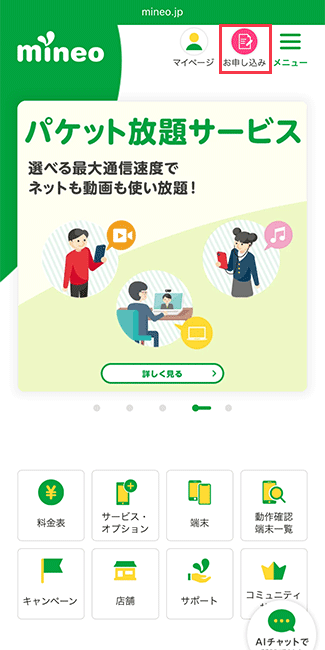
mineoの公式サイトにアクセスをします。
画面上部の「お申し込み」をタップし、申し込み画面に移動してください。
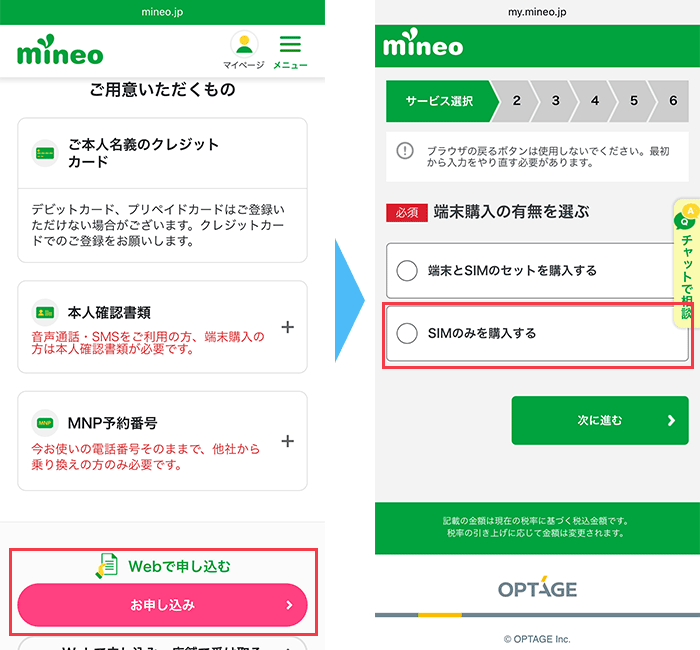
申し込み画面を下にスクロールし、再度「お申し込み」をタップします。
画面が切り替わったら、「SIMのみを購入する」を選択してください。
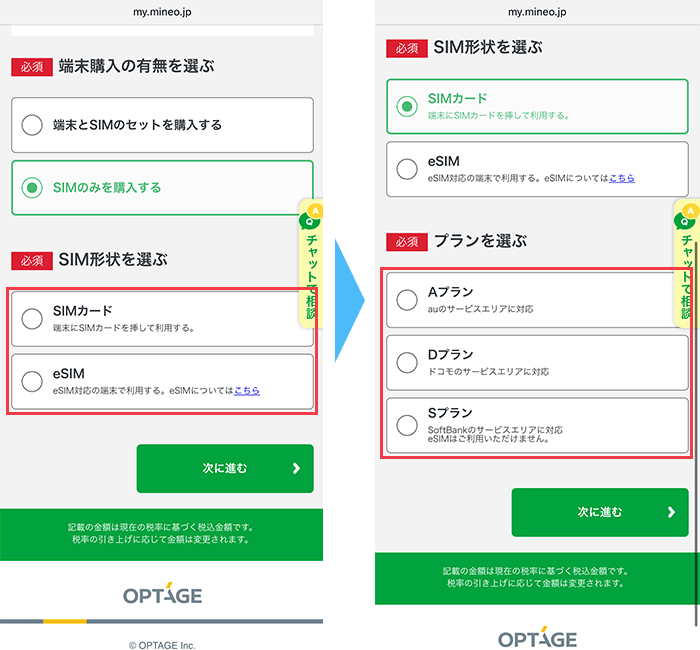
希望するSIMの種類と、プランを選択してください。
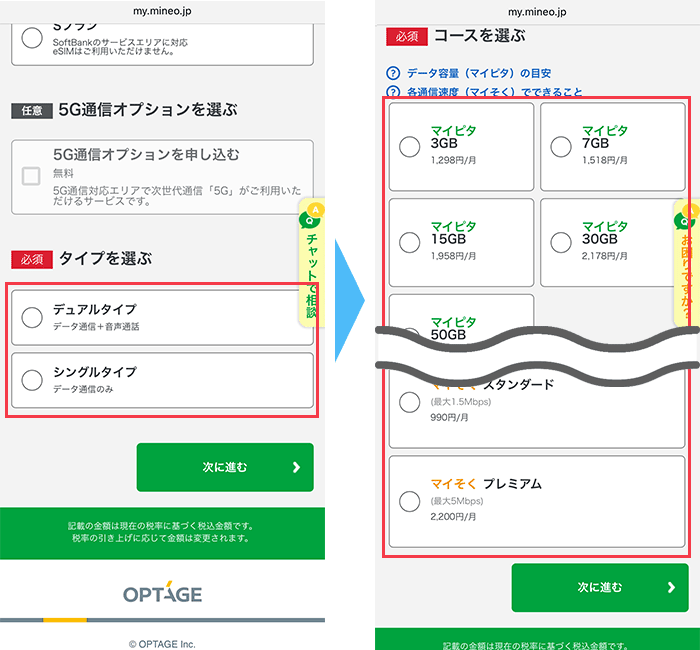
希望するタイプとコースを選択してください。
今回は「マイそくスタンダード」を選択して進めていきます。
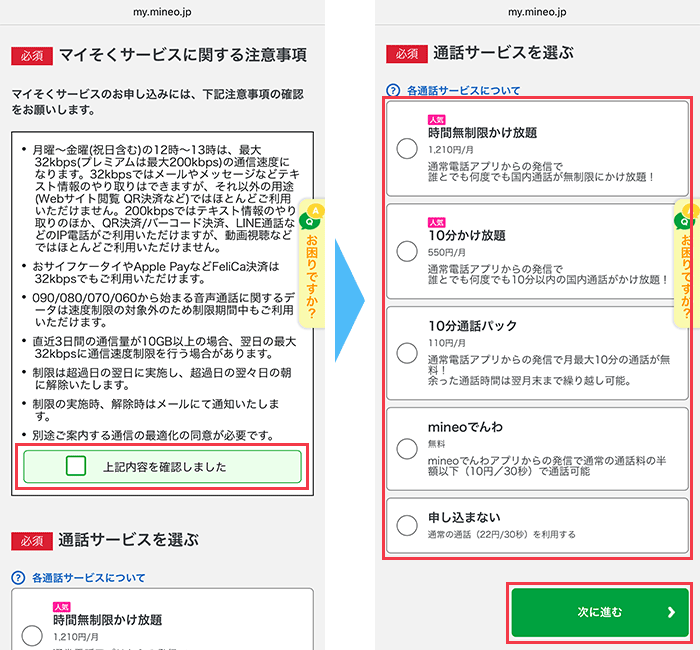
サービスに関する注意事項の内容を確認したら、「上記内容を確認しました」にチェックを入れてください。
次に、希望する通話サービスを選択して「次に進む」をタップします。
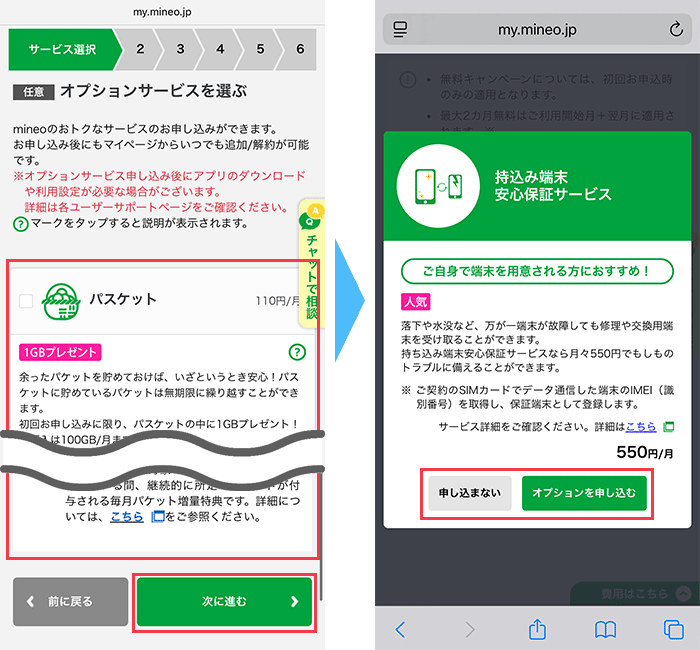
希望するオプションを選択し、「次に進む」をタップします。
「持ち込み端末安心保証サービス」のポップアップが表示されたら、加入有無を選択してください。
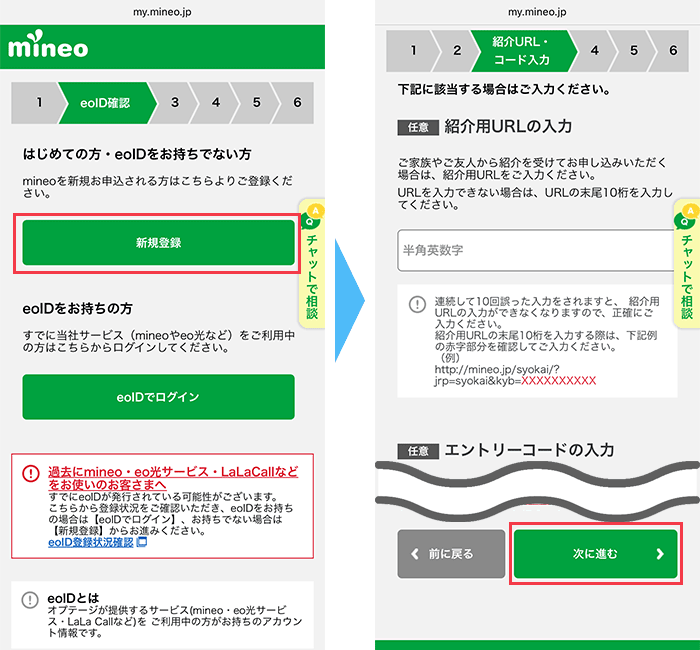
画面が切り替わったら、「新規登録」を選択します。
紹介用URLやエントリーコードがある場合は入力し、「次に進む」をタップしてください。
eoIDをすでに利用中の人や、過去にeoIDを発行している人は、「eoIDでログイン」を選択して進めていただいて大丈夫です。
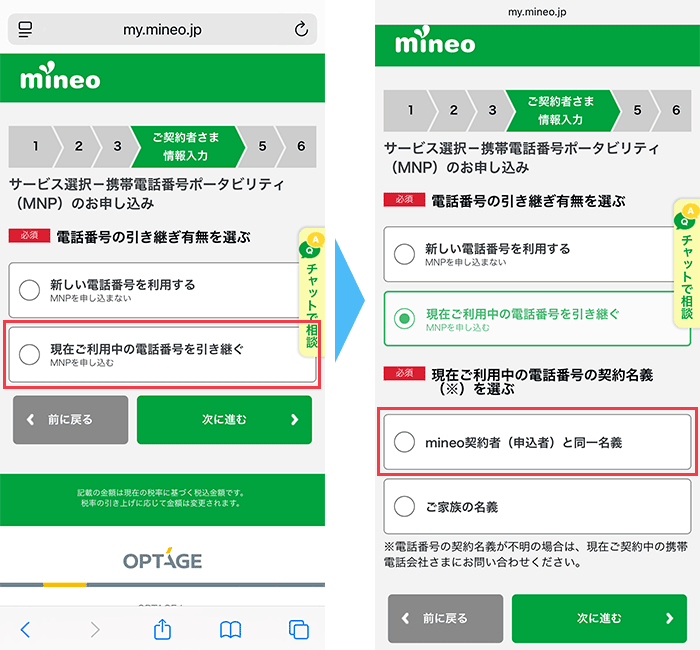
画面が切り替わったら、「現在ご利用中の電話番号を引き継ぐ」をタップします。
現在ご利用中の電話番号の契約名義については、該当するものを選択してください。
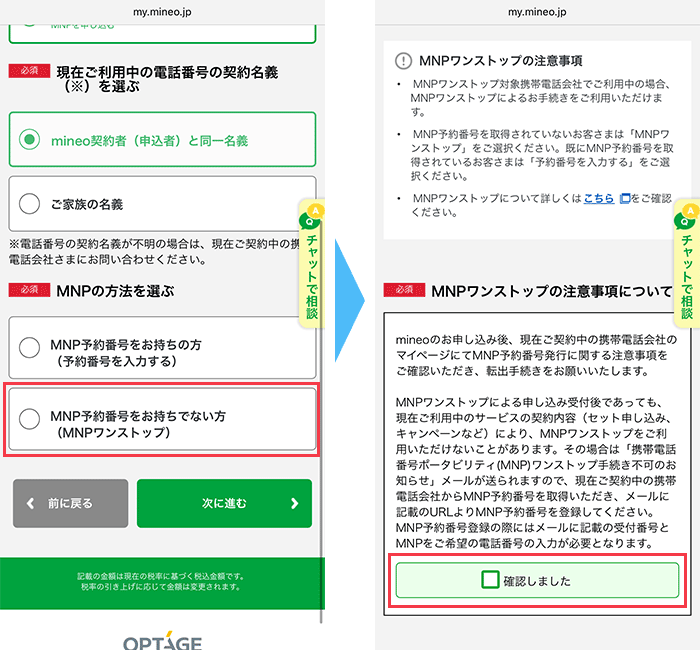
「MNP予約番号をお持ちでない方」を選択し、MNPワンストップの注意事項について内容を確認したら「確認しました」にチェックを入れてください。
予約番号をすでに発行している場合は、「MNP予約番号をお持ちの方」から進めていただいても大丈夫です。
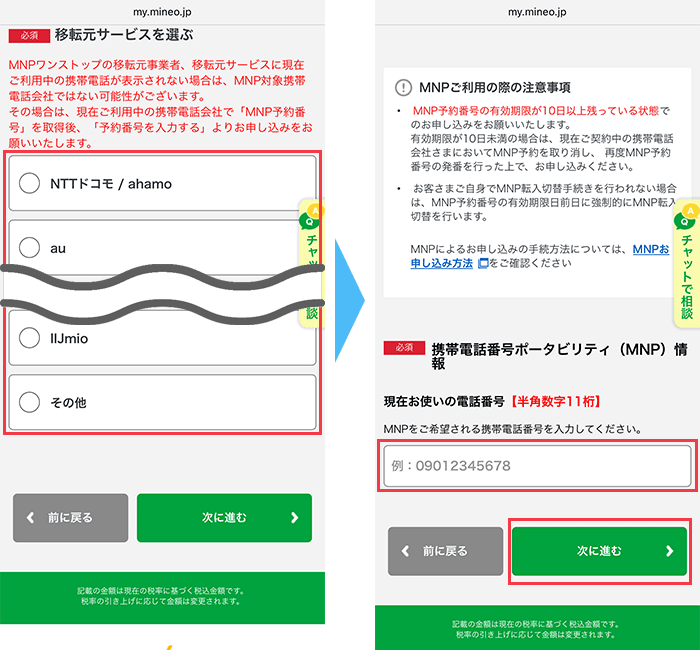
現在利用中の携帯電話会社を選択し、MNP手続きを行う電話番号を入力したら、「次に進む」をタップしてください。
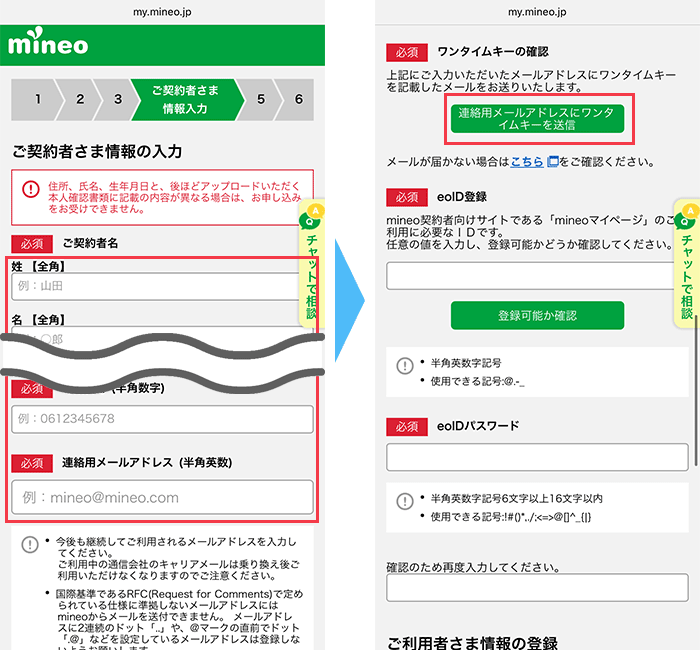
契約者の名前や生年月日、住所などを入力してください。
連絡用メールアドレスまで入力したら、「連絡用メールアドレスにワンタイムキーを送信」をタップします。
ワンタイムキーが連絡用メールアドレスに届くので、確認して入力したら、「ワンタイムキーを確認」をタップしましょう。
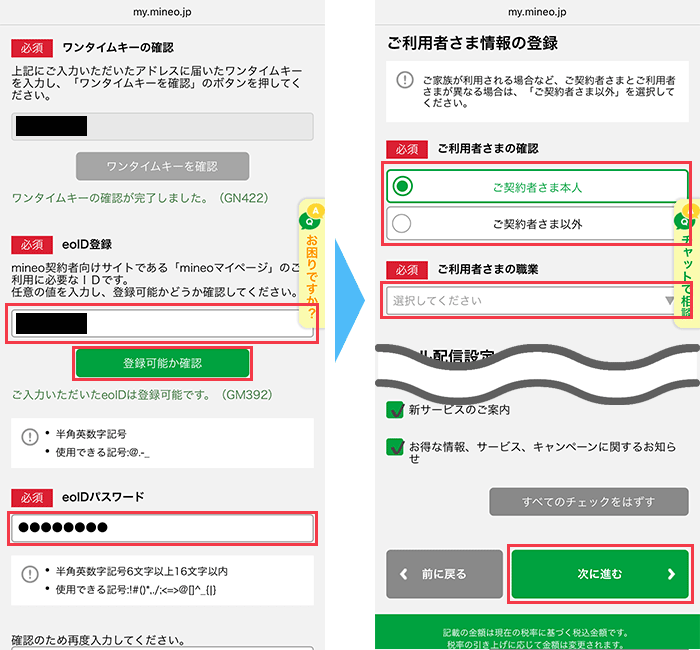
ワンタイムキーの確認が完了したら、eoIDとeoIDのパスワードを設定します。
eoIDの入力が終わったら、「登録可能か確認」をタップして、確認してください。
入力できたら、利用者について該当する選択肢を選び、「次に進む」をタップして進めましょう。
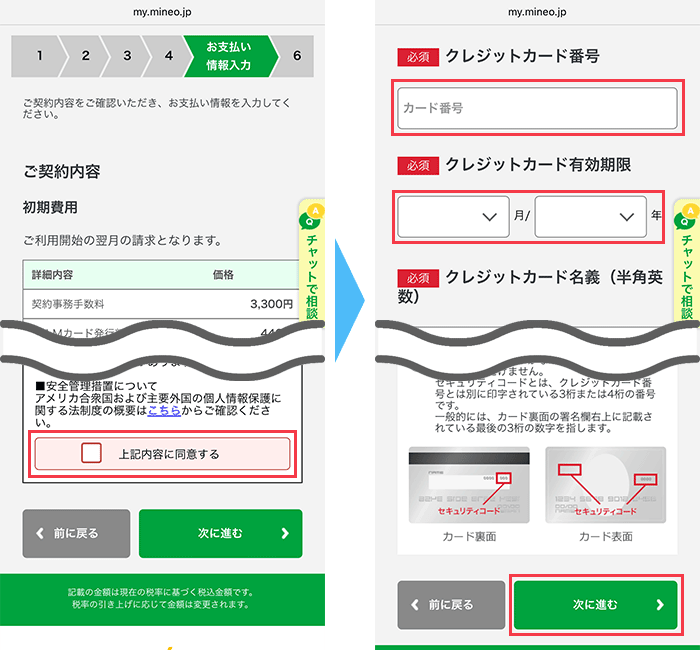
契約内容と個人情報の第三者提供について確認し、「上記内容に同意する」にチェックを入れます。
クレジットカードの情報を入力し、「次に進む」をタップしてください。
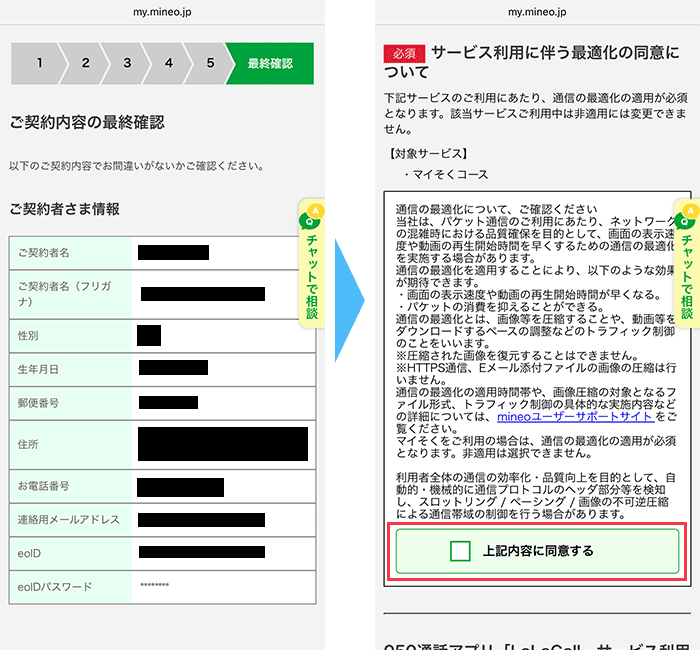
表示されている申し込み内容を確認してください。
「サービス利用に伴う最適化の同意について」の注意事項も確認し、「上記内容に同意する」にチェックを入れます。
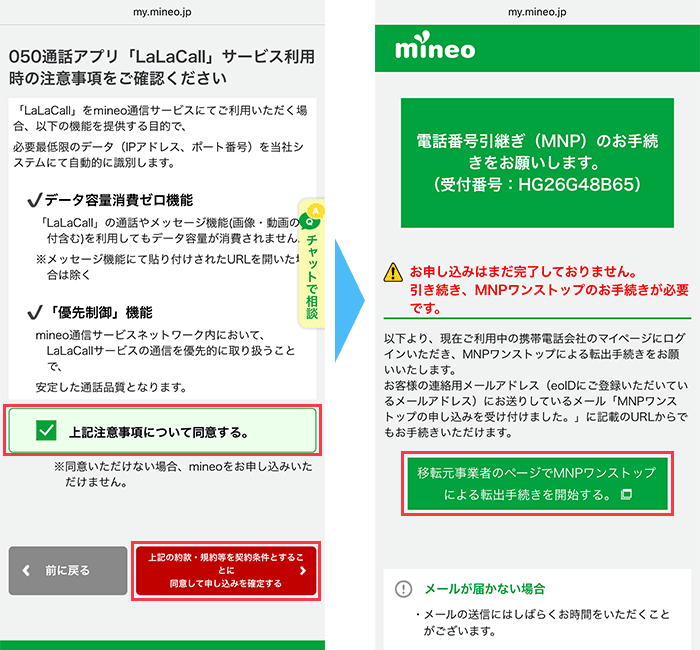
通話アプリ「LaLaCall」サービス利用時の注意事項を確認し、「上記注意事項について同意する」にチェックを入れます。
契約内容や注意事項の確認がすべて終わったら、「上記の約款・規約等を契約条件とすることに同意して申し込みを確定する」をタップしてください。
「dアカウントログイン」または「OCN IDでログイン」からログインしましょう。
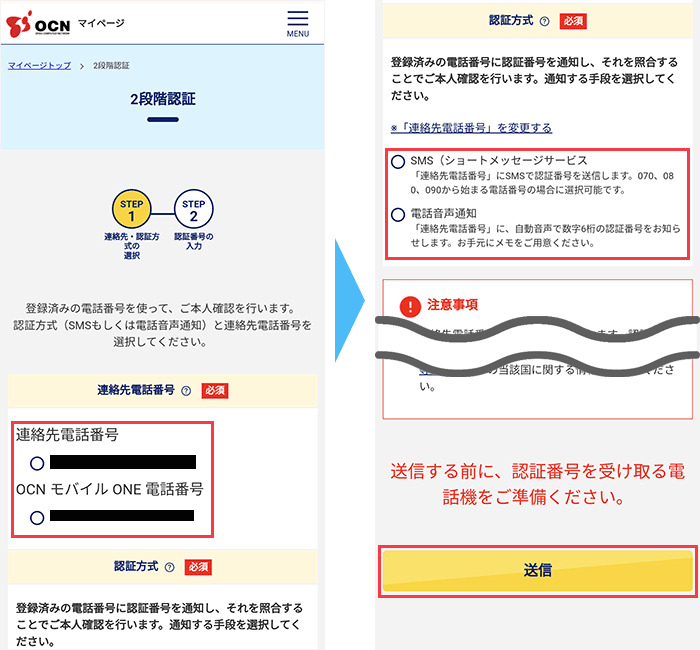
認証番号の通知を受ける電話番号と、希望する通知方法を選択したら[送信]をタップしてください。
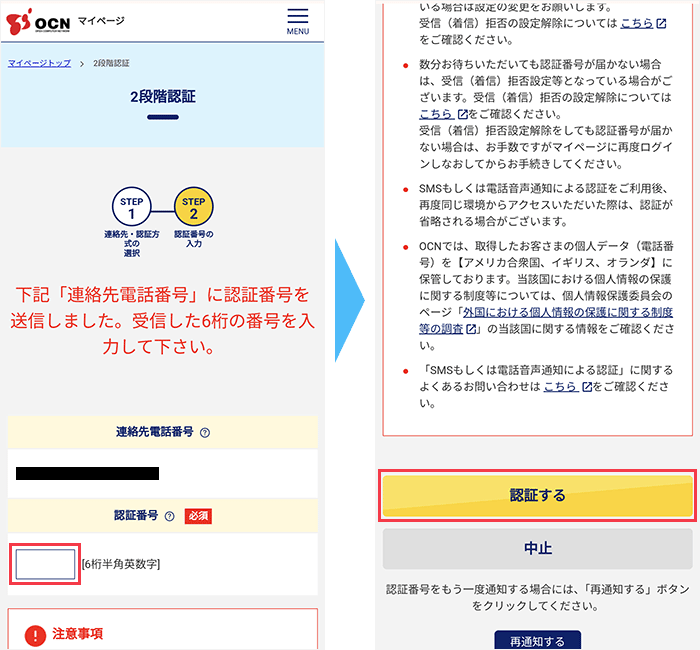
SMSまたは自動音声で確認した認証番号を入力し、「認証する」をタップして次の画面へ進めます。
画面が切り替わったら、申し込み内容と解約理由を選択してください。
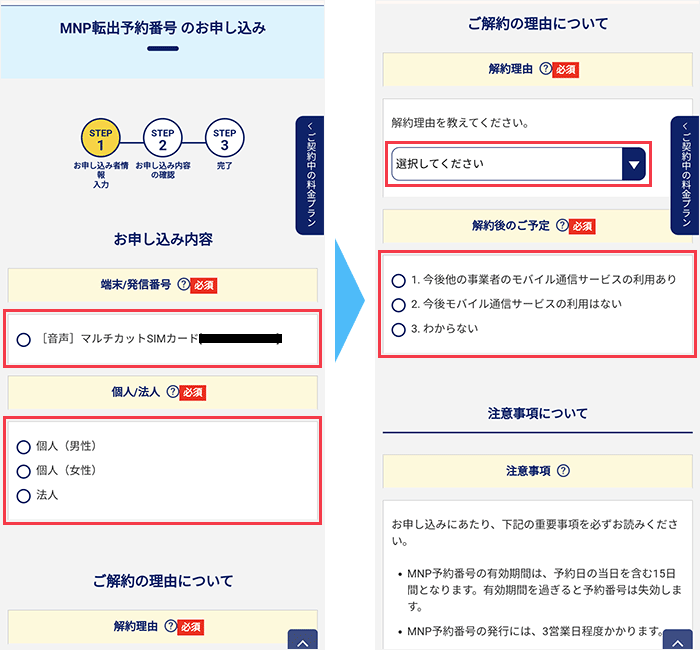
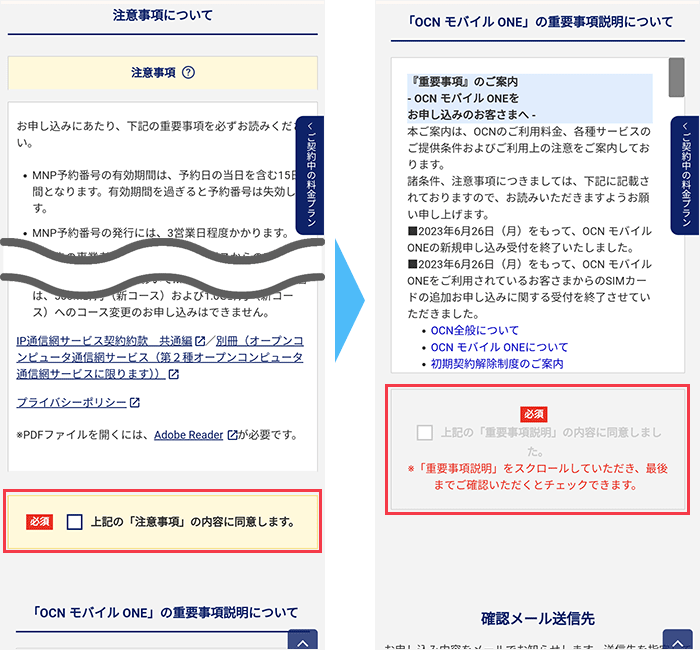
下へスクロールし、注意事項と重要事項説明を確認し、チェックボックスにチェックを入れましょう。
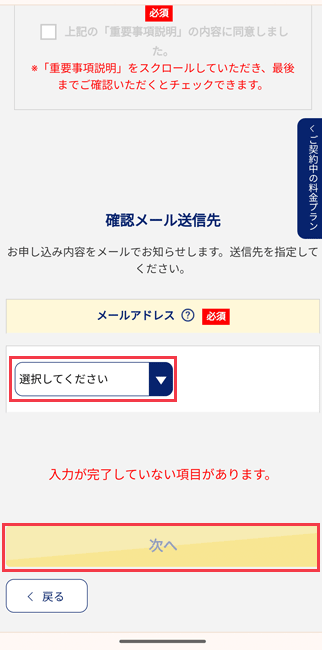
確認メールの送信先を選択し、「次へ」をタップしてください。
画面が切り替わったら、申し込み内容を確認し、「申し込む」をタップします。
「MNPワンストップ転出手続きが完了しました。」と表示されれば、手続き終了です。
「転出先事業者サイトへ戻る」をタップしましょう。
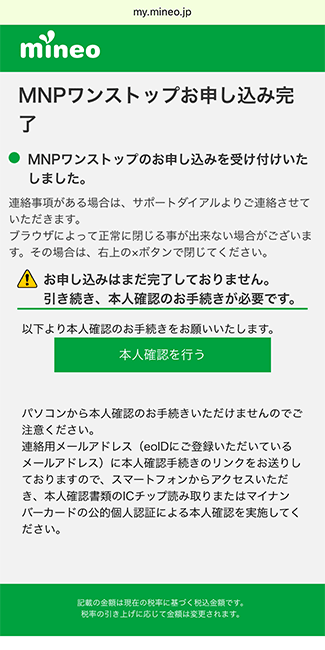
申請が完了し、mineoの画面に切り替わったら、「本人確認を行う」をタップしてください。
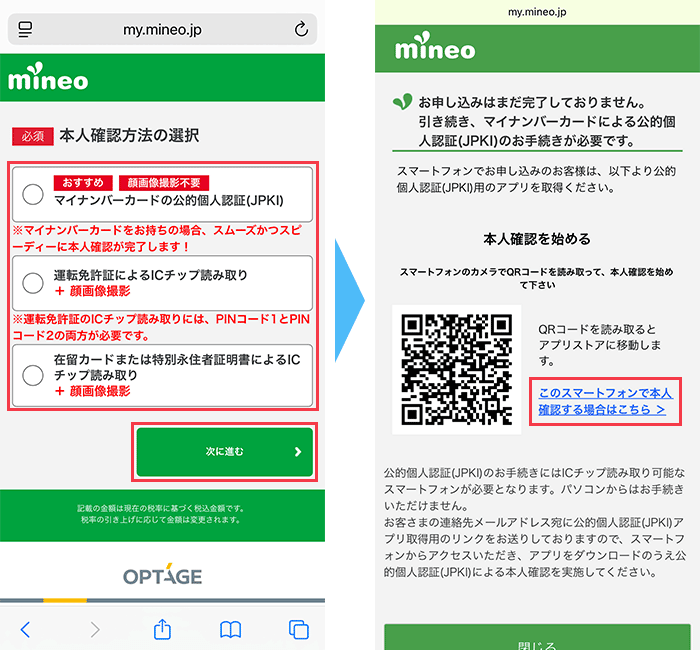
本人確認の方法を選択し、「次へ」をタップしてください。
今回は、「マイナンバーカードの公的個人認証(JPKI)」を選択して進めていきます。
「このスマートフォンで本人確認する場合はこちら」をタップします。
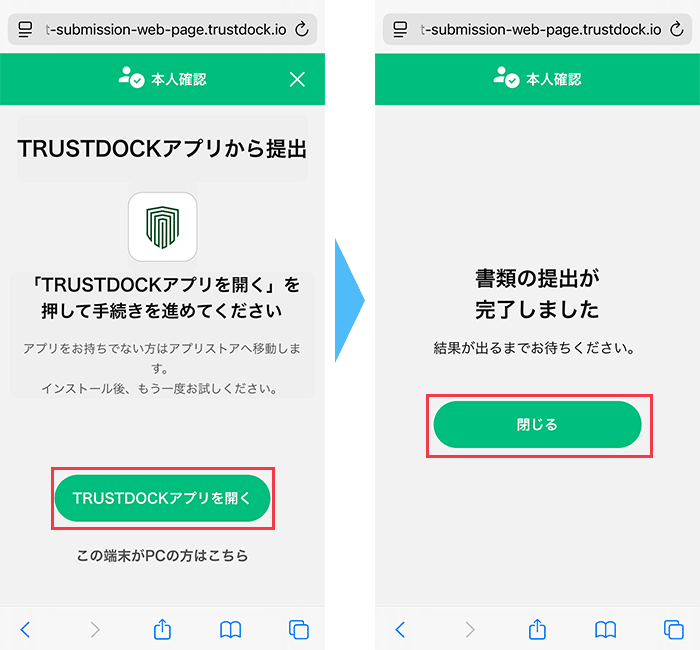
画面が切り替わったら、TRUSTDOCKアプリから本人確認を進めます。
「TRUSTDOCKアプリを開く」をタップし、アプリ内の指示に従って本人確認を行いましょう。
本人確認書類の提出が完了したら、「閉じる」をタップしてください。
「TRUSTDOCK」のアプリが未インストールの場合は、インストール後に再度本人確認を進めます。
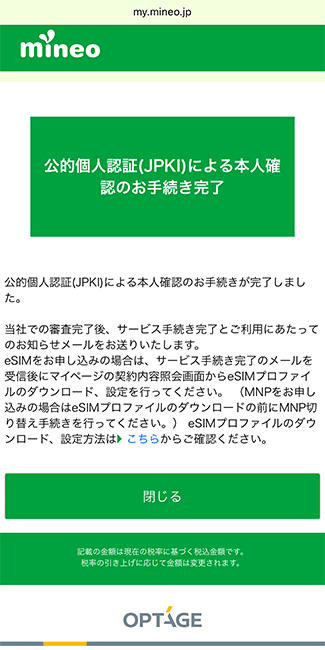
mineoの画面へ切り替わったら、「閉じる」をタップしてください。
以上でmineoの申し込み手順は終了です。
開通手続きをする
eSIMの場合は、申し込みが終わってから届くメールから開通手続きができます。
SIMカードの場合は、SIMカードが届いてから開通手続きを行いましょう。
開通手続きの流れは、SIMの種類によって異なります。
それぞれの流れは、以下のとおりです。
開通手続きの流れ(SIMカード)
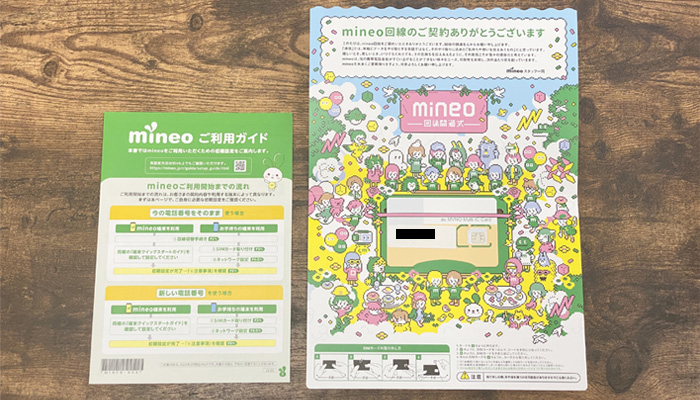
SIMカードが届いたら、mineoのマイページにアクセスします。
開通手続きの受付時間:午前9時〜午後9時
午後8時以降に手続きをした場合は、切り替えが翌日になることがあります。
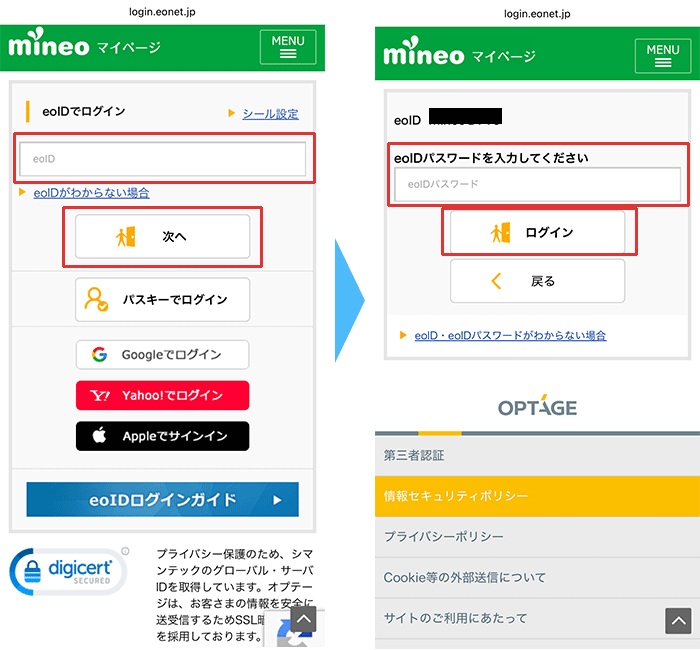
申し込みの際に登録したeoIDとパスワードを入力してください。
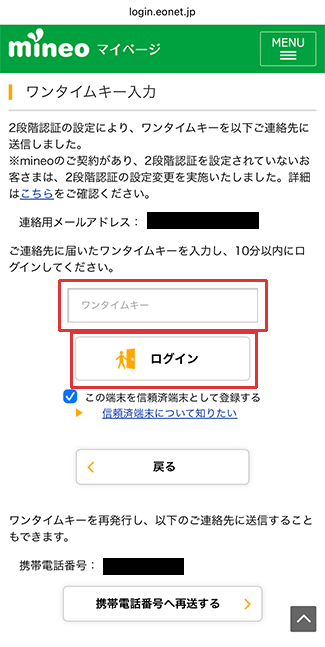
ワンタイムキーが連絡用メールアドレスに届くので、ワンタイムキーを入力したらログインをタップします。
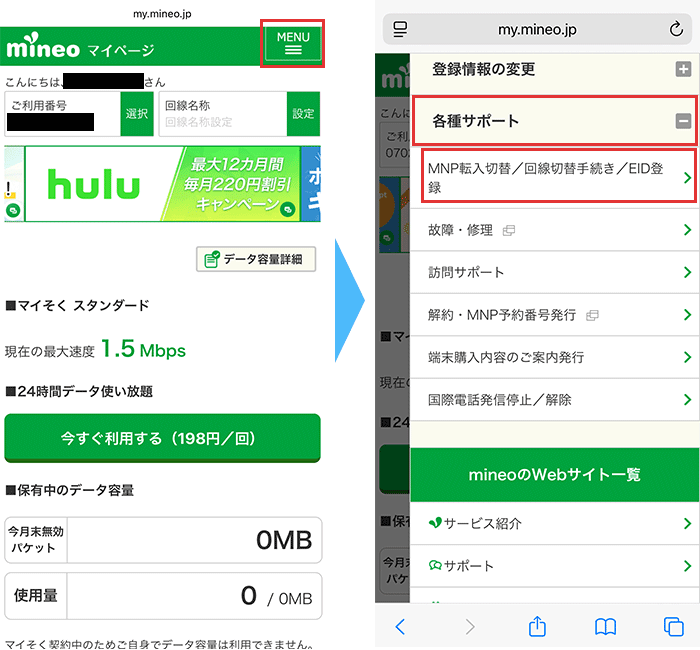
マイページにログインしたら、MENUをタップして、各種サポートの「MNP転入切替/回線切替手続き/EID登録」を選択してください。
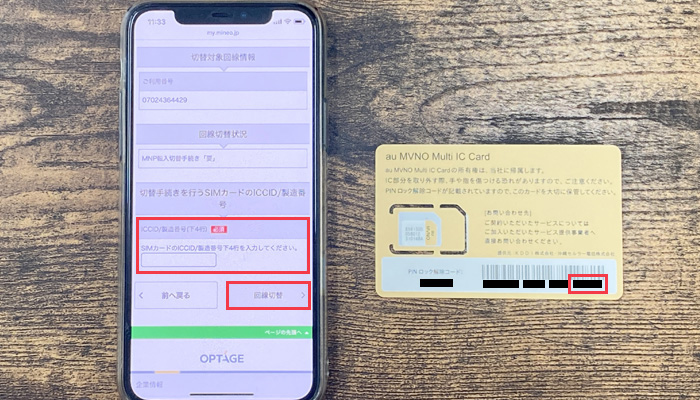
切替手続きを行うSIMカードのICCID/製造番号下4桁を入力し、「回線切替」をタップします。
回線切替が完了すると、「回線切替受付メール」が連絡要メールアドレスに届くので確認してください。
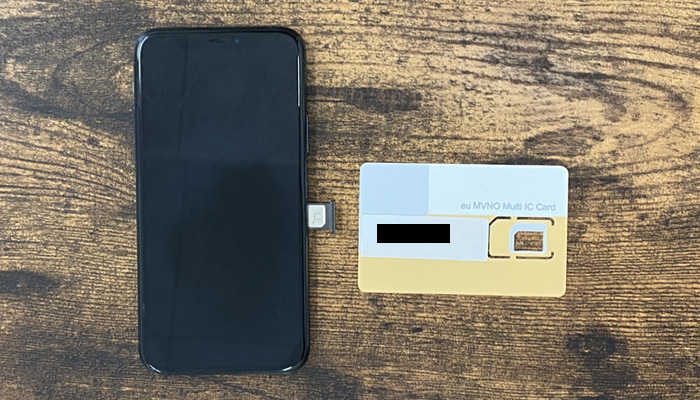
回線切り替えの手続きが終了したら、スマホの電源を切ってSIMカードを入れ替えます。
「回線切替受付メール」が届いてから、約30分程度で回線の切り替えが完了します。
スマホの電源を入れて、通話料無料のテスト電話番号「111」(Sプランの場合は「11112」)に電話をかけてください。
音声ガイダンスが確認できたら、切替手続きは完了です。
使用するスマホの機種によって、設定が異なります。
Androidの場合はAPN設定が必要です。
iPhoneの場合はプロファイルのインストールが必要です。
スマホのBluetoothとWi-Fiをオフにしてください。
SIMカードを入れ替えたら、APN設定をします。
Androidに関しては、一部の機種において手動によるAPN設定が必要です。
・名前:maineo(任意の名前を入力)
・APN:Aプラン:mineo.jp
Dプラン:mineo-d.jp
Sプラン:mineo-s.jp
・ユーザー名:mineo@k-opti.com
・パスワード:mineo
・認証タイプ:CHAPを選択
・APNタイプ:default,supl,ia
APNの設定手順(Android)
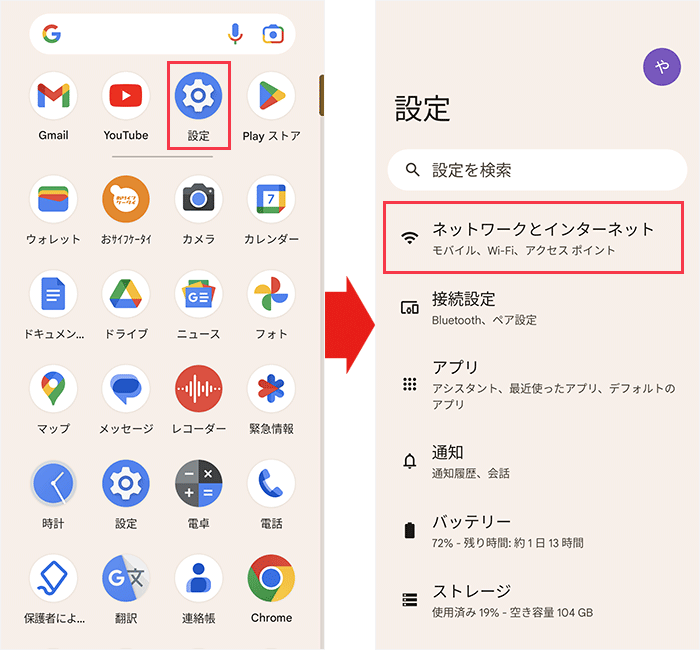
「設定」を開き、「ネットワークとインターネット」をタップしてください。
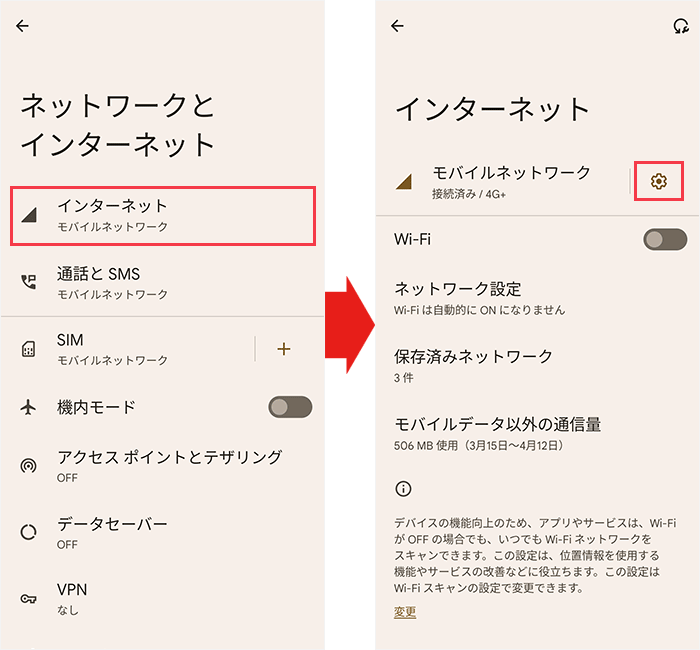
「インターネット」をタップし、歯車マークをタップします。
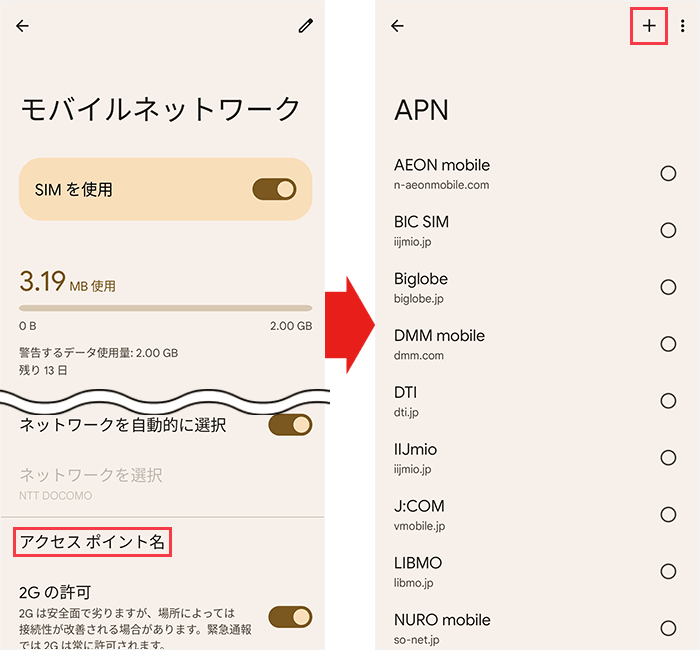
画面が切り替わったら下にスクロールし、「アクセス ポイント名」をタップします。
APN欄の中に、設定したいAPNがあれば選択しましょう。
なければ画面右上の十字マークをタップしてください。
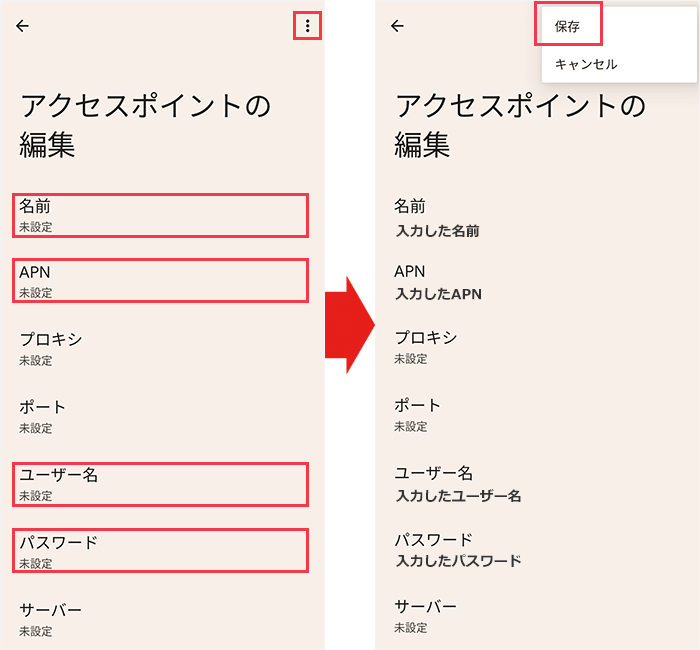
APN情報を該当箇所に入力が終わったら、画面右上の「︙」をタップ、「保存」をタップする。
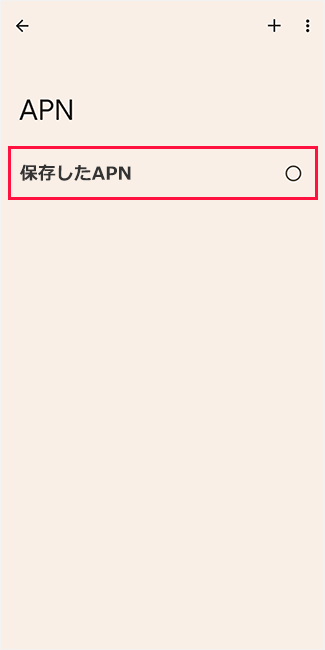
APN欄に保存したAPNが表示されるので選択してください。
以上でAndroidのAPNの設定は完了です。
APN設定が完了したら、スマホを再起動してください。
Wi-Fiがオフの状態でインターネットへの接続が正常に行えることを確認したら、基本設定は完了です。
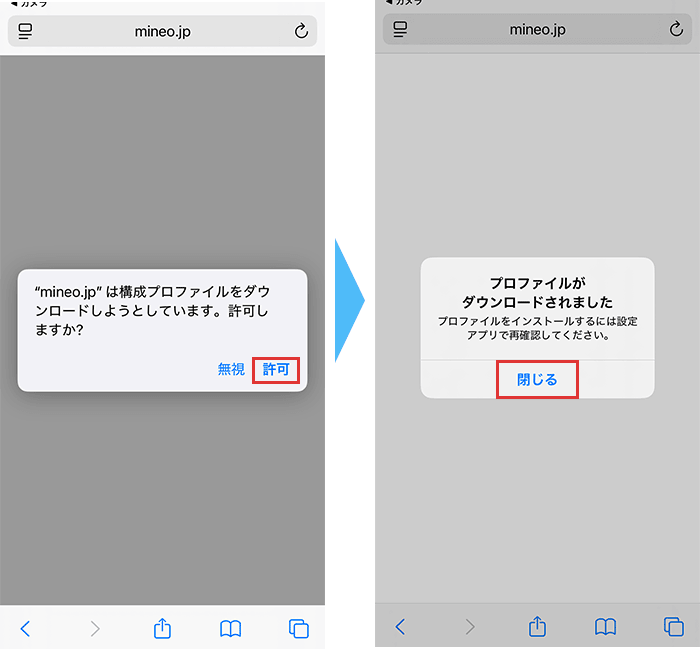
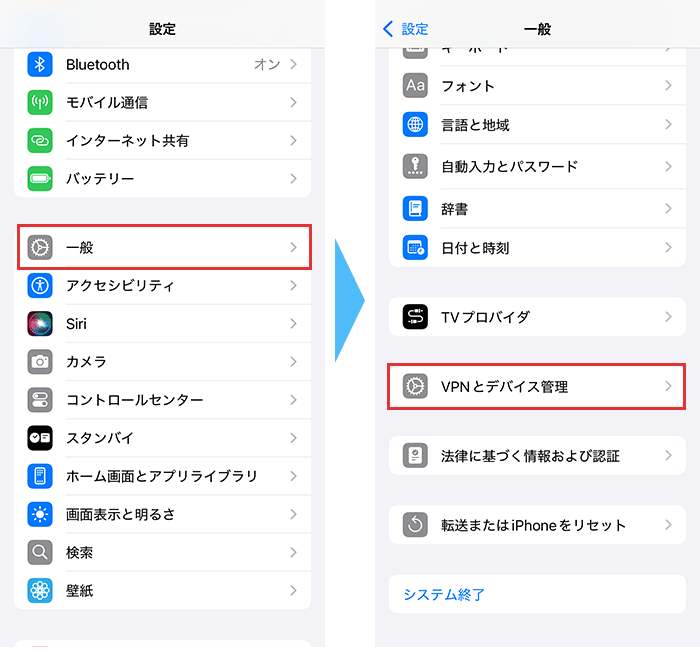
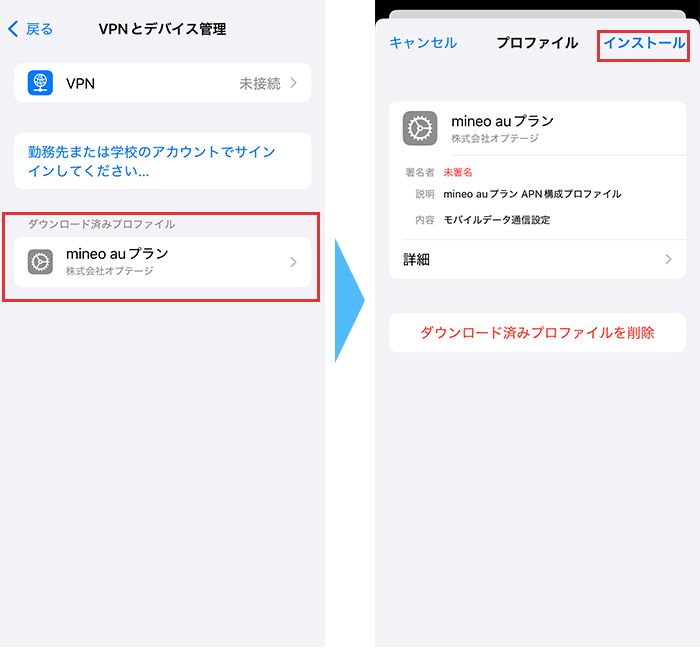
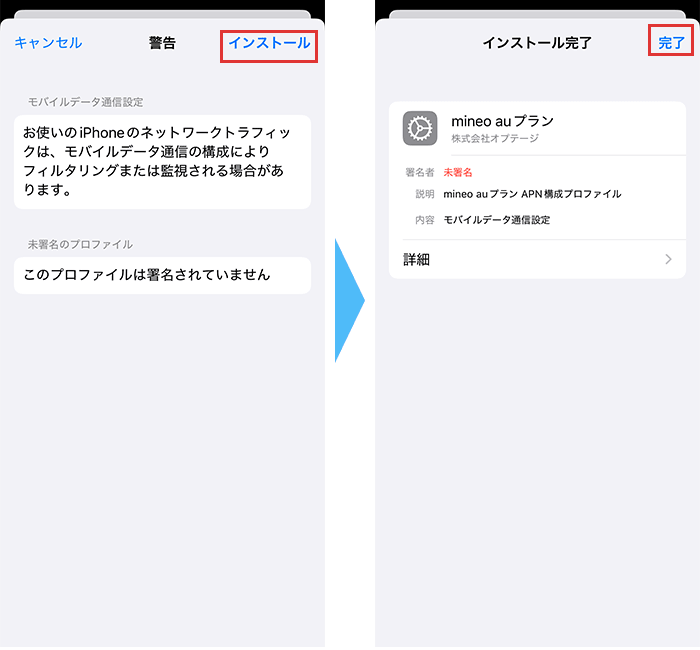
設定が完了したら、スマホの再起動を実施しインターネットへ接続できるか確認してください。
開通手続きの流れ(eSIM)
申し込み完了後、「プロファイル設定のお願いメール」というメールが届きます。
メールに記載されているURLから回線切り替えの手続きをしましょう。
開通手続きの受付時間:午前9時〜午後9時
午後8時以降に手続きをした場合は、切り替えが翌日になることがあります。
まずは、mineoのマイページにアクセスします。
申し込みの際に登録したeoIDとパスワードを入力してください。
ワンタイムキーが連絡用メールアドレスに届くので、ワンタイムキーを入力したらログインをタップします。
マイページにログインしたら、MENUをタップして、各種サポートの「MNP転入切替/回線切替手続き/EID登録」を選択します。
切替回線情報のページが表示されたら、スクロールして一番下の「回線切替」のボタンをタップしましょう。
Dプランの場合は、eSIMを利用するスマホのEIDを登録してください。
設定アプリを開き、下の方にある「デバイス情報」をタップします。
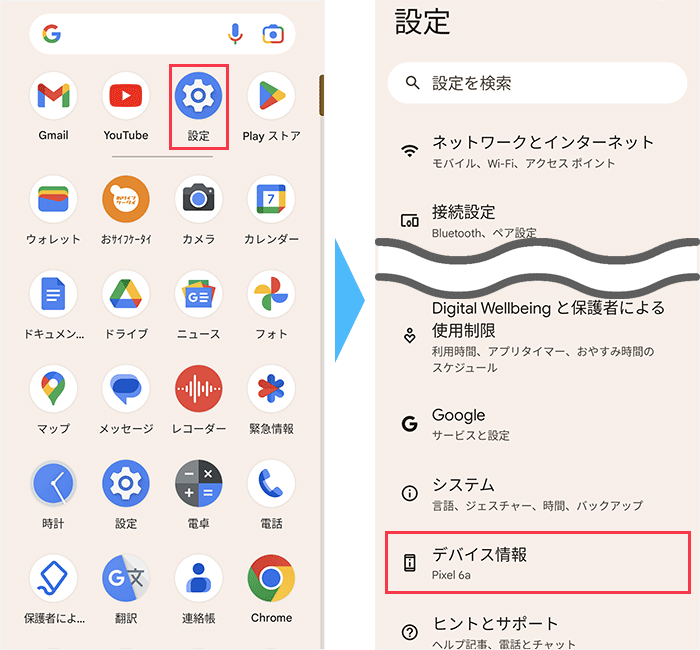
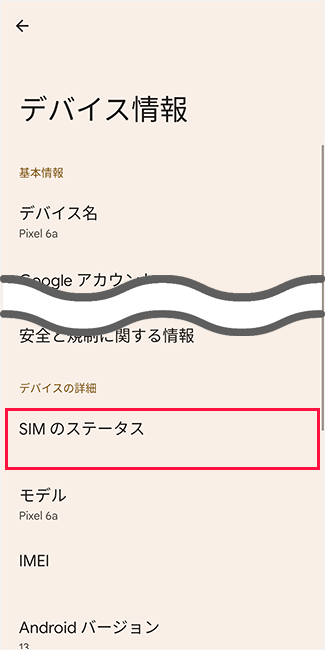
デバイス情報の中にある「SIMのステータス」をタップしてください。
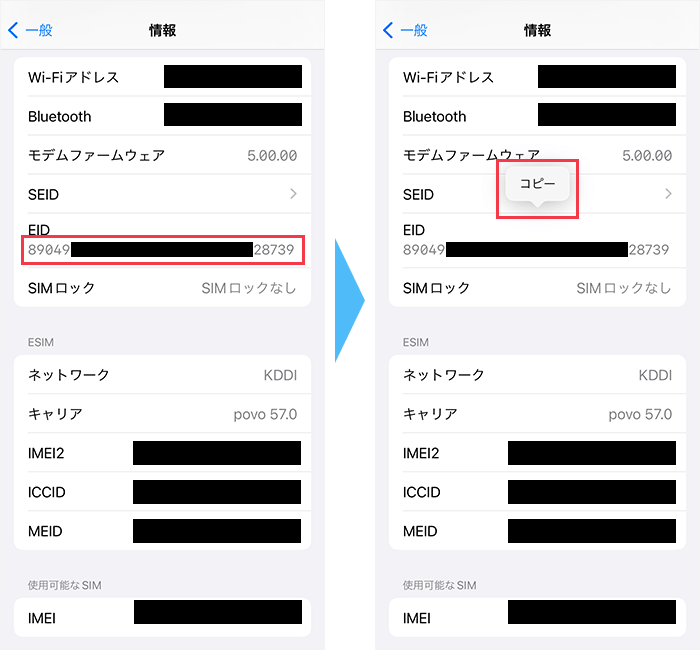
SIMのステータス画面の一番下にEIDが記載されているので、長押ししてコピーしましょう。
使用するスマホの機種によって、設定が異なります。
ここからはmineo(eSIM)を利用するスマホ以外で操作してください。
マイページから「ご利用状況の確認」を表示します。
次に「ご契約内容照会」をタップしましょう。
契約内容のSIMの選択欄から「QRコード表示」をタップして、QRコードを表示させます。
ここからはmineo(eSIM)を利用するスマホで操作してください。
スマホの設定を開きます。
「モバイルネットワーク」から、「eSIM」を選びましょう。
「eSIM」がOFFになっている場合は、ONにして、「eSIMの追加」を選びます。
「SIMのダウンロード」と表示されたら「次へ」をタップします。
カメラが起動したら、STEP1で表示したQRコードを読み取ってください。
画面が切り替わったら「有効化」と、「完了」をタップしましょう。
プロファイルの設定が終了したら、通話料無料のテスト電話番号「111」(Sプランの場合は「11112」)に電話をかけましょう。
音声ガイダンスが確認できたら、切替手続きは完了です。
次に、インターネットなどのデータ通信を行うための設定をしましょう。
下記のAPN設定情報を参考に、設定を行ってください。
・名前:maineo(任意の名前を入力)
・APN:Aプラン:mineo.jp
Dプラン:mineo-d.jp
Sプラン:mineo-s.jp
・ユーザー名:mineo@k-opti.com
・パスワード:mineo
・認証タイプ:CHAPを選択
・APNタイプ:default,supl,ia
APNの設定手順(Android)
「設定」を開き、「ネットワークとインターネット」をタップしてください。
「インターネット」をタップし、歯車マークをタップします。
画面が切り替わったら下にスクロールし、「アクセス ポイント名」をタップします。
APN欄の中に、設定したいAPNがあれば選択しましょう。
なければ画面右上の十字マークをタップしてください。
APN情報を該当箇所に入力が終わったら、画面右上の「︙」をタップ、「保存」をタップする。
APN欄に保存したAPNが表示されるので選択してください。
以上でAndroidのAPNの設定は完了です。
設定が完了したら、スマホの再起動を実施しインターネットへ接続できるか確認してください。
以上でmineoへの乗り換えは完了です。
mineo:https://mineo.jp/
\キャンペーン実施中/
簡単15分で申し込み完了
乗り換えるついでにmineoでスマホを買う
乗り換えるついでにmineoでスマホを買う手順は、以下のとおりです。
乗り換えるついでにmineoでスマホを買う手順
- mineoで購入したいスマホを決める
- mineoを申し込む
- 購入したスマホやSIMカードが届く
- 新しいスマホにデータを移行する
- 開通手続きをする
- Web手続きにかかる時間:約15分
- 購入したスマホやSIMカードが届くまでの日数:1週間程度
- eSIMが利用できるようになるまでの時間:即時
- 開通手続きにかかる時間:約10分
mineoへの乗り換えは、1週間程度で完了します。
mineoで購入したいスマホを決める
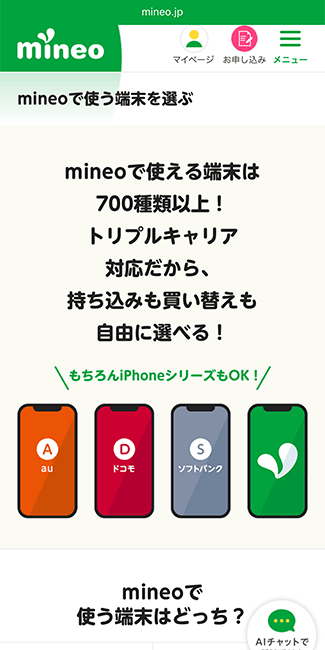
まずはmineoの公式サイトで、購入したいスマホを決めましょう。
mineoを申し込む
購入したいスマホが決まったら、次はmineoを申し込みます。
申し込みの流れは、以下のとおりです。
mineoの申し込み手順
mineoの公式サイトにアクセスをします。
画面上部の「お申し込み」をタップし、申し込み画面に移動してください。
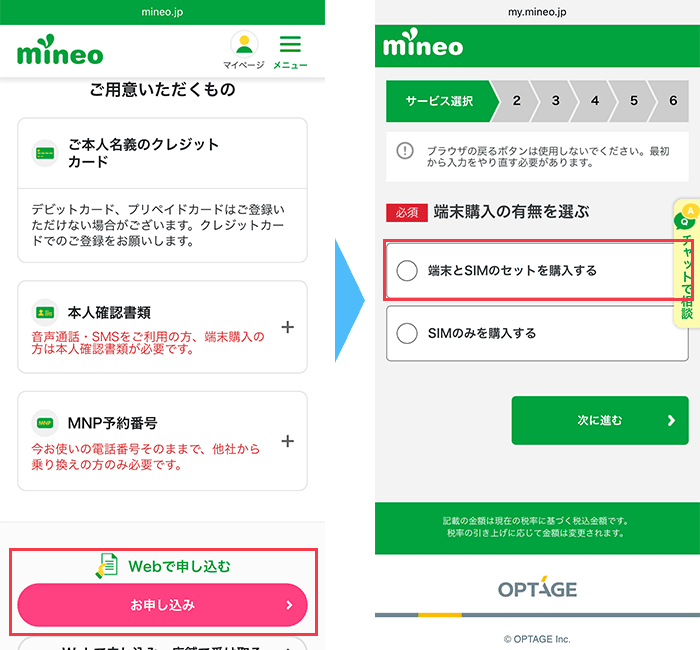
申し込み画面を下にスクロールし、再度「お申し込み」をタップします。
画面が切り替わったら、「端末とSIMのセットを購入する」を選択してください。
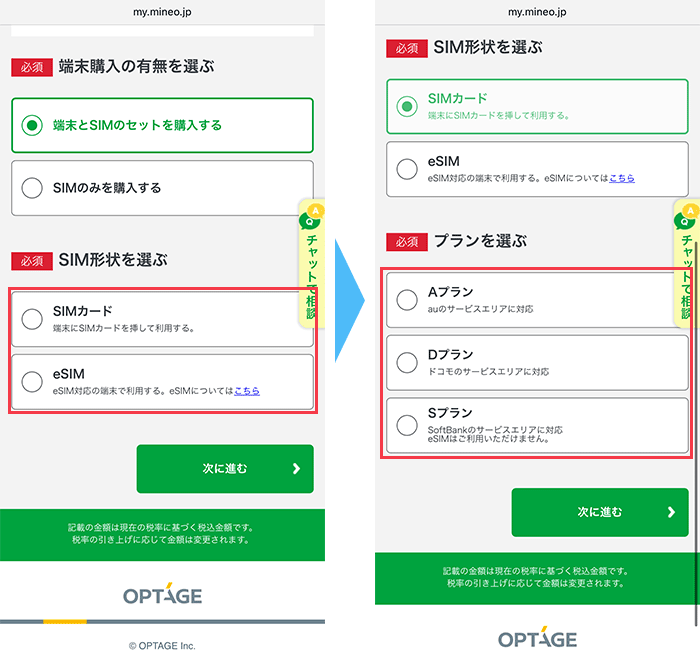
希望するSIMの種類と、プランを選択してください。
希望するタイプとコースを選択してください。
今回は「マイそくスタンダード」を選択して進めていきます。
サービスに関する注意事項の内容を確認したら、「上記内容を確認しました」にチェックを入れてください。
次に、希望する通話サービスを選択して「次に進む」をタップします。
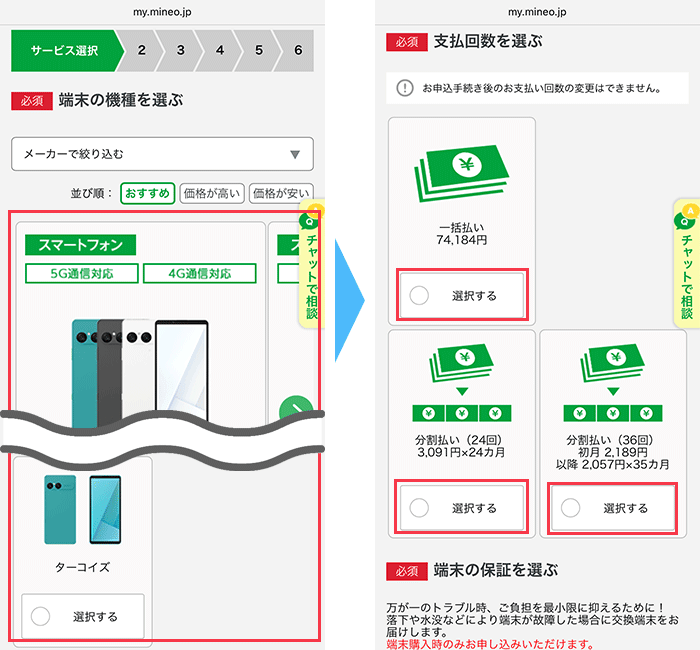
申し込む前に決めた購入したいスマホと、支払回数を選択してください。
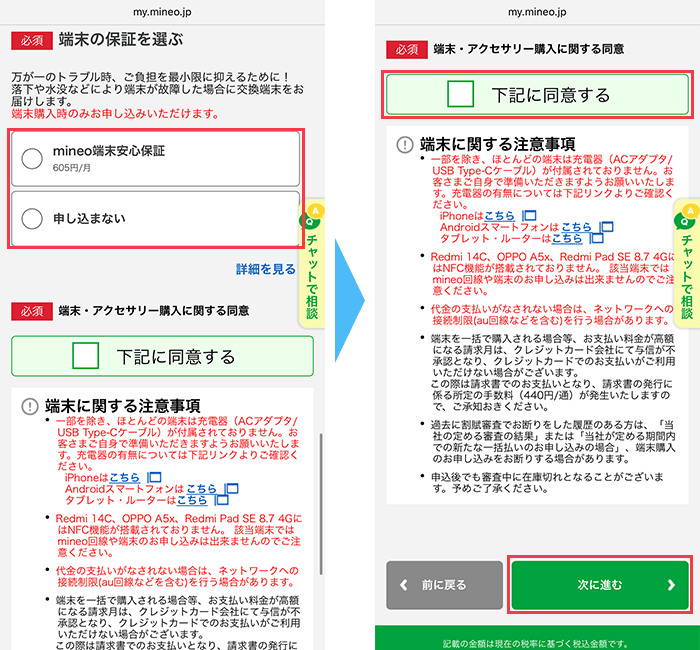
端末の保証を選びましょう。
端末に関する注意事項を確認したら、「下記に同意する」にチエックを入れて、「次に進む」をタップしてください。
希望するオプションを選択し、「次に進む」をタップします。
「持ち込み端末安心保証サービス」のポップアップが表示されたら、加入有無を選択してください。
画面が切り替わったら、「新規登録」を選択します。
紹介用URLやエントリーコードがある場合は入力し、「次に進む」をタップしてください。
eoIDをすでに利用中の人や、過去にeoIDを発行している人は、「eoIDでログイン」を選択して進めていただいて大丈夫です。
画面が切り替わったら、「現在ご利用中の電話番号を引き継ぐ」をタップします。
現在ご利用中の電話番号の契約名義については、該当するものを選択してください。
「MNP予約番号をお持ちでない方」を選択し、MNPワンストップの注意事項について内容を確認したら「確認しました」にチェックを入れてください。
予約番号をすでに発行している場合は、「MNP予約番号をお持ちの方」から進めていただいても大丈夫です。
現在利用中の携帯電話会社を選択し、MNP手続きを行う電話番号を入力したら、「次に進む」をタップしてください。
契約者の名前や生年月日、住所などを入力してください。
連絡用メールアドレスまで入力したら、「連絡用メールアドレスにワンタイムキーを送信」をタップします。
ワンタイムキーが連絡用メールアドレスに届くので、確認して入力したら、「ワンタイムキーを確認」をタップしましょう。
ワンタイムキーの確認が完了したら、eoIDとeoIDのパスワードを設定します。
eoIDの入力が終わったら、「登録可能か確認」をタップして、確認してください。
入力できたら、利用者について該当する選択肢を選び、「次に進む」をタップして進めましょう。
契約内容と個人情報の第三者提供について確認し、「上記内容に同意する」にチェックを入れます。
クレジットカードの情報を入力し、「次に進む」をタップしてください。
表示されている申し込み内容を確認してください。
「サービス利用に伴う最適化の同意について」の注意事項も確認し、「上記内容に同意する」にチェックを入れます。
通話アプリ「LaLaCall」サービス利用時の注意事項を確認し、「上記注意事項について同意する」にチェックを入れます。
契約内容や注意事項の確認がすべて終わったら、「上記の約款・規約等を契約条件とすることに同意して申し込みを確定する」をタップしてください。
「dアカウントログイン」または「OCN IDでログイン」からログインしましょう。
認証番号の通知を受ける電話番号と、希望する通知方法を選択したら[送信]をタップしてください。
SMSまたは自動音声で確認した認証番号を入力し、「認証する」をタップして次の画面へ進めます。
画面が切り替わったら、申し込み内容と解約理由を選択してください。
下へスクロールし、注意事項と重要事項説明を確認し、チェックボックスにチェックを入れましょう。
確認メールの送信先を選択し、「次へ」をタップしてください。
画面が切り替わったら、申し込み内容を確認し、「申し込む」をタップします。
「MNPワンストップ転出手続きが完了しました。」と表示されれば、手続き終了です。
「転出先事業者サイトへ戻る」をタップしましょう。
申請が完了し、mineoの画面に切り替わったら、「本人確認を行う」をタップしてください。
本人確認の方法を選択し、「次へ」をタップしてください。
今回は、「マイナンバーカードの公的個人認証(JPKI)」を選択して進めていきます。
「このスマートフォンで本人確認する場合はこちら」をタップします。
画面が切り替わったら、TRUSTDOCKアプリから本人確認を進めます。
「TRUSTDOCKアプリを開く」をタップし、アプリ内の指示に従って本人確認を行いましょう。
本人確認書類の提出が完了したら、「閉じる」をタップしてください。
「TRUSTDOCK」のアプリが未インストールの場合は、インストール後に再度本人確認を進めます。
mineoの画面へ切り替わったら、「閉じる」をタップしてください。
以上でmineoの申し込み手順は終了です。
購入したスマホやSIMカードが届く
申し込んでから1週間程度で、購入したスマホやSIMカードが届きます。
注文通りの商品が届いたか、確認しましょう。
新しいスマホにデータを移行する
商品を確認したら、新しいスマホにデータを移行しましょう。
データを移行する方法は、以下のとおりです。
開通手続きをする
データの移行が終わったら、開通手続きを行いましょう。
開通手続きの流れは、SIMの種類によって異なります。
それぞれの流れは、以下のとおりです。
開通手続きの流れ(SIMカード)
SIMカードが届いたら、mineoのマイページにアクセスします。
開通手続きの受付時間:午前9時〜午後9時
午後8時以降に手続きをした場合は、切り替えが翌日になることがあります。
申し込みの際に登録したeoIDとパスワードを入力してください。
ワンタイムキーが連絡用メールアドレスに届くので、ワンタイムキーを入力したらログインをタップします。
マイページにログインしたら、MENUをタップして、各種サポートの「MNP転入切替/回線切替手続き/EID登録」を選択してください。
切替手続きを行うSIMカードのICCID/製造番号下4桁を入力し、「回線切替」をタップします。
回線切替が完了すると、「回線切替受付メール」が連絡要メールアドレスに届くので確認してください。
回線切り替えの手続きが終了したら、スマホの電源を切ってSIMカードを入れ替えます。
「回線切替受付メール」が届いてから、約30分程度で回線の切り替えが完了します。
スマホの電源を入れて、通話料無料のテスト電話番号「111」(Sプランの場合は「11112」)に電話をかけてください。
音声ガイダンスが確認できたら、切替手続きは完了です。
使用するスマホの機種によって、設定が異なります。
Androidの場合はAPN設定が必要です。
iPhoneの場合はプロファイルのインストールが必要です。
スマホのBluetoothとWi-Fiをオフにしてください。
SIMカードを入れ替えたら、APN設定をします。
Androidに関しては、一部の機種において手動によるAPN設定が必要です。
・名前:maineo(任意の名前を入力)
・APN:Aプラン:mineo.jp
Dプラン:mineo-d.jp
Sプラン:mineo-s.jp
・ユーザー名:mineo@k-opti.com
・パスワード:mineo
・認証タイプ:CHAPを選択
・APNタイプ:default,supl,ia
APNの設定手順(Android)
「設定」を開き、「ネットワークとインターネット」をタップしてください。
「インターネット」をタップし、歯車マークをタップします。
画面が切り替わったら下にスクロールし、「アクセス ポイント名」をタップします。
APN欄の中に、設定したいAPNがあれば選択しましょう。
なければ画面右上の十字マークをタップしてください。
APN情報を該当箇所に入力が終わったら、画面右上の「︙」をタップ、「保存」をタップする。
APN欄に保存したAPNが表示されるので選択してください。
以上でAndroidのAPNの設定は完了です。
APN設定が完了したら、スマホを再起動してください。
Wi-Fiがオフの状態でインターネットへの接続が正常に行えることを確認したら、基本設定は完了です。
設定が完了したら、スマホの再起動を実施しインターネットへ接続できるか確認してください。
開通手続きの流れ(eSIM)
申し込み完了後、「プロファイル設定のお願いメール」というメールが届きます。
メールに記載されているURLから回線切り替えの手続きをしましょう。
開通手続きの受付時間:午前9時〜午後9時
午後8時以降に手続きをした場合は、切り替えが翌日になることがあります。
まずは、mineoのマイページにアクセスします。
申し込みの際に登録したeoIDとパスワードを入力してください。
ワンタイムキーが連絡用メールアドレスに届くので、ワンタイムキーを入力したらログインをタップします。
マイページにログインしたら、MENUをタップして、各種サポートの「MNP転入切替/回線切替手続き/EID登録」を選択します。
切替回線情報のページが表示されたら、スクロールして一番下の「回線切替」のボタンをタップしましょう。
Dプランの場合は、eSIMを利用するスマホのEIDを登録してください。
設定アプリを開き、下の方にある「デバイス情報」をタップします。
デバイス情報の中にある「SIMのステータス」をタップしてください。
SIMのステータス画面の一番下にEIDが記載されているので、長押ししてコピーしましょう。
使用するスマホの機種によって、設定が異なります。
ここからはmineo(eSIM)を利用するスマホ以外で操作してください。
マイページから「ご利用状況の確認」を表示します。
次に「ご契約内容照会」をタップしましょう。
契約内容のSIMの選択欄から「QRコード表示」をタップして、QRコードを表示させます。
ここからはmineo(eSIM)を利用するスマホで操作してください。
スマホの設定を開きます。
「モバイルネットワーク」から、「eSIM」を選びましょう。
「eSIM」がOFFになっている場合は、ONにして、「eSIMの追加」を選びます。
「SIMのダウンロード」と表示されたら「次へ」をタップします。
カメラが起動したら、STEP1で表示したQRコードを読み取ってください。
画面が切り替わったら「有効化」と、「完了」をタップしましょう。
プロファイルの設定が終了したら、通話料無料のテスト電話番号「111」(Sプランの場合は「11112」)に電話をかけましょう。
音声ガイダンスが確認できたら、切替手続きは完了です。
次に、インターネットなどのデータ通信を行うための設定をしましょう。
下記のAPN設定情報を参考に、設定を行ってください。
・名前:maineo(任意の名前を入力)
・APN:Aプラン:mineo.jp
Dプラン:mineo-d.jp
Sプラン:mineo-s.jp
・ユーザー名:mineo@k-opti.com
・パスワード:mineo
・認証タイプ:CHAPを選択
・APNタイプ:default,supl,ia
APNの設定手順(Android)
「設定」を開き、「ネットワークとインターネット」をタップしてください。
「インターネット」をタップし、歯車マークをタップします。
画面が切り替わったら下にスクロールし、「アクセス ポイント名」をタップします。
APN欄の中に、設定したいAPNがあれば選択しましょう。
なければ画面右上の十字マークをタップしてください。
APN情報を該当箇所に入力が終わったら、画面右上の「︙」をタップ、「保存」をタップする。
APN欄に保存したAPNが表示されるので選択してください。
以上でAndroidのAPNの設定は完了です。
設定が完了したら、スマホの再起動を実施しインターネットへ接続できるか確認してください。
以上でmineoへの乗り換えは完了です。
mineo:https://mineo.jp/
\キャンペーン実施中/
簡単15分で申し込み完了
mineo以外でスマホを買ってから乗り換える
mineo以外でスマホを買ってから乗り換える場合の手順は、下記のとおりです。
mineo以外でスマホを買ってから乗り換える手順
- mineoに対応しているスマホを確認する
- スマホを購入する
- mineoを申し込む
- 開通手続きの前の準備をする
- 開通手続きをする
- Web手続きにかかる時間:約15分
- SIMカードが届くまでの日数:1週間程度(eSIMの場合は即時)
- 開通手続きにかかる時間:約10分
eSIMの場合は、早ければ30分ほどでmineoに乗り換えられます。
mineoに対応しているスマホを確認する
まずはmineoに対応しているスマホを確認しましょう。
対応しているスマホの一覧は、mineoの公式サイトから確認できます。
スマホを購入する
mineoに対応しているスマホが確認できたら、スマホを購入しましょう。
中古でスマホを購入した場合は、SIMロックがかかっていないか確認しましょう。
特定の携帯電話会社のSIMカードしか利用できないように制限されている状態のこと。
SIMロックがかかっていないか確認する方法は、以下のとおりです。
SIMロックがかかっているか確認する方法
設定アプリを開き、「一般」をタップしましょう。
「情報」をタップし、「SIMロック」の欄を確認してください。
「SIMロックなし」と表示されていれば、SIMロックはかかっていません。
「SIMロックあり」と表示されていれば、SIMロックがかかっているため、解除する手続きを行いましょう。
SIMロックがかかっていた場合は、解除の手続きを行いましょう。
各キャリアのSIMロックを解除する手順は、以下のとおりです。
キャリアのSIMロック解除手順
手続きページにアクセスできたら、IMEI番号を入力してください。
その後、注意事項を確認し、同意ボタンにチェックを入れましょう。
注意事項に同意したら、確認メールの送信先を指定し「次へ」をタップしてください。
その後、手続内容を確認し「手続きを完了する」をタップしましょう。
手続き完了の画面が表示されれば、SIMロック解除完了です。
mineoを申し込む
スマホを購入したら、mineoを申し込みましょう。
申し込みの流れは、以下のとおりです。
mineoの申し込み手順
mineoの公式サイトにアクセスをします。
画面上部の「お申し込み」をタップし、申し込み画面に移動してください。
申し込み画面を下にスクロールし、再度「お申し込み」をタップします。
画面が切り替わったら、「SIMのみを購入する」を選択してください。
希望するSIMの種類と、プランを選択してください。
希望するタイプとコースを選択してください。
今回は「マイそくスタンダード」を選択して進めていきます。
サービスに関する注意事項の内容を確認したら、「上記内容を確認しました」にチェックを入れてください。
次に、希望する通話サービスを選択して「次に進む」をタップします。
希望するオプションを選択し、「次に進む」をタップします。
「持ち込み端末安心保証サービス」のポップアップが表示されたら、加入有無を選択してください。
画面が切り替わったら、「新規登録」を選択します。
紹介用URLやエントリーコードがある場合は入力し、「次に進む」をタップしてください。
eoIDをすでに利用中の人や、過去にeoIDを発行している人は、「eoIDでログイン」を選択して進めていただいて大丈夫です。
画面が切り替わったら、「現在ご利用中の電話番号を引き継ぐ」をタップします。
現在ご利用中の電話番号の契約名義については、該当するものを選択してください。
「MNP予約番号をお持ちでない方」を選択し、MNPワンストップの注意事項について内容を確認したら「確認しました」にチェックを入れてください。
予約番号をすでに発行している場合は、「MNP予約番号をお持ちの方」から進めていただいても大丈夫です。
現在利用中の携帯電話会社を選択し、MNP手続きを行う電話番号を入力したら、「次に進む」をタップしてください。
契約者の名前や生年月日、住所などを入力してください。
連絡用メールアドレスまで入力したら、「連絡用メールアドレスにワンタイムキーを送信」をタップします。
ワンタイムキーが連絡用メールアドレスに届くので、確認して入力したら、「ワンタイムキーを確認」をタップしましょう。
ワンタイムキーの確認が完了したら、eoIDとeoIDのパスワードを設定します。
eoIDの入力が終わったら、「登録可能か確認」をタップして、確認してください。
入力できたら、利用者について該当する選択肢を選び、「次に進む」をタップして進めましょう。
契約内容と個人情報の第三者提供について確認し、「上記内容に同意する」にチェックを入れます。
クレジットカードの情報を入力し、「次に進む」をタップしてください。
表示されている申し込み内容を確認してください。
「サービス利用に伴う最適化の同意について」の注意事項も確認し、「上記内容に同意する」にチェックを入れます。
通話アプリ「LaLaCall」サービス利用時の注意事項を確認し、「上記注意事項について同意する」にチェックを入れます。
契約内容や注意事項の確認がすべて終わったら、「上記の約款・規約等を契約条件とすることに同意して申し込みを確定する」をタップしてください。
「dアカウントログイン」または「OCN IDでログイン」からログインしましょう。
認証番号の通知を受ける電話番号と、希望する通知方法を選択したら[送信]をタップしてください。
SMSまたは自動音声で確認した認証番号を入力し、「認証する」をタップして次の画面へ進めます。
画面が切り替わったら、申し込み内容と解約理由を選択してください。
下へスクロールし、注意事項と重要事項説明を確認し、チェックボックスにチェックを入れましょう。
確認メールの送信先を選択し、「次へ」をタップしてください。
画面が切り替わったら、申し込み内容を確認し、「申し込む」をタップします。
「MNPワンストップ転出手続きが完了しました。」と表示されれば、手続き終了です。
「転出先事業者サイトへ戻る」をタップしましょう。
申請が完了し、mineoの画面に切り替わったら、「本人確認を行う」をタップしてください。
本人確認の方法を選択し、「次へ」をタップしてください。
今回は、「マイナンバーカードの公的個人認証(JPKI)」を選択して進めていきます。
「このスマートフォンで本人確認する場合はこちら」をタップします。
画面が切り替わったら、TRUSTDOCKアプリから本人確認を進めます。
「TRUSTDOCKアプリを開く」をタップし、アプリ内の指示に従って本人確認を行いましょう。
本人確認書類の提出が完了したら、「閉じる」をタップしてください。
「TRUSTDOCK」のアプリが未インストールの場合は、インストール後に再度本人確認を進めます。
mineoの画面へ切り替わったら、「閉じる」をタップしてください。
以上でmineoの申し込み手順は終了です。
開通手続きをする
eSIMの場合は、申し込みが終わってから2~3時間後に届くメールから開通手続きができます。
SIMカードの場合は、SIMカードが届いてから開通手続きを行いましょう。
開通手続きの流れは、SIMの種類によって異なります。
それぞれの流れは、以下のとおりです。
開通手続きの流れ(SIMカード)
SIMカードが届いたら、mineoのマイページにアクセスします。
開通手続きの受付時間:午前9時〜午後9時
午後8時以降に手続きをした場合は、切り替えが翌日になることがあります。
申し込みの際に登録したeoIDとパスワードを入力してください。
ワンタイムキーが連絡用メールアドレスに届くので、ワンタイムキーを入力したらログインをタップします。
マイページにログインしたら、MENUをタップして、各種サポートの「MNP転入切替/回線切替手続き/EID登録」を選択してください。
切替手続きを行うSIMカードのICCID/製造番号下4桁を入力し、「回線切替」をタップします。
回線切替が完了すると、「回線切替受付メール」が連絡要メールアドレスに届くので確認してください。
回線切り替えの手続きが終了したら、スマホの電源を切ってSIMカードを入れ替えます。
「回線切替受付メール」が届いてから、約30分程度で回線の切り替えが完了します。
スマホの電源を入れて、通話料無料のテスト電話番号「111」(Sプランの場合は「11112」)に電話をかけてください。
音声ガイダンスが確認できたら、切替手続きは完了です。
使用するスマホの機種によって、設定が異なります。
Androidの場合はAPN設定が必要です。
iPhoneの場合はプロファイルのインストールが必要です。
スマホのBluetoothとWi-Fiをオフにしてください。
SIMカードを入れ替えたら、APN設定をします。
Androidに関しては、一部の機種において手動によるAPN設定が必要です。
・名前:maineo(任意の名前を入力)
・APN:Aプラン:mineo.jp
Dプラン:mineo-d.jp
Sプラン:mineo-s.jp
・ユーザー名:mineo@k-opti.com
・パスワード:mineo
・認証タイプ:CHAPを選択
・APNタイプ:default,supl,ia
APNの設定手順(Android)
「設定」を開き、「ネットワークとインターネット」をタップしてください。
「インターネット」をタップし、歯車マークをタップします。
画面が切り替わったら下にスクロールし、「アクセス ポイント名」をタップします。
APN欄の中に、設定したいAPNがあれば選択しましょう。
なければ画面右上の十字マークをタップしてください。
APN情報を該当箇所に入力が終わったら、画面右上の「︙」をタップ、「保存」をタップする。
APN欄に保存したAPNが表示されるので選択してください。
以上でAndroidのAPNの設定は完了です。
APN設定が完了したら、スマホを再起動してください。
Wi-Fiがオフの状態でインターネットへの接続が正常に行えることを確認したら、基本設定は完了です。
設定が完了したら、スマホの再起動を実施しインターネットへ接続できるか確認してください。
開通手続きの流れ(eSIM)
申し込み完了後、「プロファイル設定のお願いメール」というメールが届きます。
メールに記載されているURLから回線切り替えの手続きをしましょう。
開通手続きの受付時間:午前9時〜午後9時
午後8時以降に手続きをした場合は、切り替えが翌日になることがあります。
まずは、mineoのマイページにアクセスします。
申し込みの際に登録したeoIDとパスワードを入力してください。
ワンタイムキーが連絡用メールアドレスに届くので、ワンタイムキーを入力したらログインをタップします。
マイページにログインしたら、MENUをタップして、各種サポートの「MNP転入切替/回線切替手続き/EID登録」を選択します。
切替回線情報のページが表示されたら、スクロールして一番下の「回線切替」のボタンをタップしましょう。
Dプランの場合は、eSIMを利用するスマホのEIDを登録してください。
設定アプリを開き、下の方にある「デバイス情報」をタップします。
デバイス情報の中にある「SIMのステータス」をタップしてください。
SIMのステータス画面の一番下にEIDが記載されているので、長押ししてコピーしましょう。
使用するスマホの機種によって、設定が異なります。
ここからはmineo(eSIM)を利用するスマホ以外で操作してください。
マイページから「ご利用状況の確認」を表示します。
次に「ご契約内容照会」をタップしましょう。
契約内容のSIMの選択欄から「QRコード表示」をタップして、QRコードを表示させます。
ここからはmineo(eSIM)を利用するスマホで操作してください。
スマホの設定を開きます。
「モバイルネットワーク」から、「eSIM」を選びましょう。
「eSIM」がOFFになっている場合は、ONにして、「eSIMの追加」を選びます。
「SIMのダウンロード」と表示されたら「次へ」をタップします。
カメラが起動したら、STEP1で表示したQRコードを読み取ってください。
画面が切り替わったら「有効化」と、「完了」をタップしましょう。
プロファイルの設定が終了したら、通話料無料のテスト電話番号「111」(Sプランの場合は「11112」)に電話をかけましょう。
音声ガイダンスが確認できたら、切替手続きは完了です。
次に、インターネットなどのデータ通信を行うための設定をしましょう。
下記のAPN設定情報を参考に、設定を行ってください。
・名前:maineo(任意の名前を入力)
・APN:Aプラン:mineo.jp
Dプラン:mineo-d.jp
Sプラン:mineo-s.jp
・ユーザー名:mineo@k-opti.com
・パスワード:mineo
・認証タイプ:CHAPを選択
・APNタイプ:default,supl,ia
APNの設定手順(Android)
「設定」を開き、「ネットワークとインターネット」をタップしてください。
「インターネット」をタップし、歯車マークをタップします。
画面が切り替わったら下にスクロールし、「アクセス ポイント名」をタップします。
APN欄の中に、設定したいAPNがあれば選択しましょう。
なければ画面右上の十字マークをタップしてください。
APN情報を該当箇所に入力が終わったら、画面右上の「︙」をタップ、「保存」をタップする。
APN欄に保存したAPNが表示されるので選択してください。
以上でAndroidのAPNの設定は完了です。
設定が完了したら、スマホの再起動を実施しインターネットへ接続できるか確認してください。
以上でmineoへの乗り換えは完了です。
mineo:https://mineo.jp/
\キャンペーン実施中/
簡単15分で申し込み完了
mineoの開催中キャンペーン一覧【2026年10月】
2026年10月現在、mineoでは以下のキャンペーンを開催しています。
- 秋のピッタリ割!10分通話パック割引キャンペーン
- 対象のスマートフォン購入で電子マネーギフトプレゼント
秋のピッタリ割!10分通話パック割引キャンペーン
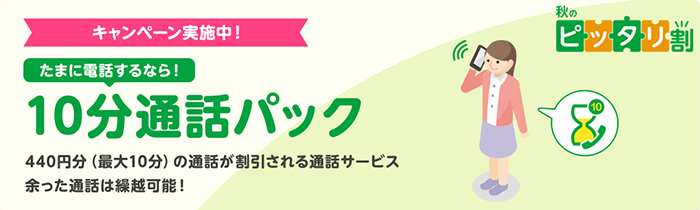
特典
10分通話パックの月額料金を利用開始月から最大6カ月の間110円割引
条件
申し込み期間中に10分通話パックを申し込む。
期間
2026年11月30日(月)まで。
対象のスマートフォン購入で電子マネーギフトプレゼント
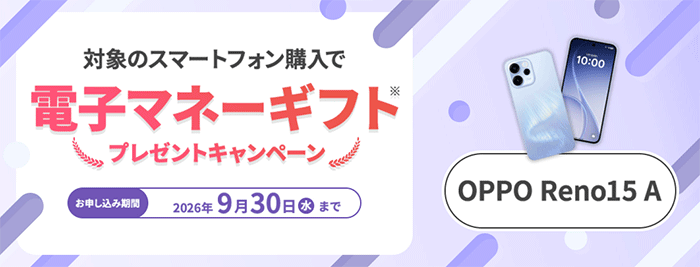
特典
3,000円相当のEJOICAセレクトギフトをプレゼント。
条件
下記の条件すべてを満たす人。
- AQUOS wish6を購入する
- お試し200MBコース以外のプランを申し込む
期間
2026年11月30日(月)まで。
mineo:https://mineo.jp/
\キャンペーン実施中/
簡単15分で申し込み完了



コメント