

この記事では、auからmineoへMNPを使って乗り換える3つの方法を解説します。
auからmineoへ乗り換える3つの方法
auからmineoへは、ワンストップ方式を利用することで、スムーズに乗り換えることができます。
乗り換え先の携帯電話会社で申し込み手続きをするだけで、MNPでの乗り換えができる方法。
- 本人確認書類(運転免許証・マイナンバーカード・在留カードなど)
- クレジットカード
| プラン (最大速度) | 月額料金 | 制限時の最大速度※2※3 | |
|---|---|---|---|
| シングルタイプ (データ通信のみ) | デュアルタイプ (音声通話+データ通信) | ||
| スーパーライト (最大32kbps) | 選択不可※1 | 250円 | 最大32kbps |
| ライト (最大300kbps) | 660円 | ||
| スタンダード (最大1.5Mbps) | 990円 | ||
| プレミアム (最大5Mbps) | 2,200円 | 最大200kbps | |
注釈
※1 スーパーライトは新規申込み時のみ申込みが可能です。また、データ通信のみのシングルタイプは利用できません。
※2 月曜~金曜の12時台は、最大32kbps(プレミアムのみ最大200kbps)になります。音声通話は制限中も利用できます。
※3 混雑回避のため、3日間で10GB以上利用すると速度が制限されます。
| mineoの基本情報 | ||||
|---|---|---|---|---|
| 事務手数料 | 3,850円 | |||
| 国内通話料金 | 22円/30秒 | |||
| 海外データ通信料金 | 非対応 | |||
| データ容量の追加 | 100MBにつき55円 24時間データ使い放題:198円/回※マイそくのみ対応 | |||
| データ繰越 | 対応 | |||
| 国内通話かけ放題オプション | 時間無制限かけ放題:1,210円 10分かけ放題:550円 | |||
| 留守番電話サービス | 無料 | |||
| eSIM | 対応 | |||
| ワンストップ方式 | 対応 | |||
| 支払い方法 | クレジットカード | |||
※参照元:mineo通信 サービス契約約款
mineo:https://mineo.jp/
\キャンペーン実施中/
簡単15分で申し込み完了
記事内で説明されている金額は、特に注記のない限り全て「税込金額」です。消費税計算の都合上、実際の請求額とは1~3円ほどズレる場合があります。詳しくはサービス提供元にご確認ください。

auからmineoへ乗り換える3つの方法を解説
auからmineoへ乗り換える3つの方法
今使っているスマホのまま乗り換える
今使っているスマホのまま乗り換える手順は、以下のとおりです。
今使っているスマホのまま乗り換える手順
- 今使っているスマホがmineoに対応しているか確認する
- SIMロックがかかっていないか確認する
- mineoを申し込む
- 開通手続きをする
- Web手続きにかかる時間:約15分
- SIMカードが届くまでの日数:1週間程度(eSIMの場合は即時)
- 開通手続きにかかる時間:約10分
eSIMの場合は、早ければ30分ほどでmineoに乗り換えられます。
今使っているスマホがmineoに対応しているか確認する
まずは、今使っているスマホがmineoに対応しているか確認しましょう。
対応しているスマホの一覧は、maineoの公式サイトから確認できます。
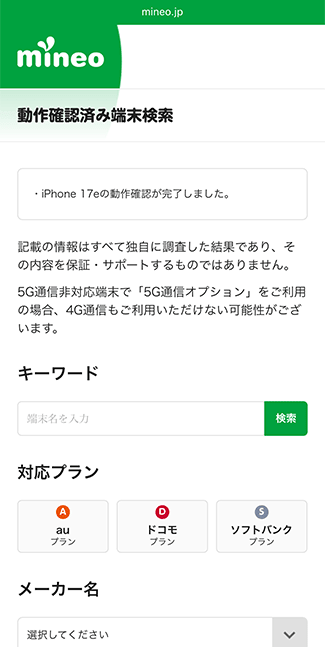
今使っているスマホがmineoに対応していなかった場合は、以下の方法での乗り換えを検討しましょう。
SIMロックがかかっていないか確認する
スマホがmineoに対応しているか確認できたら、SIMロックがかかっていないか確認しましょう。
特定の携帯電話会社のSIMカードしか利用できないように制限されている状態のこと。
今使っているスマホが、2021年10月1日以降に購入したものであれば、SIMロックはかかっていません。
ただし、中古でスマホを購入した場合はSIMロックがかかっている可能性があります。
SIMロックがかかっているか確認する方法は、以下のとおりです。
SIMロックがかかっているか確認する方法
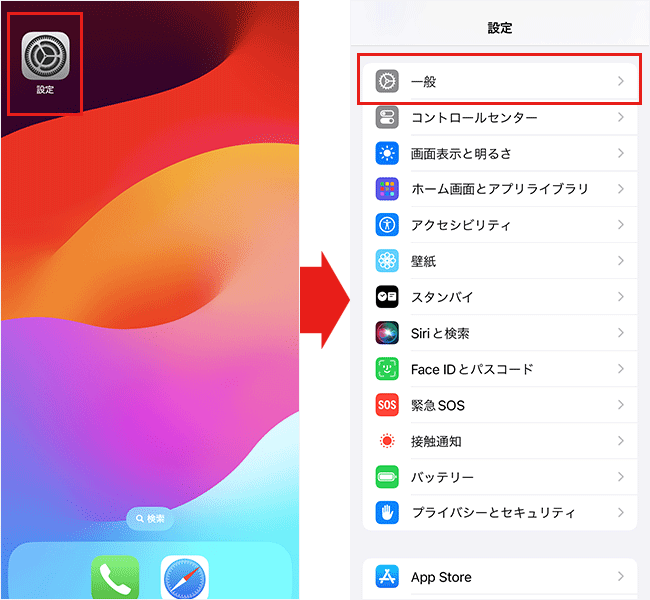
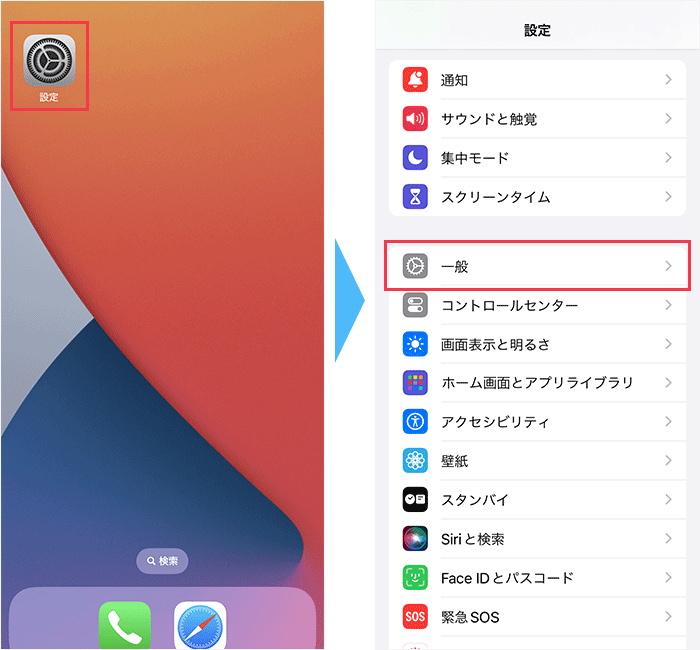
設定アプリを開き、「一般」をタップしましょう。
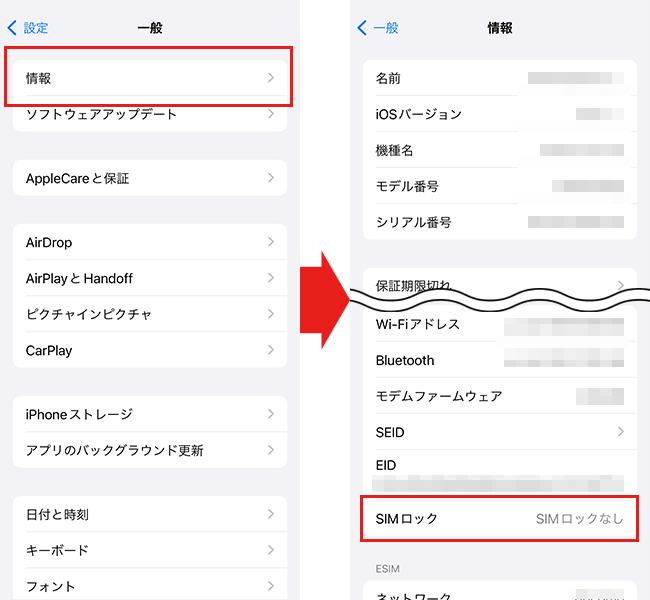
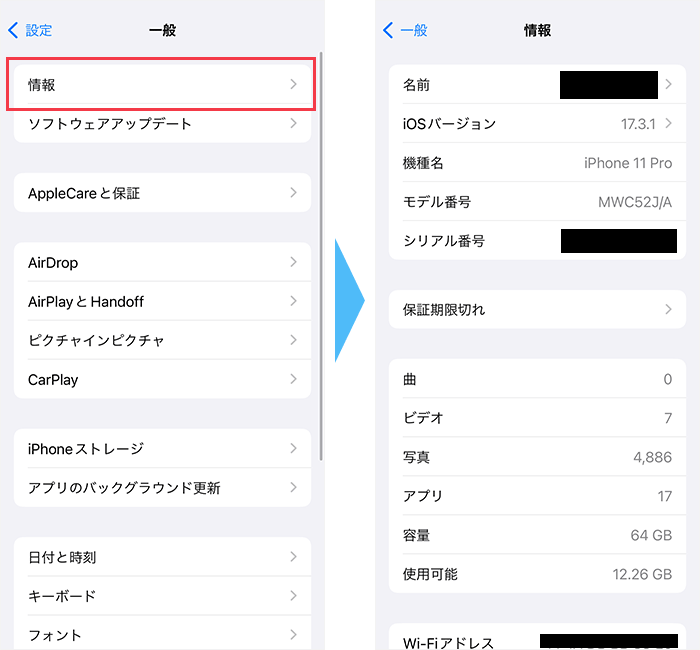
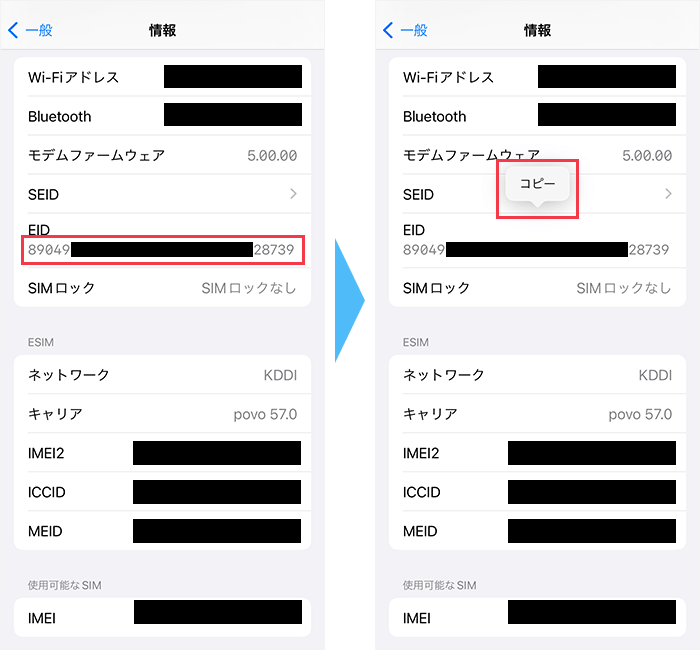
「情報」をタップし、「SIMロック」の欄を確認してください。
「SIMロックなし」と表示されていれば、SIMロックはかかっていません。
「SIMロックあり」と表示されていれば、SIMロックがかかっているため、解除する手続きを行いましょう。
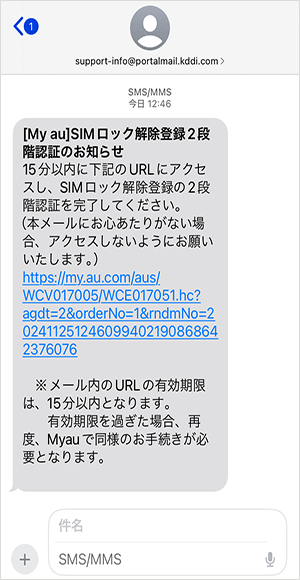
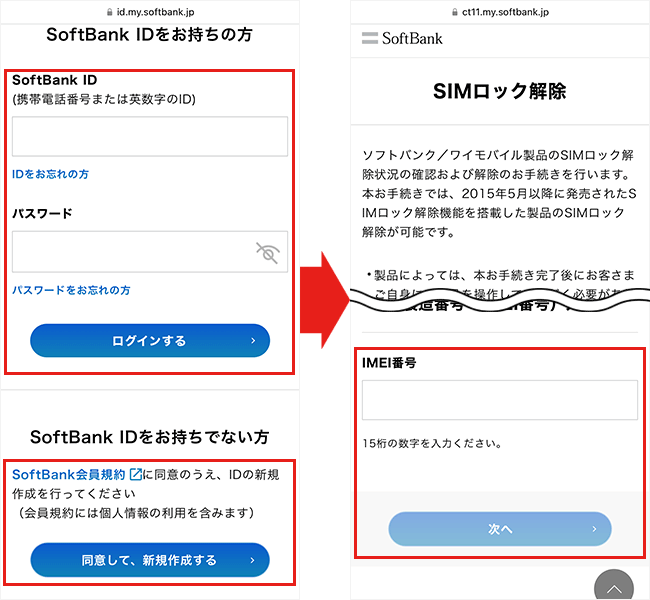
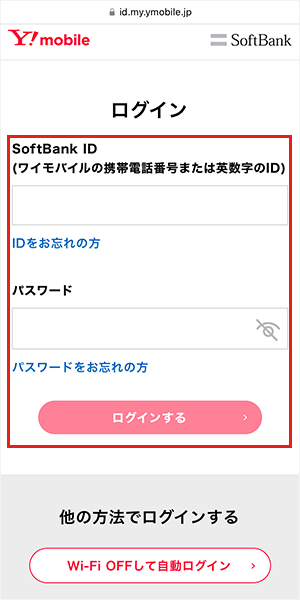
SIMロックがかかっていた場合は、解除の手続きを行いましょう。
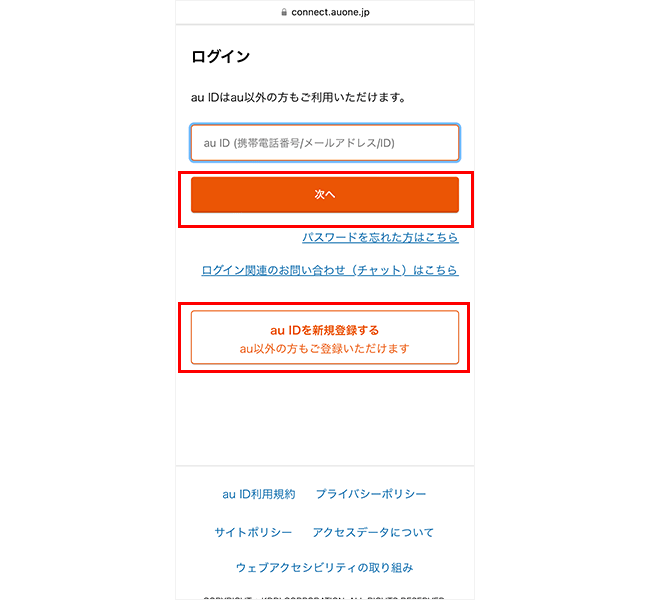
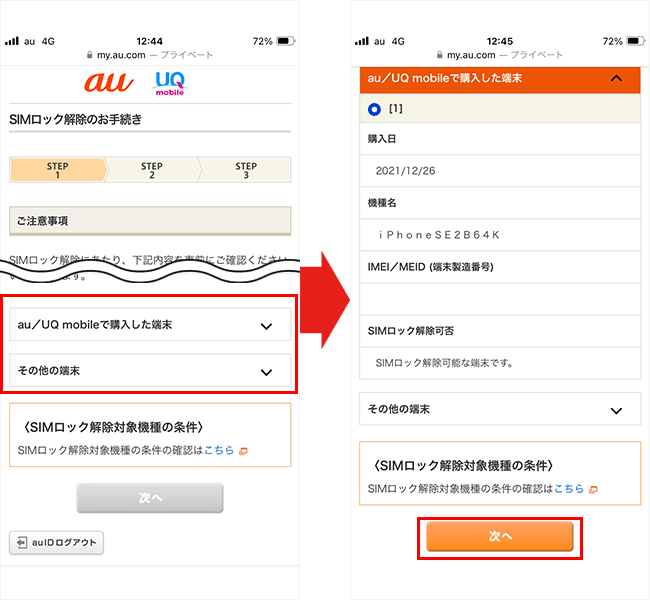
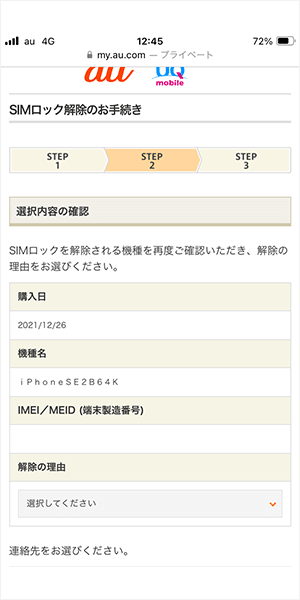
各キャリアのSIMロックを解除する手順は、以下のとおりです。
キャリアのSIMロック解除手順
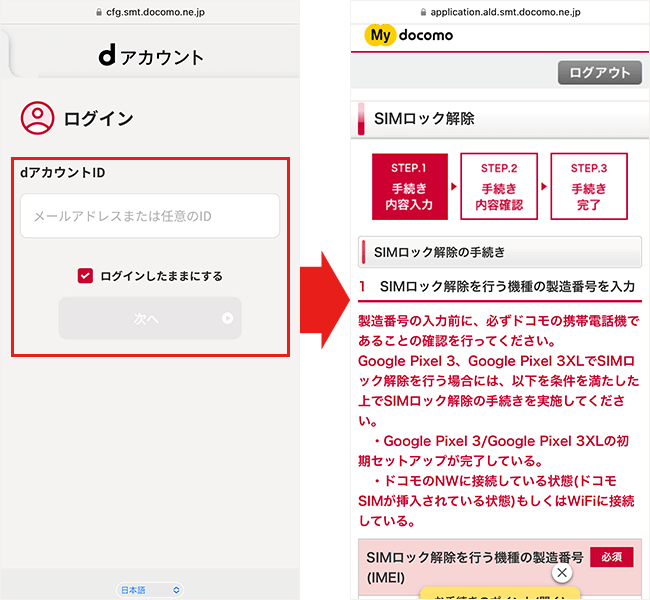
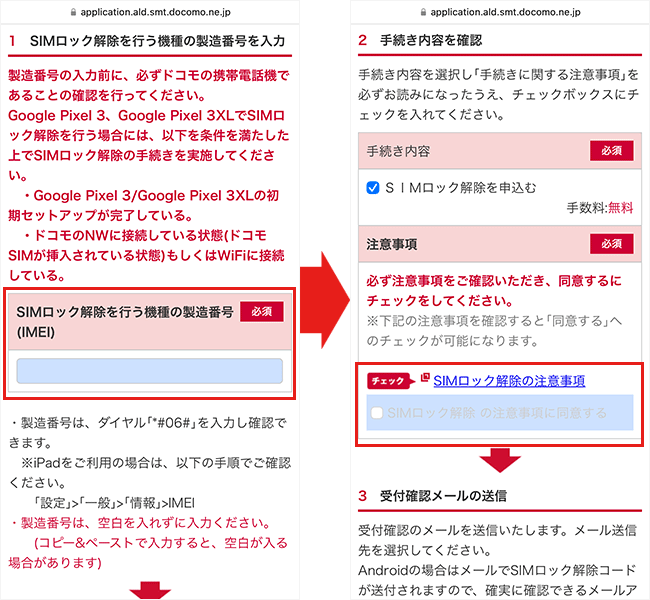
手続きページにアクセスできたら、IMEI番号を入力してください。
その後、注意事項を確認し、同意ボタンにチェックを入れましょう。
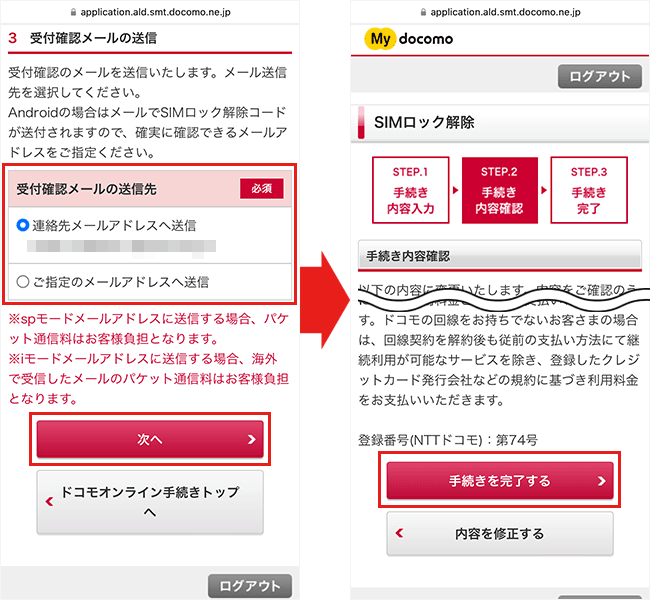
注意事項に同意したら、確認メールの送信先を指定し「次へ」をタップしてください。
その後、手続内容を確認し「手続きを完了する」をタップしましょう。
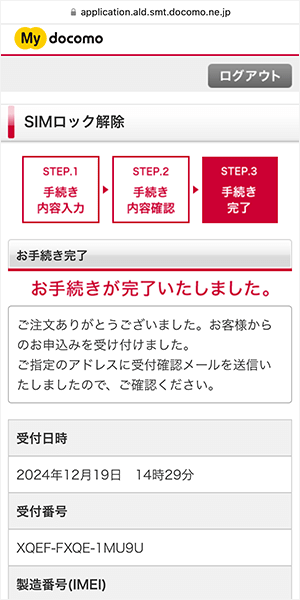
手続き完了の画面が表示されれば、SIMロック解除完了です。
mineoを申し込む
SIMロックがかかっていないか確認できたら、mineoを申し込みましょう。
申し込みの手順は、以下のとおりです。
mineoの申し込み手順
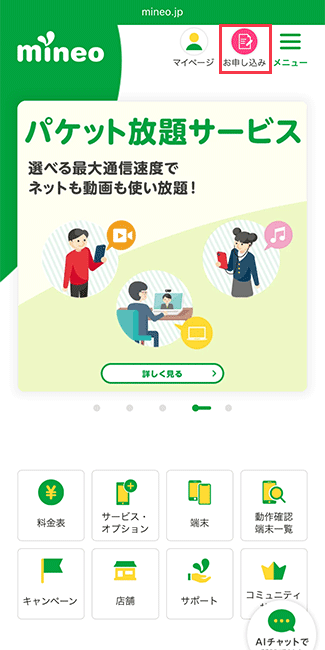
mineoの公式サイトにアクセスをします。
画面上部の「お申し込み」をタップし、申し込み画面に移動してください。
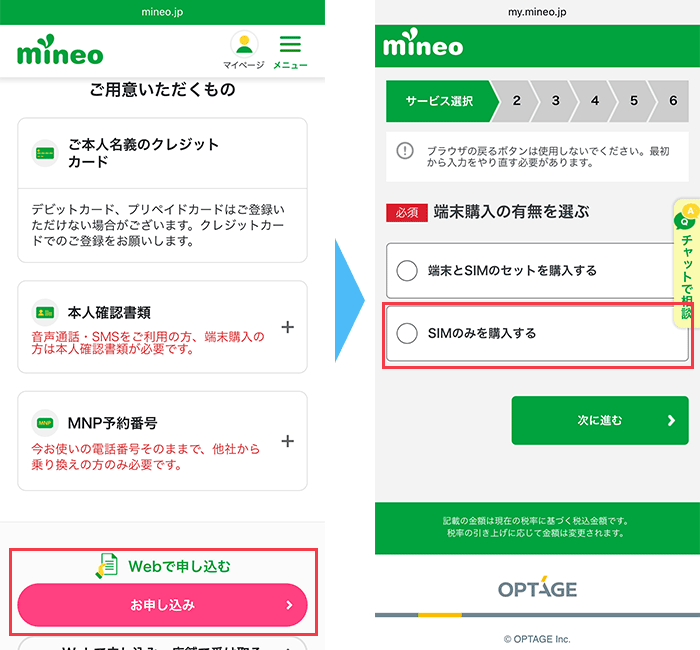
申し込み画面を下にスクロールし、再度「お申し込み」をタップします。
画面が切り替わったら、「SIMのみを購入する」を選択してください。
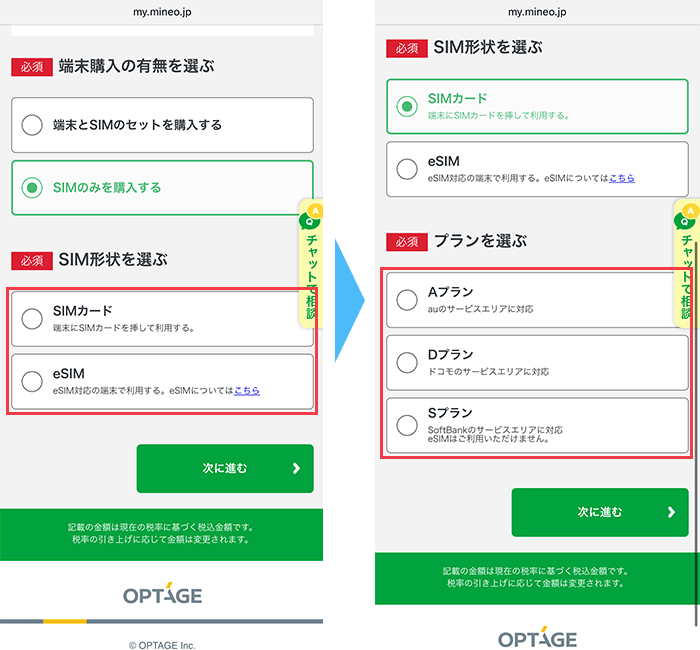
希望するSIMの種類と、プランを選択してください。
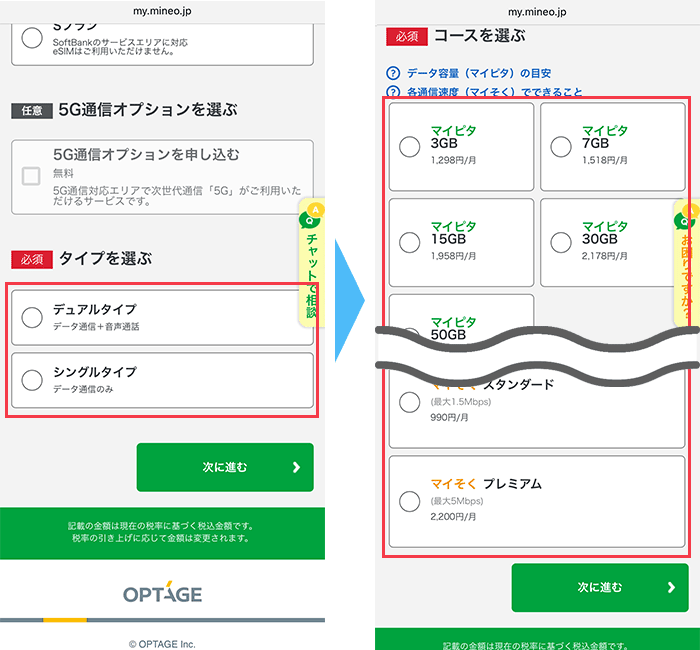
希望するタイプとコースを選択してください。
今回は「マイそくスタンダード」を選択して進めていきます。
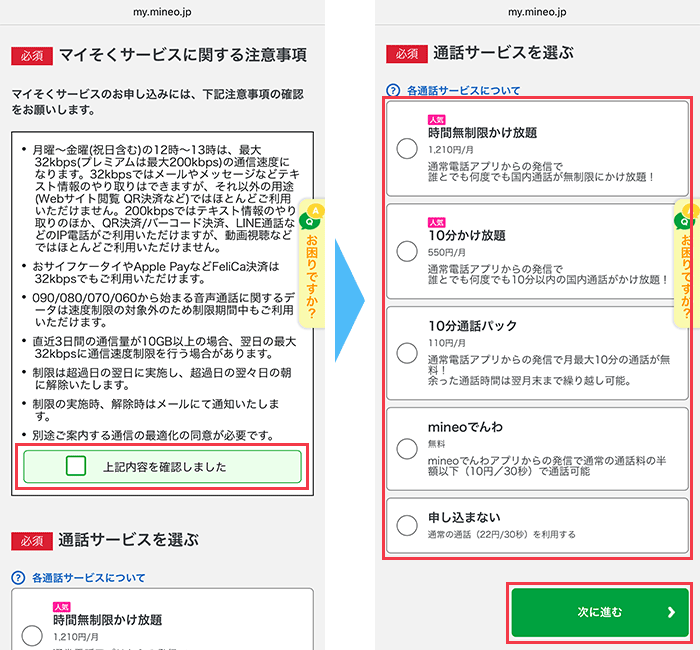
サービスに関する注意事項の内容を確認したら、「上記内容を確認しました」にチェックを入れてください。
次に、希望する通話サービスを選択して「次に進む」をタップします。
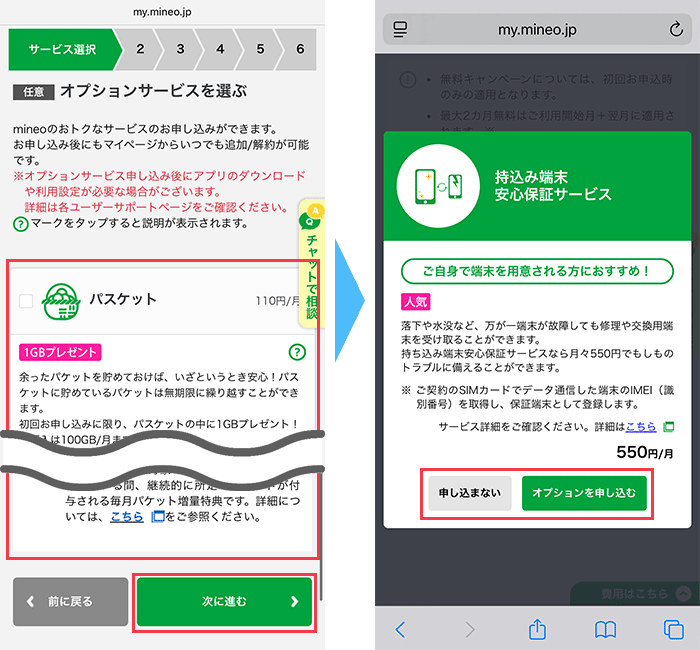
希望するオプションを選択し、「次に進む」をタップします。
「持ち込み端末安心保証サービス」のポップアップが表示されたら、加入有無を選択してください。
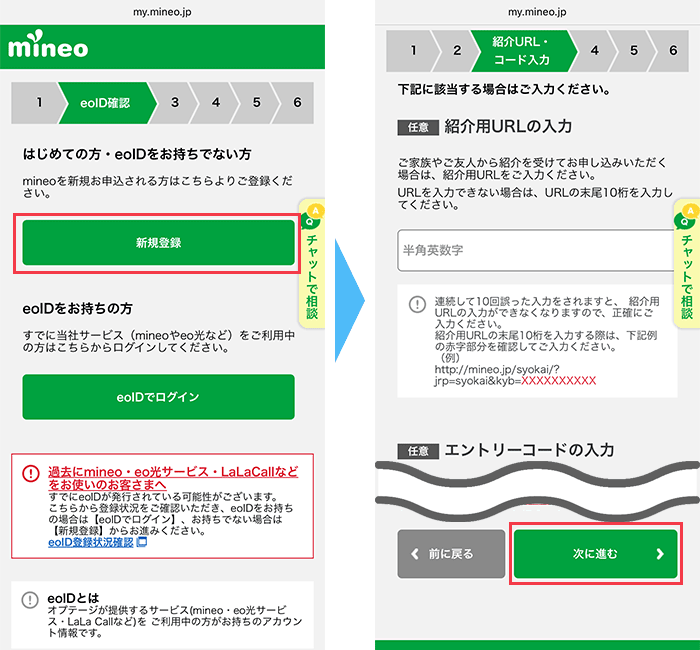
画面が切り替わったら、「新規登録」を選択します。
紹介用URLやエントリーコードがある場合は入力し、「次に進む」をタップしてください。
eoIDをすでに利用中の人や、過去にeoIDを発行している人は、「eoIDでログイン」を選択して進めていただいて大丈夫です。
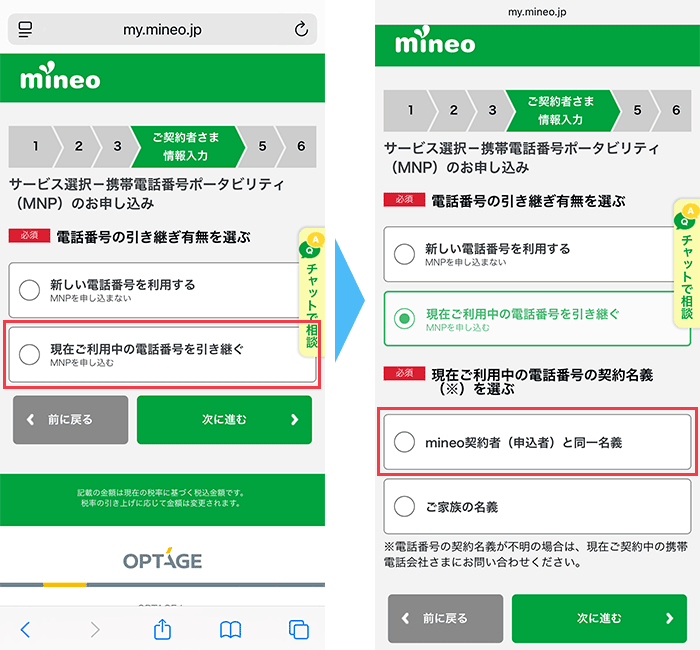
画面が切り替わったら、「現在ご利用中の電話番号を引き継ぐ」をタップします。
現在ご利用中の電話番号の契約名義については、該当するものを選択してください。
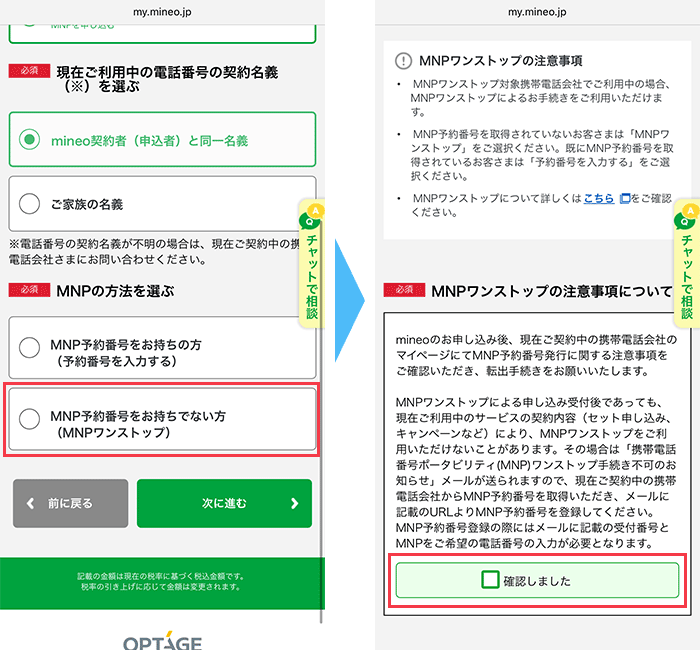
「MNP予約番号をお持ちでない方」を選択し、MNPワンストップの注意事項について内容を確認したら「確認しました」にチェックを入れてください。
予約番号をすでに発行している場合は、「MNP予約番号をお持ちの方」から進めていただいても大丈夫です。
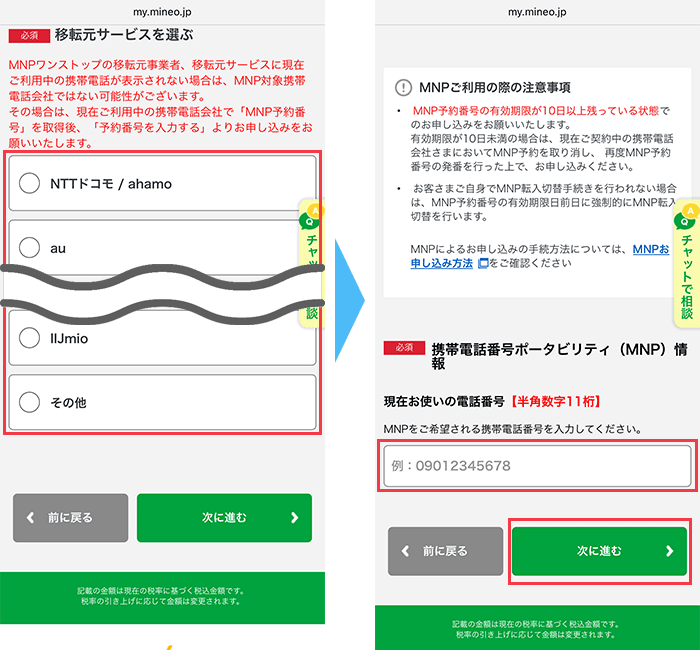
現在利用中の携帯電話会社を選択し、MNP手続きを行う電話番号を入力したら、「次に進む」をタップしてください。
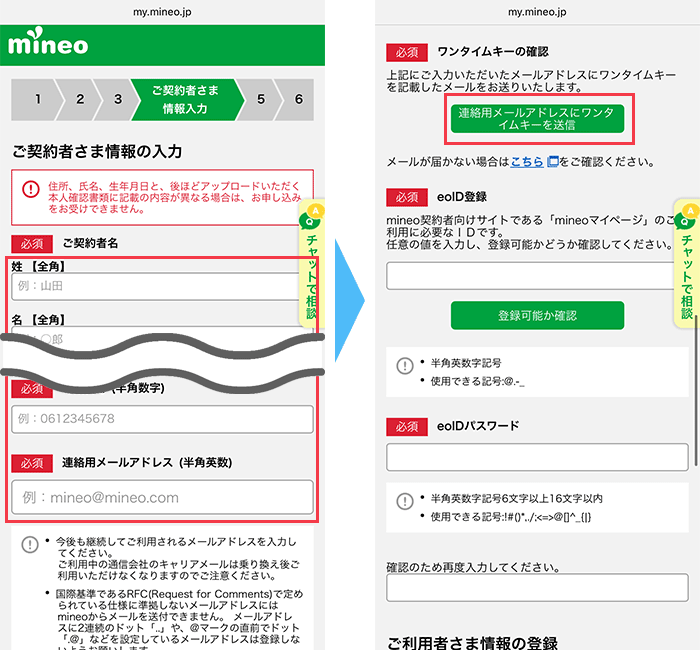
契約者の名前や生年月日、住所などを入力してください。
連絡用メールアドレスまで入力したら、「連絡用メールアドレスにワンタイムキーを送信」をタップします。
ワンタイムキーが連絡用メールアドレスに届くので、確認して入力したら、「ワンタイムキーを確認」をタップしましょう。
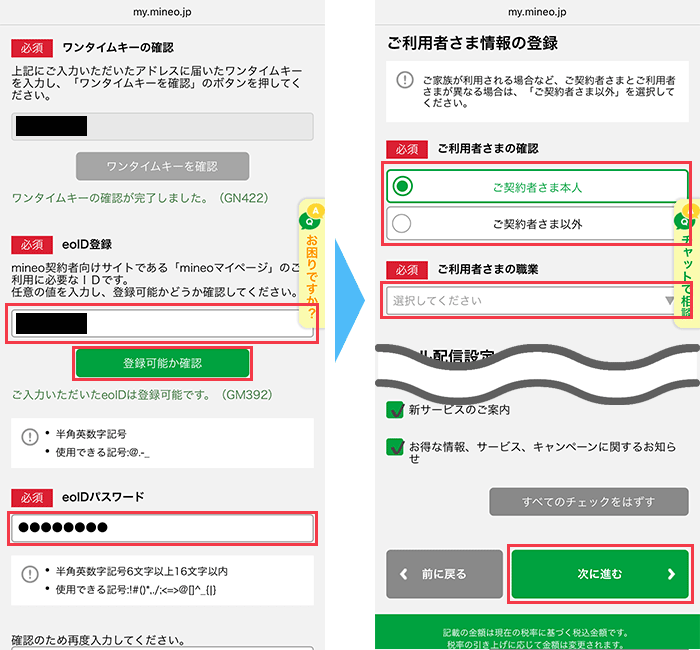
ワンタイムキーの確認が完了したら、eoIDとeoIDのパスワードを設定します。
eoIDの入力が終わったら、「登録可能か確認」をタップして、確認してください。
入力できたら、利用者について該当する選択肢を選び、「次に進む」をタップして進めましょう。
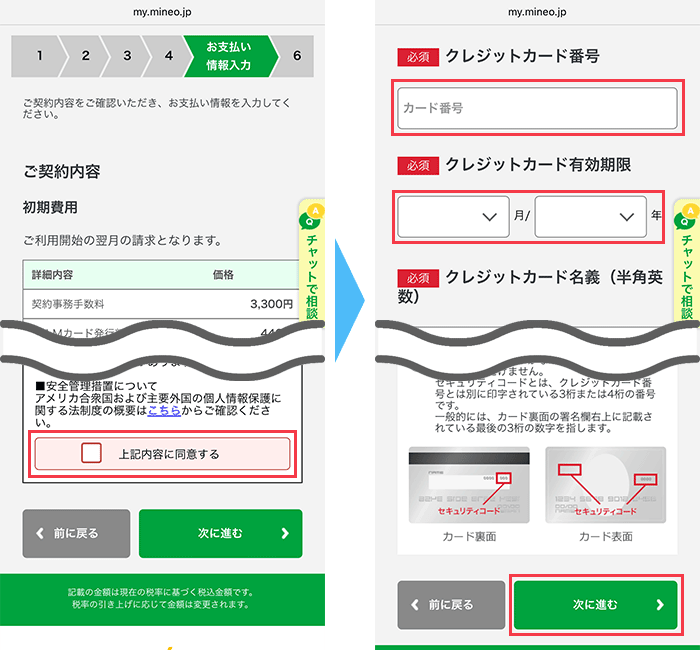
契約内容と個人情報の第三者提供について確認し、「上記内容に同意する」にチェックを入れます。
クレジットカードの情報を入力し、「次に進む」をタップしてください。
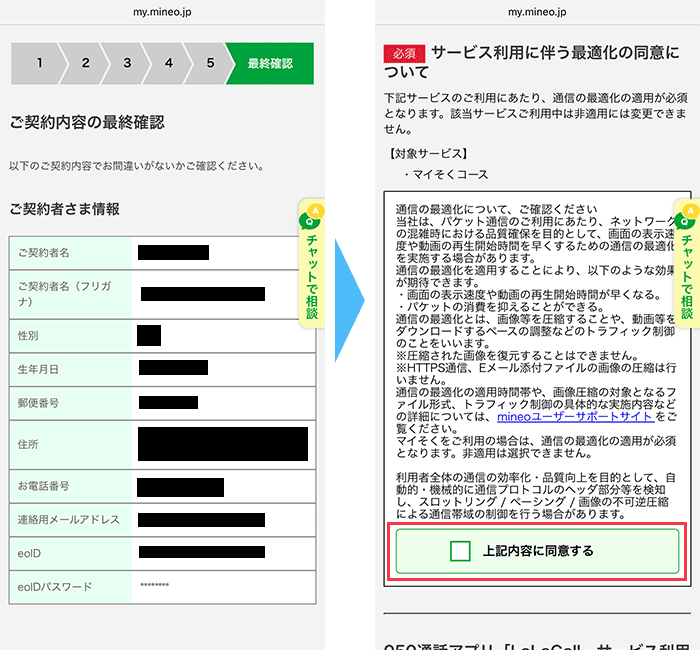
表示されている申し込み内容を確認してください。
「サービス利用に伴う最適化の同意について」の注意事項も確認し、「上記内容に同意する」にチェックを入れます。
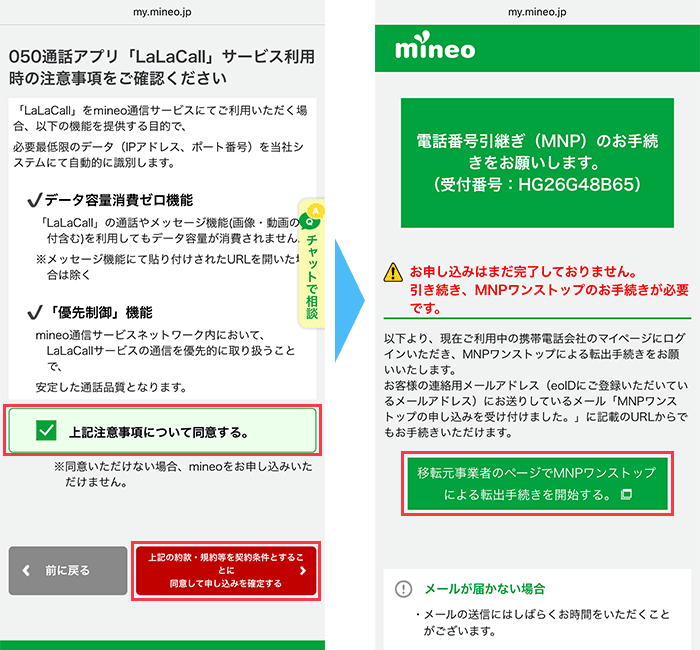
通話アプリ「LaLaCall」サービス利用時の注意事項を確認し、「上記注意事項について同意する」にチェックを入れます。
契約内容や注意事項の確認がすべて終わったら、「上記の約款・規約等を契約条件とすることに同意して申し込みを確定する」をタップしてください。
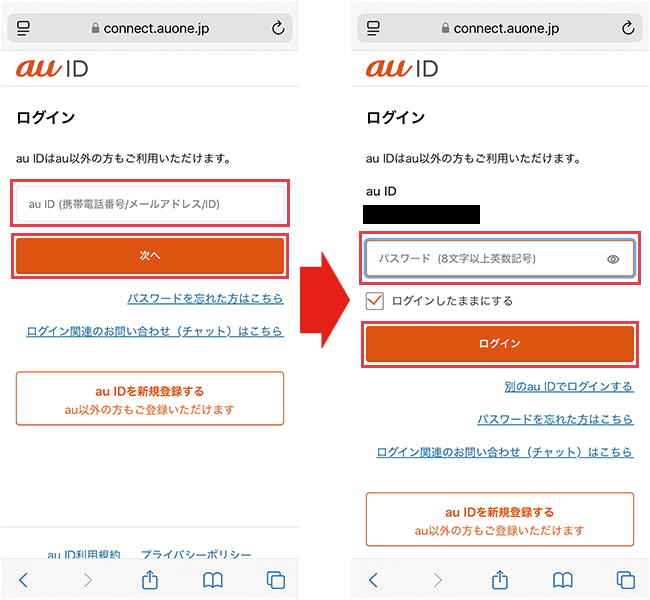
auのログイン画面が表示されます。
表示に従ってIDとパスワードを入力してログインしましょう。
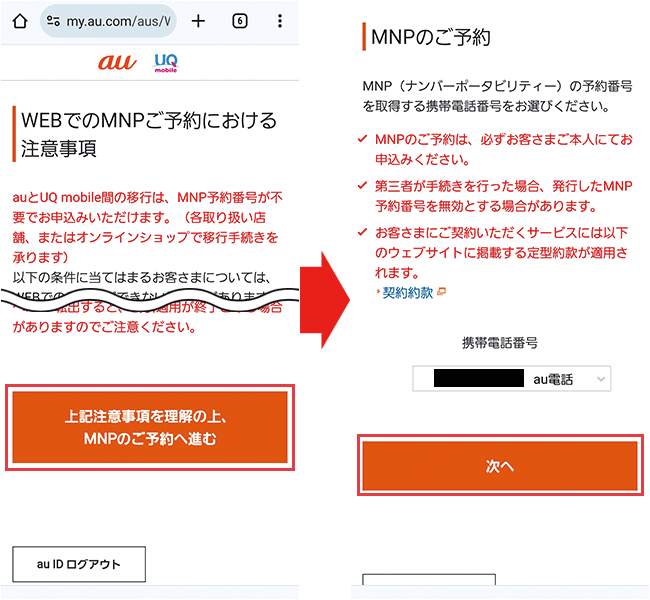
MNPご予約における注意事項が表示されます。
確認したら「MNPのご予約へ進む」をタップしてください。
携帯電話番号を選択する画面が表示されるので手続きしたい電話番号を選びましょう。
選択したら「次へ」をタップします。
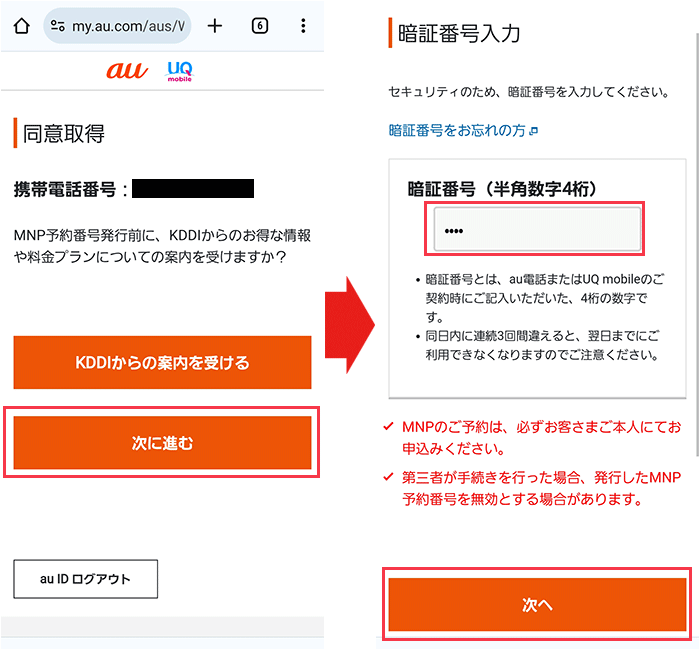
同意取得の画面に携帯電話番号が表示されるので確認しましょう。
「次に進む」をタップします。
暗証番号入力画面に切り替わりますのでau契約時に設定した暗証番号を入力してください。
入力したら「次へ」をタップしましょう。
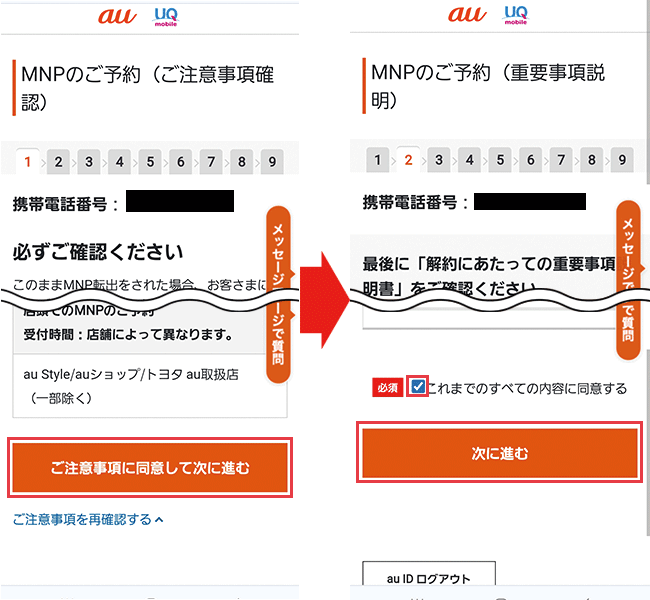
注意事項が表示されるので確認しましょう。
確認したものはチェックボックスにチェックを入れます。
「ご注意事項に同意して次に進む」をタップします。
重要事項説明が表示されるので確認しましょう。
確認したら「同意する」にチェックを入れてください。
解約後の案内方法を選択します。
※どちらも必要ない方はチェックを外してください。
「これまでのすべての内容に同意する」にチェックを入れて「次へ進む」をタップします。
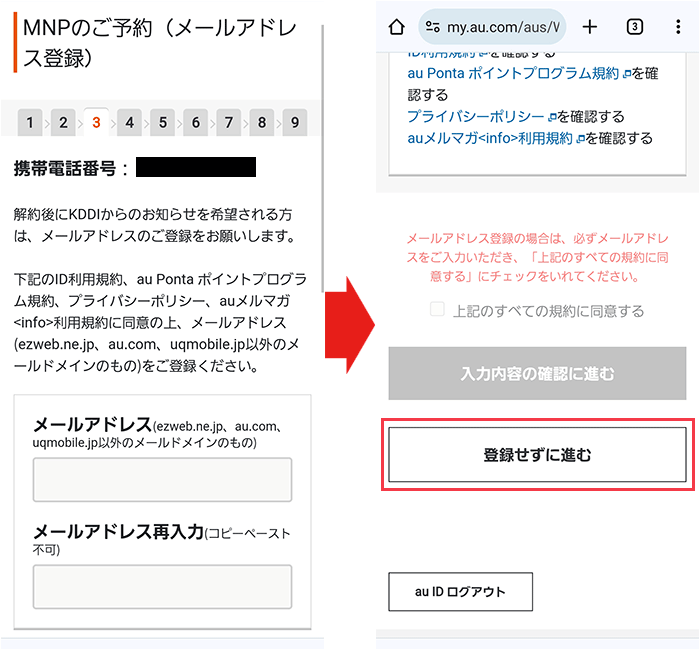
画面が切り替わり、メールアドレスの入力画面が表示されます。
解約後にauからのお知らせが必要ない方はそのまま入力せず、「登録せずに進む」をタップしましょう。
解約後にKDDIからのお知らせを希望する場合
解約後にKDDIからのお知らせを希望する場合はここでメールアドレスを登録します。
任意のメールアドレスを2回入力してください。
「上記のすべての規約に同意する」にチェックを付けます。
「入力内容の確認に進む」をタップしましょう。
確認メールが届くので確認しておきましょう。
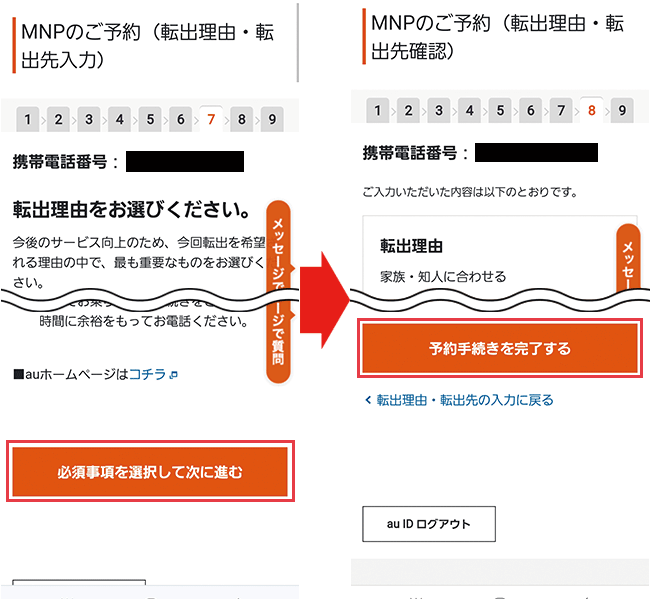
転出理由などアンケートを回答しましょう。
回答したら「必須事項を選択して次に進む」をタップしてください。
入力内容の確認画面が表示されます。
確認して間違いなければ「予約手続きを完了する」をタップしてください。
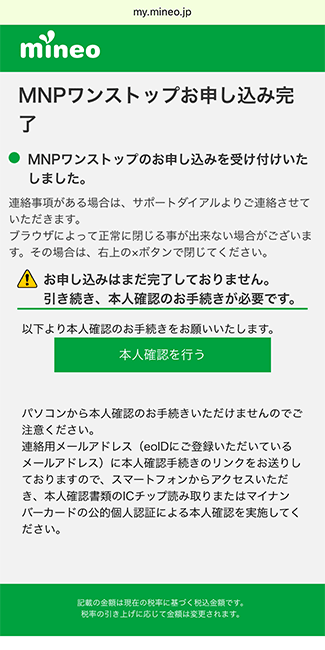
申請が完了し、mineoの画面に切り替わったら、「本人確認を行う」をタップしてください。
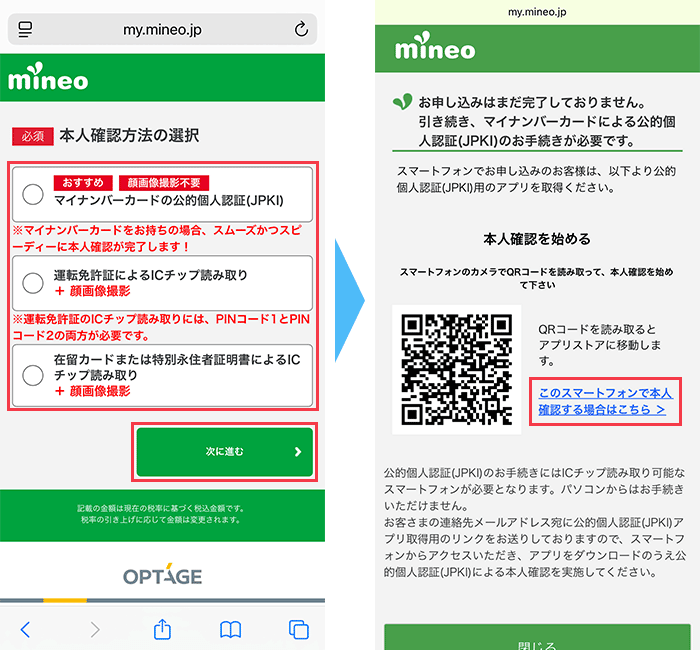
本人確認の方法を選択し、「次へ」をタップしてください。
今回は、「マイナンバーカードの公的個人認証(JPKI)」を選択して進めていきます。
「このスマートフォンで本人確認する場合はこちら」をタップします。
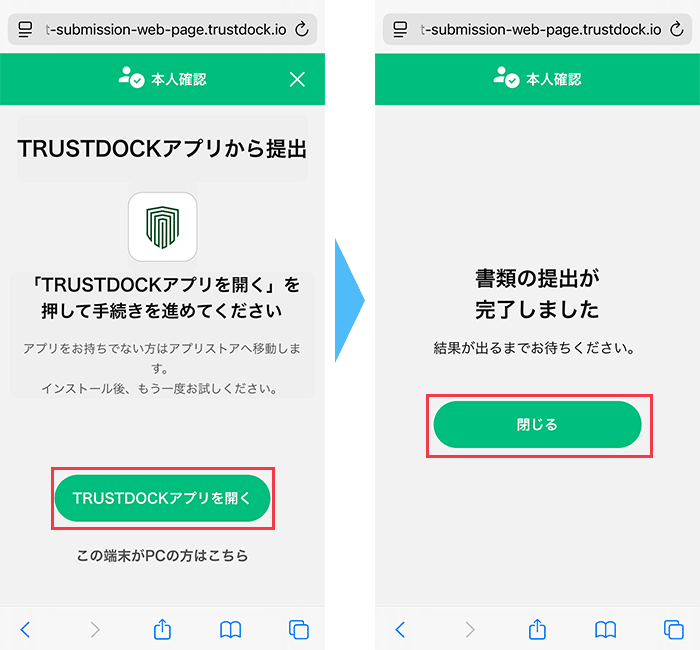
画面が切り替わったら、TRUSTDOCKアプリから本人確認を進めます。
「TRUSTDOCKアプリを開く」をタップし、アプリ内の指示に従って本人確認を行いましょう。
本人確認書類の提出が完了したら、「閉じる」をタップしてください。
「TRUSTDOCK」のアプリが未インストールの場合は、インストール後に再度本人確認を進めます。
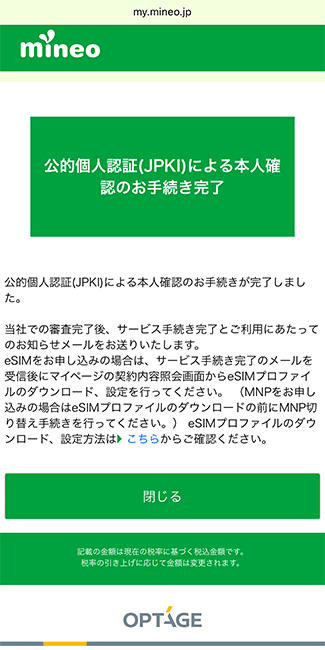
mineoの画面へ切り替わったら、「閉じる」をタップしてください。
以上でmineoの申し込み手順は終了です。
開通手続きをする
eSIMの場合は、申し込みが終わってから届くメールから開通手続きができます。
SIMカードの場合は、SIMカードが届いてから開通手続きを行いましょう。
開通手続きの流れは、SIMの種類によって異なります。
それぞれの流れは、以下のとおりです。
開通手続きの流れ(SIMカード)
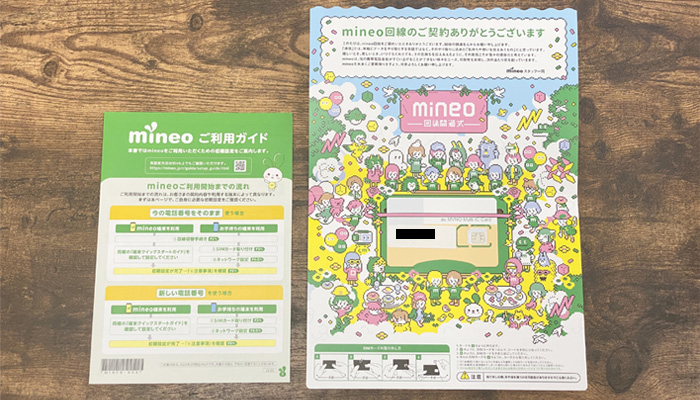
SIMカードが届いたら、mineoのマイページにアクセスします。
開通手続きの受付時間:午前9時〜午後9時
午後8時以降に手続きをした場合は、切り替えが翌日になることがあります。
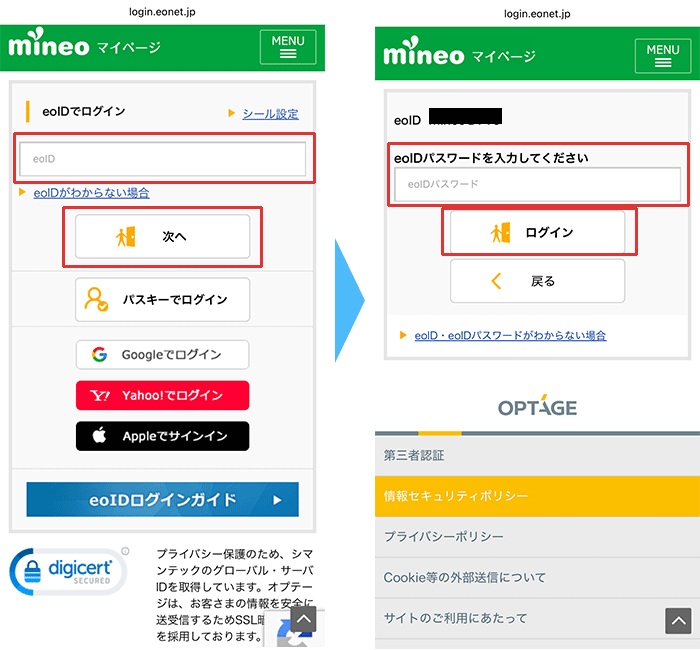
申し込みの際に登録したeoIDとパスワードを入力してください。
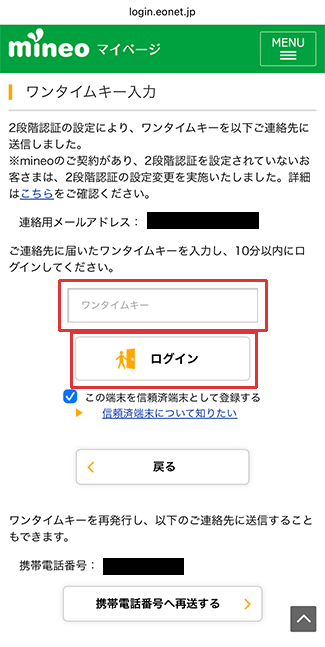
ワンタイムキーが連絡用メールアドレスに届くので、ワンタイムキーを入力したらログインをタップします。
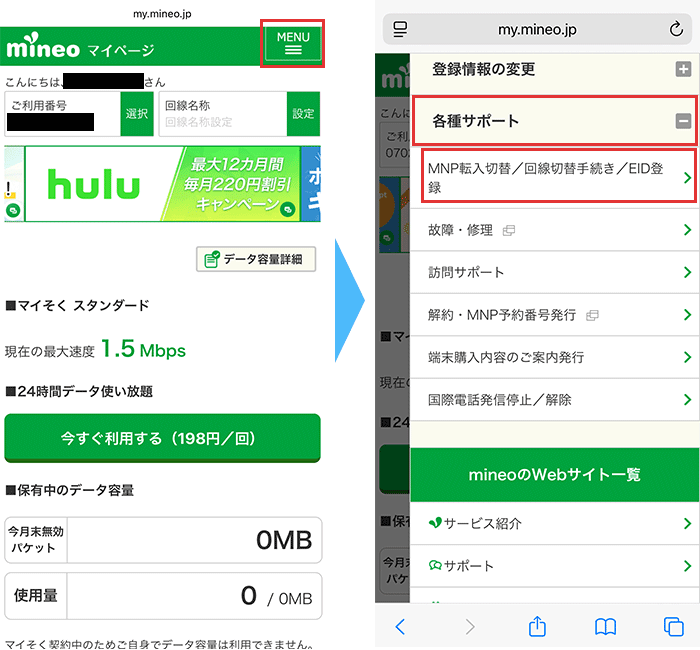
マイページにログインしたら、MENUをタップして、各種サポートの「MNP転入切替/回線切替手続き/EID登録」を選択してください。
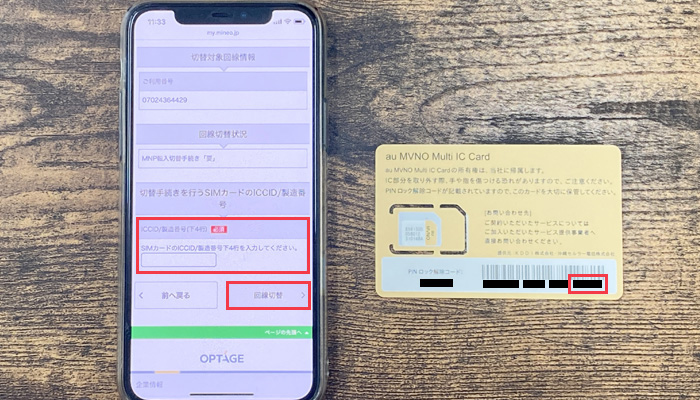
切替手続きを行うSIMカードのICCID/製造番号下4桁を入力し、「回線切替」をタップします。
回線切替が完了すると、「回線切替受付メール」が連絡要メールアドレスに届くので確認してください。
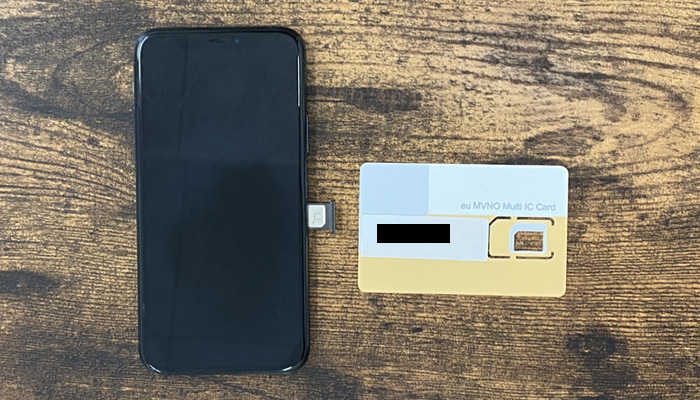
回線切り替えの手続きが終了したら、スマホの電源を切ってSIMカードを入れ替えます。
「回線切替受付メール」が届いてから、約30分程度で回線の切り替えが完了します。
スマホの電源を入れて、通話料無料のテスト電話番号「111」(Sプランの場合は「11112」)に電話をかけてください。
音声ガイダンスが確認できたら、切替手続きは完了です。
使用するスマホの機種によって、設定が異なります。
Androidの場合はAPN設定が必要です。
iPhoneの場合はプロファイルのインストールが必要です。
スマホのBluetoothとWi-Fiをオフにしてください。
SIMカードを入れ替えたら、APN設定をします。
Androidに関しては、一部の機種において手動によるAPN設定が必要です。
・名前:maineo(任意の名前を入力)
・APN:Aプラン:mineo.jp
Dプラン:mineo-d.jp
Sプラン:mineo-s.jp
・ユーザー名:mineo@k-opti.com
・パスワード:mineo
・認証タイプ:CHAPを選択
・APNタイプ:default,supl,ia
APNの設定手順(Android)
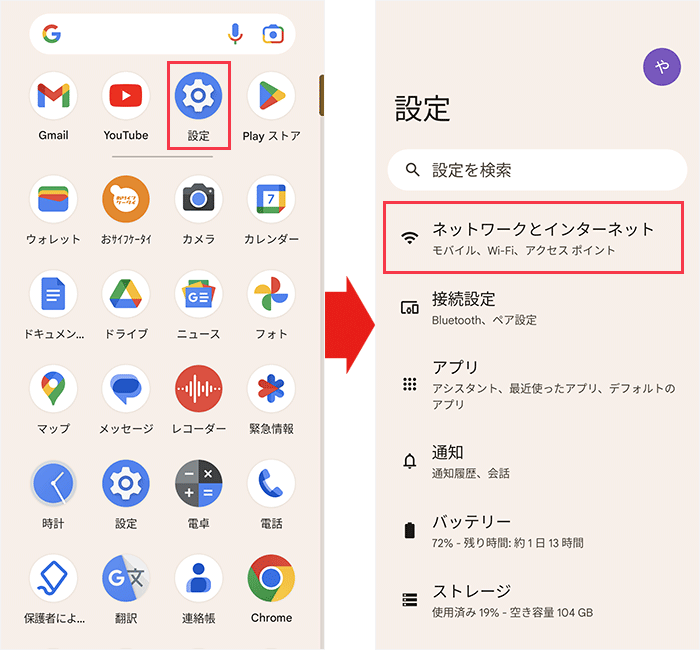
「設定」を開き、「ネットワークとインターネット」をタップしてください。
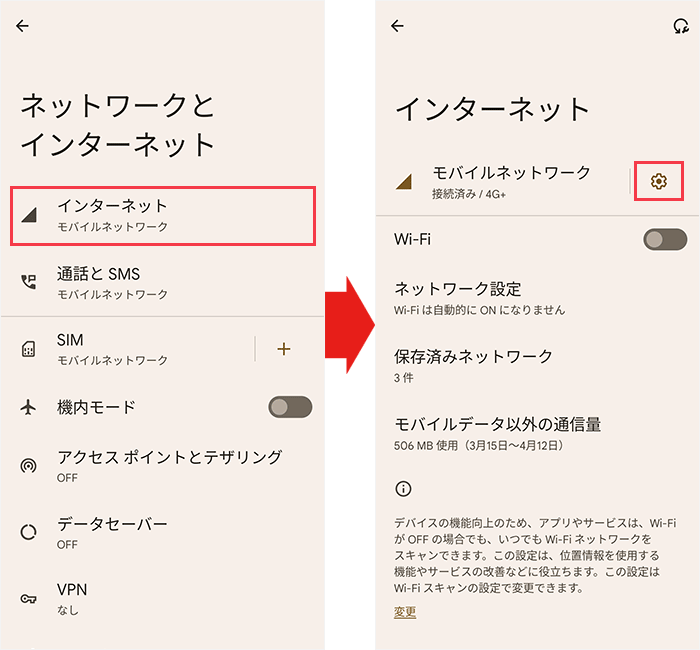
「インターネット」をタップし、歯車マークをタップします。
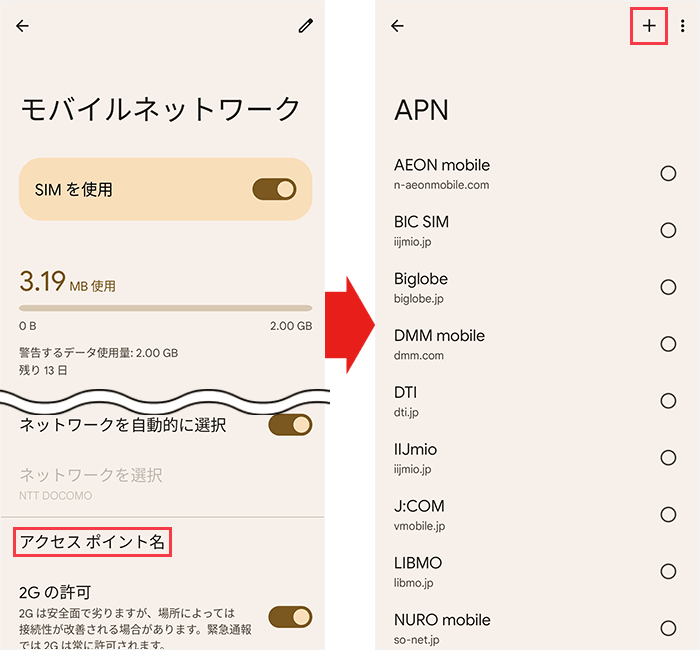
画面が切り替わったら下にスクロールし、「アクセス ポイント名」をタップします。
APN欄の中に、設定したいAPNがあれば選択しましょう。
なければ画面右上の十字マークをタップしてください。
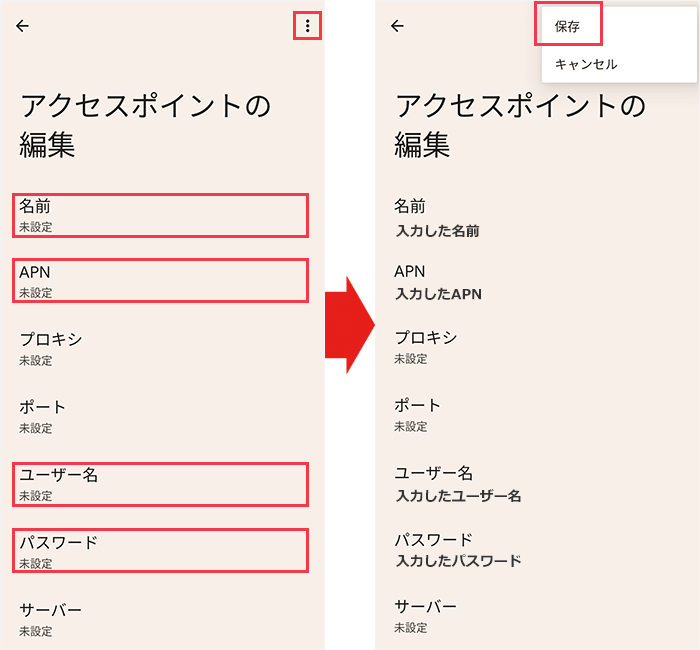
APN情報を該当箇所に入力が終わったら、画面右上の「︙」をタップ、「保存」をタップする。
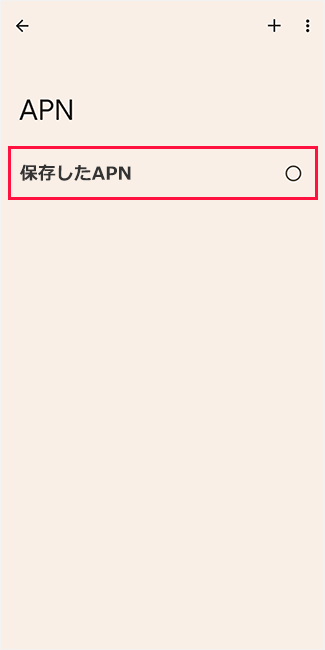
APN欄に保存したAPNが表示されるので選択してください。
以上でAndroidのAPNの設定は完了です。
APN設定が完了したら、スマホを再起動してください。
Wi-Fiがオフの状態でインターネットへの接続が正常に行えることを確認したら、基本設定は完了です。
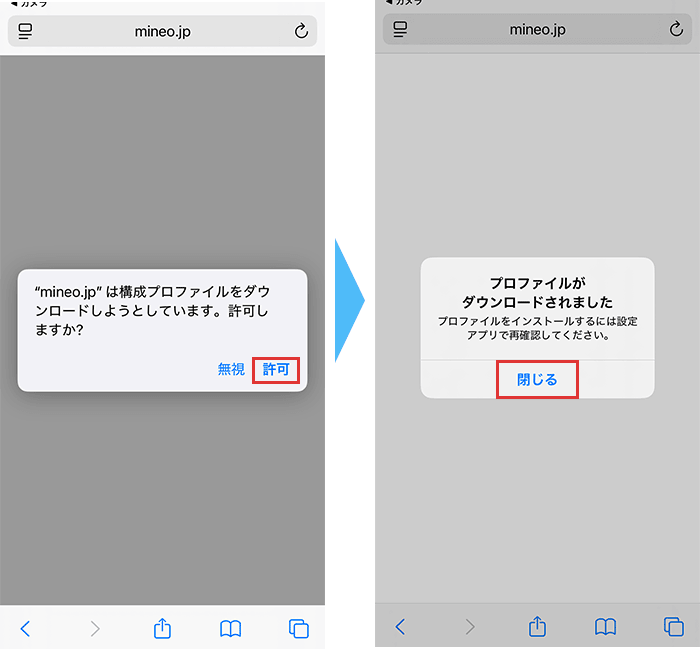
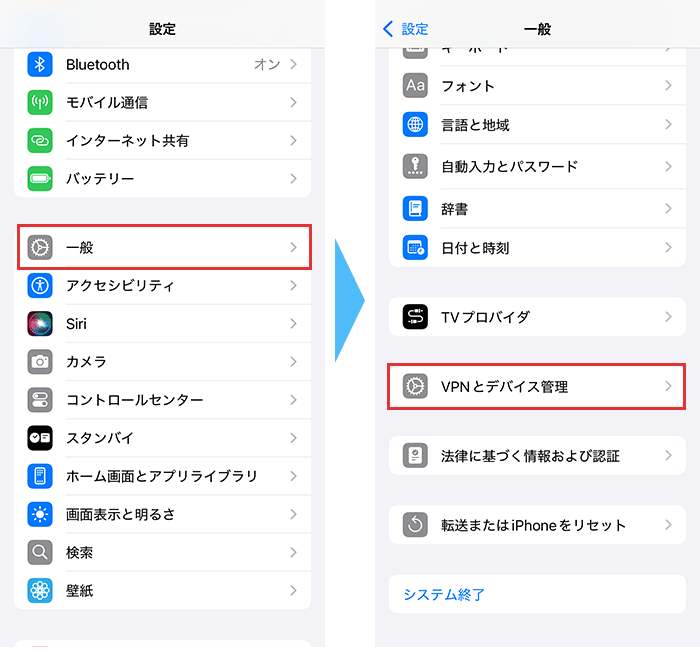
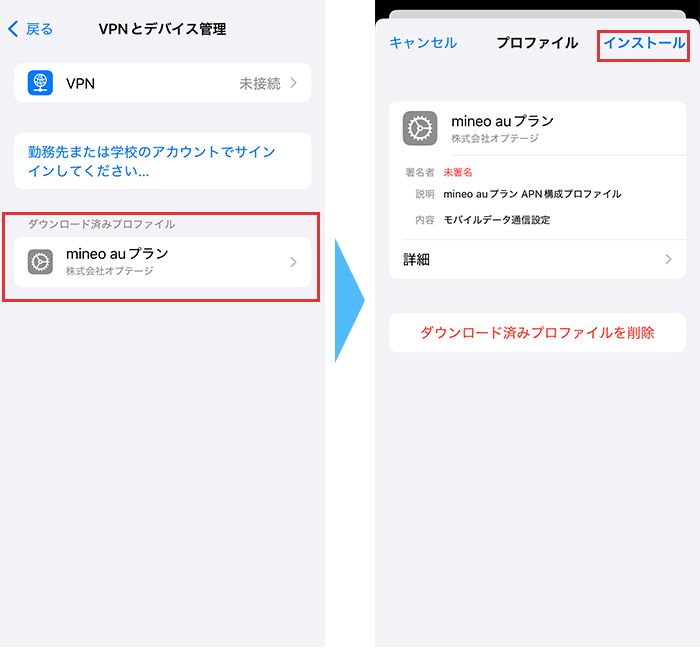
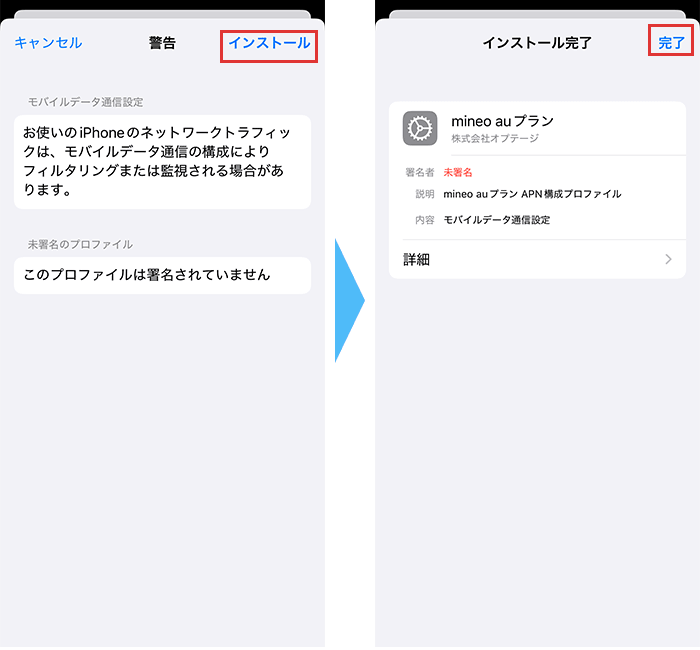
設定が完了したら、スマホの再起動を実施しインターネットへ接続できるか確認してください。
開通手続きの流れ(eSIM)
申し込み完了後、「プロファイル設定のお願いメール」というメールが届きます。
メールに記載されているURLから回線切り替えの手続きをしましょう。
開通手続きの受付時間:午前9時〜午後9時
午後8時以降に手続きをした場合は、切り替えが翌日になることがあります。
まずは、mineoのマイページにアクセスします。
申し込みの際に登録したeoIDとパスワードを入力してください。
ワンタイムキーが連絡用メールアドレスに届くので、ワンタイムキーを入力したらログインをタップします。
マイページにログインしたら、MENUをタップして、各種サポートの「MNP転入切替/回線切替手続き/EID登録」を選択します。
切替回線情報のページが表示されたら、スクロールして一番下の「回線切替」のボタンをタップしましょう。
Dプランの場合は、eSIMを利用するスマホのEIDを登録してください。
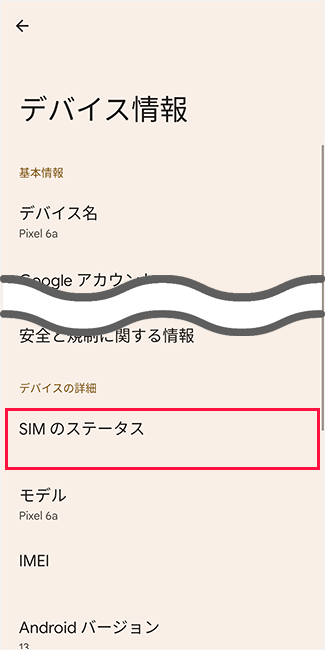
設定アプリを開き、下の方にある「デバイス情報」をタップします。
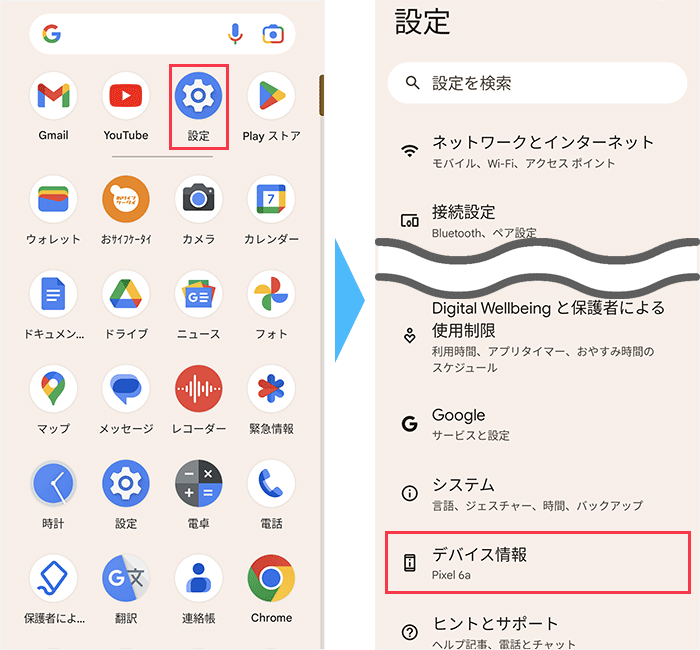
デバイス情報の中にある「SIMのステータス」をタップしてください。
SIMのステータス画面の一番下にEIDが記載されているので、長押ししてコピーしましょう。
使用するスマホの機種によって、設定が異なります。
ここからはmineo(eSIM)を利用するスマホ以外で操作してください。
マイページから「ご利用状況の確認」を表示します。
次に「ご契約内容照会」をタップしましょう。
契約内容のSIMの選択欄から「QRコード表示」をタップして、QRコードを表示させます。
ここからはmineo(eSIM)を利用するスマホで操作してください。
スマホの設定を開きます。
「モバイルネットワーク」から、「eSIM」を選びましょう。
「eSIM」がOFFになっている場合は、ONにして、「eSIMの追加」を選びます。
「SIMのダウンロード」と表示されたら「次へ」をタップします。
カメラが起動したら、STEP1で表示したQRコードを読み取ってください。
画面が切り替わったら「有効化」と、「完了」をタップしましょう。
プロファイルの設定が終了したら、通話料無料のテスト電話番号「111」(Sプランの場合は「11112」)に電話をかけましょう。
音声ガイダンスが確認できたら、切替手続きは完了です。
次に、インターネットなどのデータ通信を行うための設定をしましょう。
下記のAPN設定情報を参考に、設定を行ってください。
・名前:maineo(任意の名前を入力)
・APN:Aプラン:mineo.jp
Dプラン:mineo-d.jp
Sプラン:mineo-s.jp
・ユーザー名:mineo@k-opti.com
・パスワード:mineo
・認証タイプ:CHAPを選択
・APNタイプ:default,supl,ia
APNの設定手順(Android)
「設定」を開き、「ネットワークとインターネット」をタップしてください。
「インターネット」をタップし、歯車マークをタップします。
画面が切り替わったら下にスクロールし、「アクセス ポイント名」をタップします。
APN欄の中に、設定したいAPNがあれば選択しましょう。
なければ画面右上の十字マークをタップしてください。
APN情報を該当箇所に入力が終わったら、画面右上の「︙」をタップ、「保存」をタップする。
APN欄に保存したAPNが表示されるので選択してください。
以上でAndroidのAPNの設定は完了です。
設定が完了したら、スマホの再起動を実施しインターネットへ接続できるか確認してください。
以上でmineoへの乗り換えは完了です。
mineo:https://mineo.jp/
\キャンペーン実施中/
簡単15分で申し込み完了
乗り換えるついでにmineoでスマホを買う
乗り換えるついでにmineoでスマホを買う手順は、以下のとおりです。
乗り換えるついでにmineoでスマホを買う手順
- mineoで購入したいスマホを決める
- mineoを申し込む
- 購入したスマホやSIMカードが届く
- 新しいスマホにデータを移行する
- 開通手続きをする
- Web手続きにかかる時間:約15分
- 購入したスマホやSIMカードが届くまでの日数:1週間程度
- eSIMが利用できるようになるまでの時間:即時
- 開通手続きにかかる時間:約10分
mineoへの乗り換えは、1週間程度で完了します。
mineoで購入したいスマホを決める
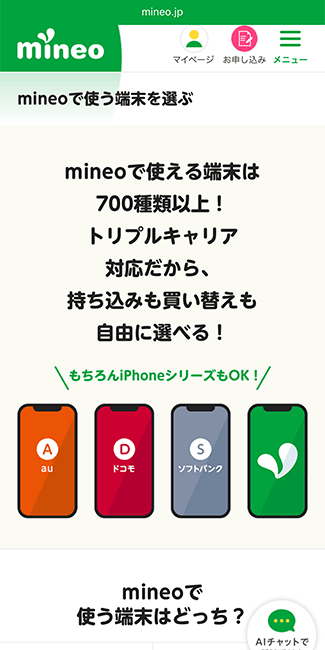
まずはmineoの公式サイトで、購入したいスマホを決めましょう。
mineoを申し込む
購入したいスマホが決まったら、次はmineoを申し込みます。
申し込みの流れは、以下のとおりです。
mineoの申し込み手順
mineoの公式サイトにアクセスをします。
画面上部の「お申し込み」をタップし、申し込み画面に移動してください。
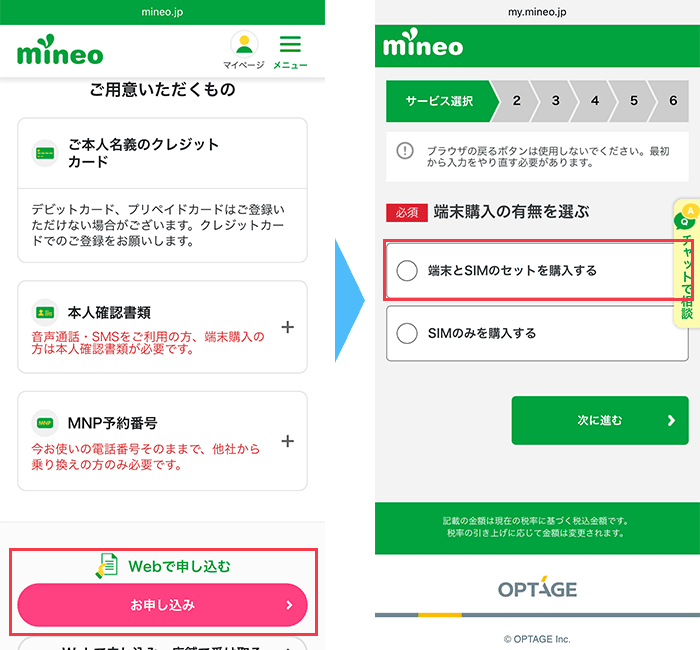
申し込み画面を下にスクロールし、再度「お申し込み」をタップします。
画面が切り替わったら、「端末とSIMのセットを購入する」を選択してください。
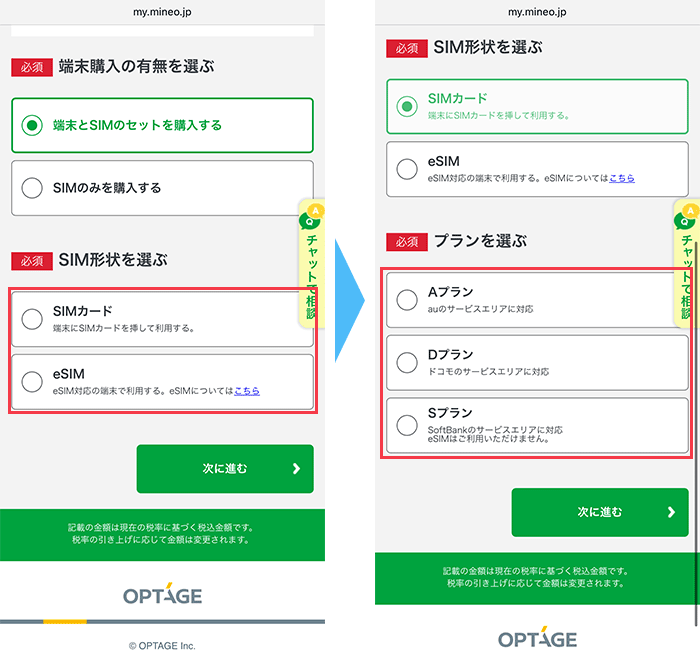
希望するSIMの種類と、プランを選択してください。
希望するタイプとコースを選択してください。
今回は「マイそくスタンダード」を選択して進めていきます。
サービスに関する注意事項の内容を確認したら、「上記内容を確認しました」にチェックを入れてください。
次に、希望する通話サービスを選択して「次に進む」をタップします。
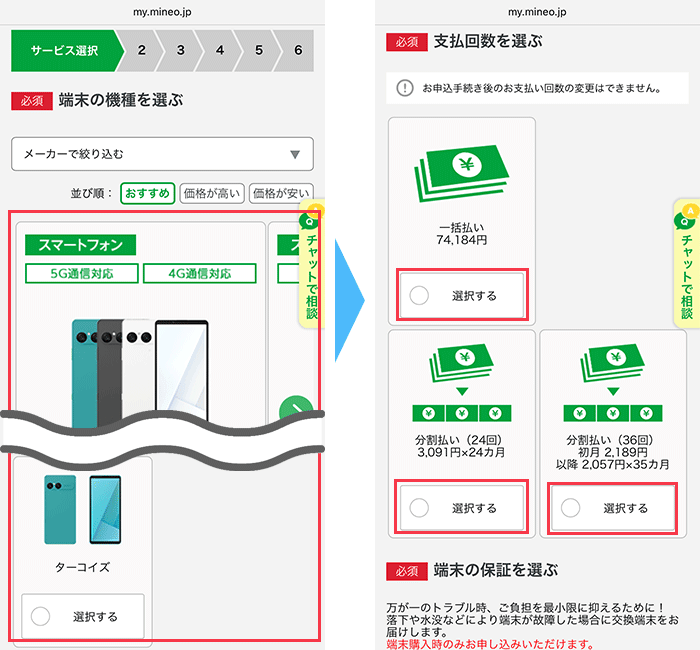
申し込む前に決めた購入したいスマホと、支払回数を選択してください。
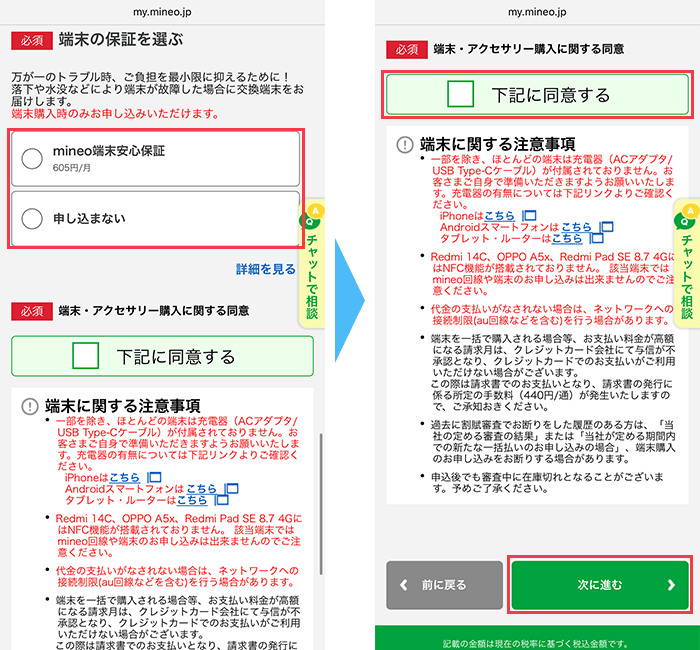
端末の保証を選びましょう。
端末に関する注意事項を確認したら、「下記に同意する」にチエックを入れて、「次に進む」をタップしてください。
希望するオプションを選択し、「次に進む」をタップします。
「持ち込み端末安心保証サービス」のポップアップが表示されたら、加入有無を選択してください。
画面が切り替わったら、「新規登録」を選択します。
紹介用URLやエントリーコードがある場合は入力し、「次に進む」をタップしてください。
eoIDをすでに利用中の人や、過去にeoIDを発行している人は、「eoIDでログイン」を選択して進めていただいて大丈夫です。
画面が切り替わったら、「現在ご利用中の電話番号を引き継ぐ」をタップします。
現在ご利用中の電話番号の契約名義については、該当するものを選択してください。
「MNP予約番号をお持ちでない方」を選択し、MNPワンストップの注意事項について内容を確認したら「確認しました」にチェックを入れてください。
予約番号をすでに発行している場合は、「MNP予約番号をお持ちの方」から進めていただいても大丈夫です。
現在利用中の携帯電話会社を選択し、MNP手続きを行う電話番号を入力したら、「次に進む」をタップしてください。
契約者の名前や生年月日、住所などを入力してください。
連絡用メールアドレスまで入力したら、「連絡用メールアドレスにワンタイムキーを送信」をタップします。
ワンタイムキーが連絡用メールアドレスに届くので、確認して入力したら、「ワンタイムキーを確認」をタップしましょう。
ワンタイムキーの確認が完了したら、eoIDとeoIDのパスワードを設定します。
eoIDの入力が終わったら、「登録可能か確認」をタップして、確認してください。
入力できたら、利用者について該当する選択肢を選び、「次に進む」をタップして進めましょう。
契約内容と個人情報の第三者提供について確認し、「上記内容に同意する」にチェックを入れます。
クレジットカードの情報を入力し、「次に進む」をタップしてください。
表示されている申し込み内容を確認してください。
「サービス利用に伴う最適化の同意について」の注意事項も確認し、「上記内容に同意する」にチェックを入れます。
通話アプリ「LaLaCall」サービス利用時の注意事項を確認し、「上記注意事項について同意する」にチェックを入れます。
契約内容や注意事項の確認がすべて終わったら、「上記の約款・規約等を契約条件とすることに同意して申し込みを確定する」をタップしてください。
auのログイン画面が表示されます。
表示に従ってIDとパスワードを入力してログインしましょう。
MNPご予約における注意事項が表示されます。
確認したら「MNPのご予約へ進む」をタップしてください。
携帯電話番号を選択する画面が表示されるので手続きしたい電話番号を選びましょう。
選択したら「次へ」をタップします。
同意取得の画面に携帯電話番号が表示されるので確認しましょう。
「次に進む」をタップします。
暗証番号入力画面に切り替わりますのでau契約時に設定した暗証番号を入力してください。
入力したら「次へ」をタップしましょう。
注意事項が表示されるので確認しましょう。
確認したものはチェックボックスにチェックを入れます。
「ご注意事項に同意して次に進む」をタップします。
重要事項説明が表示されるので確認しましょう。
確認したら「同意する」にチェックを入れてください。
解約後の案内方法を選択します。
※どちらも必要ない方はチェックを外してください。
「これまでのすべての内容に同意する」にチェックを入れて「次へ進む」をタップします。
画面が切り替わり、メールアドレスの入力画面が表示されます。
解約後にauからのお知らせが必要ない方はそのまま入力せず、「登録せずに進む」をタップしましょう。
解約後にKDDIからのお知らせを希望する場合
解約後にKDDIからのお知らせを希望する場合はここでメールアドレスを登録します。
任意のメールアドレスを2回入力してください。
「上記のすべての規約に同意する」にチェックを付けます。
「入力内容の確認に進む」をタップしましょう。
確認メールが届くので確認しておきましょう。
転出理由などアンケートを回答しましょう。
回答したら「必須事項を選択して次に進む」をタップしてください。
入力内容の確認画面が表示されます。
確認して間違いなければ「予約手続きを完了する」をタップしてください。
申請が完了し、mineoの画面に切り替わったら、「本人確認を行う」をタップしてください。
本人確認の方法を選択し、「次へ」をタップしてください。
今回は、「マイナンバーカードの公的個人認証(JPKI)」を選択して進めていきます。
「このスマートフォンで本人確認する場合はこちら」をタップします。
画面が切り替わったら、TRUSTDOCKアプリから本人確認を進めます。
「TRUSTDOCKアプリを開く」をタップし、アプリ内の指示に従って本人確認を行いましょう。
本人確認書類の提出が完了したら、「閉じる」をタップしてください。
「TRUSTDOCK」のアプリが未インストールの場合は、インストール後に再度本人確認を進めます。
mineoの画面へ切り替わったら、「閉じる」をタップしてください。
以上でmineoの申し込み手順は終了です。
購入したスマホやSIMカードが届く
申し込んでから1週間程度で、購入したスマホやSIMカードが届きます。
注文通りの商品が届いたか、確認しましょう。
新しいスマホにデータを移行する
商品を確認したら、新しいスマホにデータを移行しましょう。
データを移行する方法は、以下のとおりです。
開通手続きをする
データの移行が終わったら、開通手続きを行いましょう。
開通手続きの流れは、SIMの種類によって異なります。
それぞれの流れは、以下のとおりです。
開通手続きの流れ(SIMカード)
SIMカードが届いたら、mineoのマイページにアクセスします。
開通手続きの受付時間:午前9時〜午後9時
午後8時以降に手続きをした場合は、切り替えが翌日になることがあります。
申し込みの際に登録したeoIDとパスワードを入力してください。
ワンタイムキーが連絡用メールアドレスに届くので、ワンタイムキーを入力したらログインをタップします。
マイページにログインしたら、MENUをタップして、各種サポートの「MNP転入切替/回線切替手続き/EID登録」を選択してください。
切替手続きを行うSIMカードのICCID/製造番号下4桁を入力し、「回線切替」をタップします。
回線切替が完了すると、「回線切替受付メール」が連絡要メールアドレスに届くので確認してください。
回線切り替えの手続きが終了したら、スマホの電源を切ってSIMカードを入れ替えます。
「回線切替受付メール」が届いてから、約30分程度で回線の切り替えが完了します。
スマホの電源を入れて、通話料無料のテスト電話番号「111」(Sプランの場合は「11112」)に電話をかけてください。
音声ガイダンスが確認できたら、切替手続きは完了です。
使用するスマホの機種によって、設定が異なります。
Androidの場合はAPN設定が必要です。
iPhoneの場合はプロファイルのインストールが必要です。
スマホのBluetoothとWi-Fiをオフにしてください。
SIMカードを入れ替えたら、APN設定をします。
Androidに関しては、一部の機種において手動によるAPN設定が必要です。
・名前:maineo(任意の名前を入力)
・APN:Aプラン:mineo.jp
Dプラン:mineo-d.jp
Sプラン:mineo-s.jp
・ユーザー名:mineo@k-opti.com
・パスワード:mineo
・認証タイプ:CHAPを選択
・APNタイプ:default,supl,ia
APNの設定手順(Android)
「設定」を開き、「ネットワークとインターネット」をタップしてください。
「インターネット」をタップし、歯車マークをタップします。
画面が切り替わったら下にスクロールし、「アクセス ポイント名」をタップします。
APN欄の中に、設定したいAPNがあれば選択しましょう。
なければ画面右上の十字マークをタップしてください。
APN情報を該当箇所に入力が終わったら、画面右上の「︙」をタップ、「保存」をタップする。
APN欄に保存したAPNが表示されるので選択してください。
以上でAndroidのAPNの設定は完了です。
APN設定が完了したら、スマホを再起動してください。
Wi-Fiがオフの状態でインターネットへの接続が正常に行えることを確認したら、基本設定は完了です。
設定が完了したら、スマホの再起動を実施しインターネットへ接続できるか確認してください。
開通手続きの流れ(eSIM)
申し込み完了後、「プロファイル設定のお願いメール」というメールが届きます。
メールに記載されているURLから回線切り替えの手続きをしましょう。
開通手続きの受付時間:午前9時〜午後9時
午後8時以降に手続きをした場合は、切り替えが翌日になることがあります。
まずは、mineoのマイページにアクセスします。
申し込みの際に登録したeoIDとパスワードを入力してください。
ワンタイムキーが連絡用メールアドレスに届くので、ワンタイムキーを入力したらログインをタップします。
マイページにログインしたら、MENUをタップして、各種サポートの「MNP転入切替/回線切替手続き/EID登録」を選択します。
切替回線情報のページが表示されたら、スクロールして一番下の「回線切替」のボタンをタップしましょう。
Dプランの場合は、eSIMを利用するスマホのEIDを登録してください。
設定アプリを開き、下の方にある「デバイス情報」をタップします。
デバイス情報の中にある「SIMのステータス」をタップしてください。
SIMのステータス画面の一番下にEIDが記載されているので、長押ししてコピーしましょう。
使用するスマホの機種によって、設定が異なります。
ここからはmineo(eSIM)を利用するスマホ以外で操作してください。
マイページから「ご利用状況の確認」を表示します。
次に「ご契約内容照会」をタップしましょう。
契約内容のSIMの選択欄から「QRコード表示」をタップして、QRコードを表示させます。
ここからはmineo(eSIM)を利用するスマホで操作してください。
スマホの設定を開きます。
「モバイルネットワーク」から、「eSIM」を選びましょう。
「eSIM」がOFFになっている場合は、ONにして、「eSIMの追加」を選びます。
「SIMのダウンロード」と表示されたら「次へ」をタップします。
カメラが起動したら、STEP1で表示したQRコードを読み取ってください。
画面が切り替わったら「有効化」と、「完了」をタップしましょう。
プロファイルの設定が終了したら、通話料無料のテスト電話番号「111」(Sプランの場合は「11112」)に電話をかけましょう。
音声ガイダンスが確認できたら、切替手続きは完了です。
次に、インターネットなどのデータ通信を行うための設定をしましょう。
下記のAPN設定情報を参考に、設定を行ってください。
・名前:maineo(任意の名前を入力)
・APN:Aプラン:mineo.jp
Dプラン:mineo-d.jp
Sプラン:mineo-s.jp
・ユーザー名:mineo@k-opti.com
・パスワード:mineo
・認証タイプ:CHAPを選択
・APNタイプ:default,supl,ia
APNの設定手順(Android)
「設定」を開き、「ネットワークとインターネット」をタップしてください。
「インターネット」をタップし、歯車マークをタップします。
画面が切り替わったら下にスクロールし、「アクセス ポイント名」をタップします。
APN欄の中に、設定したいAPNがあれば選択しましょう。
なければ画面右上の十字マークをタップしてください。
APN情報を該当箇所に入力が終わったら、画面右上の「︙」をタップ、「保存」をタップする。
APN欄に保存したAPNが表示されるので選択してください。
以上でAndroidのAPNの設定は完了です。
設定が完了したら、スマホの再起動を実施しインターネットへ接続できるか確認してください。
以上でmineoへの乗り換えは完了です。
mineo:https://mineo.jp/
\キャンペーン実施中/
簡単15分で申し込み完了
mineo以外でスマホを買ってから乗り換える
mineo以外でスマホを買ってから乗り換える場合の手順は、下記のとおりです。
mineo以外でスマホを買ってから乗り換える手順
- mineoに対応しているスマホを確認する
- スマホを購入する
- mineoを申し込む
- 開通手続きの前の準備をする
- 開通手続きをする
- Web手続きにかかる時間:約15分
- SIMカードが届くまでの日数:1週間程度(eSIMの場合は即時)
- 開通手続きにかかる時間:約10分
eSIMの場合は、早ければ30分ほどでmineoに乗り換えられます。
mineoに対応しているスマホを確認する
まずはmineoに対応しているスマホを確認しましょう。
対応しているスマホの一覧は、mineoの公式サイトから確認できます。
スマホを購入する
mineoに対応しているスマホが確認できたら、スマホを購入しましょう。
中古でスマホを購入した場合は、SIMロックがかかっていないか確認しましょう。
特定の携帯電話会社のSIMカードしか利用できないように制限されている状態のこと。
SIMロックがかかっていないか確認する方法は、以下のとおりです。
SIMロックがかかっているか確認する方法
設定アプリを開き、「一般」をタップしましょう。
「情報」をタップし、「SIMロック」の欄を確認してください。
「SIMロックなし」と表示されていれば、SIMロックはかかっていません。
「SIMロックあり」と表示されていれば、SIMロックがかかっているため、解除する手続きを行いましょう。
SIMロックがかかっていた場合は、解除の手続きを行いましょう。
各キャリアのSIMロックを解除する手順は、以下のとおりです。
キャリアのSIMロック解除手順
手続きページにアクセスできたら、IMEI番号を入力してください。
その後、注意事項を確認し、同意ボタンにチェックを入れましょう。
注意事項に同意したら、確認メールの送信先を指定し「次へ」をタップしてください。
その後、手続内容を確認し「手続きを完了する」をタップしましょう。
手続き完了の画面が表示されれば、SIMロック解除完了です。
mineoを申し込む
スマホを購入したら、mineoを申し込みましょう。
申し込みの流れは、以下のとおりです。
mineoの申し込み手順
mineoの公式サイトにアクセスをします。
画面上部の「お申し込み」をタップし、申し込み画面に移動してください。
申し込み画面を下にスクロールし、再度「お申し込み」をタップします。
画面が切り替わったら、「SIMのみを購入する」を選択してください。
希望するSIMの種類と、プランを選択してください。
希望するタイプとコースを選択してください。
今回は「マイそくスタンダード」を選択して進めていきます。
サービスに関する注意事項の内容を確認したら、「上記内容を確認しました」にチェックを入れてください。
次に、希望する通話サービスを選択して「次に進む」をタップします。
希望するオプションを選択し、「次に進む」をタップします。
「持ち込み端末安心保証サービス」のポップアップが表示されたら、加入有無を選択してください。
画面が切り替わったら、「新規登録」を選択します。
紹介用URLやエントリーコードがある場合は入力し、「次に進む」をタップしてください。
eoIDをすでに利用中の人や、過去にeoIDを発行している人は、「eoIDでログイン」を選択して進めていただいて大丈夫です。
画面が切り替わったら、「現在ご利用中の電話番号を引き継ぐ」をタップします。
現在ご利用中の電話番号の契約名義については、該当するものを選択してください。
「MNP予約番号をお持ちでない方」を選択し、MNPワンストップの注意事項について内容を確認したら「確認しました」にチェックを入れてください。
予約番号をすでに発行している場合は、「MNP予約番号をお持ちの方」から進めていただいても大丈夫です。
現在利用中の携帯電話会社を選択し、MNP手続きを行う電話番号を入力したら、「次に進む」をタップしてください。
契約者の名前や生年月日、住所などを入力してください。
連絡用メールアドレスまで入力したら、「連絡用メールアドレスにワンタイムキーを送信」をタップします。
ワンタイムキーが連絡用メールアドレスに届くので、確認して入力したら、「ワンタイムキーを確認」をタップしましょう。
ワンタイムキーの確認が完了したら、eoIDとeoIDのパスワードを設定します。
eoIDの入力が終わったら、「登録可能か確認」をタップして、確認してください。
入力できたら、利用者について該当する選択肢を選び、「次に進む」をタップして進めましょう。
契約内容と個人情報の第三者提供について確認し、「上記内容に同意する」にチェックを入れます。
クレジットカードの情報を入力し、「次に進む」をタップしてください。
表示されている申し込み内容を確認してください。
「サービス利用に伴う最適化の同意について」の注意事項も確認し、「上記内容に同意する」にチェックを入れます。
通話アプリ「LaLaCall」サービス利用時の注意事項を確認し、「上記注意事項について同意する」にチェックを入れます。
契約内容や注意事項の確認がすべて終わったら、「上記の約款・規約等を契約条件とすることに同意して申し込みを確定する」をタップしてください。
auのログイン画面が表示されます。
表示に従ってIDとパスワードを入力してログインしましょう。
MNPご予約における注意事項が表示されます。
確認したら「MNPのご予約へ進む」をタップしてください。
携帯電話番号を選択する画面が表示されるので手続きしたい電話番号を選びましょう。
選択したら「次へ」をタップします。
同意取得の画面に携帯電話番号が表示されるので確認しましょう。
「次に進む」をタップします。
暗証番号入力画面に切り替わりますのでau契約時に設定した暗証番号を入力してください。
入力したら「次へ」をタップしましょう。
注意事項が表示されるので確認しましょう。
確認したものはチェックボックスにチェックを入れます。
「ご注意事項に同意して次に進む」をタップします。
重要事項説明が表示されるので確認しましょう。
確認したら「同意する」にチェックを入れてください。
解約後の案内方法を選択します。
※どちらも必要ない方はチェックを外してください。
「これまでのすべての内容に同意する」にチェックを入れて「次へ進む」をタップします。
画面が切り替わり、メールアドレスの入力画面が表示されます。
解約後にauからのお知らせが必要ない方はそのまま入力せず、「登録せずに進む」をタップしましょう。
解約後にKDDIからのお知らせを希望する場合
解約後にKDDIからのお知らせを希望する場合はここでメールアドレスを登録します。
任意のメールアドレスを2回入力してください。
「上記のすべての規約に同意する」にチェックを付けます。
「入力内容の確認に進む」をタップしましょう。
確認メールが届くので確認しておきましょう。
転出理由などアンケートを回答しましょう。
回答したら「必須事項を選択して次に進む」をタップしてください。
入力内容の確認画面が表示されます。
確認して間違いなければ「予約手続きを完了する」をタップしてください。
申請が完了し、mineoの画面に切り替わったら、「本人確認を行う」をタップしてください。
本人確認の方法を選択し、「次へ」をタップしてください。
今回は、「マイナンバーカードの公的個人認証(JPKI)」を選択して進めていきます。
「このスマートフォンで本人確認する場合はこちら」をタップします。
画面が切り替わったら、TRUSTDOCKアプリから本人確認を進めます。
「TRUSTDOCKアプリを開く」をタップし、アプリ内の指示に従って本人確認を行いましょう。
本人確認書類の提出が完了したら、「閉じる」をタップしてください。
「TRUSTDOCK」のアプリが未インストールの場合は、インストール後に再度本人確認を進めます。
mineoの画面へ切り替わったら、「閉じる」をタップしてください。
以上でmineoの申し込み手順は終了です。
開通手続きをする
eSIMの場合は、申し込みが終わってから2~3時間後に届くメールから開通手続きができます。
SIMカードの場合は、SIMカードが届いてから開通手続きを行いましょう。
開通手続きの流れは、SIMの種類によって異なります。
それぞれの流れは、以下のとおりです。
開通手続きの流れ(SIMカード)
SIMカードが届いたら、mineoのマイページにアクセスします。
開通手続きの受付時間:午前9時〜午後9時
午後8時以降に手続きをした場合は、切り替えが翌日になることがあります。
申し込みの際に登録したeoIDとパスワードを入力してください。
ワンタイムキーが連絡用メールアドレスに届くので、ワンタイムキーを入力したらログインをタップします。
マイページにログインしたら、MENUをタップして、各種サポートの「MNP転入切替/回線切替手続き/EID登録」を選択してください。
切替手続きを行うSIMカードのICCID/製造番号下4桁を入力し、「回線切替」をタップします。
回線切替が完了すると、「回線切替受付メール」が連絡要メールアドレスに届くので確認してください。
回線切り替えの手続きが終了したら、スマホの電源を切ってSIMカードを入れ替えます。
「回線切替受付メール」が届いてから、約30分程度で回線の切り替えが完了します。
スマホの電源を入れて、通話料無料のテスト電話番号「111」(Sプランの場合は「11112」)に電話をかけてください。
音声ガイダンスが確認できたら、切替手続きは完了です。
使用するスマホの機種によって、設定が異なります。
Androidの場合はAPN設定が必要です。
iPhoneの場合はプロファイルのインストールが必要です。
スマホのBluetoothとWi-Fiをオフにしてください。
SIMカードを入れ替えたら、APN設定をします。
Androidに関しては、一部の機種において手動によるAPN設定が必要です。
・名前:maineo(任意の名前を入力)
・APN:Aプラン:mineo.jp
Dプラン:mineo-d.jp
Sプラン:mineo-s.jp
・ユーザー名:mineo@k-opti.com
・パスワード:mineo
・認証タイプ:CHAPを選択
・APNタイプ:default,supl,ia
APNの設定手順(Android)
「設定」を開き、「ネットワークとインターネット」をタップしてください。
「インターネット」をタップし、歯車マークをタップします。
画面が切り替わったら下にスクロールし、「アクセス ポイント名」をタップします。
APN欄の中に、設定したいAPNがあれば選択しましょう。
なければ画面右上の十字マークをタップしてください。
APN情報を該当箇所に入力が終わったら、画面右上の「︙」をタップ、「保存」をタップする。
APN欄に保存したAPNが表示されるので選択してください。
以上でAndroidのAPNの設定は完了です。
APN設定が完了したら、スマホを再起動してください。
Wi-Fiがオフの状態でインターネットへの接続が正常に行えることを確認したら、基本設定は完了です。
設定が完了したら、スマホの再起動を実施しインターネットへ接続できるか確認してください。
開通手続きの流れ(eSIM)
申し込み完了後、「プロファイル設定のお願いメール」というメールが届きます。
メールに記載されているURLから回線切り替えの手続きをしましょう。
開通手続きの受付時間:午前9時〜午後9時
午後8時以降に手続きをした場合は、切り替えが翌日になることがあります。
まずは、mineoのマイページにアクセスします。
申し込みの際に登録したeoIDとパスワードを入力してください。
ワンタイムキーが連絡用メールアドレスに届くので、ワンタイムキーを入力したらログインをタップします。
マイページにログインしたら、MENUをタップして、各種サポートの「MNP転入切替/回線切替手続き/EID登録」を選択します。
切替回線情報のページが表示されたら、スクロールして一番下の「回線切替」のボタンをタップしましょう。
Dプランの場合は、eSIMを利用するスマホのEIDを登録してください。
設定アプリを開き、下の方にある「デバイス情報」をタップします。
デバイス情報の中にある「SIMのステータス」をタップしてください。
SIMのステータス画面の一番下にEIDが記載されているので、長押ししてコピーしましょう。
使用するスマホの機種によって、設定が異なります。
ここからはmineo(eSIM)を利用するスマホ以外で操作してください。
マイページから「ご利用状況の確認」を表示します。
次に「ご契約内容照会」をタップしましょう。
契約内容のSIMの選択欄から「QRコード表示」をタップして、QRコードを表示させます。
ここからはmineo(eSIM)を利用するスマホで操作してください。
スマホの設定を開きます。
「モバイルネットワーク」から、「eSIM」を選びましょう。
「eSIM」がOFFになっている場合は、ONにして、「eSIMの追加」を選びます。
「SIMのダウンロード」と表示されたら「次へ」をタップします。
カメラが起動したら、STEP1で表示したQRコードを読み取ってください。
画面が切り替わったら「有効化」と、「完了」をタップしましょう。
プロファイルの設定が終了したら、通話料無料のテスト電話番号「111」(Sプランの場合は「11112」)に電話をかけましょう。
音声ガイダンスが確認できたら、切替手続きは完了です。
次に、インターネットなどのデータ通信を行うための設定をしましょう。
下記のAPN設定情報を参考に、設定を行ってください。
・名前:maineo(任意の名前を入力)
・APN:Aプラン:mineo.jp
Dプラン:mineo-d.jp
Sプラン:mineo-s.jp
・ユーザー名:mineo@k-opti.com
・パスワード:mineo
・認証タイプ:CHAPを選択
・APNタイプ:default,supl,ia
APNの設定手順(Android)
「設定」を開き、「ネットワークとインターネット」をタップしてください。
「インターネット」をタップし、歯車マークをタップします。
画面が切り替わったら下にスクロールし、「アクセス ポイント名」をタップします。
APN欄の中に、設定したいAPNがあれば選択しましょう。
なければ画面右上の十字マークをタップしてください。
APN情報を該当箇所に入力が終わったら、画面右上の「︙」をタップ、「保存」をタップする。
APN欄に保存したAPNが表示されるので選択してください。
以上でAndroidのAPNの設定は完了です。
設定が完了したら、スマホの再起動を実施しインターネットへ接続できるか確認してください。
以上でmineoへの乗り換えは完了です。
mineo:https://mineo.jp/
\キャンペーン実施中/
簡単15分で申し込み完了
mineoの開催中キャンペーン一覧【2026年10月】
2026年10月現在、mineoでは以下のキャンペーンを開催しています。
- 秋のピッタリ割!10分通話パック割引キャンペーン
- 対象のスマートフォン購入で電子マネーギフトプレゼント
秋のピッタリ割!10分通話パック割引キャンペーン
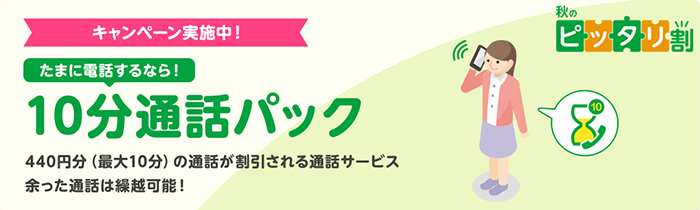
特典
10分通話パックの月額料金を利用開始月から最大6カ月の間110円割引
条件
申し込み期間中に10分通話パックを申し込む。
期間
2026年11月30日(月)まで。
対象のスマートフォン購入で電子マネーギフトプレゼント
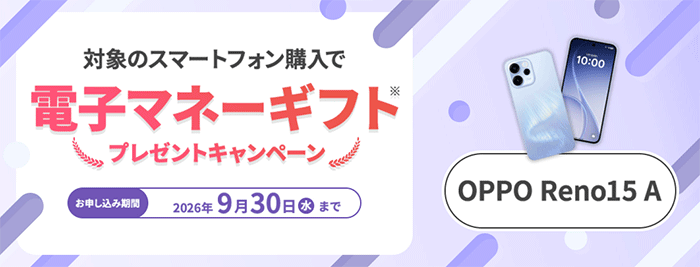
特典
3,000円相当のEJOICAセレクトギフトをプレゼント。
条件
下記の条件すべてを満たす人。
- AQUOS wish6を購入する
- お試し200MBコース以外のプランを申し込む
期間
2026年11月30日(月)まで。
mineo:https://mineo.jp/
\キャンペーン実施中/
簡単15分で申し込み完了


コメント