

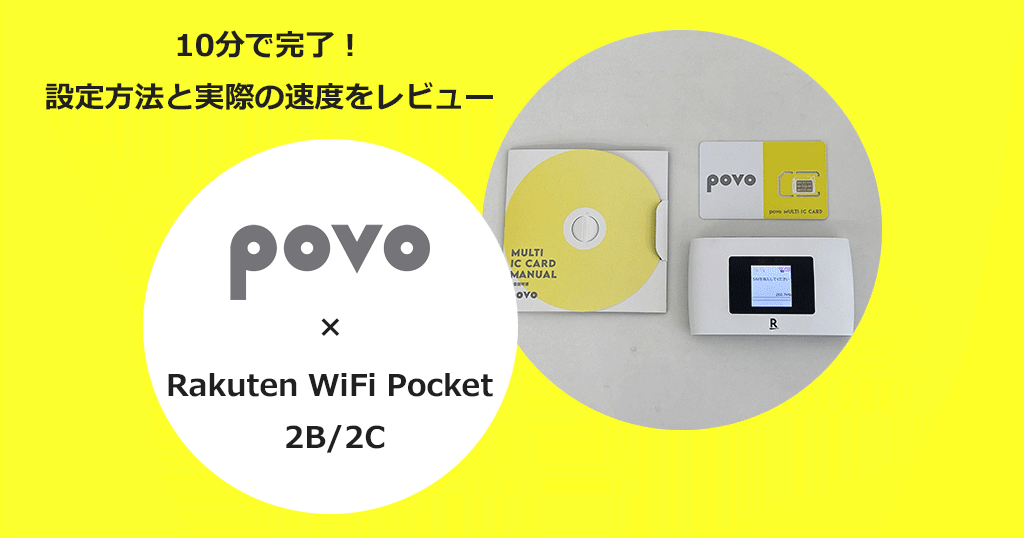
- povo2.0は基本料金0円で必要なときだけ自由にデータ容量を購入できる
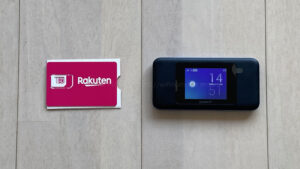
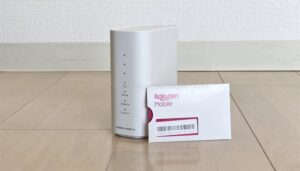
- 楽天のモバイルルーター「Rakuten WiFi Pocket 2B/2C」と組み合わせれば使い勝手の良いポケット型WiFiになる
- 設定はとても簡単!10分で終わる
- 下り速度は40Mbps超え!モバイルルーターとして快適に使える
「楽天のモバイルルーター(Rakuten WiFi Pocket 2B/2C)で、povo2.0のSIMを使えますか?」
ずばり、使えます。
povo2.0は、基本料金が0円で、必要なときに必要な分のデータ容量が購入できる(これを「トッピング」という)、KDDIのプリペイドサービスです。
povo2.0のSIMカードを、市販のモバイルルーターに入れることで、ポケット型WiFiとして使うことができます。
つまり、ルーターを1台準備しておけば、これからはわざわざWi-Fiをレンタルする必要がなくなるのです。
 川上 城三郎
返却する手間もなくなりますし、届くのを待つことなく即日で使えるのも楽ですよ
- 維持費が0円
- 初期費用(事務手数料)も0円
- 必要な時だけ必要な量のデータ容量を購入できる
- いつでも違約金なしで解約できる
- ルーターを返却しなくていい
- 180日間以上トッピングの購入がない場合、自動解約となる可能性がある
- 累計6回線目以降は3,850円の事務手数料がかかる
povo2.0が対応しているモバイルルーターは複数ありますが、本記事では楽天のモバイルルーター「Rakuten WiFi Pocket 2B/2C」での設定方法や、実際に使ってみた速度レビューを解説します。
実機の写真付きで詳しく解説しますので、ぜひ参考にしてください。
| Rakuten WiFi Pocket 2B/2Cのスペック | |
|---|---|
| 製品名 | Rakuten WiFi Pocket 2B/2C |
| 最大通信速度 | 下り:2.7Gbps 上り:183Mbps |
| Wi-Fi規格 | IEEE802.11b/g/n ※2.4GHzのみ対応 |
| サイズ | W107.3×H64.8×D15mm |
| 重量 | 107g |
| 最大接続可能数 | 16台 |
| 連続通信時間 | 約600分 |
| 連続待受時間 | 約300時間 |
| インターフェイス | USB2.0(USB Type-C) |
| メーカー名 | ZTE Corporation |
引用元:楽天モバイル「Rakuten WiFi Pocket 2B/2C」
povo:https://povo.jp/
\限定キャンペーン実施中/
記事内で説明されている金額は、特に注記のない限り全て「税込金額」です。消費税計算の都合上、実際の請求額とは1~3円ほどズレる場合があります。詳しくはサービス提供元にご確認ください。

楽天のモバイルルーター「Rakuten WiFi Pocket 2B/2C」でpovo2.0を使うための設定方法と手順
それでは楽天のモバイルルーター「Rakuten WiFi Pocket 2B/2C」(以下「2B/2C」)でpovo2.0を使うための設定方法と手順を解説していきます。
スムーズにいけば10分程度で終わってしまうので、SIMカードが届いたらサクッとやってしまいましょう。
- 2B/2CにSIMカードを入れ、電源を入れる
- 2B/2Cを初期化する
- スマホもしくはパソコンと2B/2CをWi-Fi接続する
- 「192.168.0.1」にアクセスして、ログインする
- 「プロファイル設定」を変更する
- 4G回線に固定する
ステップ① 2B/2CにSIMカードを入れる
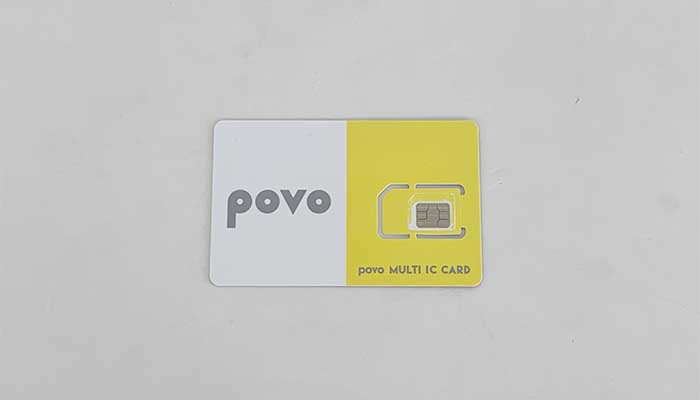
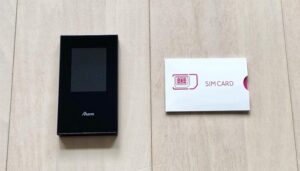
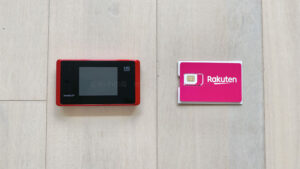
povoから届いたSIMカードを2B/2Cに差し込みましょう。
変換アダプタなどは使う必要ありません。
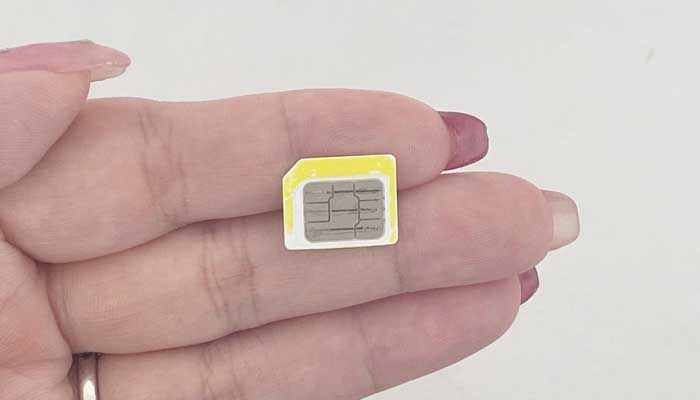
SIMカードは真ん中のサイズに切り抜きます(いわゆる「microSIM」サイズです)。
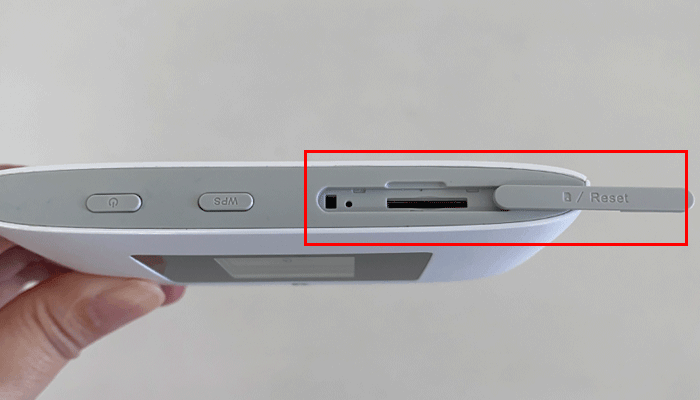
ルーターを正面にして、右上にあるSIMカバーを開けて、SIMカードを入れてください。
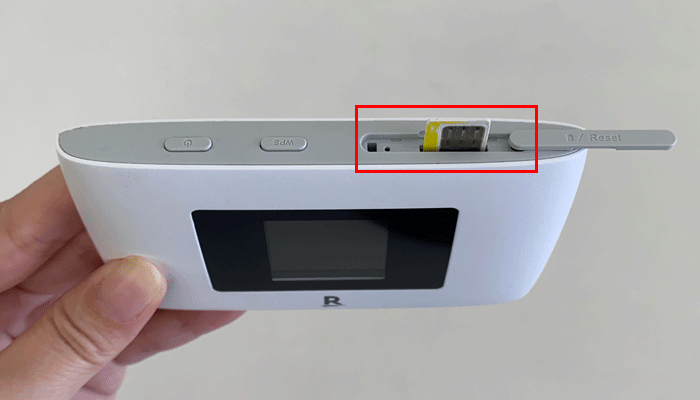
SIMカードの向きに注意してスロットに押し込み、カバーを戻してください(別のSIMカードが入っている場合は、同じ向きで交換するだけです)。
SIMカードの向きはスロットの横に記載されています。
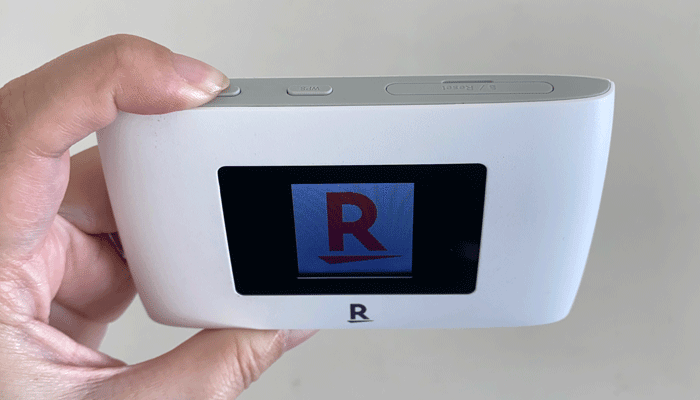
SIMカードを入れたら、ルーター左上の電源ボタンを長押しして電源を入れます。
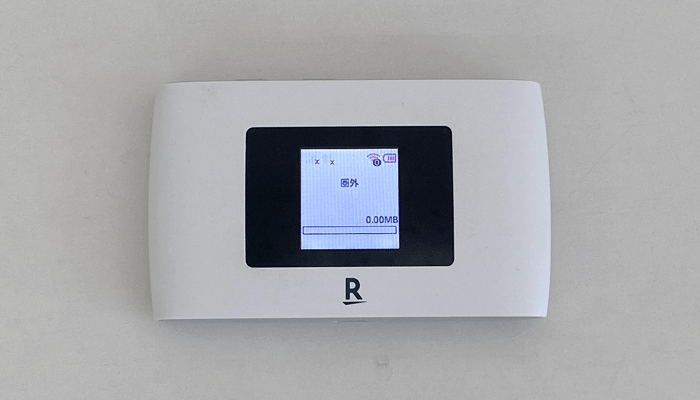
ホーム画面が表示されるまで待ちましょう。
ステップ② 2B/2Cを初期化する
まず、2B/2Cを初期化しましょう。
余計な設定が入ってしまっていると失敗する可能性があるので、初期化しておくのが無難です。
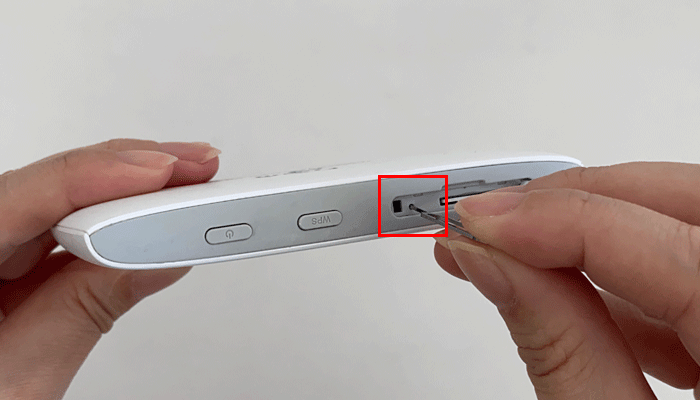
先ほどと同じように、右上にあるSIMカバーを開けてください。
SIMカード挿入口の左にある小さな穴に、SIMピンや針金など、先が細くなっている棒を5秒以上差し込んでください。
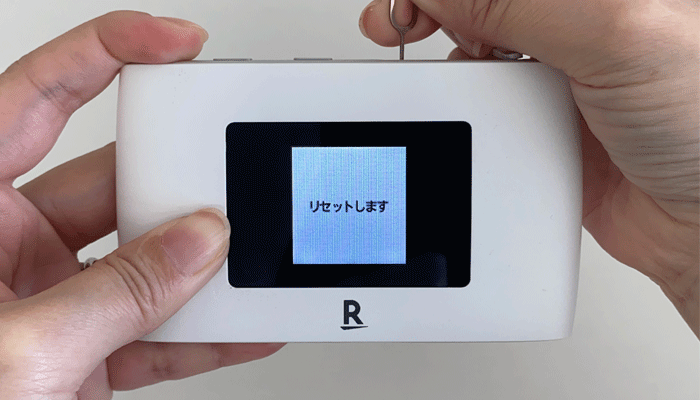
「リセットします」と表示されたら、差し込んでいる棒を離してください。
ホーム画面が表示されたら、2B/2Cの初期化は完了です。
ステップ③ スマホもしくはパソコンと2B/2CをWi-Fi接続する
2B/2Cの再起動が完了したら、スマホもしくはパソコンとWi-Fi接続させます。
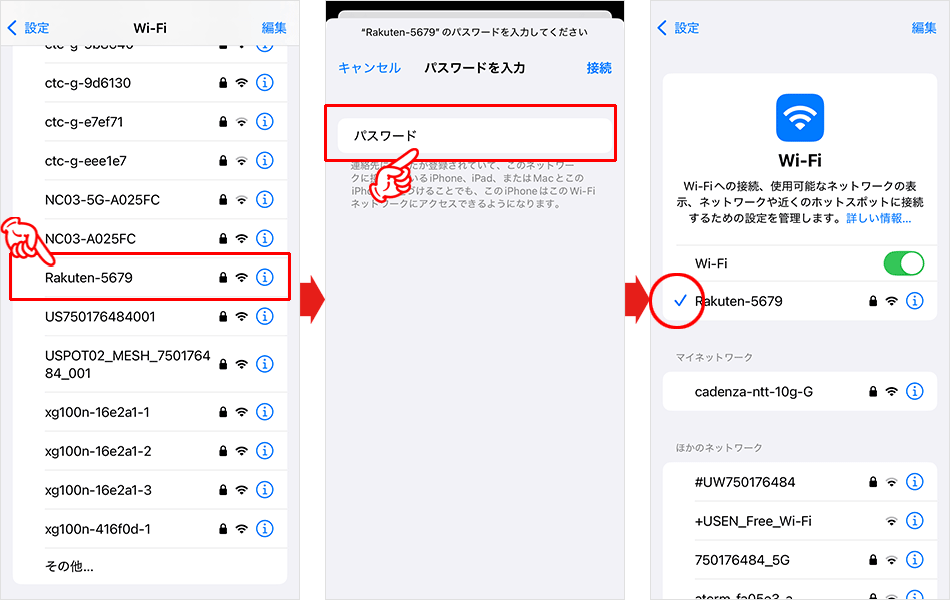
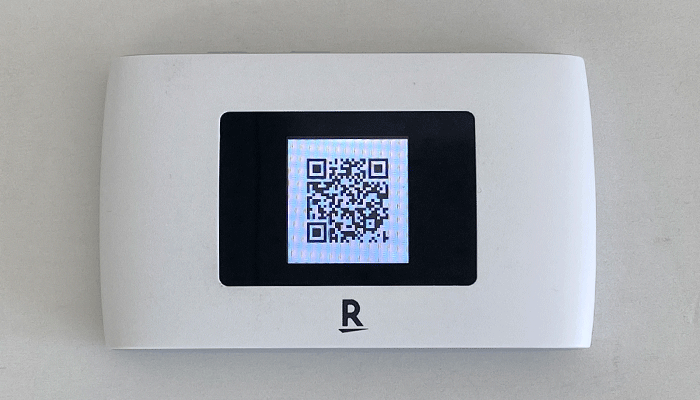
2B/2CのSSIDと接続パスワードは、ルーター本体を以下の手順で操作することが確認できます。
2B/2Cはタッチパネルではないので、ルーター中央の「WPS」ボタンで操作を行います。
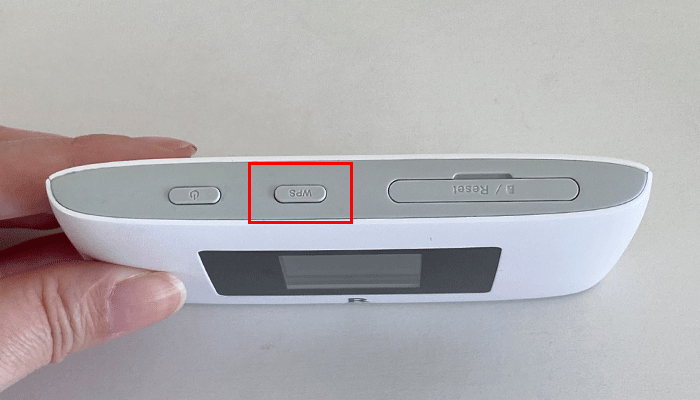
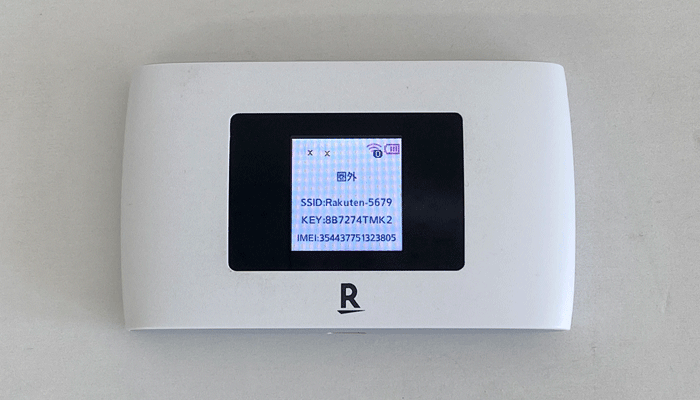
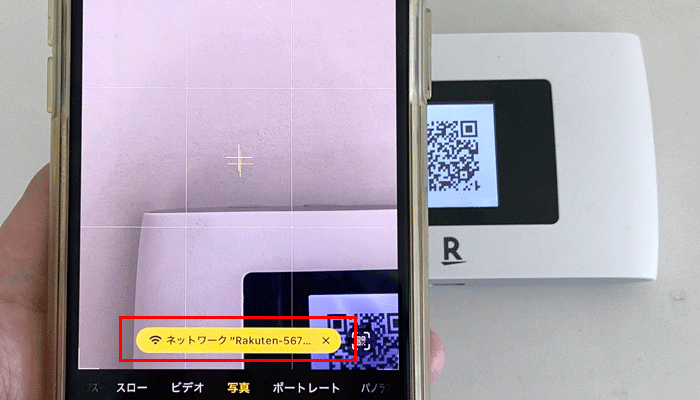
スマホの場合は、QRコードをカメラで読み込むことでWi-Fiに接続することも可能です。
ステップ④ 「192.168.0.1」にアクセスして、ログインする
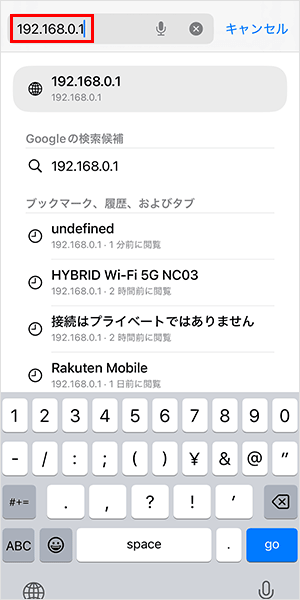
Wi-Fiに繋げたらsafariやGoogleなどのブラウザを立ち上げて「192.168.0.1」にアクセスしてください。
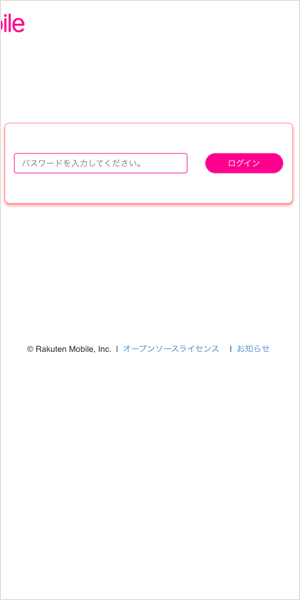
設定画面にログインするためのパスワードを入力します。
初めてログインする場合のパスワードは、「admin」です。
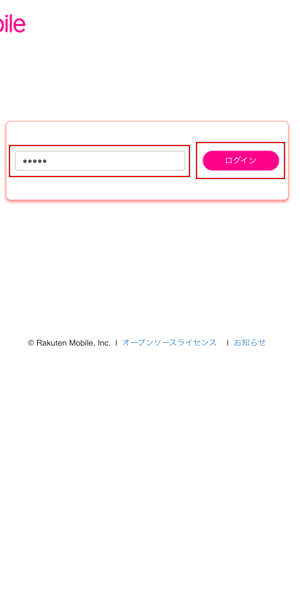
パスワードを入力したら、「ログイン」をタップしてください。
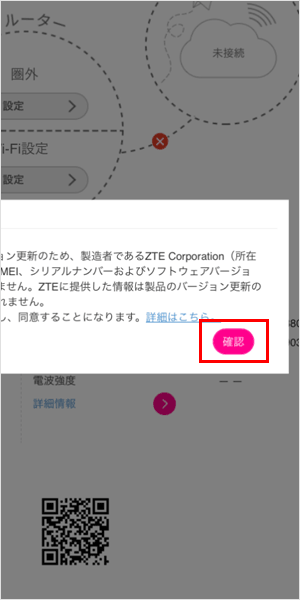
ログイン後にお知らせが表示されるので、内容を確認して、「確認」をタップしましょう。
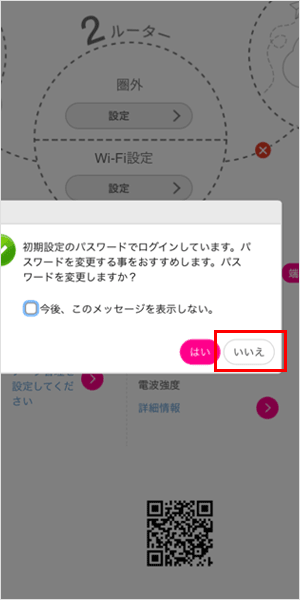
パスワードの変更をおすすめされますが、変更しなくても設定はできるので、「いいえ」をタップしてください。
ステップ⑤ 「プロファイル設定」を変更する
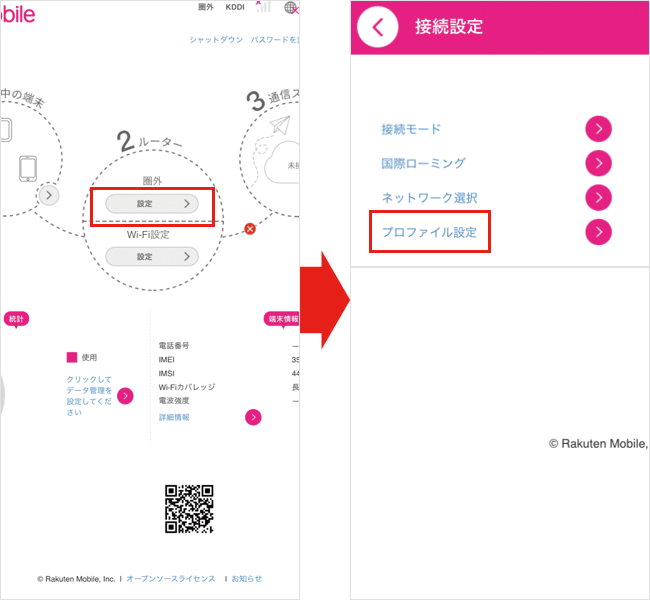
ログインできたら、画面中央の圏外の下にある「設定」をタップします。
続いて、「プロファイル設定」をタップしてください。
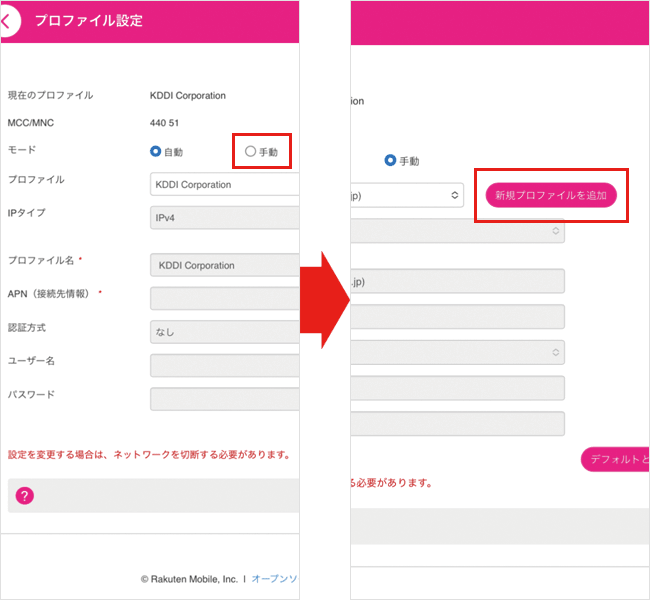
画面が切り替わったら、モードの「手動」を選択します。
すると、「新規プロファイルを追加」が表示されますので、タップしてください。
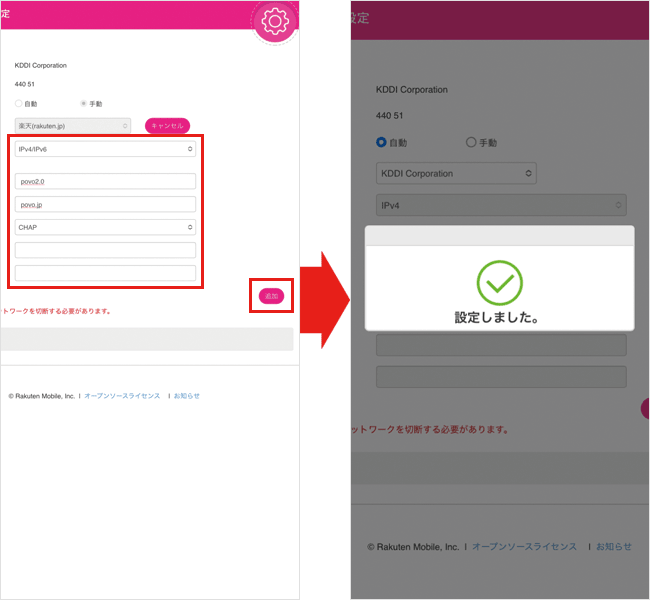
新しいプロファイルを作成できるようになるので、以下の情報を入力していきます。
- IPタイプ:IPv4/IPv6
- プロファイル名:povo2.0(任意の名前を入力)
- APN:povo.jp
- 認証タイプ:CHAP
- ユーザ名:空白(任意の名前を入力)
- パスワード:空白(任意のパスワードを入力)
全部入力したら「追加」をタップします。
「設定しました」と表示されれば、プロファイルの作成は終了です。
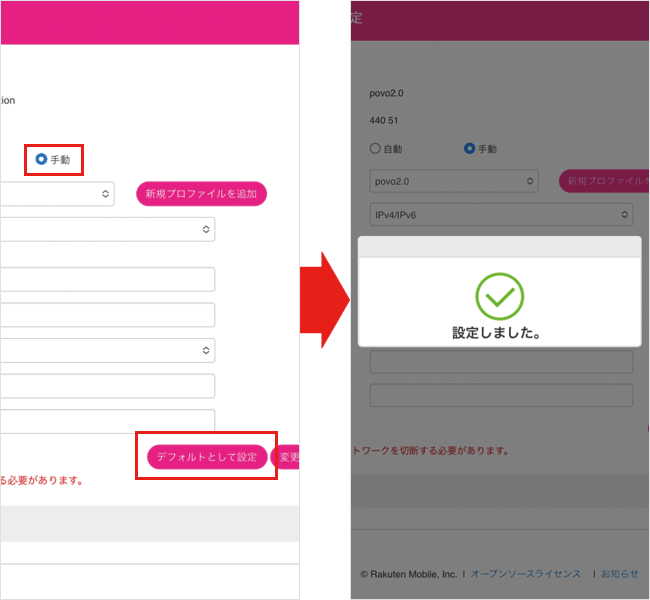
元の画面に戻るので、再びモードの「手動」を選択し、「デフォルトとして設定」をタップします。
「設定しました」と表示されれば、プロファイルの設定は完了です。
ステップ⑥ 4G回線に固定する
プロファイルの設定が終了したら、通信を安定させるために4G回線に固定することをおすすめします。
設定をしないと、通信が不安定になる可能性があるので、念のため4G回線に固定させておきましょう。
4G回線の固定の設定はとても簡単です。
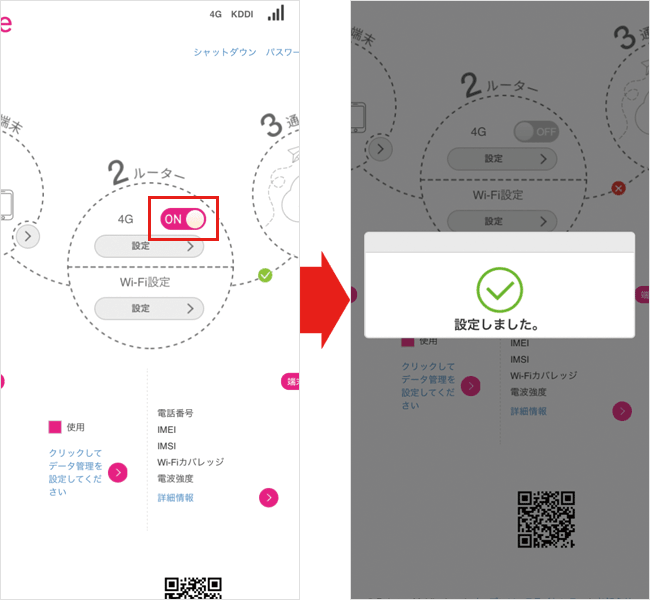
まずは、ホーム画面中央の4Gと表示されている横の「ON」をタップし、一度接続を「OFF」にします。
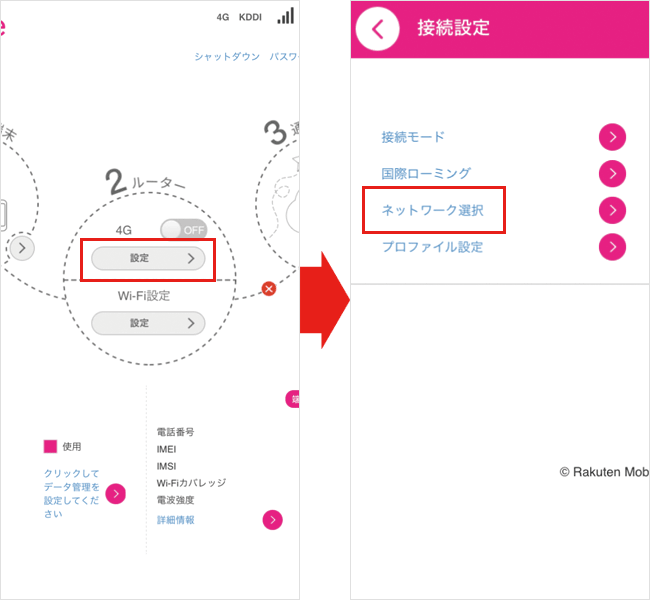
「OFF」に設定できたら、その下の「設定」をタップしましょう。
続いて、「ネットワーク選択」を選びます。
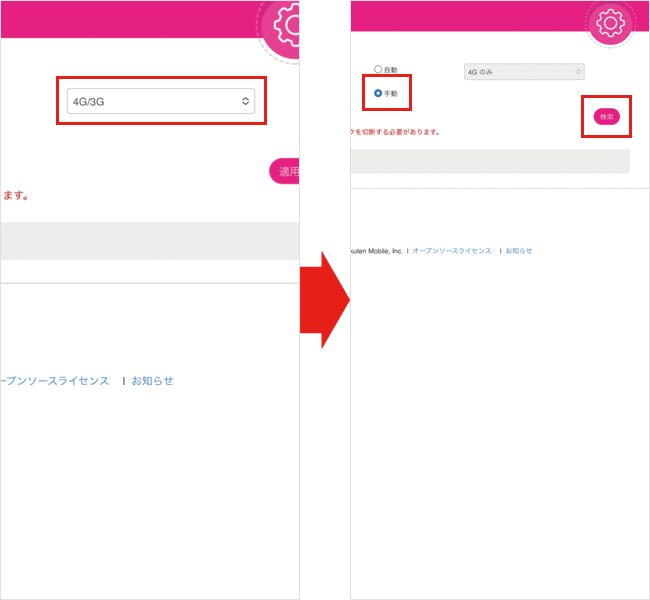
画面が切り替わったら、画面中央右側の「4G/3G」をタップして、「4Gのみ」を選択しましょう。
選択できたら、「検索」をタップしてください。
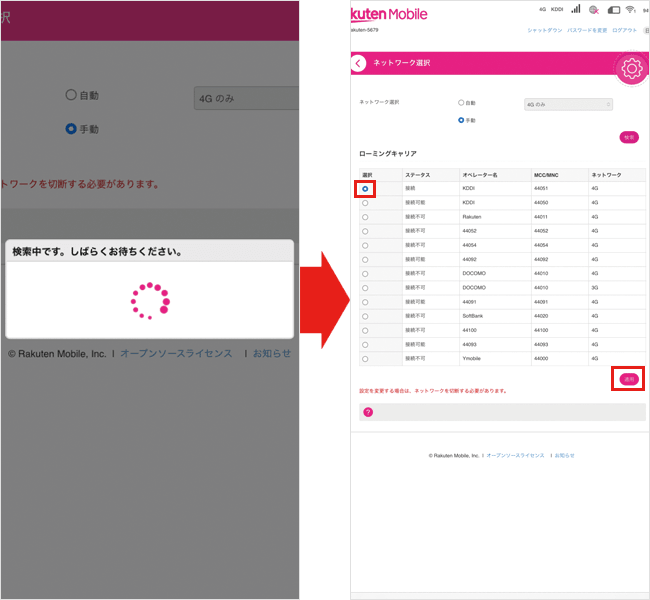
しばらく待つと、ローミングキャリアの一覧が表示されます。
4G回線に固定したい回線を選択し、「適用」をタップします。
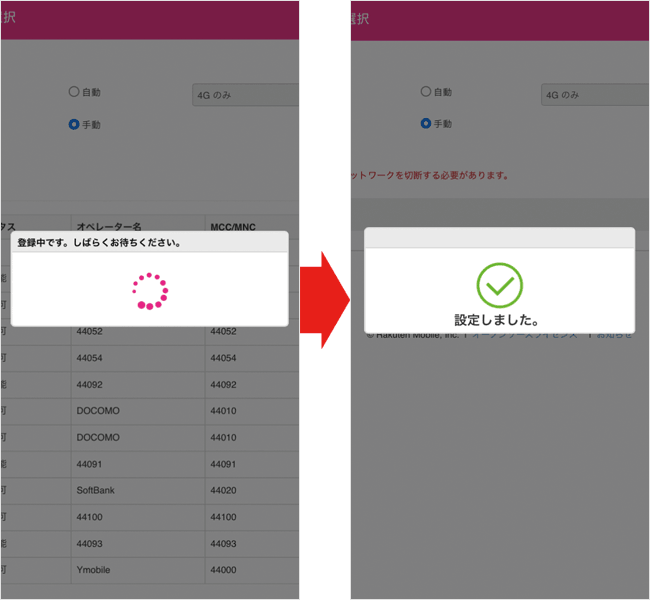
しばらく待つと、「設定しました」と表示されます。
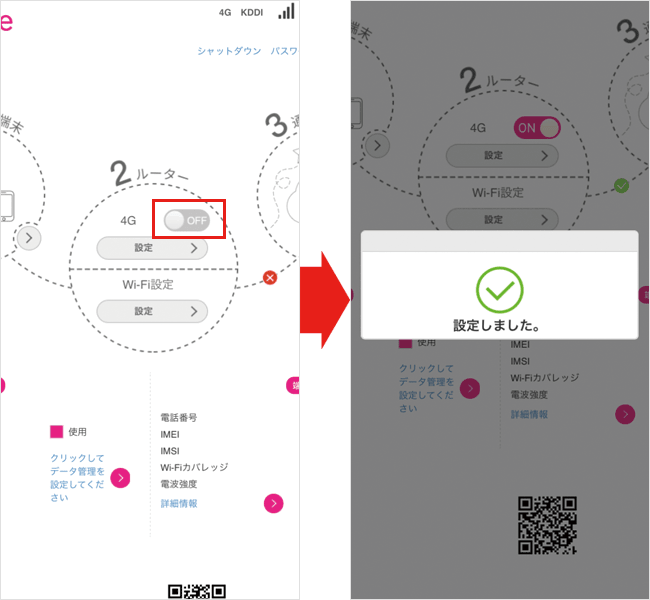
ホーム画面に戻り、画面中央の4Gの横の「OFF」をタップし、再び「ON」にしましょう。
「設定しました」と表示されれば4G回線の固定の設定は完了です。
以上で2B/2Cでpovoを使えるようにする設定はすべて終了となります。
もし圏外やインターネット未接続と表示されるのであれば、ルーターを再起動してみましょう。
数分待ってもインターネットが使えない場合、プロファイル設定が間違っている可能性があります。
再度「192.168.0.1」へログインして、プロファイル設定をやり直してみましょう。
povo×Rakuten WiFi Pocket 2B/2Cの実効速度を測定
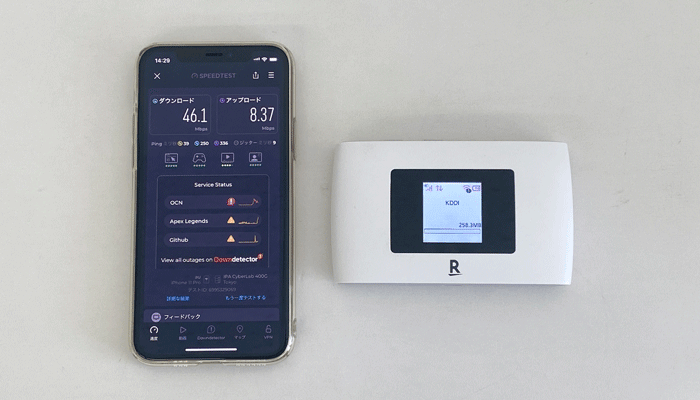
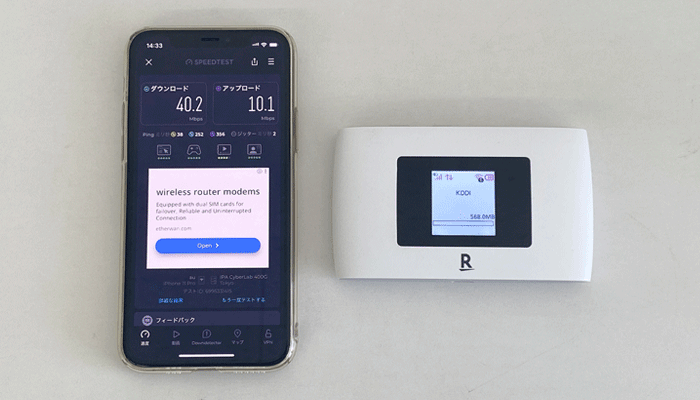
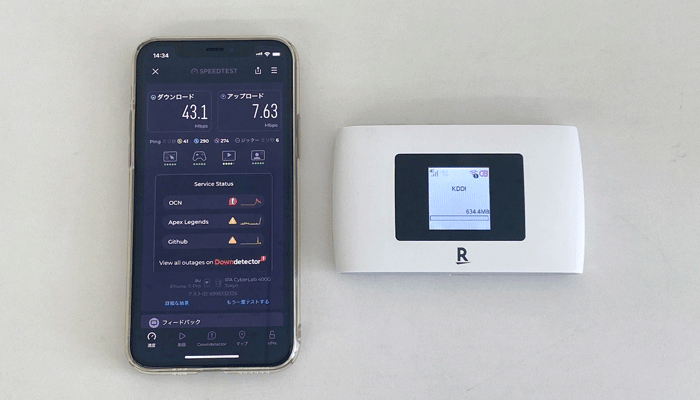
| 1回目 | 2回目 | 3回目 | |
|---|---|---|---|
| 下り速度 | 46.1Mbps | 40.2Mbps | 43.1Mbps |
| 上り速度 | 8.37Mbps | 10.1Mbps | 7.63Mbps |
| Ping値 | 39ms | 38ms | 41ms |
試しに3回連続で測って見ましたが、ポケット型WiFiとしては平均的な速度が出ているといえます。
なお、いずれも4G回線での接続結果です。
3G回線で接続すると、遅くなる可能性があることにも留意してください。
| 回線種類 | povoの対応バンド | Rakuten WiFi Pocket 2B/2C |
|---|---|---|
| 5G | n257 (ミリ波) | |
| n78 (Sub6) | ||
| n77 (Sub6) | ||
| n41 (2.5GHz帯) | ||
| n40 (2.3GHz帯) | ||
| n28 (700MHz帯) | ||
| n3 (1.7GHz帯) | ||
| 4G | バンド1 (2.0GHz帯) | |
| バンド3 (1.7GHz帯) | ||
| バンド11 (1.5GHz帯) | ||
| バンド18 (800MHz帯) | ||
| バンド26 (800MHz帯) | ||
| バンド28 (700MHz帯) | ||
| バンド41 (2.5GHz帯) | ||
| バンド42 (3.5GHz帯) |
引用元:楽天モバイル「Rakuten WiFi Pocket 2C 取扱説明書」
上記のとおり、2B/2Cは、povoの5G回線に対応していません。
とはいえ、4G回線のメインとなるバンド1、3、18に対応しているので、通信エリアに関してはほとんど問題ないといえるでしょう。
また、4G回線の中でも高速帯域であるバンド41に対応しているので、4Gエリアでも快適に使えるはずです。
楽天のモバイルルーター「Rakuten WiFi Pocket 2B/2C」はどこで買える?
楽天のモバイルルーター「Rakuten WiFi Pocket 2B/2C」は、Amazonやイオシス、メルカリやヤフオクなどで中古品が購入できます。
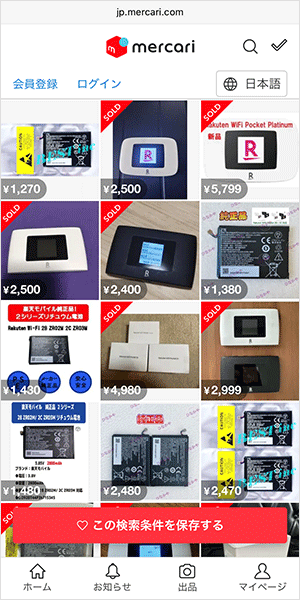
価格は2,500~3,500円ほどです。
購入元によって価格や付属品が異なりますので、しっかり確認して購入しましょう。
povoと楽天のモバイルルーター「Rakuten WiFi Pocket 2B/2C」のまとめ
| povo2.0 料金プランと基本情報 | |
|---|---|
| 基本料金 | 0円 ※データ容量を追加する必要があります |
| 事務手数料 | 累計5回線目まで:無料 累計6回線目以降:3,850円 |
| 国内通話料金 | 22円/30秒 |
| 海外データ通信料金 | 渡航先によって異なる |
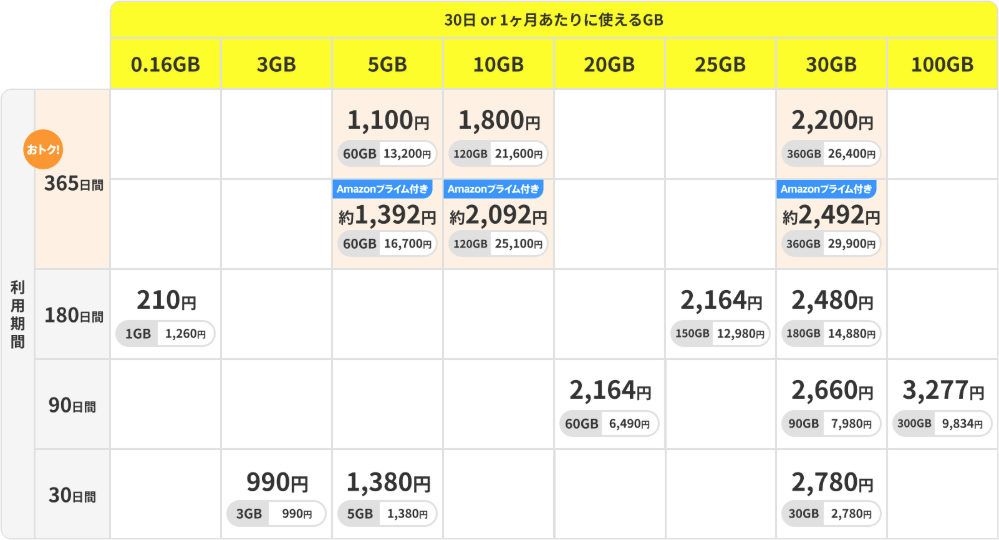
| トッピング例 | 使い放題(6時間):250円 使い放題(24時間):330円 使い放題(7日間)12回分:9,834円 0.5GB(30日間):600円 1GB(180日間):1,260円 3GB(30日間):990円 5GB(30日間):1,380円 30GB(30日間):2,780円 60GB(365日間) :13,200円 90GB(90日間):7,980円 120GB(365日間):21,600円 180GB(180日間):14,880円 360GB(365日間):26,400円 1.32TB(365日間):39,240円 |
| 国内通話 かけ放題オプション | 5分:550円 かけ放題:1,650円 |
| 留守番電話サービス | 330円 |
| eSIM | 対応 |
| ワンストップ方式 | 対応 |
| 支払い方法 | クレジットカード ペイディ(口座振替/銀行振込/コンビニ払い) |
参照元:povo「契約約款」
povo:https://povo.jp/
\限定キャンペーン実施中/
「モバイルルーターを使ったインターネット接続サービス」の総称として「ポケットWiFi」という言葉を使っている人が多いですが、ポケットWiFi(Pocket WiFi)とは「ソフトバンク社が提供するモバイルルーター」の登録商標(商品名)になります。
Wi-Fiの森では「ポケットWiFi」のことを「ポケット型WiFi」もしくは「モバイルWiFi」もしくは「モバイルWiFiルーター」等といった表記を使用しています。



コメント