

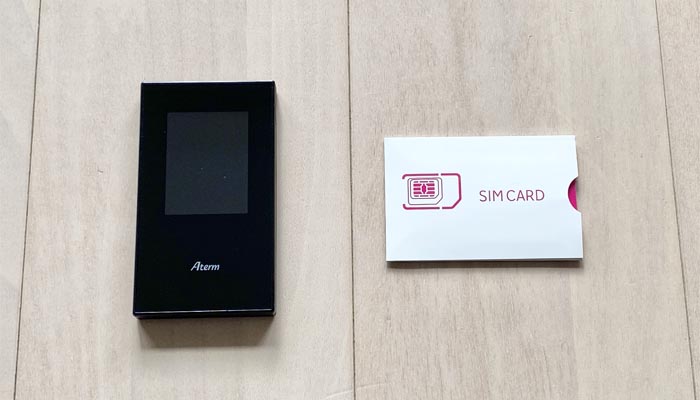
- 楽天モバイルは月額3,278円でギガ使い放題
- NECのモバイルルーター「Aterm MR04LN」と組み合わせればポケット型WiFiとして使うこともできる
- 設定はとても簡単!5分で終わる
「NECのモバイルルーター(Aterm MR04LN)でも楽天モバイルのSIMは使えますか?」
ずばり、「パートナー回線(au回線)」であれば使えました。
楽天モバイルは、ギガ使い放題なのに月額3,278円というコスパ最強のスマホプランです。
使わない月は1,078円という段階制の料金プランなので、通信費を上手に節約できます。
モバイルルーターに楽天モバイルのSIMカードを入れることで、コスパ最強かつ高性能なポケット型WiFiを作ることができるのです。
- 月額3,278円でギガ使い放題
- 事務手数料が0円
- 2年目以降は違約金なしで解約できる
- 楽天モバイル回線は通信エリアが狭い
- MR04LNならau回線でカバーできる
ですが、うまい話には裏があるもので、それは楽天モバイルにおいても同じこと。
今回紹介するNECのモバイルルーター「Aterm MR04LN(以下「MR04LN」)」は、楽天モバイル回線を使うことができない機種になります。
ですが、MR04LNは楽天モバイルのパートナー回線(au回線)に対応しているので、パートナー回線であれば無制限で使うことができるのです。
この記事では、MR04LNを楽天モバイルのSIMカードで使うための設定方法を実機の写真付きで詳しく解説しますので、ぜひ参考にしてください。
| Aterm MR04LNのスペック | |
|---|---|
| 製品名 | Aterm MR04LN |
| 最大通信速度 | 下り:300Mbps 上り:50Mbps |
| Wi-Fi規格 | 2.4GHz:IEEE802.11b/g/n 5GHz:IEEE802.11a/n/ac |
| サイズ | W63×H11×D111mm |
| 重量 | 111g |
| 最大接続可能数 | Wi-Fi:16台 |
| 連続通信時間 | 約12時間 |
| 連続待受時間 | 約1,000時間 |
| インターフェイス | USB2.0 |
| メーカー名 | NECプラットフォームズ |
引用元:Aterm Station「Aterm MR04LN」
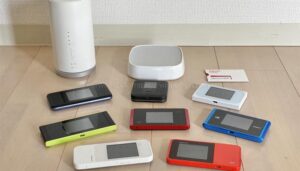
「楽天回線(バンド3)でギガ使い放題を堪能したい!」
という方は、「W03」「W04」「W05」「X11」「X12」でご利用ください。
楽天モバイル:https://network.mobile.rakuten.co.jp/
\SIMだけ契約で7,000ptもらえるキャンペーン実施中/
簡単3分で申し込み完了
記事内で説明されている金額は、特に注記のない限り全て「税込金額」です。消費税計算の都合上、実際の請求額とは1~3円ほどズレる場合があります。詳しくはサービス提供元にご確認ください。

MR04LNを楽天モバイルで使うための設定方法と手順
それではMR04LNを楽天モバイルで使う手順を解説していきます。
スムーズにいけば5分程度で終わってしまうので、SIMカードが届いたらサクッとやってしまいましょう。
- MR04LNの電源を切る
- MR04LNにSIMカードを入れ、電源を入れる
- 本体を操作して「APN設定」を行う
MR04LNの電源を切る
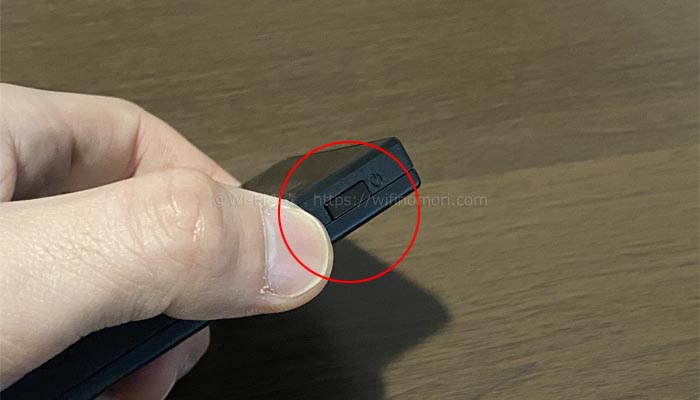
まずはMR04LNの電源を切りましょう。
本体側面のボタン長押しするだけです。
MR04LNにSIMカードを入れ、電源を入れる
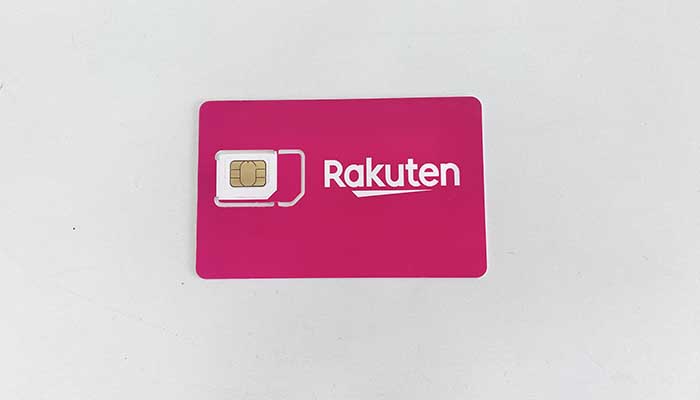
続いてMR04LNに、楽天モバイルから届いたSIMカードを入れましょう。
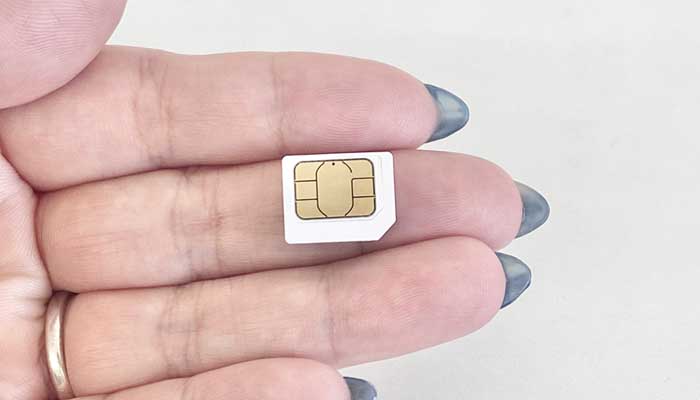
MF855はmicroサイズですので、真ん中のサイズに切り取って使います。
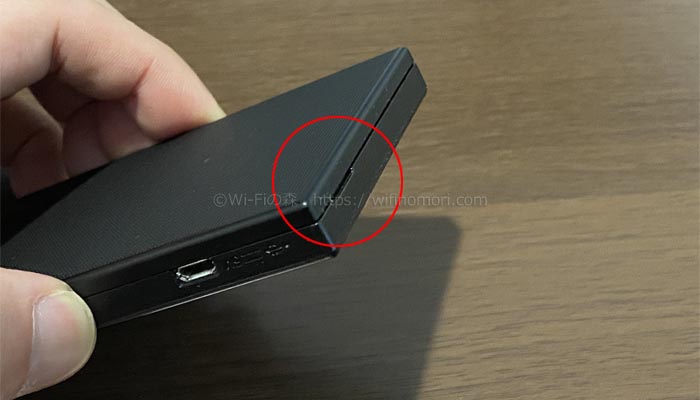
凹みに爪をひっかけて、裏カバーを外しましょう。
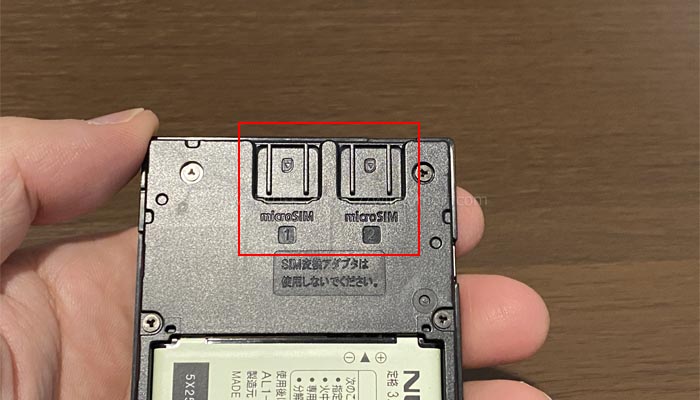
SIMスロットルは2つあります(どちらでも可)。
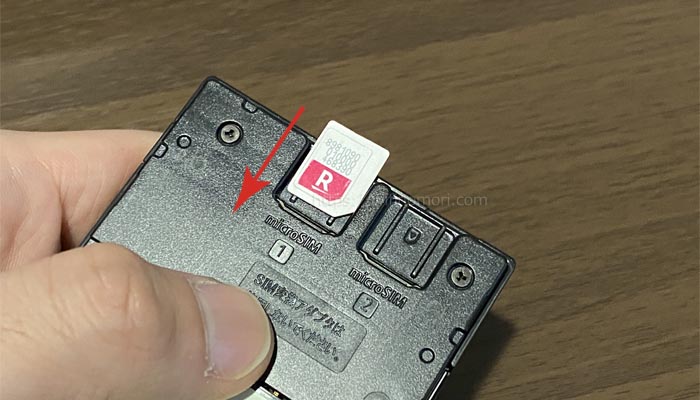
SIMカードの向きに注意して、スライドさせて挿れましょう。
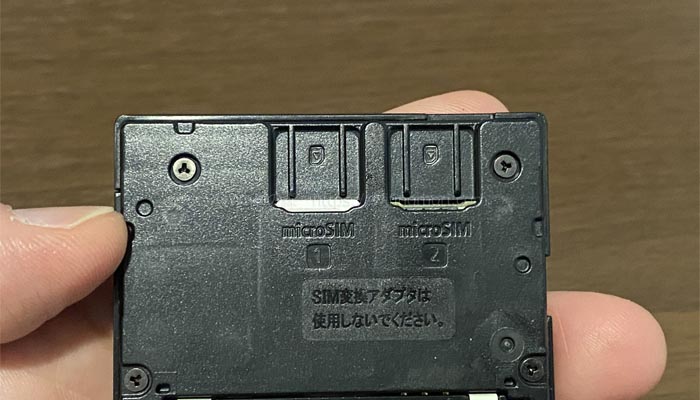
カチッと音がするまで奥まで挿し込んでください。
SIMカードを入れたらカバーを戻して電源ボタンを長押しして電源を入れましょう。
本体を操作して「APN設定」を行う
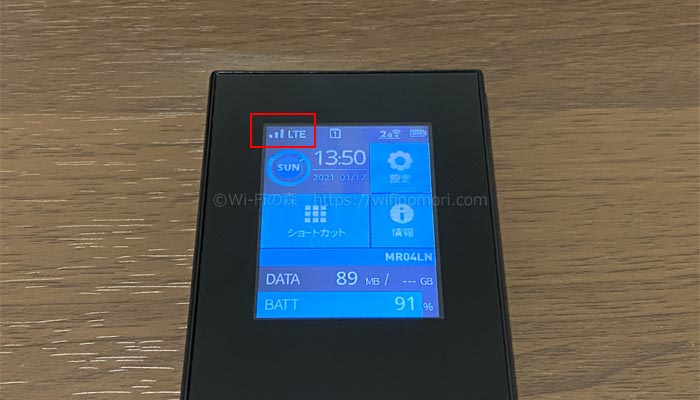
アンテナアイコンとLTEの文字が表示されていれば設定できています。
MR04LNは楽天モバイルのSIMカードを自動で認識してくれるので、わざわざAPN設定をしなくても勝手にインターネットにつながるようになります。
ただし、万が一自動で認識しない場合は手動で「APN設定」を行いましょう。
ルーター端末本体を操作して行えるので、非常に簡単ですよ。
(1)「設定」→「APN設定」→「SIM」を選択
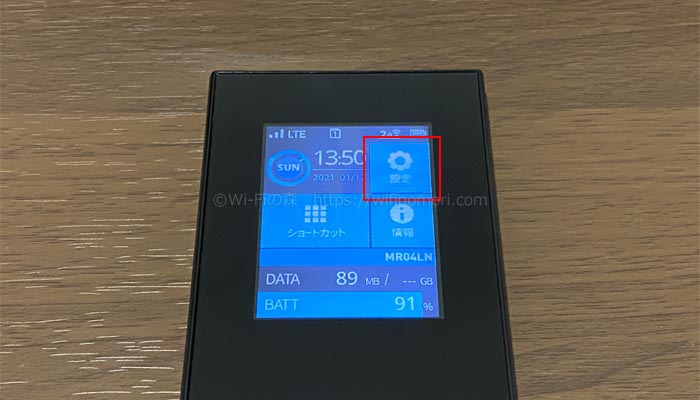
まずは「設定」をタップします。
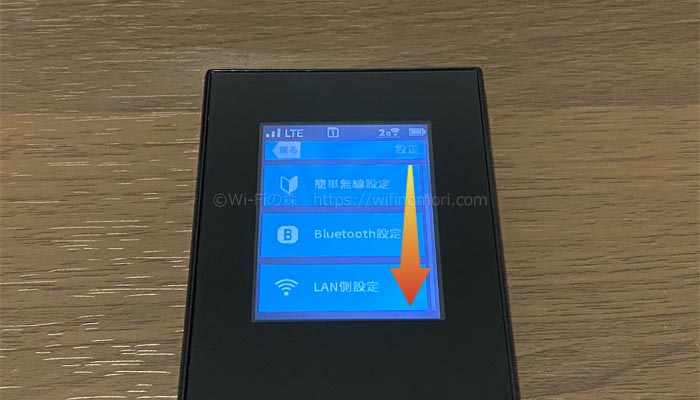
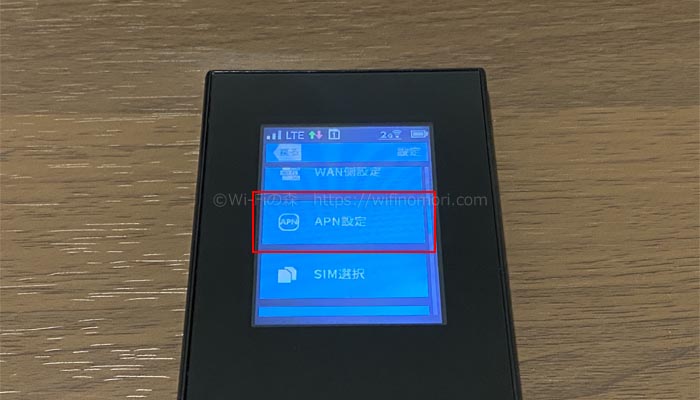
画面を下へスクロールして「APN設定」をタップします。
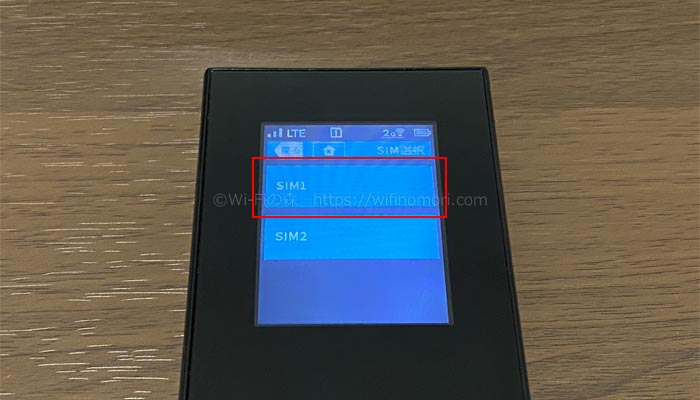
SIMカードを差し込んだスロットルを選びます。
※今回の場合は「SIM1」
(2)「新規追加」→APN情報を入力→「登録」
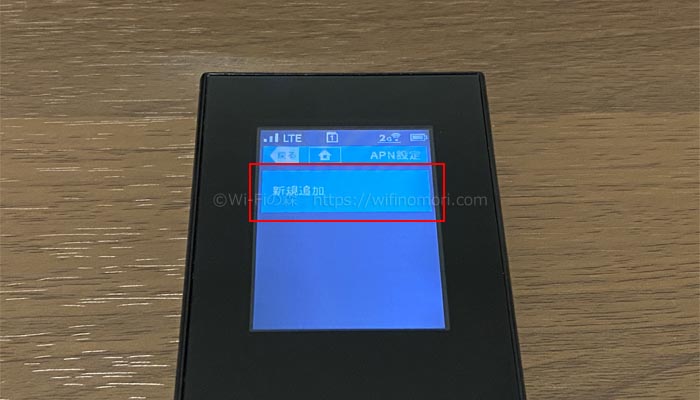
「新規追加」をタップします。
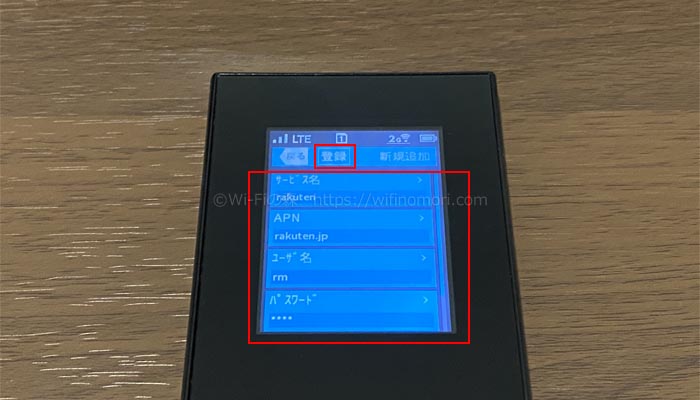
APN情報を入力する画面に切り替わるので、以下の情報を入力してしていきます。
- サービス名:rakuten(任意の名前を入力)
- APN:rakuten.jp
- ユーザー名:rm
- パスワード:0000
- 認証方式:CHAP
全て入力ができたら「登録」をタップしましょう。
(3)作成したAPN情報を選択する
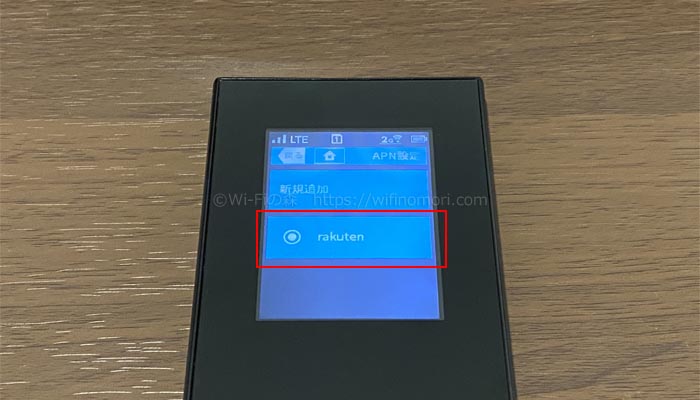
元の画面に戻ると今作成したAPN情報が表示されているのでタップします。
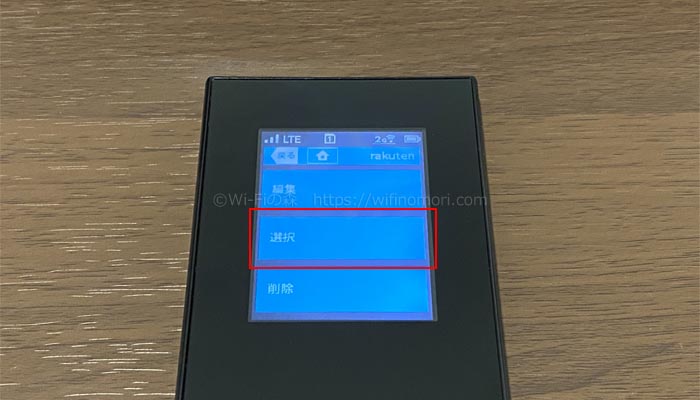
「選択」をタップします。
以上でAPN設定は完了です。
アンテナアイコンとLTEの文字が表示されていれば設定完了となります。
「パートナー回線」にはなりますが、たったこれだけで楽天モバイルが使えるポケット型WiFiが出来上がってしまいました。
スマホもしくはパソコンとMR04LNをWi-Fi接続する方法
設定が完了したら、早速Wi-Fiを使ってみましょう。
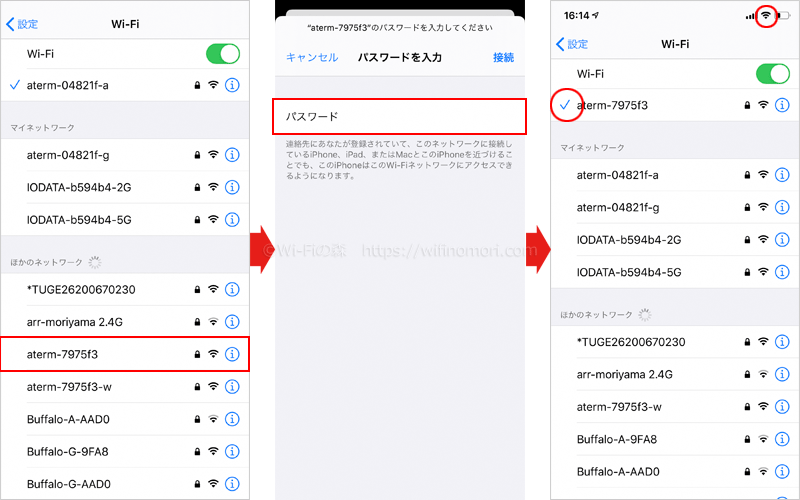
Wi-Fiの設定画面から、該当するSSIDを選択。パスワードを入力して接続をタップ。SSIDの左側にチェックマーク及び画面上部にWi-Fiのアイコンが表示される。
ルーターのSSIDとパスワードは、本来の「情報」から確認することができます。
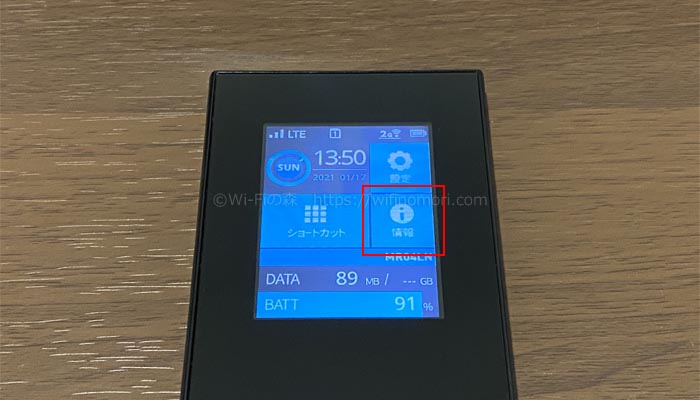
「情報」をタップします。
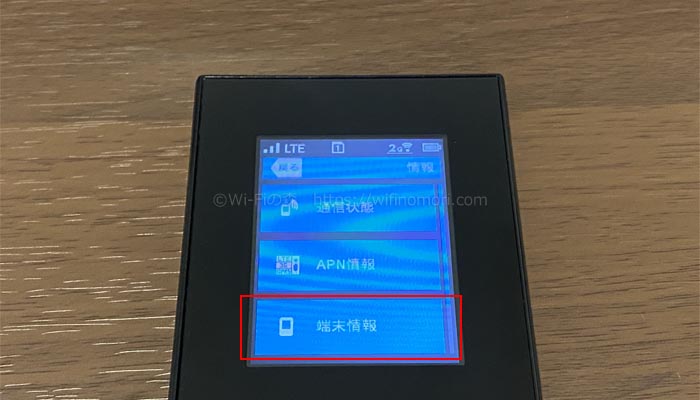
「端末情報」をタップします。
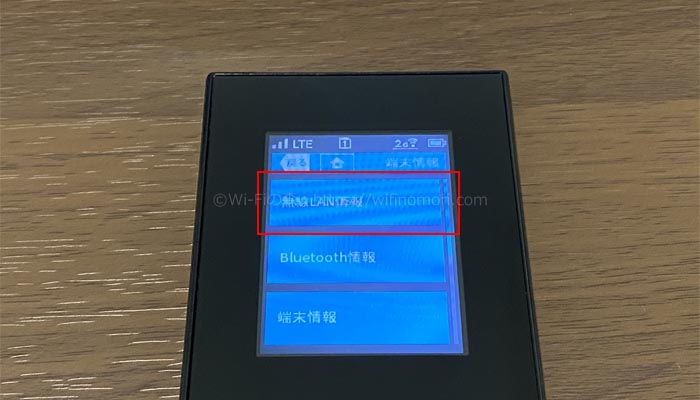
「無線LAN情報」をタップします。
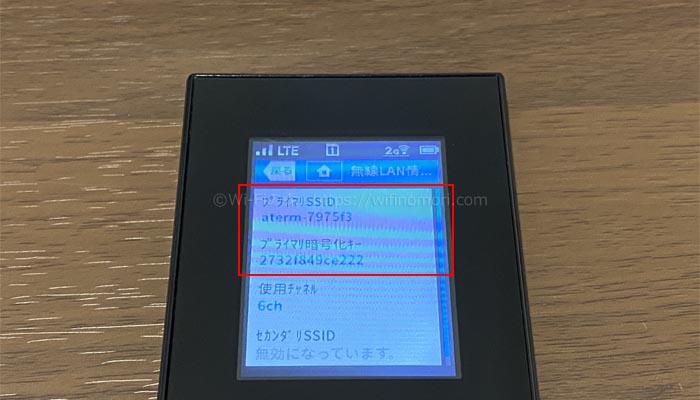
プライマルSSIDとプライマル暗号化キーが表示されます。
写真では少し見づらいですが、この機種の場合は
- SSID:aterm-7975f3
- 接続パスワード:2732f849ce222
となります。
MR04LNをBAND3に固定する方法
今のままでは「BAND18(パートナー回線)」に繋がってしまうので、ギガを無制限で使うことができません。
そこで、本体の設定を少しいじって「BAND3(楽天回線)」が使えるように変更する方法を解説します。
ただし、当方で何度も検証しましたが、表示上は「BAND3」となりますが、実際には「BAND18(パートナー回線)」につながってしまうようです。
同じような症状に陥っている方の口コミも多数見つけています。
以下の方法で上手くいく場合もあるようですので、自己責任でお試しいただくよう、宜しくお願いいたします。
楽天回線の電波が弱いエリアでは上手くいかないようです。
弊社所在地は弱いエリアではないのですが、どうしても上手くいきませんでした。
(1)本体を初期化する
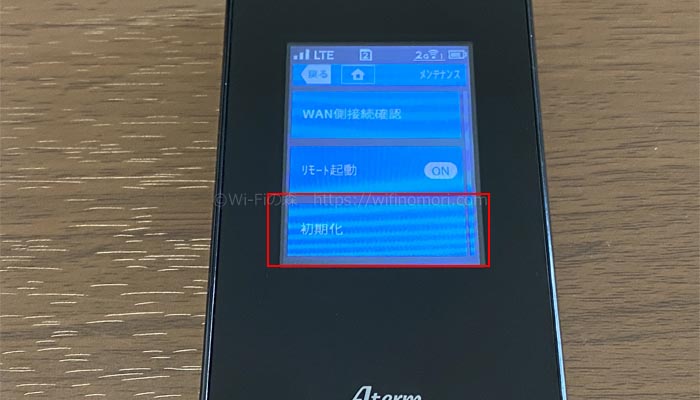
まずは本体を一度初期化しておきましょう。
操作手順は「設定」→「メンテナンス」→「初期化」となります。
(2)APN設定を行う
先程と同じ手順でAPN設定を行います。
(3)国際ローミングをONにする
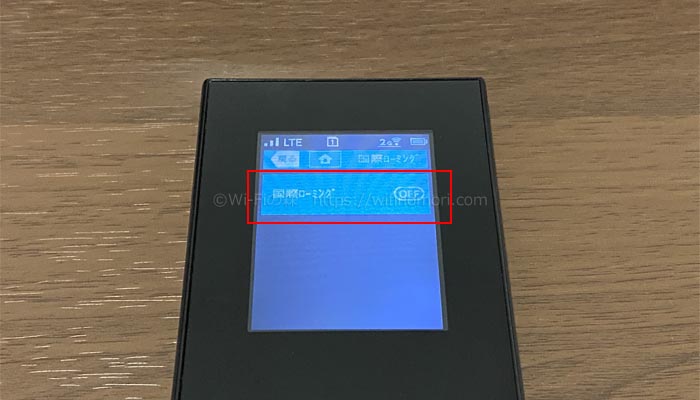
接続するBANDを固定するために国際ローミングをONにします。
操作手順は「設定」→「国際ローミング」と進み、そのまま「国際ローミング」をタップして「ON」にしましょう。
(4)44011を選択する
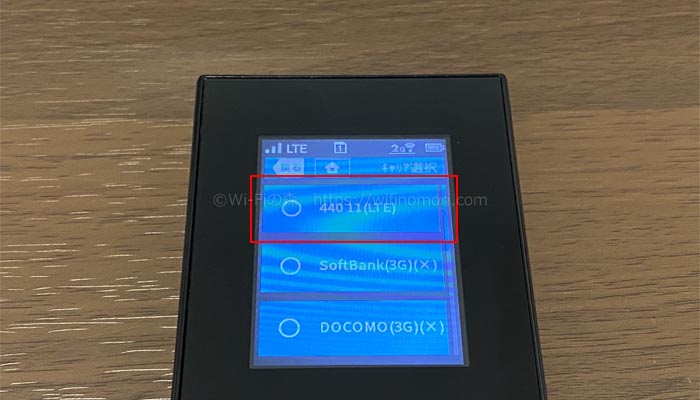
国際ローミングをONにすると「キャリア選択」というメニューが表示されるので、タップします。
「44011(LTE)」という項目があると思うのでタップしてください。
※「44011(LTE)」という項目が表示されない場合、一度別のBANDを選択して再度「キャリア選択」をタップするのを何回か繰り返してみてください。
以上で「BAND3」の固定は完了です。
BAND3につながっているかどうか確認する方法
本当にBAND3(楽天回線)につながっているかどうか確認する方法は3つあります。
一番確実なのは「my落胆モバイル」にてデータ容量が減っていないか確認する方法です。
my楽天モバイルにてデータ容量が減っていないか確認する
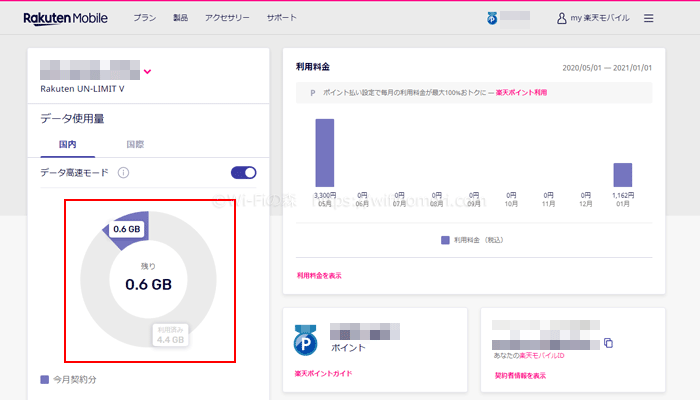
一番確実な方法は「my楽天モバイル」にて、データ容量が減っていないかを確認する方法です。
「MR04LN」とWi-Fi接続した状態で、YouTubeなどの動画を見てみましょう。
1分ほど視聴してみてデータ容量が減っていなければ、無事に「BAND3(楽天回線)」に接続できていることになります。
少しでもデータ容量が減っていれば、残念ながら「BAND18(パートナー回線)」につながってしまっているということです。
この方法が一番確実に確認する方法となります。
ルーターの設定画面から「コールログ」を確認する
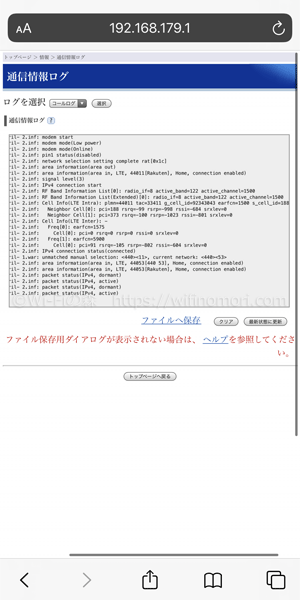
ルーターの設定画面から「BAND3」につながっているかどうかを確認することもできます。
手順としては、まず「MR04LN」とWi-Fi接続した状態で「192.168.179.1」にアクセスしてルーター(クイック設定Web)にログインしてください。
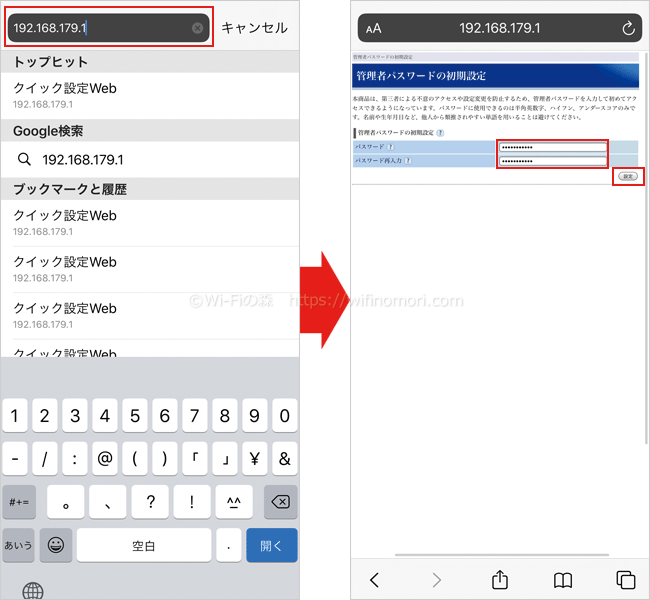
初回ログイン時はパスワードの設定が必要になります。
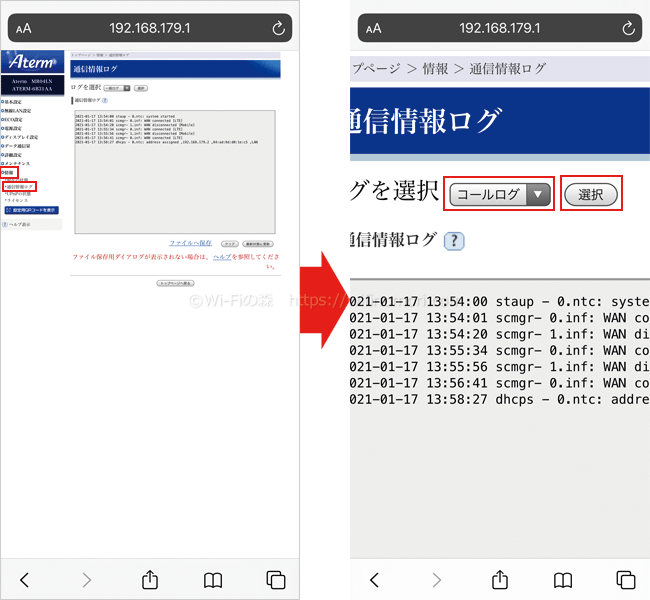
メニューの中から「情報」→「通信情報ログ」→ログを選択「コールログ」、とタップしていくと「コールログ」を確認することができます。
コールログ内に「44010」と表示されていれば「BAND3(楽天回線)」に接続できていることになります。
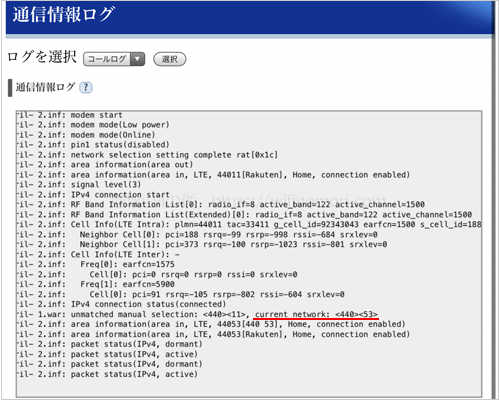
current networkが「44053」になっているので「BAND18」につながっている
「44053」と表示されている場合は、残念ながら「BAND18(パートナー回線)」につながってしまっているということです。
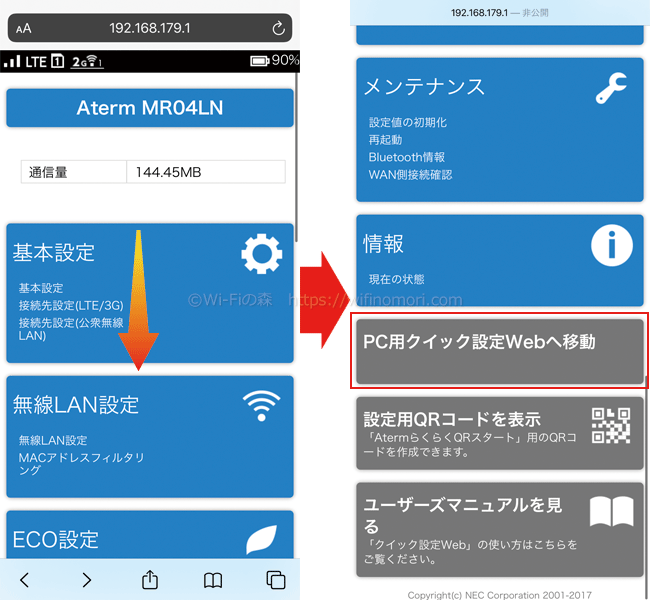
※スマホでアクセスした場合は「PC用クイック設定Webへ移動」をタップした上で進めてください。
アンドロイドアプリ「MR05LN status」を使う
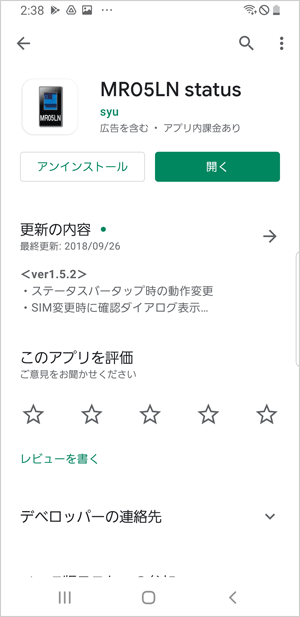
アンドロイド用のアプリ「MR05LN status」を使うことで、接続しているBANDを確認することができます。
ただし、弊社で検証した際は「BAND3」と表示されているのにも関わらずデータ容量が減っていく、という現象が起きました。
「あれ?」と思って先程のコールログで確認すると「44053」と表示されていました。
※「44053」=「BAND18(パートナー回線)」
ですので、このアプリで確認をする方法はあまりおすすめではありません。
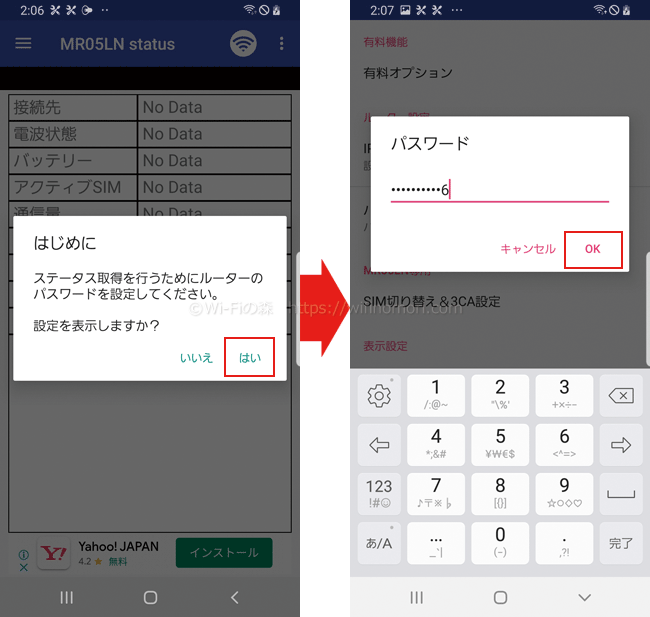
初回起動時はパスワード(クイックWebログイン時に設定した)の設定が必要です
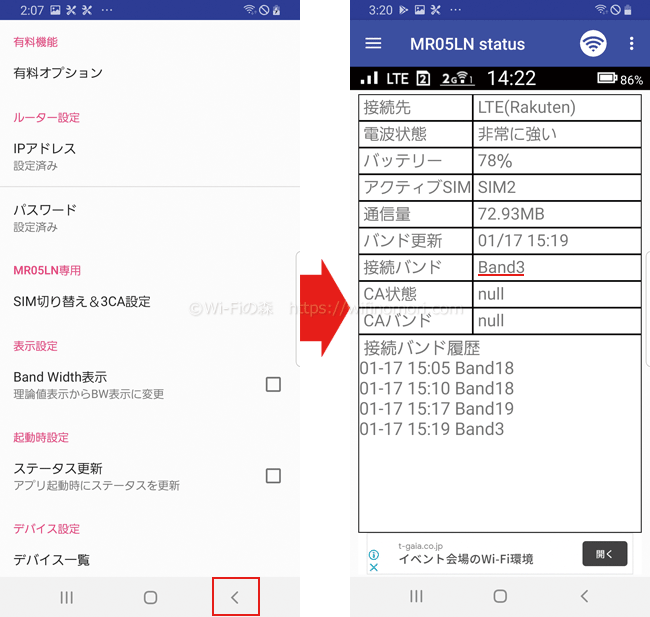
戻るボタンをタップしてTOPページに戻る
画面上では「BAND3」と表示されていたのですが、データ容量が減少していくので「コールログ」を確認したところ「44053(=パートナー回線)」につながっていました。
 川上 城三郎
他のサイトでは「当アプリで確認ができる」と謳われていますが、弊社では上手くいきませんでした。
以上が「BAND3につながっているかどうか確認する方法」でした。
弊社では何度やっても「BAND18(パートナー回線)」につながる
端末の初期化、SIMカードをスロット2に入れてみる、別のBANDを選択してから「44011」を選択する、など色々と手を尽くしましましたがダメでした。
アプリの表示上は「BAND3」と出るのですが、実際には「パートナー回線」につながっているようで、どんどんギガが減っていきます。
同様の症状は多々起きているようですので、確実に楽天回線を使いたい人にはおすすめできないモバイルルーターですね。
確実に楽天回線が使いたい方は、BAND3に固定できるルーターか、そもそもBAND3しか使えないルーターを選ぶのが正解ですよ。
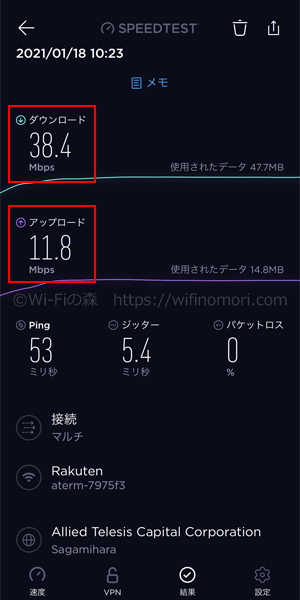
MR04LN×楽天モバイルの実効速度を測定
パートナー回線にはなりますが、実際の速度を確認してみましょう。
同時間帯に3回計測した中央値を掲載しています。
MR04LN×楽天モバイルの速度:朝10時台
MR04LN×楽天モバイルの速度測定
| 日時 | 下り | 上り |
|---|---|---|
| 2021年1月18日 10時23分 | 38.4Mbps | 11.8Mbps |
※iPhone11Proにつないで測定しました。
下りが40Mbps近く出ました。速い。
上りも10Mbps以上出ているので、十分です。
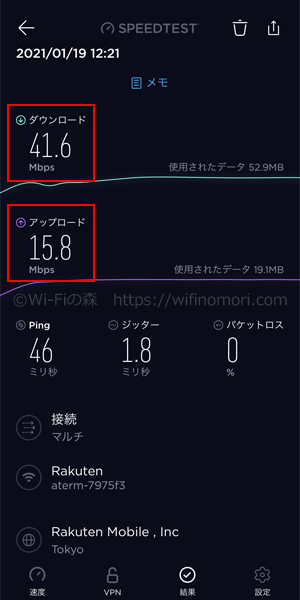
MR04LN×楽天モバイルの速度:お昼12時台
MR04LN×楽天モバイルの速度測定
| 日時 | 下り | 上り |
|---|---|---|
| 2021年1月19日 12時21分 | 41.6Mbps | 15.8Mbps |
※iPhone11Proにつないで測定しました。
混雑しやすい12時台であっても、むしろ朝より速度が出ました。
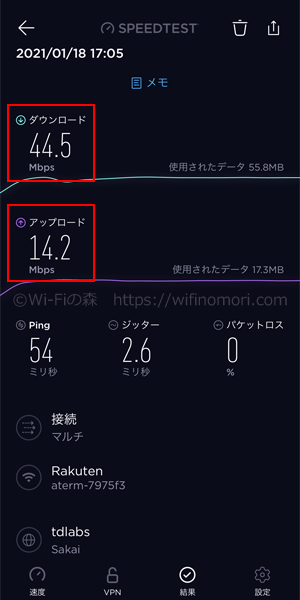
MR04LN×楽天モバイルの速度:夕方17時台
MR04LN×楽天モバイルの速度測定
| 日時 | 下り | 上り |
|---|---|---|
| 2021年1月18日 17時05分 | 44.5Mbps | 14.2Mbps |
※iPhone11Proにつないで測定しました。
夕方の17時台も変わらず好調をキープしています。
MR04LN×楽天モバイルの速度:夜21時台
MR04LN×楽天モバイルの速度測定
| 日時 | 下り | 上り |
|---|---|---|
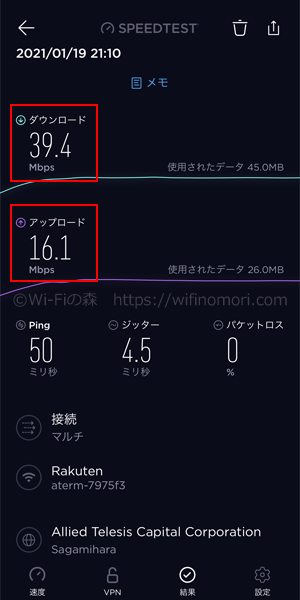
| 2021年1月19日 21時10分 | 39.4Mbps | 16.1Mbps |
※iPhone11Proにつないで測定しました。
一日の中で一番遅くなりやすい夜の21時台であっても下りが40Mbps近く出ました。
ポケット型WiFiとしては文句なしの速さですね。
MR04LN×楽天モバイルの速度:深夜0時台
MR04LN×楽天モバイルの速度測定
| 日時 | 下り | 上り |
|---|---|---|
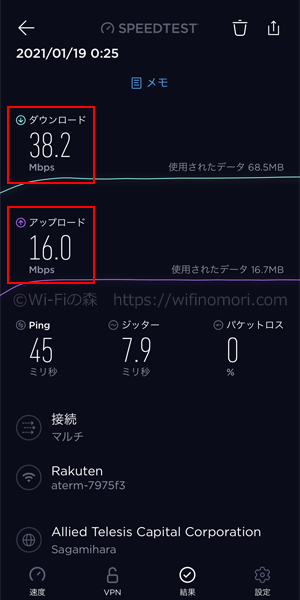
| 2021年1月19日 0時25分 | 38.2Mbps | 16.0Mbps |
※iPhone11Proにつないで測定しました。
夜中でも40Mbps近く出るという素晴らしい速度が出ました。
一日を通してずーっと30Mbpsを超えるポケット型WiFiというのは、なかなかありません。
パートナー回線とはいえ、予想以上の結果でしたね。
【まとめ】縛りもなく、au回線を無制限で使えるMR04LNは悪くない
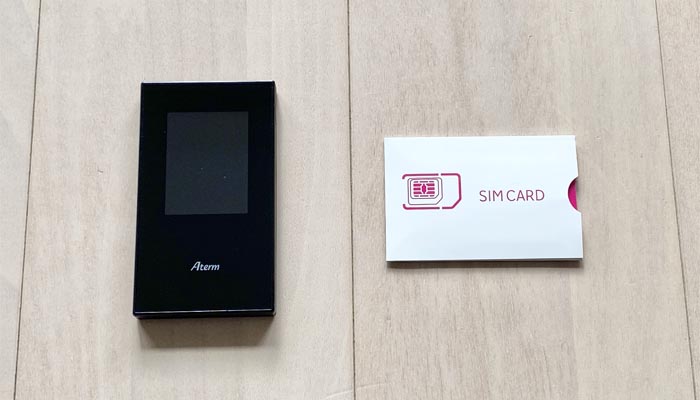
MR04LNでは楽天の回線がつかめないため、auの回線を使うことになります。
とはいえ、au回線も無制限で使うことができますから、一度試してみるのも悪くないと思います。
| 楽天モバイル(最強プラン) 料金プランと基本情報一覧 | |
|---|---|
| 契約期間の縛り | 1年のみ |
| データ容量 | 無制限 |
| 事務手数料 | 無料 |
| 月額料金 | 3GBまで:1,078円 3GB~20GBまで:2,178円 20GB~無制限:3,278円 |
| 海外データ通信料金 | 2GBまで無料 |
| データ容量の追加 | 1GBにつき550円 |
| データ容量の繰越 | 非対応 |
| 違約金 | 1,078円 |
| 支払い方法 | 口座振替 クレジットカード |
| 口座振替手数料 | 月額110円 |
情報参照元:楽天モバイル「Rakuten最強プラン 重要事項説明書」
最後にもう一度、「MR04LN×楽天モバイル」のメリットをまとめておきます。
- 縛りがなく、いつでも違約金なしで解約できる
- 月額料金は段階制でオトク
- 3GB未満なら月額1,078円、使い放題でも月額3,278円
- ルーターは自分のなので、返却や弁済不要
楽天モバイル:https://network.mobile.rakuten.co.jp/
\SIMだけ契約で7,000ptもらえるキャンペーン実施中/
簡単3分で申し込み完了
楽天エリアではない方や、楽天回線が使えるポケット型WiFiをお探しの方はこちらの記事を参考にしてください。
MR04LNの設定やポケット型WiFiの選び方に関して、何か質問・相談がある方はコメント欄もしくは公式LINE@からお気軽にメッセージをお寄せください。
Wi-Fiの森にLINEで相談する
LINEを送る際には、以下の項目を必ず明記してください。
抜け漏れがあった場合は、返信できかねます。
- インターネット回線の契約相談であること(インターネットがつながらないなどのトラブルは契約先へ相談してください)
- 何の記事を読んでLINEを送っているか(URLを添付すること)
- 契約を検討しているインターネット回線の種類もしくは事業者名
- 現在のインターネット回線の契約(利用)状況
- インターネットの利用頻度、目的
- インターネット回線に求めること(料金、速度、利便性など)
- 今回の相談をすることになった経緯
できる限りの対応をさせていただきます。
「モバイルルーターを使ったインターネット接続サービス」の総称として「ポケットWiFi」という言葉を使っている人が多いですが、ポケットWiFi(Pocket WiFi)とは「ソフトバンク社が提供するモバイルルーター」の登録商標(商品名)になります。
Wi-Fiの森では「ポケットWiFi」のことを「ポケット型WiFi」もしくは「モバイルWiFi」もしくは「モバイルWiFiルーター」等といった表記を使用しています。




コメント