

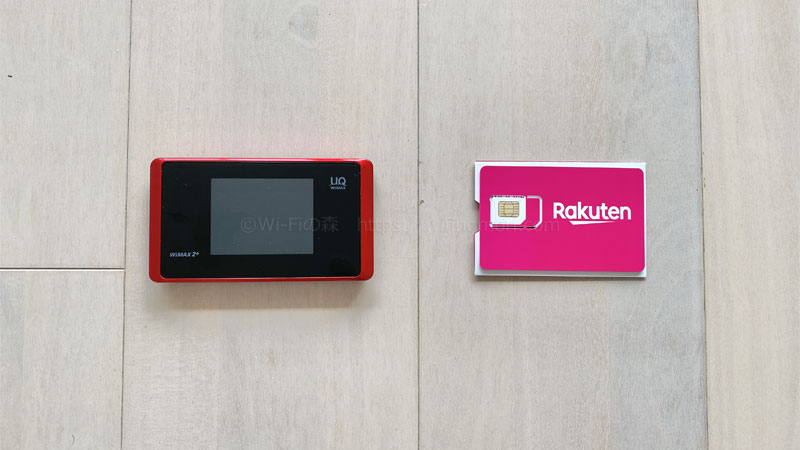
- 楽天モバイルは月額3,278円でギガ使い放題
- WiMAXのモバイルルーター「WX05」と組み合わせればポケット型WiFiとして使うこともできる
- 設定はとても簡単!5分で終わる
「WiMAXのモバイルルーター(WX05)で、楽天モバイル(のSIMは使えますか?」
ずばり、「パートナー回線(au回線)」であれば使えました。
楽天モバイルは、ギガ使い放題なのに月額3,278円というコスパ最強のスマホプランです。
使わない月は1,078円という段階制の料金プランなので、通信費を上手に節約できます。
モバイルルーターに楽天モバイルのSIMカードを入れることで、コスパ最強かつ高性能なポケット型WiFiを作ることができるのです。
- 月額3,278円でギガ使い放題
- 事務手数料が0円
- 2年目以降は違約金なしで解約できる
- 楽天モバイル回線は通信エリアが狭い
- WX05ならau回線でカバーできる
今回紹介するWiMAXのモバイルルーター「Speed Wi-Fi NEXT WX05(以下「WX05」)」は、楽天モバイル回線を使うことができない機種になります。
ですが、WX05は楽天モバイルのパートナー回線(au回線)に対応しているので、パートナー回線であれば無制限で使うことができるのです。
この記事では、WX05を楽天モバイルのSIMカードで使うための設定方法を実機の写真付きで詳しく解説しますので、ぜひ参考にしてください。
| Speed Wi-Fi NEXT WX05のスペック | |
|---|---|
| 製品名 | Speed Wi-Fi NEXT WX05 |
| 最大通信速度 | 下り:440Mbps 上り:75Mbps |
| Wi-Fi規格 | 2.4GHz:IEEE802.11b/g/n 5GHz:IEEE802.11a/n/ac |
| サイズ | W111×H62×D13.3mm |
| 重量 | 128g |
| 最大接続可能数 | Wi-Fi:10台 USB:1台 |
| 連続通信時間 | 約690分 |
| 連続待受時間 | 約700時間 |
| インターフェイス | USB2.0 |
| メーカー名 | NECプラットフォームズ |
引用元:UQ WiMAX「Speed Wi-Fi NEXT WX05」
「楽天回線(バンド3)でギガ使い放題を堪能したい!」
という方は、「W03」「W04」「W05」「X11」「X12」でご利用ください。
記事内で説明されている金額は、特に注記のない限り全て「税込金額」です。消費税計算の都合上、実際の請求額とは1~3円ほどズレる場合があります。詳しくはサービス提供元にご確認ください。

WX05を楽天モバイルで使うための設定方法と手順
それではWX05を楽天モバイルで使う手順を解説していきます。
スムーズにいけば5分程度で終わってしまうので、SIMカードが届いたらサクッとやってしまいましょう。
WX05の電源を切る
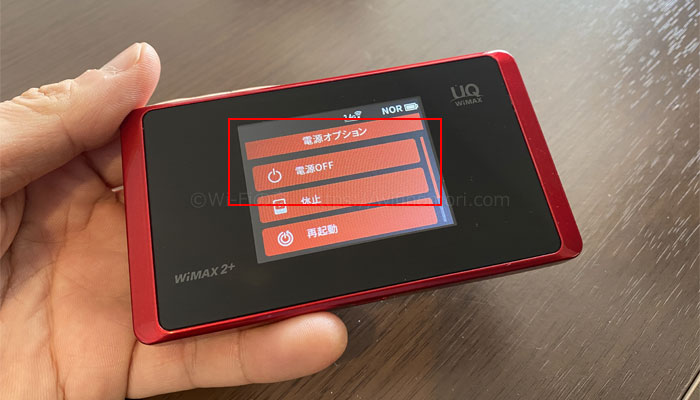
まずはWX05の電源を切りましょう。
ボタン長押しして「電源を切る」をタップするだけです。
WX05にSIMカードを入れ、電源を入れる
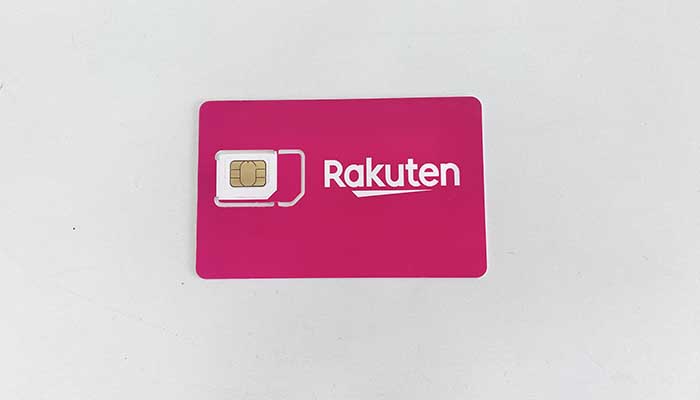
楽天モバイルから届いたSIMカードをWX05に差し込みましょう。
変換アダプタなどは使う必要ありません。
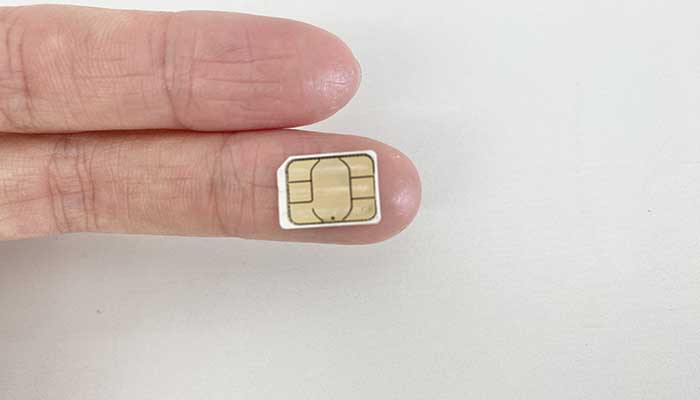
SIMカードは1番小さいサイズに切り抜きます。
※いわゆるnanoSIMです。
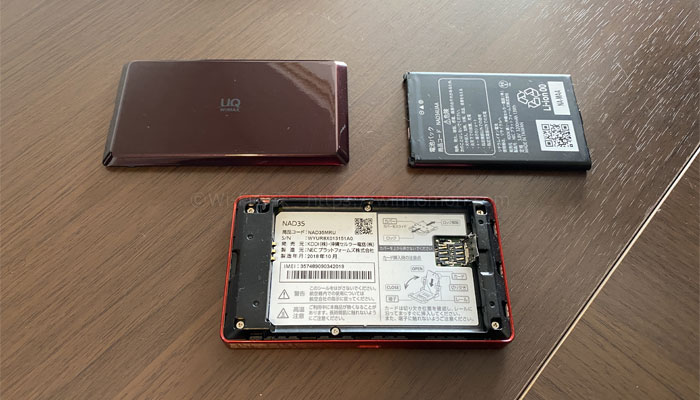
ルーターの裏カバーを外し、バッテリーも外します。
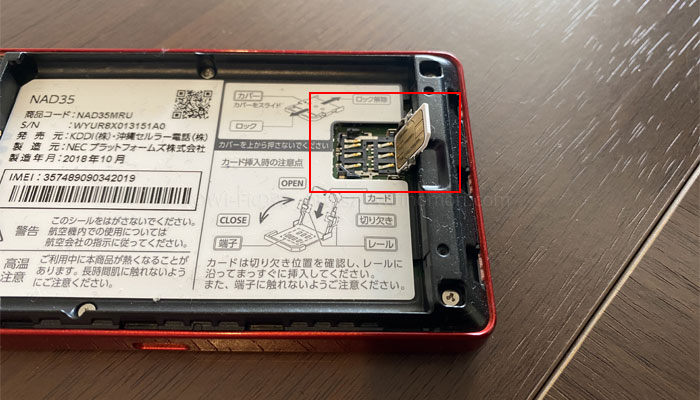
SIMカードを向きに注意してはめこみます。
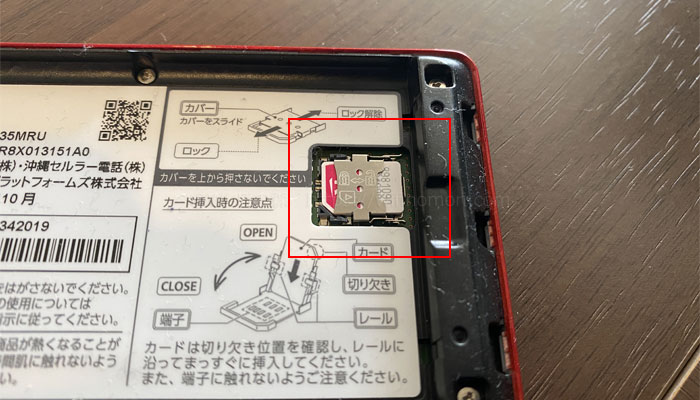
カバーを倒し、スライドさせてロックをかけましょう。
バッテリーを付け、裏カバーを元に戻したら電源を入れましょう。
スマホもしくはパソコンとWiMAXをWi-Fi接続する
いつも通り、スマホもしくはパソコンとWiMAXをWi-Fi接続させます。
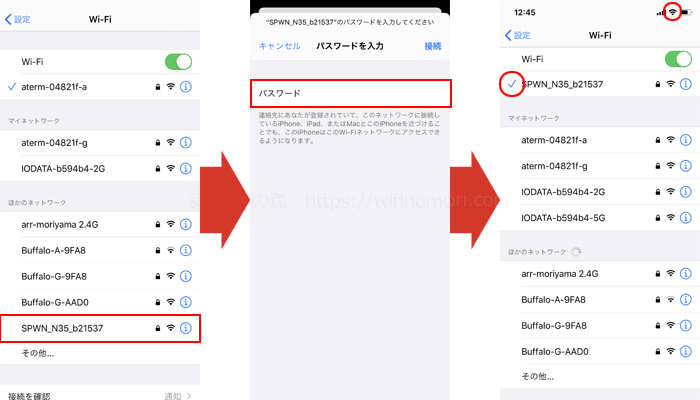
Wi-Fiの設定画面から、該当するSSIDを選択。パスワードを入力して接続をタップ。SSIDの左側にチェックマーク及び画面上部にWi-Fiのアイコンが表示される。
この後の設定はパソコンの方がやりやすいですが、スマホでも難なくできますので安心してください。
「192.168.179.1」にアクセスして、ログインする
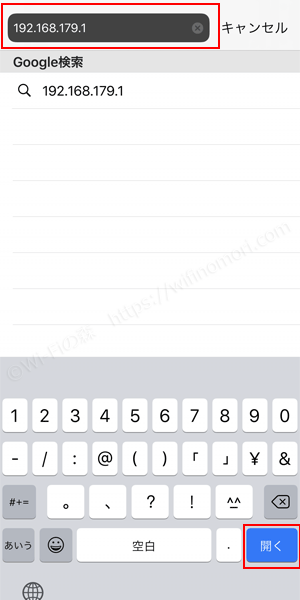
Wi-Fiに繋げたらブラウザを立ち上げて「192.168.179.1」にアクセスしてください。
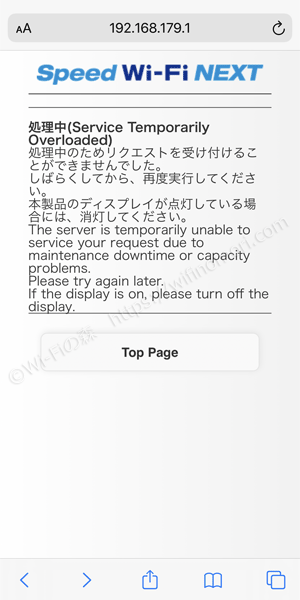
下記のような「処理中」という画面が表示された場合は、ルーターの画面を消灯させることで「クイックWeb」に切り替わるはずです。
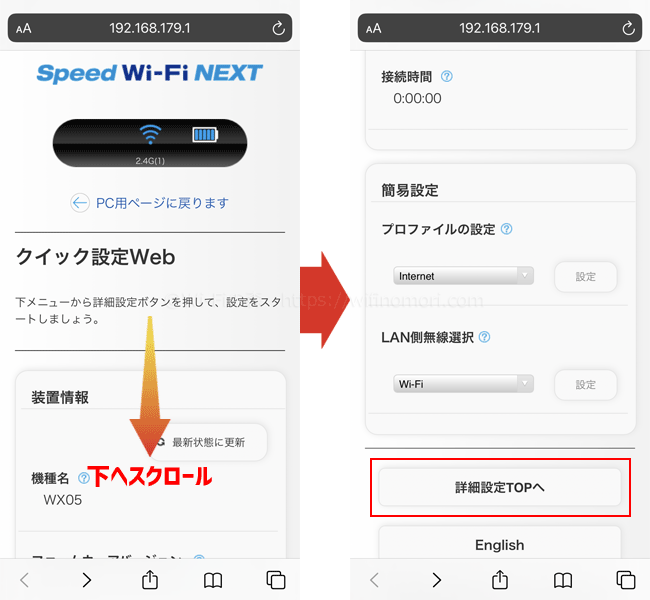
「クイックWeb」が表示されたら下までスクロールさせて「詳細設定TOPへ」をタップしましょう。
初めてログインする場合は「管理者パスワードの初期設定」という画面に推移します。
空欄に任意のパスワード(上下それぞれ同じもの)を入力して、下の「設定」をタップします。
ログイン画面が表示されるので、ユーザー名に「admin」と入力し、パスワードには先程設定したものを入力して「ログイン」をタップします。
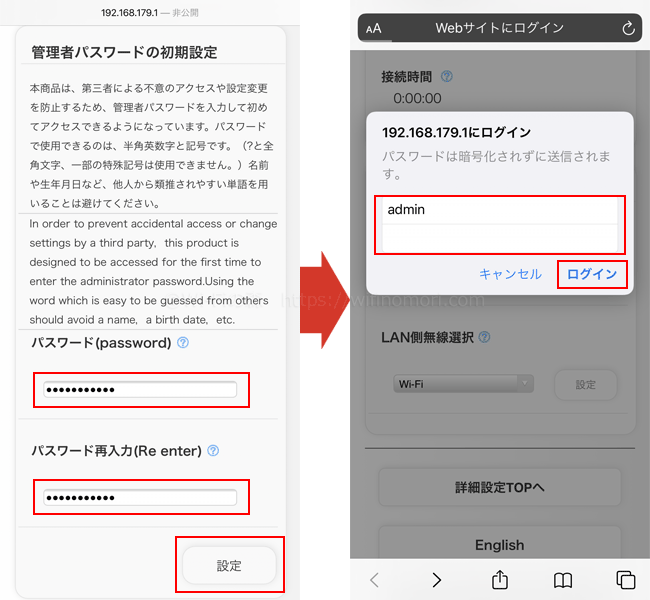
- ユーザ名:admin
- パスワード:任意で設定したもの
「プロファイル設定」を変更する
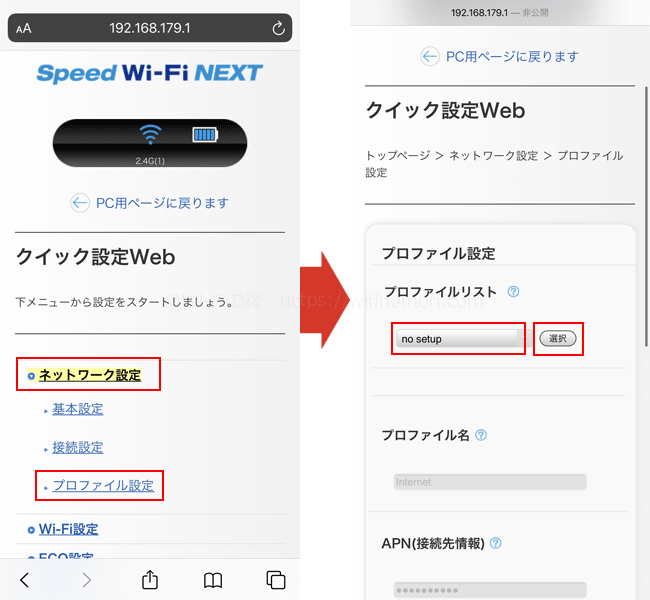
WX05の設定画面に入れたら、まずは「ネットワーク設定」→「プロファイル設定」をタップします。
「プロファイルリスト」が「Internet」になっているはずなので、タップしてリストの中から「no setup」を選び、すぐ右の「選択」をタップします。
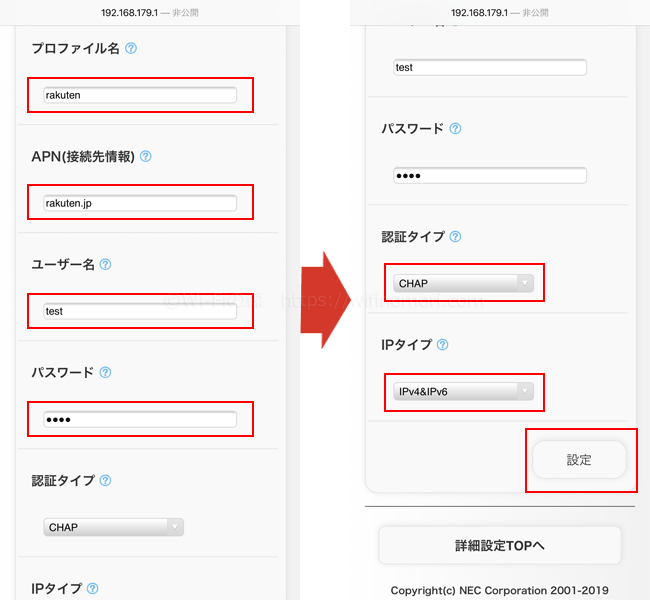
新しくプロファイル設定を作成できるようになるので、以下の情報を入力していきます。
- プロファイル名:rakuten(任意の名前を入力)
- APN(接続先情報):rakuten.jp
- ユーザ名:test(任意の文字列)
- パスワード:0000(任意の文字列)
- 認証タイプ:CHAP
- IPタイプ:IPv4&IPv6
全部入力したら「設定」をタップします。
本当はユーザー名とパスワードは空欄でいいのですが、WX05は何かしら入力しないと設定が完了しません。
そのため適当な文字列を入力する必要があります。
今回は「test」と「0000」で行いましたが、どんなものでも問題ないかと思われます。
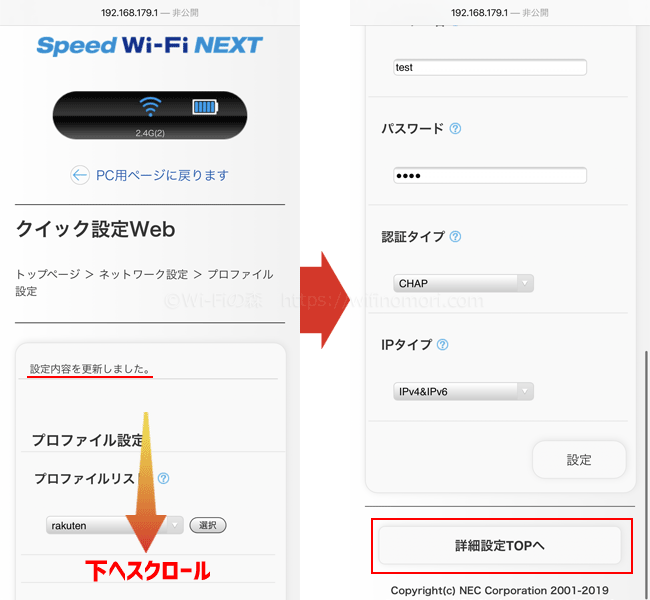
「設定内容を更新しました」と表示されれば、プロファイルの設定は完了です。
そのまま下へスクロールをして「詳細設定TOP」をタップしましょう。
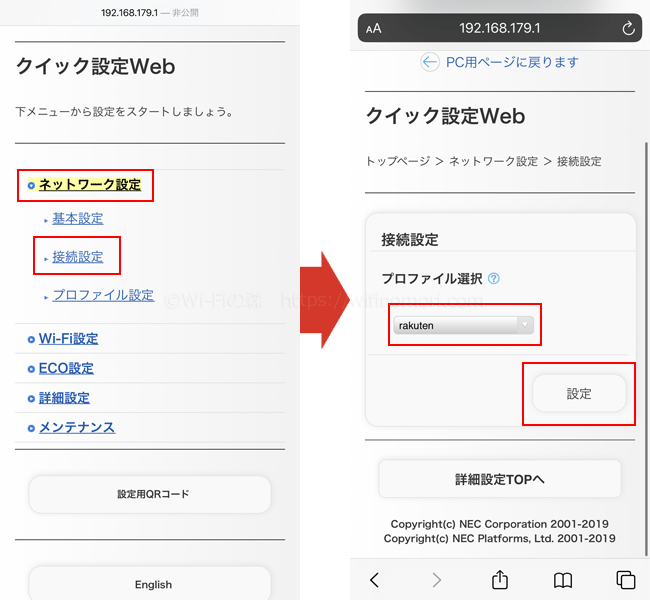
「ネットワーク設定」→「接続設定」とタップします。
プロファイル選択の画面に切り替わったら、先程作成した「rakuten」を選んで「設定」をタップします。
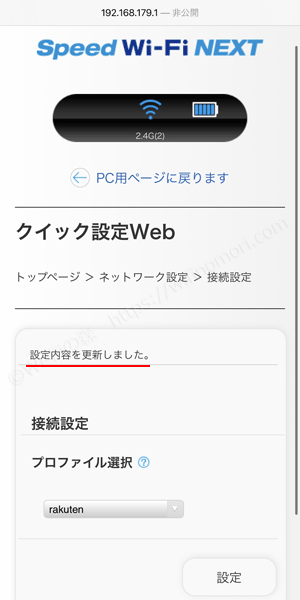
「設定内容を更新しました。」と表示され、プロファイル選択が「rakuten」になっていれば成功です。
以上でプロファイル設定は完了となります。
ハイスピードプラスエリアモードに切り替える
さて、プロファイル設定を変更させたとしても、そのままでは使えません。
ハイスピードプラスエリアモードに切り替えないといけないのです。
ハイスピードプラスエリアモード
- 通常のWiMAX回線だけではなく、au4G LTE回線も使えるようになるモード
- UQなどのプロバイダで契約すると毎月1,100円必要
- 楽天モバイルは無料で使える
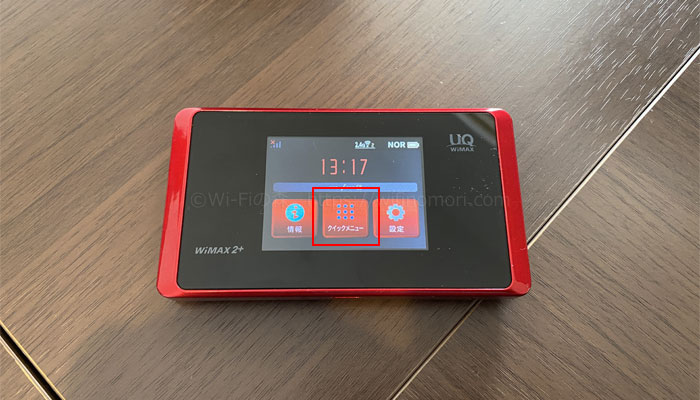
この変更作業はルーター端末本体にて行います。
まずは「クイックメニュー」をタップしましょう。
続いて「通信モード」をタップします。
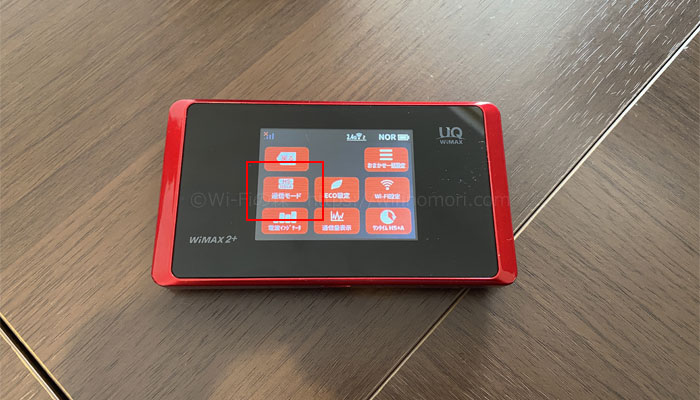
「ハイスピードプラスエリア」の左側のラジオボタンをタップします。
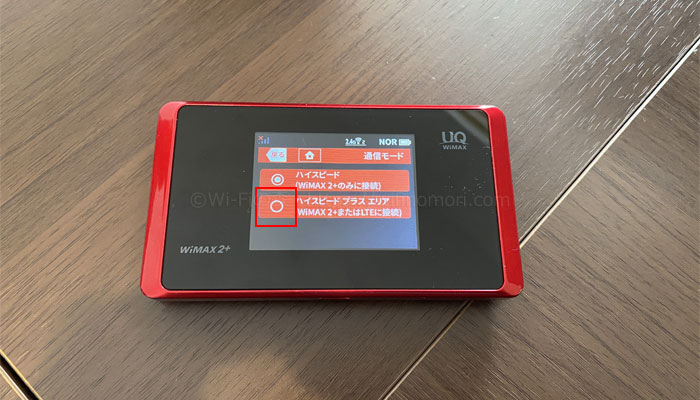
「本モードに切り替えると追加料金が発生する場合があります。詳細はご契約の料金プランをご確認下さい。通信モードを切り替えますか?」と表示されるので、少しびっくりするかもしれませんが気にせず「はい」をタップします。
※楽天モバイルのSIMで使う場合、追加料金は発生しません。
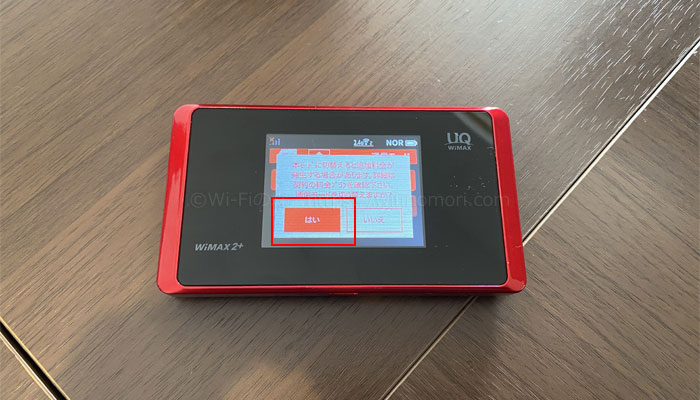
自動的にハイスピードプラスエリアモードに切り替わります。
しばらく待っていると、画面左上のアンテナアイコンが白くなり「HS+A」の表示が出ればOKです。
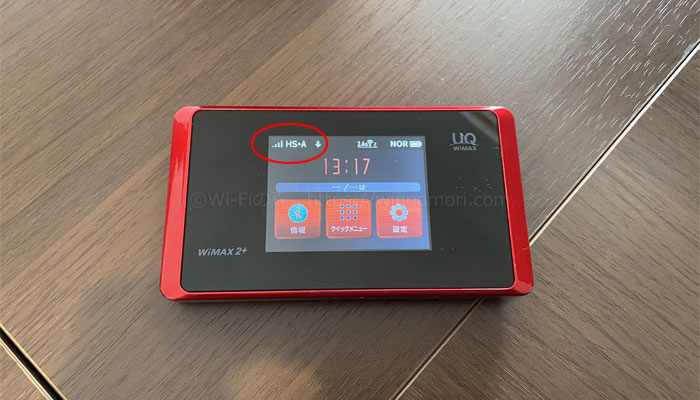
以上で全ての設定は終了となります。
もし圏外のままであれば、一度端末を再起動させてみましょう。
数分待っても圏外の場合、プロファイル設定が間違っている可能性があります。
再度「192.168.179.1」へログインして、プロファイル設定をやり直してみましょう。
WX05×楽天モバイルの実効速度を測定
それでは気になる速度を測ってみましょう。
なんとも驚くべき結果が出ております。
WX05×楽天モバイルの速度:お昼13時台
まずは午後1時18分に測ってみました。
下りも上りも15Mbpsを超えました。
auのLTE回線を使っている割にはちょっと遅いかな?といったところ。
もちろん普通にネットを使う分には何も問題がない速度ではあります。
※WiMAXのルーターは上りが苦手です。15Mbps以上も出れば十分合格と言えます。
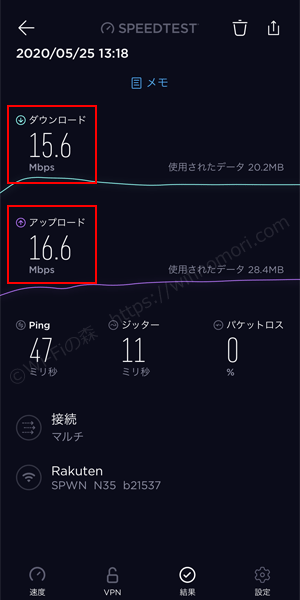
WX05×楽天モバイルの速度測定
| 日時 | 下り | 上り |
|---|---|---|
| 2020年5月25日 13時18分 | 15.6Mbps | 16.6Mbps |
※iPhone11proにつないで測定しました。
WX05×楽天モバイルの速度:夕方17時台
今度は比較的遅くなりやすい17時台に測ってみました。
下りは20Mbps超え、上りも13Mbps超えと相変わらず速かったです。
これだけ出ていれば、特に問題なく使えるでしょう。
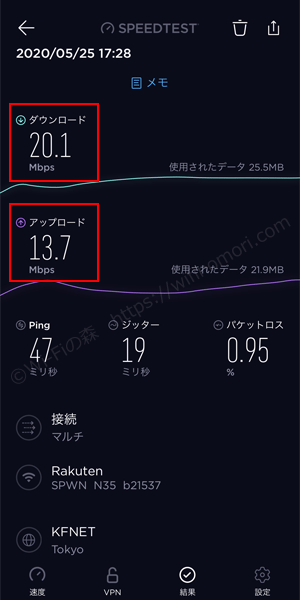
WX05×楽天モバイルの速度測定
| 日時 | 下り | 上り |
|---|---|---|
| 2020年5月25日 17時28分 | 20.1Mbps | 13.7Mbps |
※iPhone11Proにつないで測定しました。
以前、同じように測った「W06」や「L01」と比べると少々物足りなさを感じます。
ですが、これだけ出ていれば特に問題はないでしょう。
かなり使い勝手が良いポケット型WiFiとなりそうです。
「WX05」はAmazonやメルカリにて、状態の良い中古品を5,000円程度で手に入れることができますよ。
【まとめ】縛りもなく、au回線が無制限で使えるWX05×楽天モバイルはアリ
WX05では楽天の回線がつかめないため、auの回線を使うことになります。
とはいえ、au回線も無制限で使うことができますから、一度試してみるのも悪くないと思います。
| 楽天モバイル(最強プラン) 料金プランと基本情報一覧 | |
|---|---|
| 契約期間の縛り | 1年のみ |
| データ容量 | 無制限 |
| 事務手数料 | 無料 |
| 月額料金 | 3GBまで:1,078円 3GB~20GBまで:2,178円 20GB~無制限:3,278円 |
| 海外データ通信料金 | 2GBまで無料 |
| データ容量の追加 | 1GBにつき550円 |
| データ容量の繰越 | 非対応 |
| 違約金 | 1,078円 |
| 支払い方法 | 口座振替 クレジットカード |
| 口座振替手数料 | 月額110円 |
情報参照元:楽天モバイル「Rakuten最強プラン 重要事項説明書」
最後にもう一度、「WX05×楽天モバイル」のメリットをまとめておきます。
- 縛りがなく、いつでも違約金なしで解約できる
- 月額料金は段階制でオトク
- 3GB未満なら月額1,078円、使い放題でも月額3,278円
- ルーターは自分のなので、返却や弁済不要
(参考)同様の方法で試した「WX04」でもau回線で使用可能でした。
楽天回線が使えるWiMAXルーターでの設定方法などが知りたい方はこれらの記事を参考にしてみてください。

「モバイルルーターを使ったインターネット接続サービス」の総称として「ポケットWiFi」という言葉を使っている人が多いですが、ポケットWiFi(Pocket WiFi)とは「ソフトバンク社が提供するモバイルルーター」の登録商標(商品名)になります。
Wi-Fiの森では「ポケットWiFi」のことを「ポケット型WiFi」もしくは「モバイルWiFi」もしくは「モバイルWiFiルーター」等といった表記を使用しています。

コメント