

- 楽天モバイルは月額3,278円でギガ使い放題
- WiMAXのモバイルルーター「HYBRID Wi-Fi 5G NC03」と組み合わせればデータ量無制限の高性能なポケット型WiFiになる
- 設定はとても簡単!10分で終わる
- 下り速度は80Mbps超え!Rakuten WiFi Pocketより快適に使える
「WiMAXのモバイルルーター(HYBRID Wi-Fi 5G NC03)は、楽天モバイルのSIMで使えますか?」
ずばり、使えます。
楽天モバイルは、ギガ使い放題なのに月額3,278円というコスパ最強のスマホプランです。
使わない月は1,078円という段階制の料金プランなので、通信費を上手に節約できます。
モバイルルーターに楽天モバイルのSIMカードを入れることで、コスパ最強かつ高性能なポケット型WiFiを作ることができるのです。
- 月額3,278円でギガ使い放題
- 事務手数料が0円
- 2年目以降は違約金なしで解約できる
- 楽天モバイル回線は通信エリアが狭い
- NC03ならau回線でカバーできる
今回紹介するWiMAXモバイルルーター「HYBRID Wi-Fi 5G NC03」に、楽天モバイルのSIMカードを入れれば、データ量無制限の高性能ポケット型WiFiを作り出すことができます。
しかも、HYBRID Wi-Fi 5G NC03は楽天モバイルのパートナー回線(au回線)に対応しているので、楽天モバイル回線が圏外になりやすい場所でも関係なく利用できるのです。
この記事では、WiMAXモバイルルーター「HYBRID Wi-Fi 5G NC03」を楽天モバイルのSIMカードで使うための設定方法を実機の写真付きで詳しく解説しますので、ぜひ参考にしてください。
| HYBRID Wi-Fi 5G NC03のスペック | |
|---|---|
| 製品名 | HYBRID Wi-Fi 5G NC03 |
| 最大通信速度 | 下り最大:3.5Gbps 上り:286Mbps |
| Wi-Fi規格 | IEEE802.11a/b/g/n/ac/ax/be(Wi-Fi 7対応) |
| サイズ | W74×H140×D178mm |
| 重量 | 225g |
| 最大接続可能数 | 最大64台+USB接続1台 |
| インターフェイス | USB Type-C(充電・有線テザリング) |
| メーカー名 | 株式会社ネットワークコンサルティング |
引用元:株式会社ネットワークコンサルティング「HYBRID Wi-Fi 5G NC03」
記事内で説明されている金額は、特に注記のない限り全て「税込金額」です。消費税計算の都合上、実際の請求額とは1~3円ほどズレる場合があります。詳しくはサービス提供元にご確認ください。

WiMAX「HYBRID Wi-Fi 5G NC03」を楽天モバイルで使うための設定方法と手順
それではWiMAX「HYBRID Wi-Fi 5G NC03(以下「NC03」)」で楽天モバイルを使うための設定方法と手順を解説していきます。
スムーズにいけば10分程度で終わってしまうので、SIMカードが届いたらサクッとやってしまいましょう。
- NC03にSIMカードを入れ、電源を入れる
- NC03を初期化する
- スマホもしくはパソコンとNC03をWi-Fi接続する
- 「192.168.0.1」にアクセスして、ログインする
- 「プロファイル設定」を変更する
- 4G回線に固定する
- 5GHzに切り替える
ステップ① NC03にSIMカードを入れ、電源を入れる
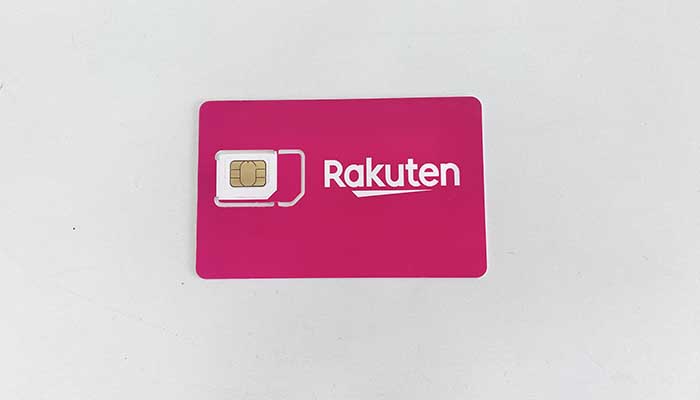
楽天モバイルから届いたSIMカードをNC03に差し込みましょう。
変換アダプタなどは使う必要ありません。
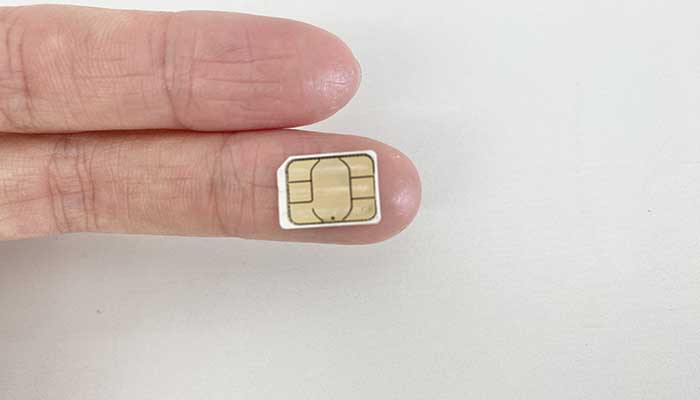
SIMカードは一番小さいサイズに切り抜きます(いわゆる「nanoSIM」サイズです)。
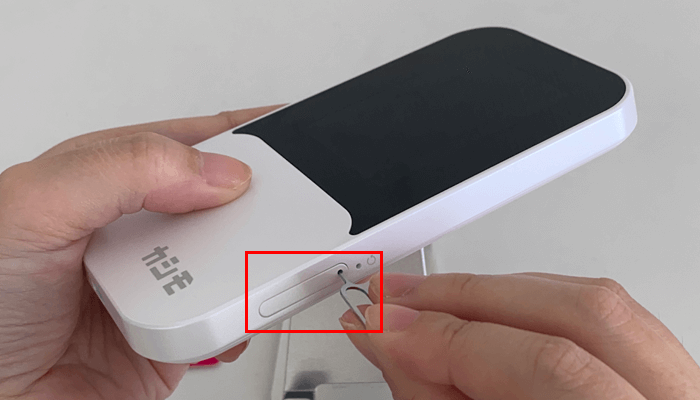
ルーターの右側面にピンを挿す穴があるので、奥まで差し込みましょう。
ピンはルーターに同梱されています。
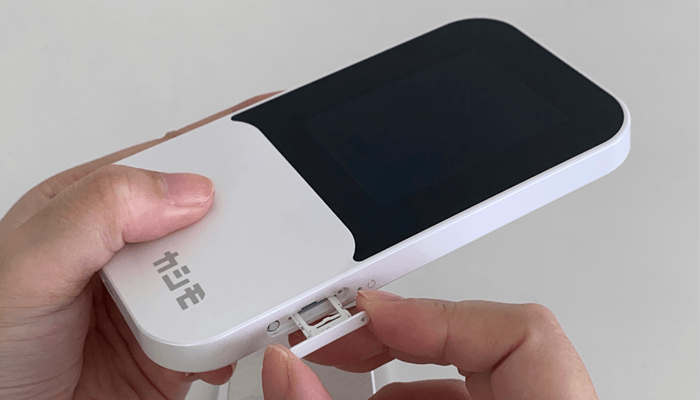
ピンを奥まで差し込み、SIMカードを入れるためのソケットが取り出しましょう。
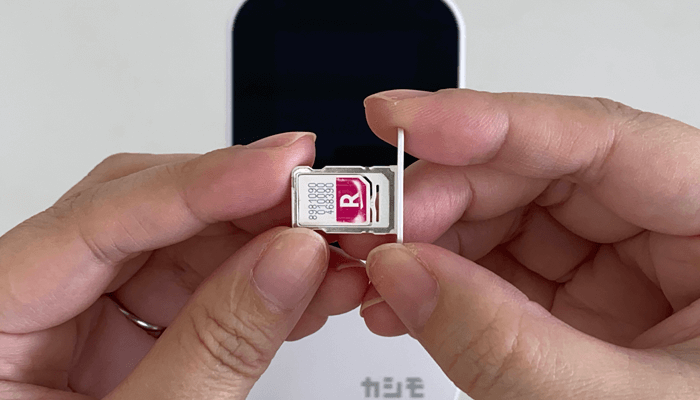
向きに注意して、SIMカードを入れてください。
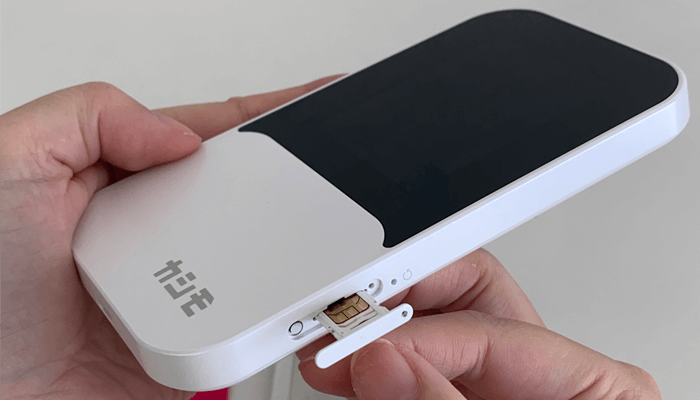
SIMカードがずれないように注意しながら、ソケットを元に戻しましょう。
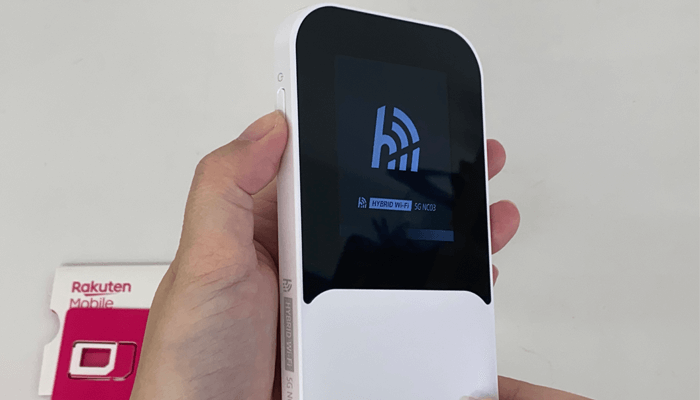
SIMカードを入れたら、ルーター左上の電源ボタンを長押しして電源を入れます。
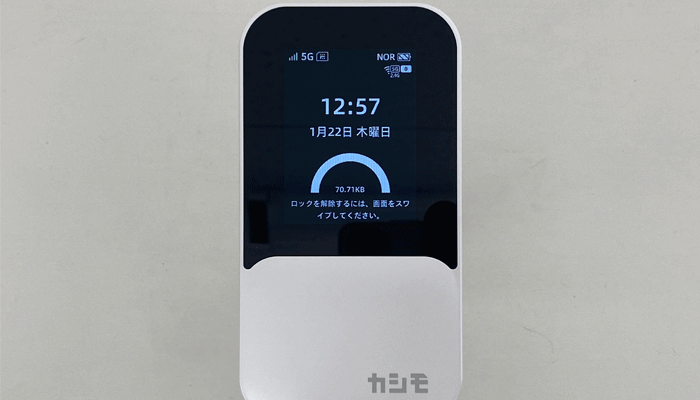
ホーム画面が表示されるまで待ちましょう。
ステップ② NC03を初期化する
まずは、NC03を初期化します。
余計な設定が入ってしまっていると失敗する可能性があるので、初期化しておくのが無難です。
ホーム画面をスライドしてメニュー画面を表示させましょう。
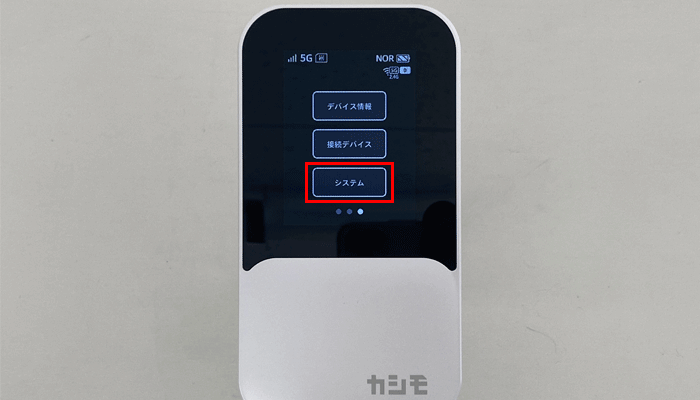
もう一度スライドして、「システム」をタップしてください。
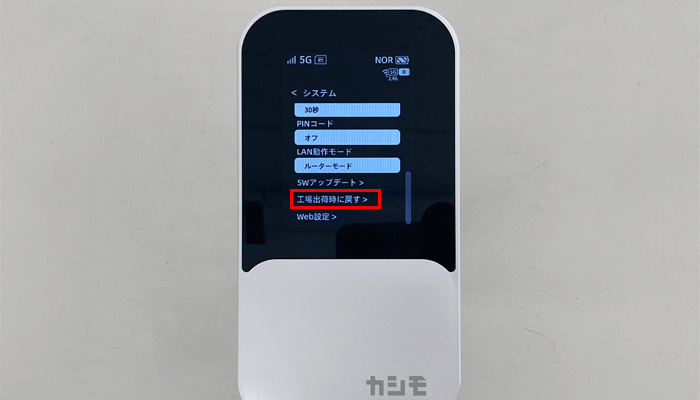
少し下にスクロールし、「工場出荷時に戻す」をタップします。

「すべての設定を工場出荷時の初期設定に初期化します」と表示されるので、「確認」をタップしましょう。
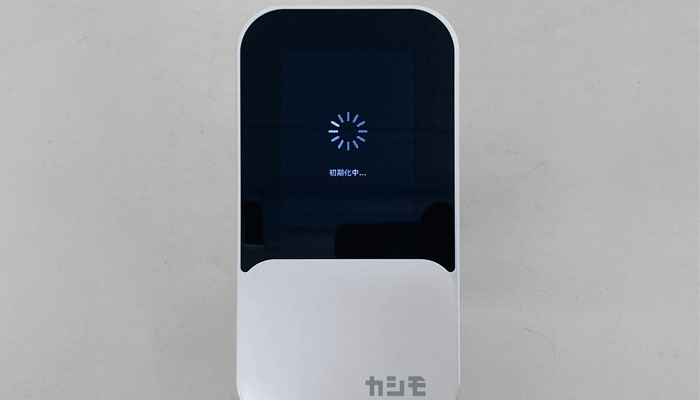
「初期化中」と画面に表示されたら、そのまましばらく待ちます。
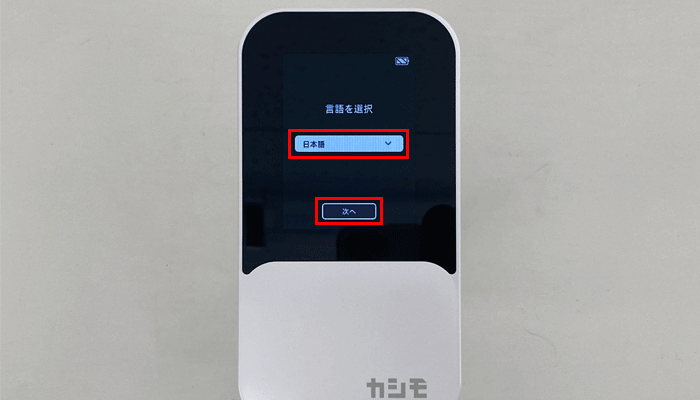
言語選択画面が表示されるので、選択し「次へ」をタップしましょう。
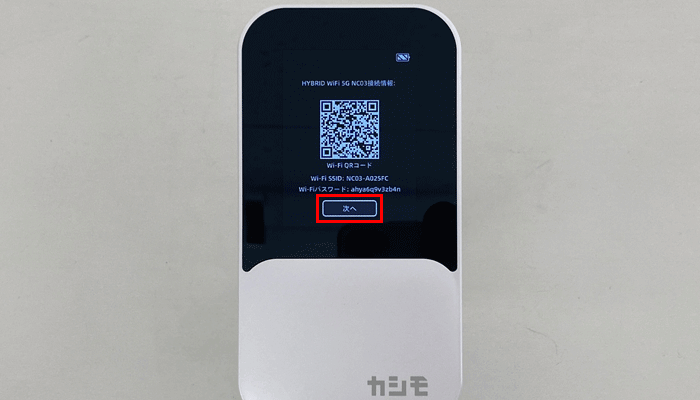
続いてWi-Fiに接続するためのQRコードなどが表示されます。
後から確認できるので「次へ」をタップしてください。
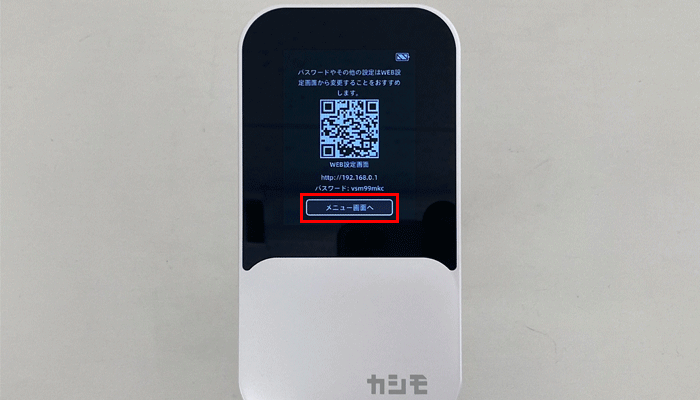
Web設定画面に接続するためのQRコードやパスワードが表示されます。
こちらも後から確認できるので「メニュー画面へ」をタップしましょう。
ホーム画面が表示されれば、NC03の初期化は完了です。
ステップ③ スマホもしくはパソコンとNC03をWi-Fi接続する
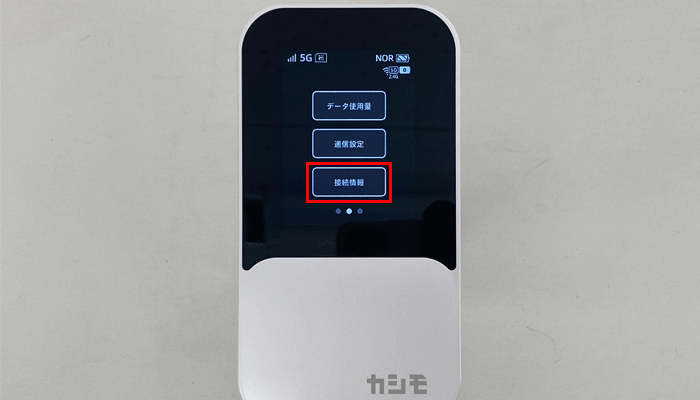
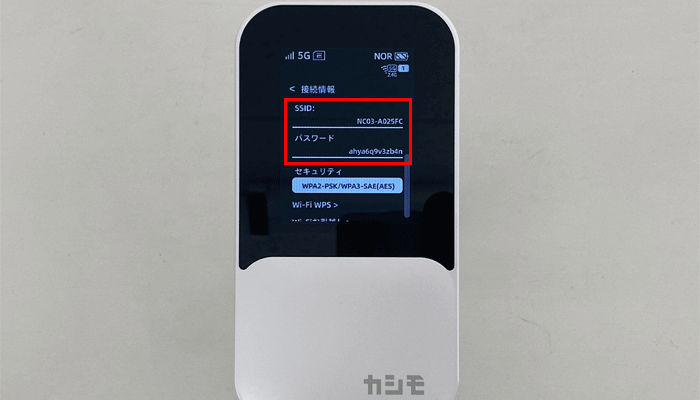
NC03のネットワークが表示されたら、スマホもしくはパソコンとWi-Fi接続させます。
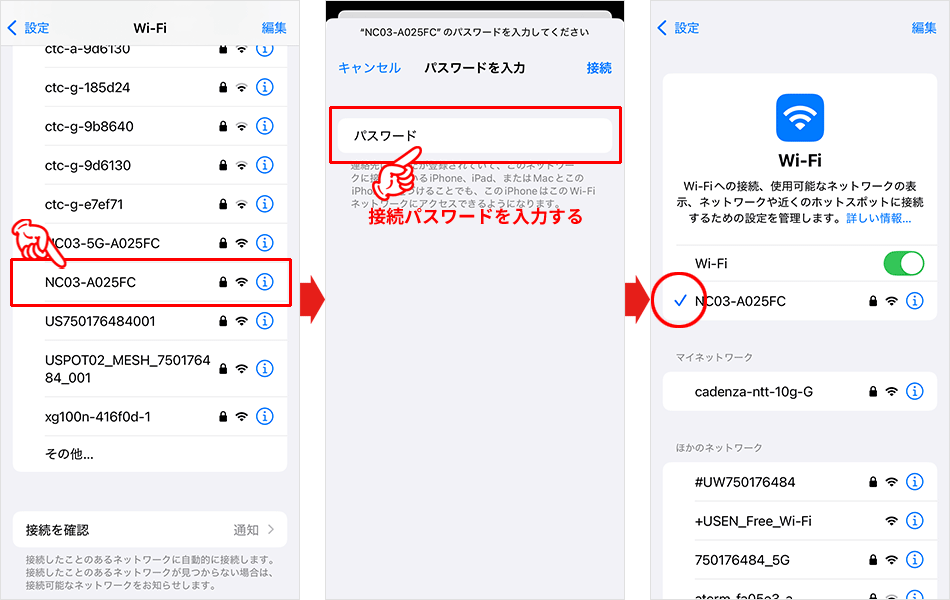
NC03のSSIDと接続パスワードは、ルーター本体を以下の手順で操作することが確認できます。
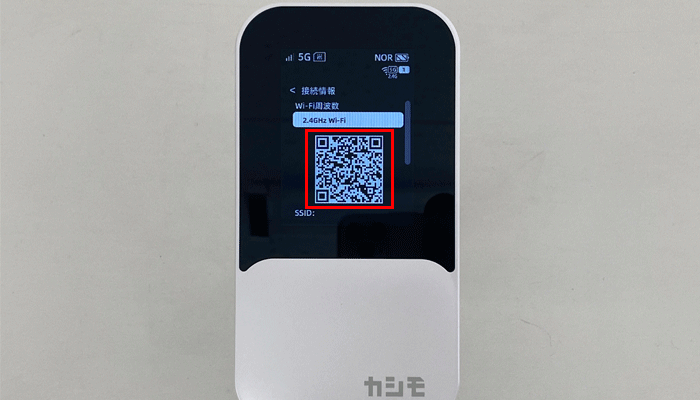
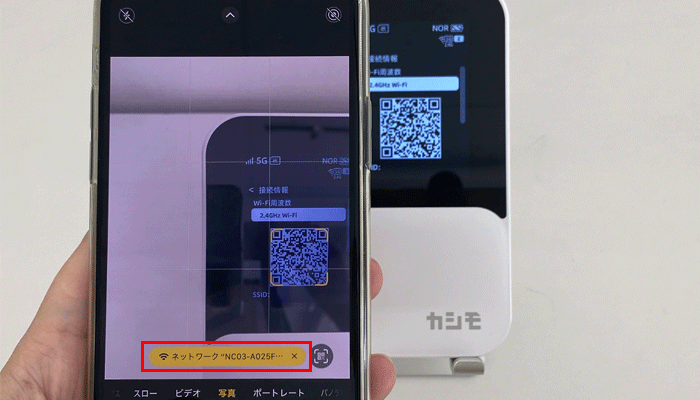
スマホの場合は、QRコードをカメラで読み込むことでWi-Fiに接続することも可能です。
ステップ④ 「192.168.0.1」にアクセスして、ログインする
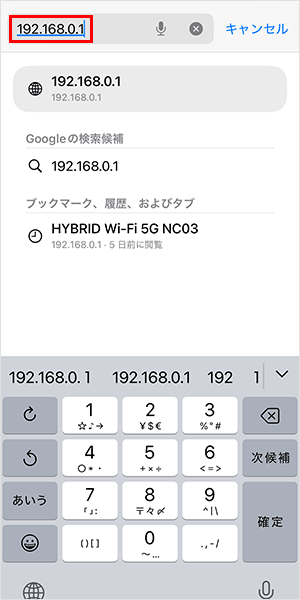
Wi-Fiに繋げたらsafariやGoogleなどのブラウザを立ち上げて「192.168.0.1」にアクセスしてください。
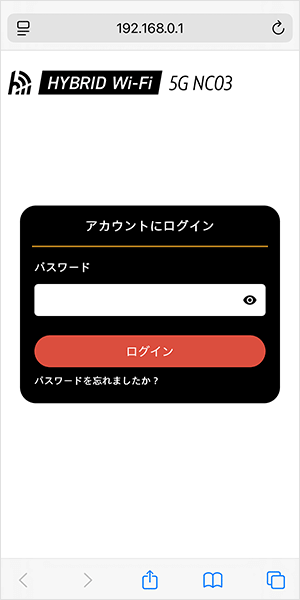
設定画面にログインするためのパスワードを入力しましょう。
パスワードは、ルーター本体を以下のように操作することで確認できます。
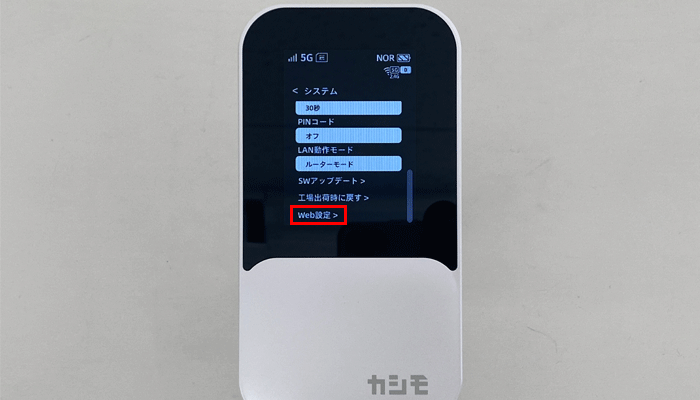
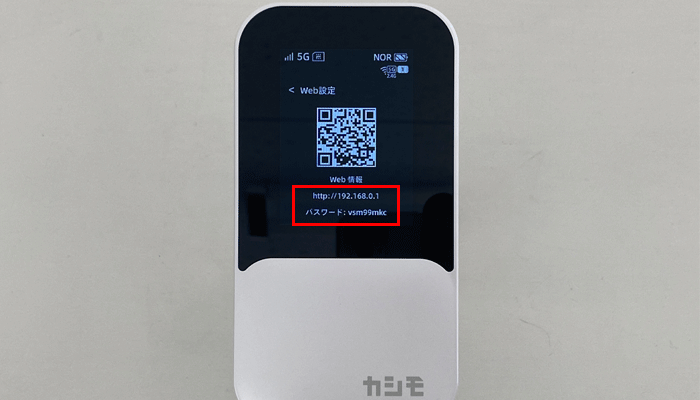
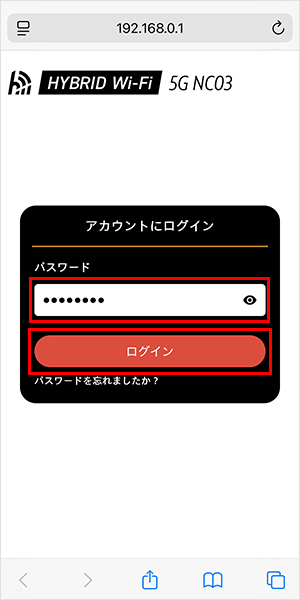
上記の操作で確認したパスワードを入力したら、ログインをタップしてください。
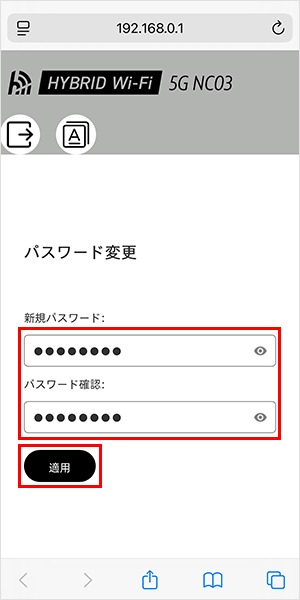
パスワードの変更を求められますので、新しいパスワードを入力し「適用」をタップしましょう。
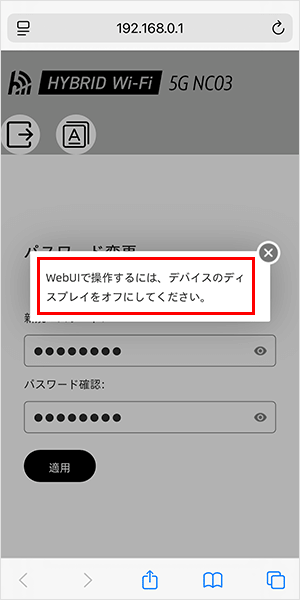
この時、ルーターのディスプレイがオンになった状態だと画像のように表示され、パスワードの変更ができません。
必ず画面をオフにした状態で新しいパスワードの設定を行いましょう。
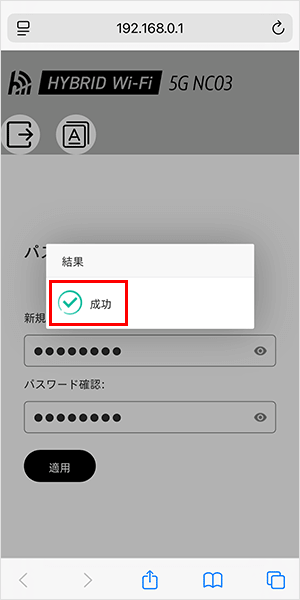
「成功」と表示されれば、パスワードの変更は完了です。
ステップ⑤ 「プロファイル設定」を変更する
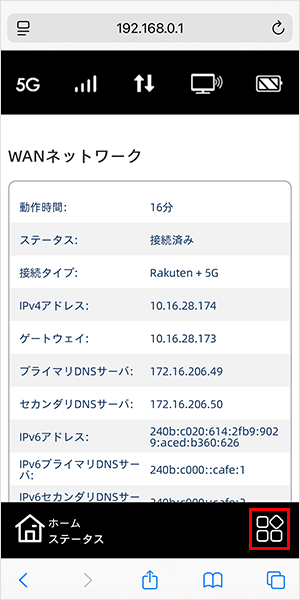
ログインできたら、画面右下の四角のアイコンをタップします。
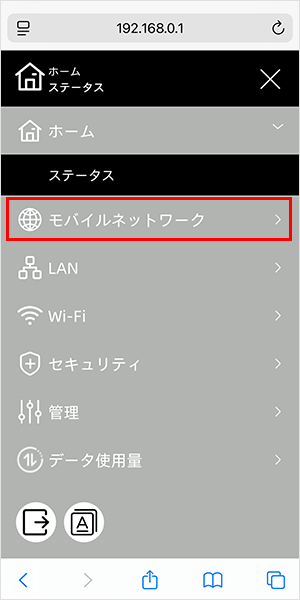
メニュー画面が表示されるので、「モバイルネットワーク」をタップしてください。
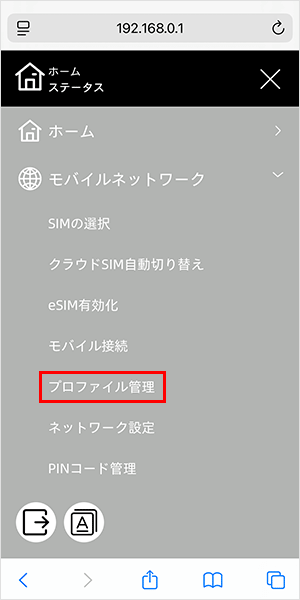
「プロファイル管理」を選択します。
画面が切り替わったら少し下にスクロールして、「新プロファイル」をタップしましょう。
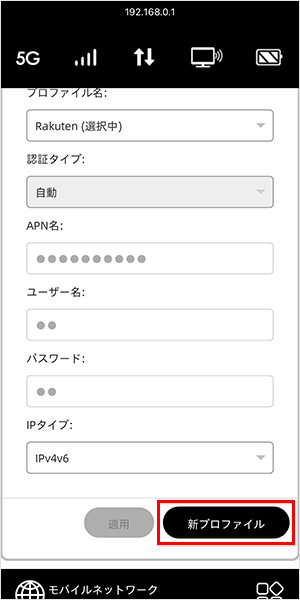
新しいプロファイルを作成できるようになるので、以下の情報を入力していきます。
- プロファイル名:rakuten(任意の文字)
- 認証タイプ:CHAP
- APN:rakuten.jp
- ユーザ名:空白(任意の文字)
- パスワード:空白(任意の文字)
- IPタイプ:IPv4v6
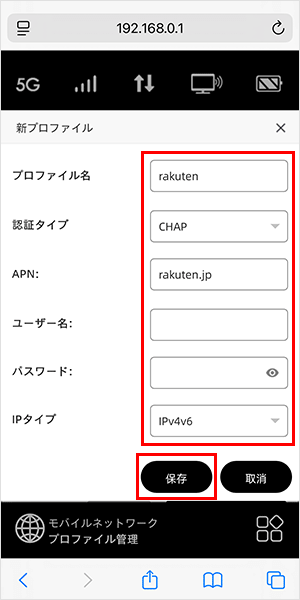
全部入力したら「保存」をタップします。
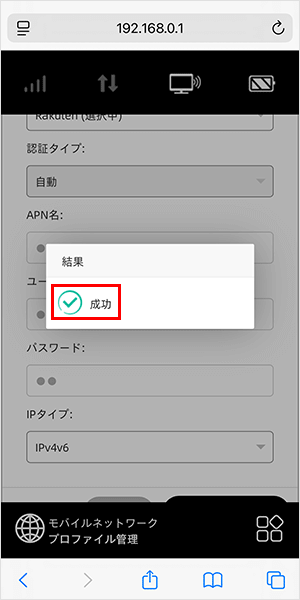
「成功」と表示されれば、プロファイルの設定は完了です。
ステップ⑥ 4G回線に固定する
プロファイルの設定が終了したら、通信を安定させるために4G回線に固定することをおすすめします。
4G回線に固定しなくても利用はできますが、より快適に利用したい場合は設定しておきましょう。
4G回線への固定設定はとても簡単です。
画面右下の四角のアイコンをタップします。
「モバイルネットワーク」を選択してください。
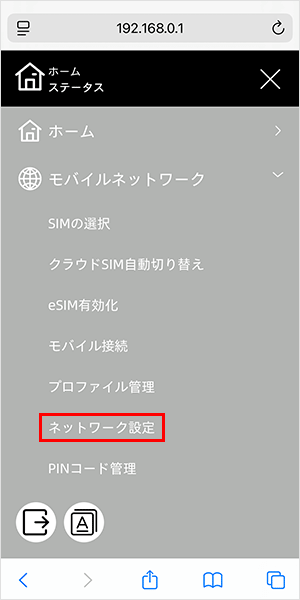
「ネットワーク設定」をタップします。
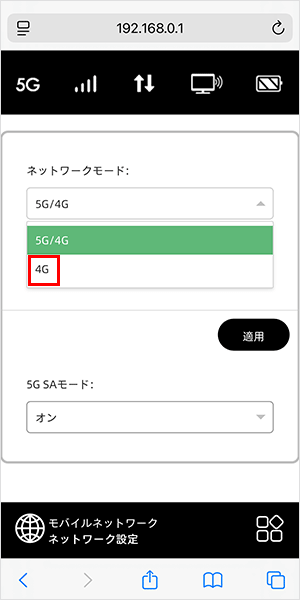
「ネットワークモード」をタップして、「4G」を選択してください。
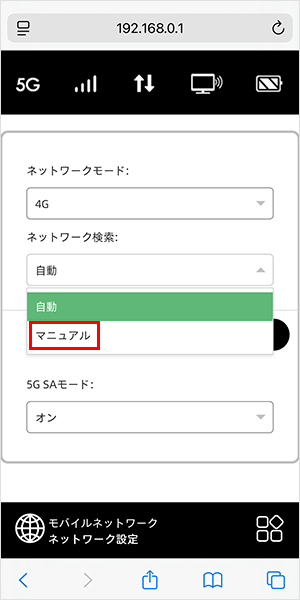
「ネットワーク検索」をタップし、「マニュアル」を選択します。
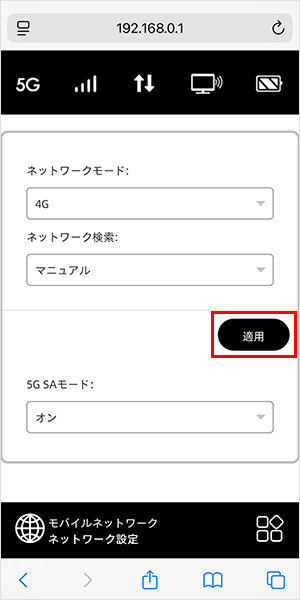
「適用」をタップしましょう。
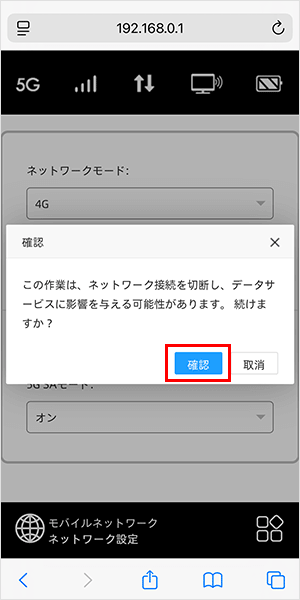
「ネットワーク接続を切断し、データサービスに影響を与える場合があります」と表示されますが、そのまま「確認」をタップしてください。
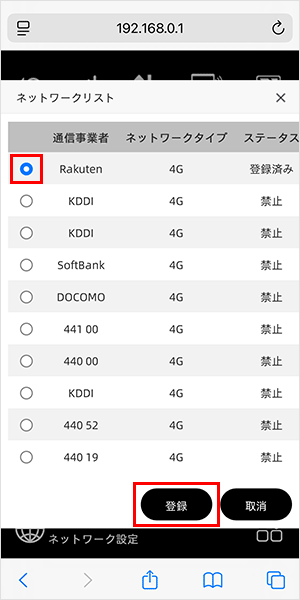
しばらく待つと、ネットワークリストが表示されます。
「Rakuten」を選択して、「登録」をタップしてください。
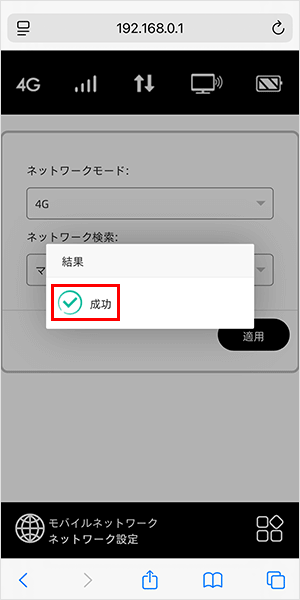
「成功」と表示されれば、4G回線の固定は完了です。
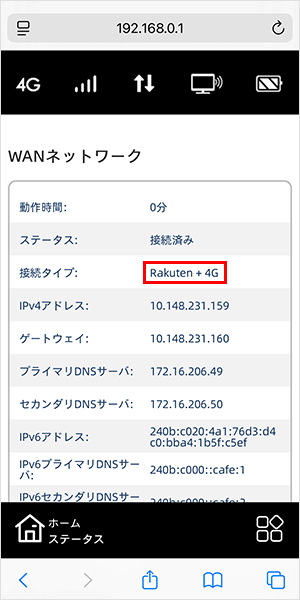
ホーム画面のステータスからも、接続タイプが「4G」になっていることが確認できます。
ステップ⑦ 5GHzに切り替える
NC03は2.4GHzだけでなく、5GHzのWi-Fiも使用できます。
5GHzへの切り替えはとても簡単です。
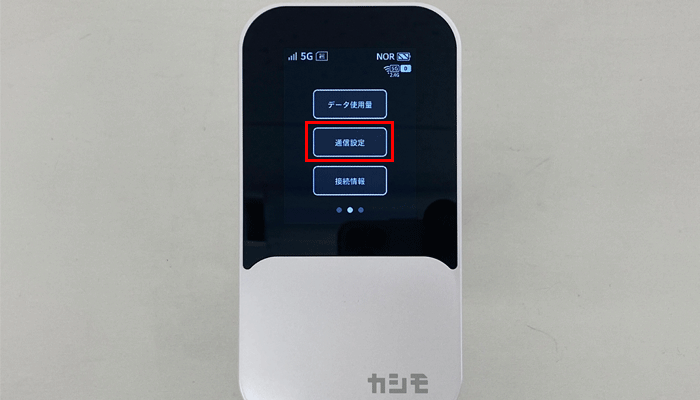
メニュー画面の「通信設定」を選択します。
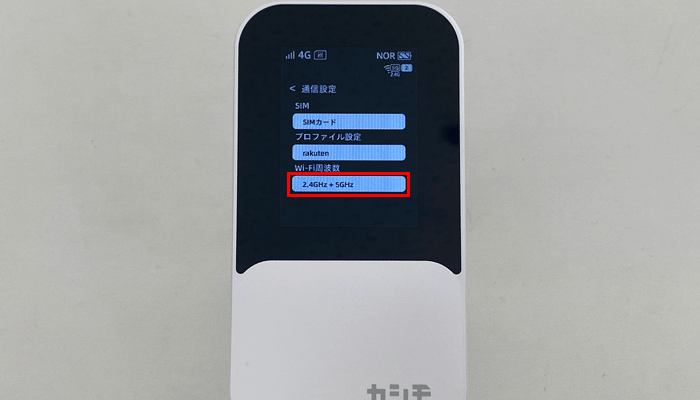
Wi-Fi周波数の下の「2.4GHz+5GHz」をタップしてください。
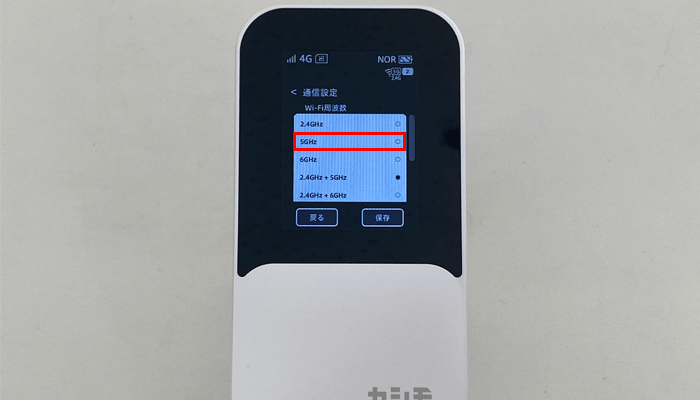
周波数の一覧が表示されるので、「5GHz」を選択しましょう。
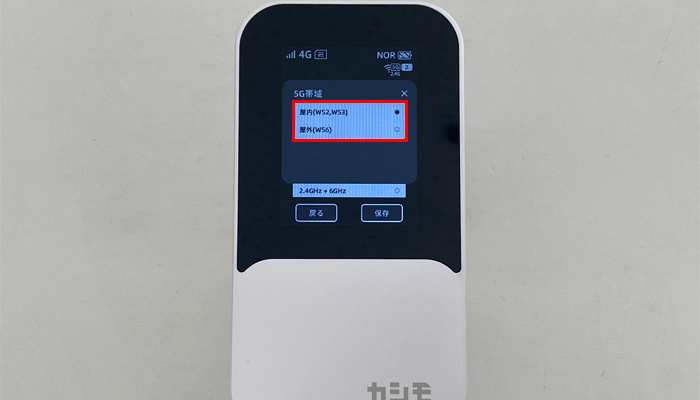
利用する場所が屋内か屋外かを選択します。
選択できたら、「保存」をタップしてください。
しばらく待つと、選択した周波数が使えるようになっています。
以上で5GHzへの切り替えは終了です。
楽天モバイルのSIMカードの場合はプラスエリアモードの設定が表示されないため、プラスエリアモードへの変更ができません。
楽天モバイル×HYBRID Wi-Fi 5G NC03の実効速度を測定
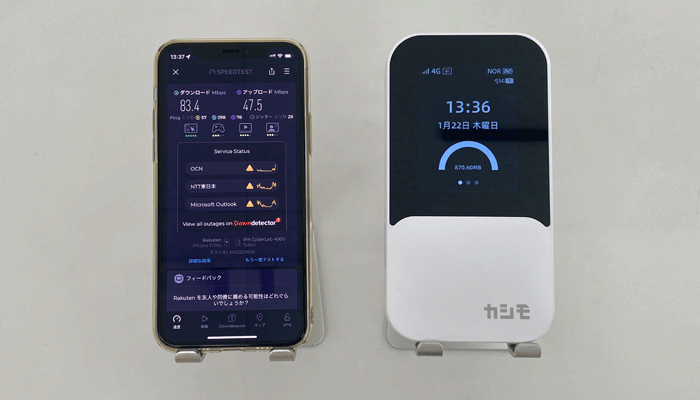
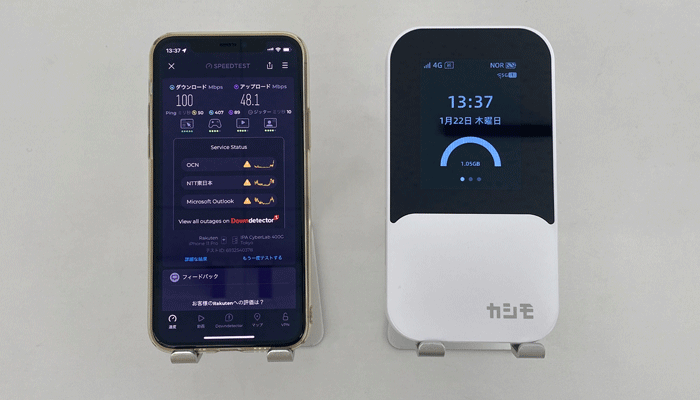
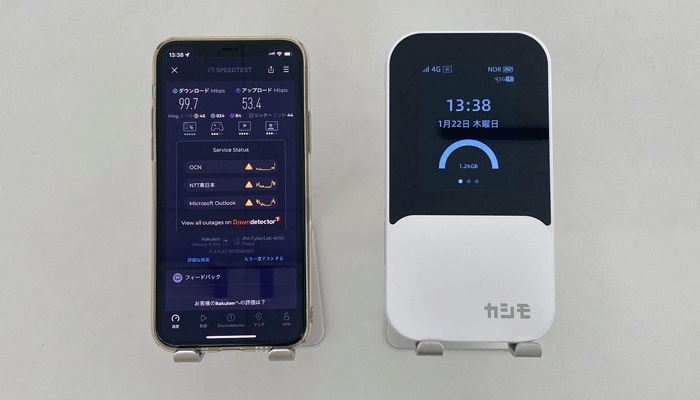
| 1回目 | 2回目 | 3回目 | |
|---|---|---|---|
| 下り速度 | 83.4Mbps | 100Mbps | 99.7Mbps |
| 上り速度 | 47.5Mbps | 48.1Mbps | 53.4Mbps |
| Ping値 | 57ms | 50ms | 46ms |
試しに3回連続で測って見ましたが、ポケット型WiFiとしては十分な速度が出ているといえます。
なお、いずれも5GHz帯での接続結果です。
2.4GHz帯で接続すると遅くなる可能性があることにも留意してください。
| 回線種類 | 楽天モバイルの対応バンド | HYBRID Wi-Fi 5G NC03 |
|---|---|---|
| 5G | n257 | |
| n77 | ||
| 4G | バンド3 | |
| バンド18 (パートナー回線) | ||
| バンド26 (パートナー回線) | ||
| バンド28 ※いわゆるプラチナバンド |
引用元:株式会社ネットワークコンサルティング「HYBRID Wi-Fi 5G NC03」
上記のとおり、NC03は、楽天モバイルの5G回線のメインとなるn77、4G回線のメインとなるバンド3とバンド18に対応しているので、通信エリアに関してはほとんど問題ないといえるでしょう。
WiMAXモバイルルーター「HYBRID Wi-Fi 5G NC03」はどこで買える?
モバイルルーター「HYBRID Wi-Fi 5G NC03」は、メルカリやヤフオクなどで出品されています。
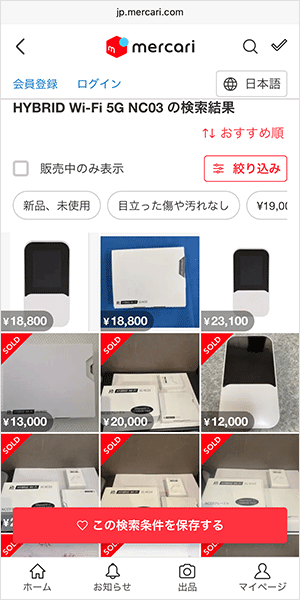
価格は約18,000~23,000円で出品されています。
価格や付属品は出品者によって異なりますのでしっかり確認して購入しましょう。
楽天モバイルとWiMAXモバイルルーター「HYBRID Wi-Fi 5G NC03」のまとめ
- 月額料金は段階制でお得
- 好きなだけギガを使っても月額3,278円
- いつでも違約金なしで解約できる
- ルーターは購入品なので返却や弁済は不要
- 楽天モバイルの5G回線が使える
- 80~100Mbpsと快適
- 速度が出やすい5GHz帯のWi-Fiが使える
- メリカリやヤフオクで購入できる
| 楽天モバイル(最強プラン) 料金プランと基本情報一覧 | |
|---|---|
| 契約期間の縛り | 1年のみ |
| データ容量 | 無制限 |
| 事務手数料 | 無料 |
| 月額料金 | 3GBまで:1,078円 3GB~20GBまで:2,178円 20GB~無制限:3,278円 |
| 海外データ通信料金 | 2GBまで無料 |
| データ容量の追加 | 1GBにつき550円 |
| データ容量の繰越 | 非対応 |
| 違約金 | 1,078円 |
| 支払い方法 | 口座振替 クレジットカード |
| 口座振替手数料 | 月額110円 |
情報参照元:楽天モバイル「Rakuten最強プラン 重要事項説明書」
「モバイルルーターを使ったインターネット接続サービス」の総称として「ポケットWiFi」という言葉を使っている人が多いですが、ポケットWiFi(Pocket WiFi)とは「ソフトバンク社が提供するモバイルルーター」の登録商標(商品名)になります。
Wi-Fiの森では「ポケットWiFi」のことを「ポケット型WiFi」もしくは「モバイルWiFi」もしくは「モバイルWiFiルーター」等といった表記を使用しています。

コメント