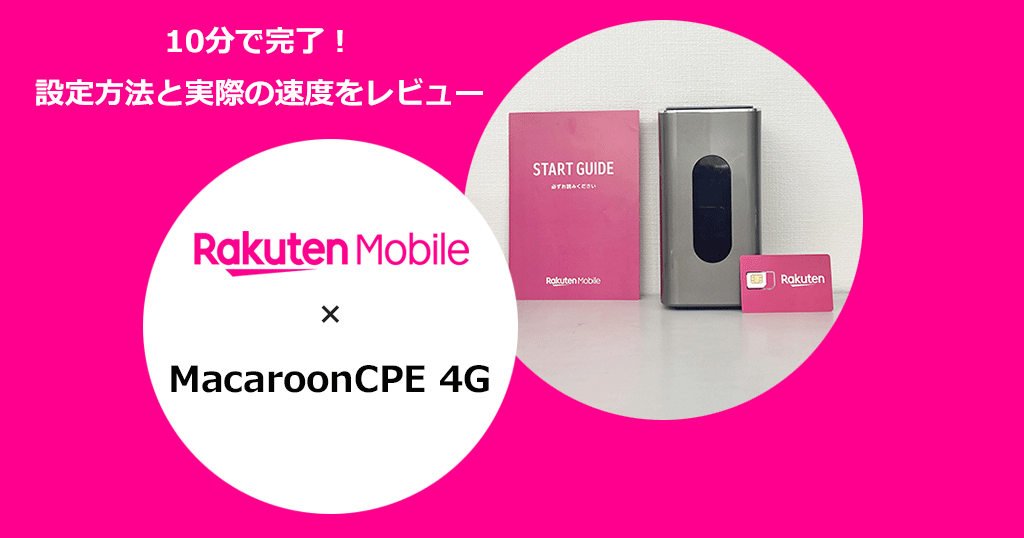
- 楽天モバイルは月額3,278円でギガ使い放題
- UROCOMMのホームルーター「Macaroon CPE 4G」と組み合わせればデータ量無制限でWi-Fiが利用可能!
- 設定はとても簡単!10分で終わる
- 下り速度は50Mbps超え!
\動画の解説を見る/
「UROCOMMのホームルーター(Macaroon CPE 4G)は、楽天モバイルのSIMで使えますか?」
ずばり、使えます。
「Macaroon CPE 4G」はSIMフリーの機種のため、互換性のある周波数帯を利用しているSIMカードであれば、通信会社を問わずに使用できます。
もちろん、楽天モバイルも利用可能です。
楽天モバイルは、ギガ使い放題なのに月額3,278円というコスパ最強のスマホプランです。
使わない月は1,078円という段階制の料金プランなので、通信費を上手に節約できます。
楽天モバイルのSIMカードをホームルーターに入れることで、コスパ最強のWi-Fiを作ることができるのです。
- 月額3,278円でギガ使い放題
- 事務手数料が0円
- 2年目以降は違約金なしで解約できる
- 楽天モバイル回線は通信エリアが狭い
- Macaroon CPE 4Gならau回線でカバーできる
今回紹介するUROCOMMのホームルーター「Macaroon CPE 4G」に、楽天モバイルのSIMカードを入れれば、データ量無制限のWi-Fiを作り出すことができます。
しかも、Macaroon CPE 4Gは楽天モバイルのパートナー回線(au回線)に対応しているので、楽天モバイル回線が圏外になりやすい場所でも関係なく利用できるのです。
この記事では、UROCOMMのホームルーター「Macaroon CPE 4G」を楽天モバイルのSIMカードで使うための設定方法を実機の写真付きで詳しく解説しますので、ぜひ参考にしてください。
| Macaroon CPE 4Gのスペック | |
|---|---|
| 製品名 | Macaroon CPE 4G |
| 最大通信速度 | 下り最大:600Mbps 上り最大:150Mbps |
| Wi-Fi規格 | 2.4GHz:IEEE802.11b/g/n/ax 5GHz:IEEE802.11n/ac/ax |
| サイズ | W100×H210×D100mm |
| 重量 | 1,000g |
| 最大接続可能数 | Wi-Fi:32台 有線LAN:1台 |
| インターフェイス | 1000BASE-T,100BASE-TX ×1ポート |
| メーカー名 | UROCOMM |
引用元:Macaroon「Macaroon CPE 4G」
記事内で説明されている金額は、特に注記のない限り全て「税込金額」です。消費税計算の都合上、実際の請求額とは1~3円ほどズレる場合があります。詳しくはサービス提供元にご確認ください。

UROCOMMのホームルーター「Macaroon CPE 4G」で楽天モバイルを使うための設定方法と手順
それではUROCOMMのホームルーター「Macaroon CPE 4G(以下「CPE 4G」)」で楽天モバイルを使うための設定方法と手順を解説していきます。
スムーズにいけば5分程度で終わってしまうので、SIMカードが届いたらサクッとやってしまいましょう。
- CPE 4Gを初期化する
- CPE 4GにSIMカードを入れ、電源を入れる
- 物理SIMモードに切り替えてWi-Fi情報を表示する
- スマホもしくはパソコンとCPE 4GをWi-Fi接続する
- 「192.168.169.1」にアクセスして、ログインする
- 「プロファイル設定」を変更する
ステップ① CPE 4Gを初期化する
まずは、CPE 4Gを初期化しましょう。
余計な設定が入ってしまっていると失敗する可能性があるので、初期化しておくのが無難です。
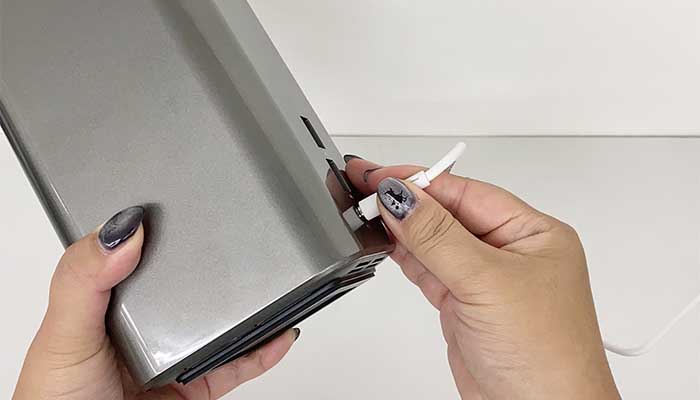
CPE 4G本体背面にプラグを挿して、電源を入れてください。
SIMカードは入っていても、抜いてあっても、どちらでも大丈夫です。
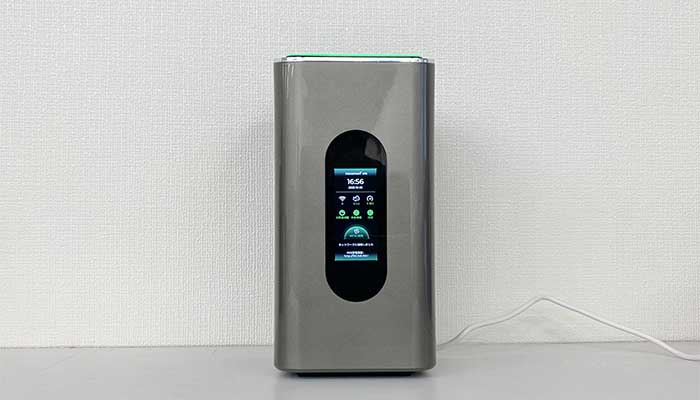
しばらく待つと本体正面の液晶画面が表示されます。
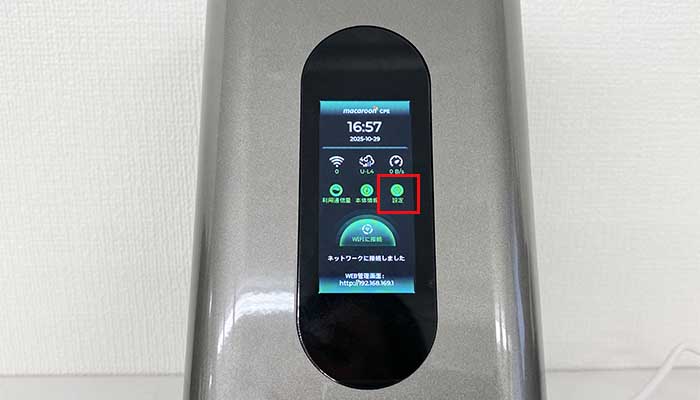
液晶画面中央の「設定」をタップしてください。
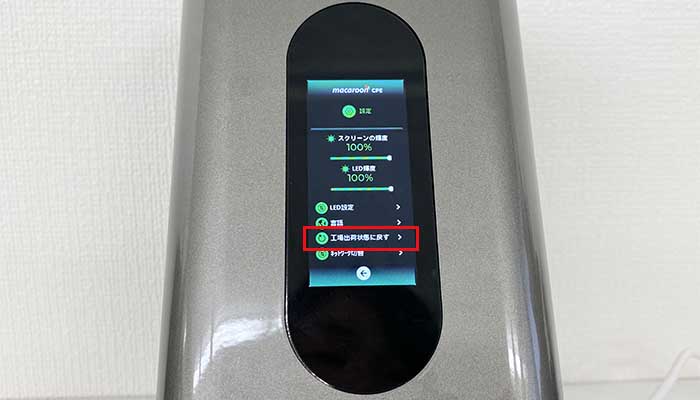
画面が切り替わったら「工場出荷状態に戻す」をタップします。
再起動が始まりますので、再度液晶画面が表示されるまでしばらく待ちましょう。
電源が入り液晶画面が表示されたら、CPE 4Gの初期化は完了です。
ステップ② CPE 4GにSIMカードを入れ、電源を入れる
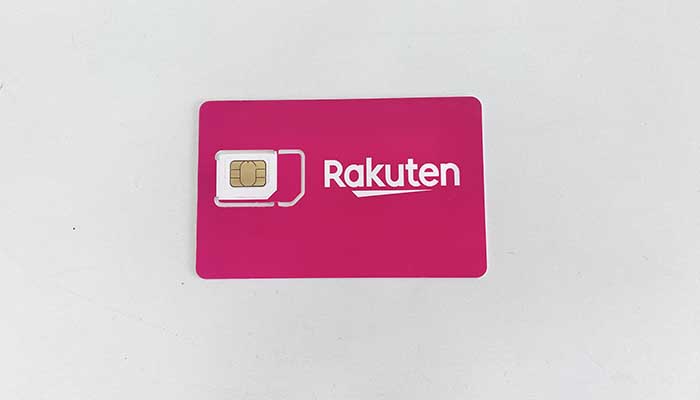
楽天モバイルから届いたSIMカードをCPE 4Gに差し込みましょう。
変換アダプタなどは使う必要ありません。
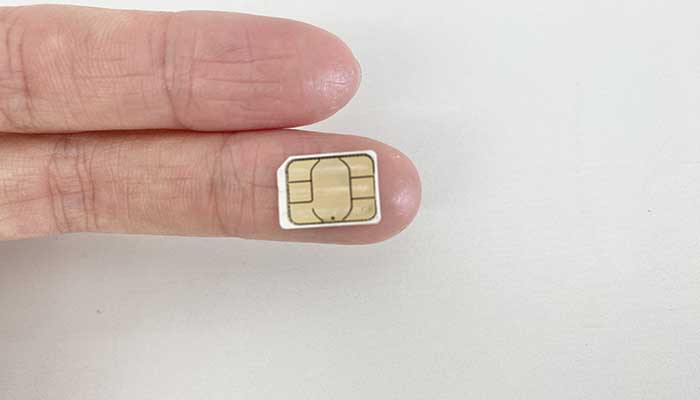
SIMカードは一番小さいサイズに切り抜きます(いわゆる「nanoSIM」サイズです)。
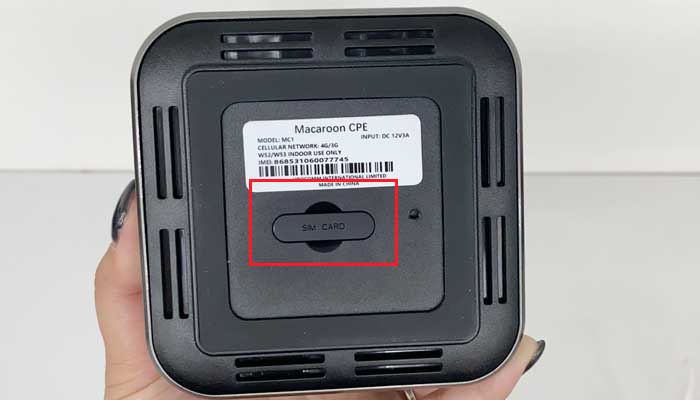
ルーターの底面上部にあるSIMカバーを開けて、SIMカードを入れてください。
蓋は引っ掛けて開けるタイプなので爪や爪楊枝などを引っ掛けて開けましょう。
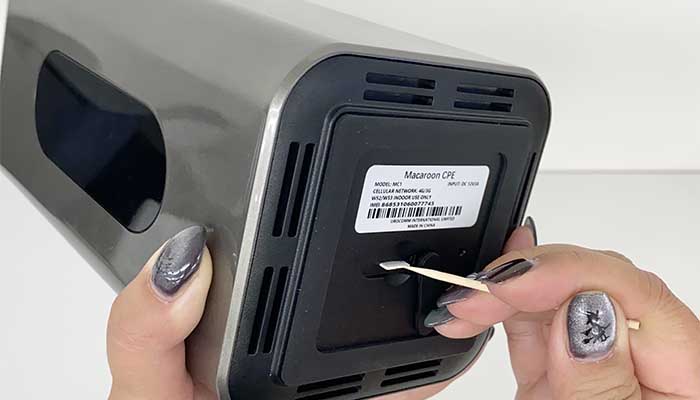
SIMカードの向きに注意して差し込んでください(別のSIMカードが入っている場合は、同じ向きで交換するだけです)。
挿入口が小さいので、爪が短い人やネイルをしている人はSIMカードの抜き差しが難しいかもしれません。
爪楊枝などを利用すると抜き差ししやすいです。
細いものでカチッと音がするまで押し込んでください。
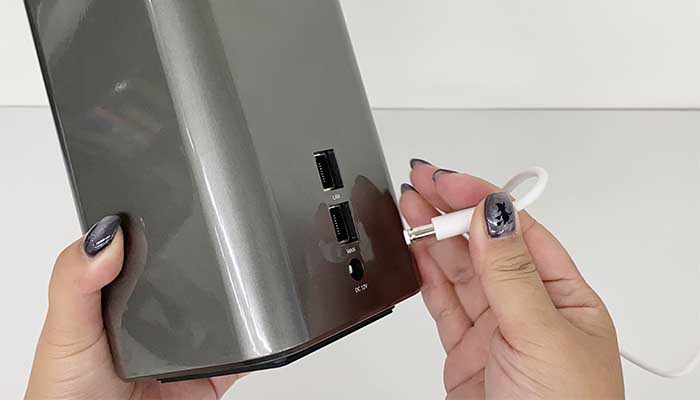
SIMカードを入れたら、ルーター背面にプラグを差し込み、電源を入れましょう。
ステップ③ スマホもしくはパソコンとCPE 4GをWi-Fi接続する
CPE 4Gのネットワークが表示されたら、スマホもしくはパソコンとWi-Fi接続させます。
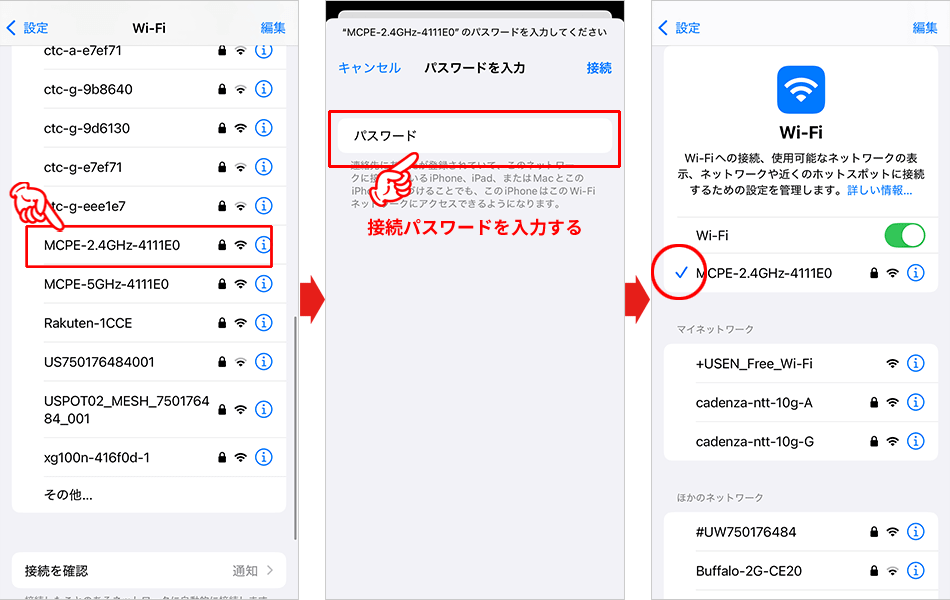
パスワードは、液晶画面の「WiFiに接続」をタップして表示されている「KEY」を入力してください。
ステップ④ 「192.168.169.1」にアクセスして、ログインする
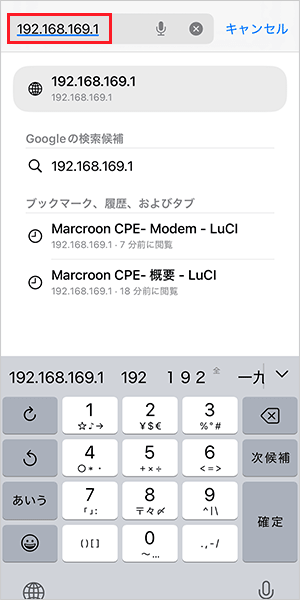
Wi-Fiに繋げたらsafariやGoogleなどのブラウザを立ち上げて「192.168.169.1」にアクセスしてください。
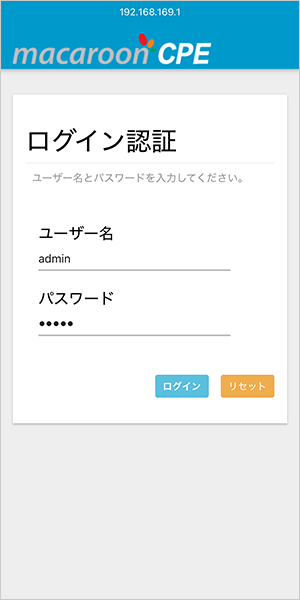
設定画面にログインするためのパスワードを入力します。
パスワードは、初期値の「admin」を入力してください。
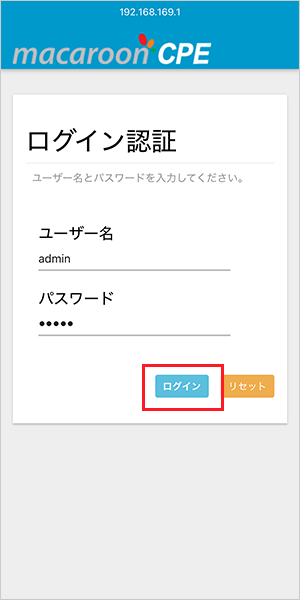
パスワードを入力したら、ログインをタップしてください。
ステップ⑤ 「プロファイル設定」を変更する
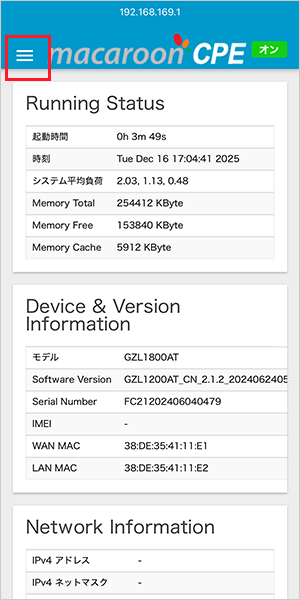
ログインできたら、画面左上のメニューアイコンをタップします。
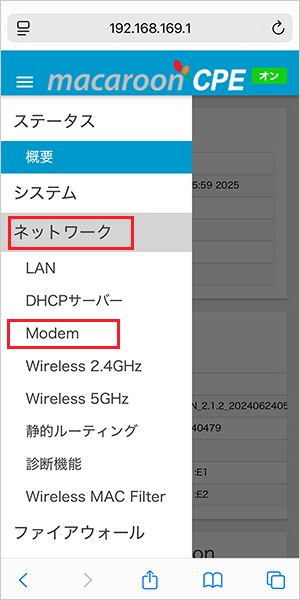
メニュー一覧が表示されたら、「ネットワーク」「Modem」の順にタップしましょう。
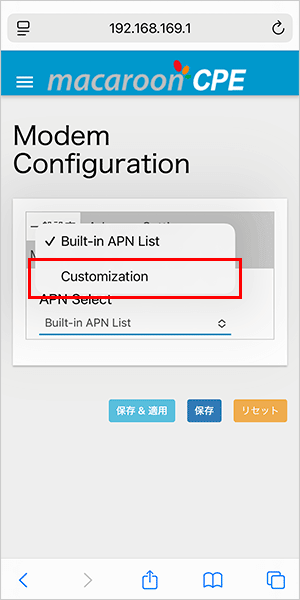
画面が切り替わり、現在設定中のプロファイル情報が表示されます。
「Built-in APN List」をタップして「Customization」を選択してください。
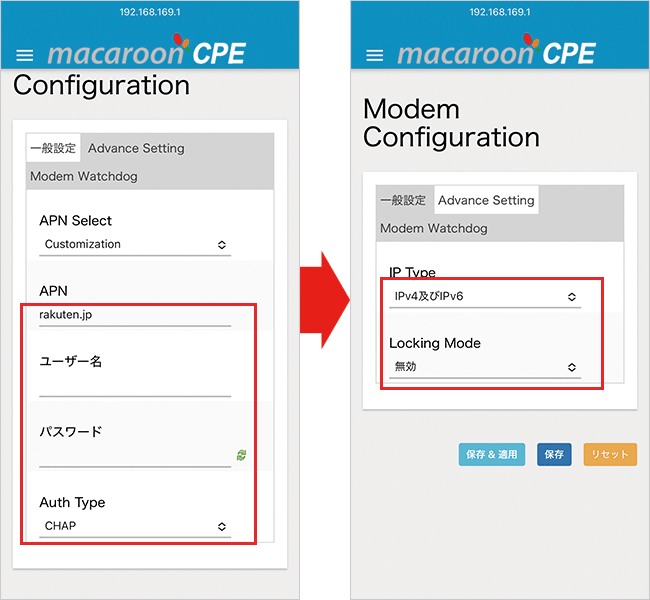
新しいプロファイルを作成できるようになるので、以下の情報を入力していきます。
IP Typeは「一般設定」横の「Advance Setting」をタップして切り替えたところに表示されます。
- APN:rakuten.jp
- ユーザ名:空白(任意の文字)
- パスワード:空白(任意の文字)
- Auth Type:CHAP
- IP Type:IPv4及びIPv6
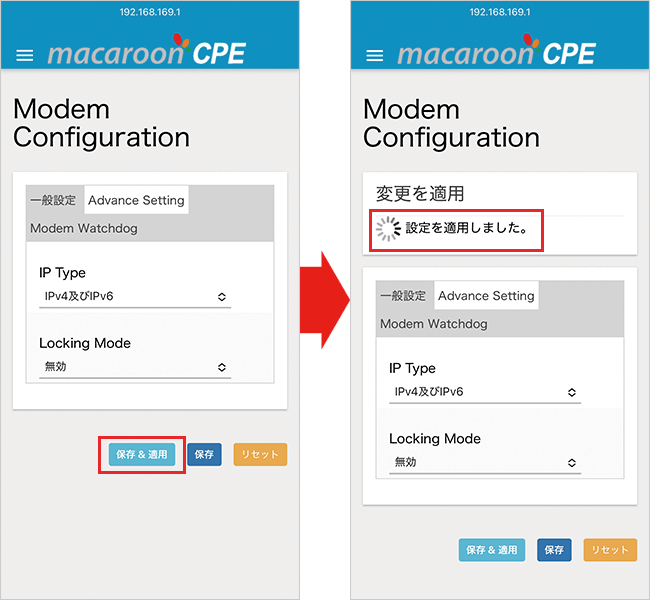
全部入力したら「保存&適用」をタップします。
「設定を適用しました」と表示されたら、プロファイルの設定は完了となります。
数分待ってもインターネットが使えない場合、プロファイル設定が間違っている可能性があります。
再度「192.168.169.1」へログインして、プロファイル設定をやり直してみましょう。
楽天モバイル×Macaroon CPE 4Gの実効速度を測定
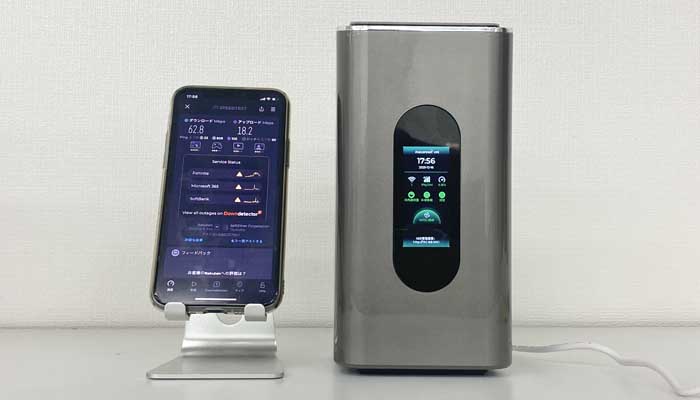
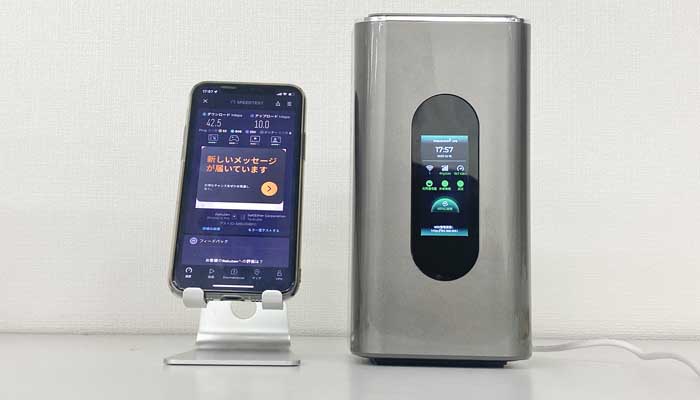
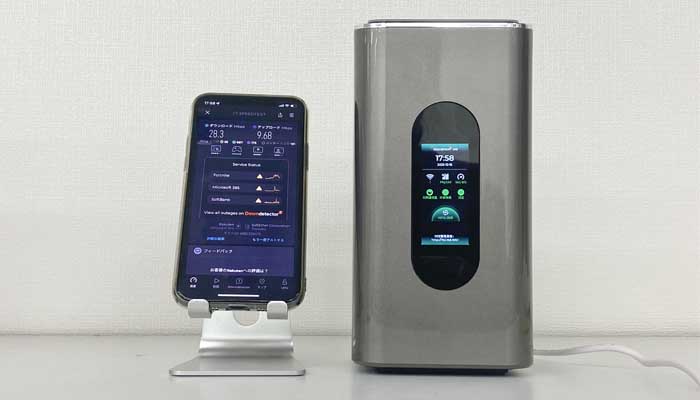
| 1回目 | 2回目 | 3回目 | |
|---|---|---|---|
| 下り速度 | 62.8Mbps | 42.5Mbps | 28.3Mbps |
| 上り速度 | 18.2Mbps | 10.0Mbps | 9.68Mbps |
| Ping値 | 53ms | 53ms | 55ms |
試しに3回連続で測って見ましたが、1回目と2回目は十分な速度が出ているといえます。
3回目は少し速度が落ちましたが20Mbps以上出ているので普段使うには十分でしょう。
なお、いずれも4Gおよび5GHz帯での接続結果です。
5Gエリアであればもう少し速くなる可能性がありますし、反対に2.4GHz帯で接続すると遅くなる可能性があることにも留意してください。
| 回線種類 | 楽天モバイルの対応バンド | Macaroon CPE 4G |
|---|---|---|
| 5G | n257 | |
| n77 | ||
| 4G | バンド3 | |
| バンド18 (パートナー回線) | ||
| バンド26 (パートナー回線) | ||
| バンド28 |
引用元:UROCOMM「Macaroon CPE 4G対応周波数一覧」
上記のとおり、CPE 4Gは、楽天モバイルの4G回線のメインとなるバンド3とバンド18とバンド26に対応しているので、通信エリアに関してはほとんど問題ないといえるでしょう。
UROCOMMのホームルーター「Macaroon CPE 4G」はどこで買える?
UROCOMMのホームルーター「Macaroon CPE 4G」は、2026年1月現在ではあまり流通していません。
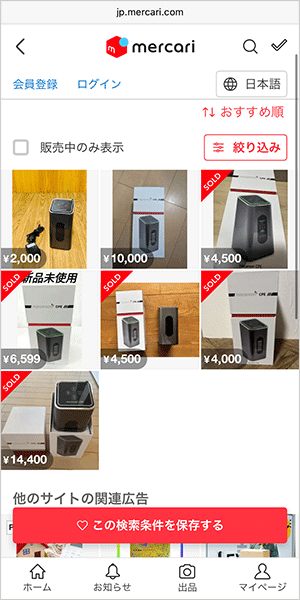
フリマアプリでもあまり出品されておらず、出品されている場合でも価格が約10,000円~15,000円と高めです。
今後、数が出回ってくれば安くなるでしょう。
フリマアプリで購入する場合は、価格や付属品は出品者によって異なりますのでしっかり確認して購入しましょう。
楽天モバイルとUROCOMMのホームルーター「Macaroon CPE 4G」のまとめ
- 月額料金は段階制でお得
- 好きなだけギガを使っても月額3,278円
- いつでも違約金なしで解約できる
- ルーターは購入品なので返却や弁済は不要
- 4Gエリアでも40~60Mbpsと高速
- 速度が出やすい5GHz帯のWi-Fiが使える
- メリカリやヤフオクで購入できる
| 楽天モバイル(最強プラン) 料金プランと基本情報一覧 | |
|---|---|
| 契約期間の縛り | 1年のみ |
| データ容量 | 無制限 |
| 事務手数料 | 無料 |
| 月額料金 | 3GBまで:1,078円 3GB~20GBまで:2,178円 20GB~無制限:3,278円 |
| 海外データ通信料金 | 2GBまで無料 |
| データ容量の追加 | 1GBにつき550円 |
| データ容量の繰越 | 非対応 |
| 違約金 | 1,078円 |
| 支払い方法 | 口座振替 クレジットカード |
| 口座振替手数料 | 月額110円 |
情報参照元:楽天モバイル「Rakuten最強プラン 重要事項説明書」