

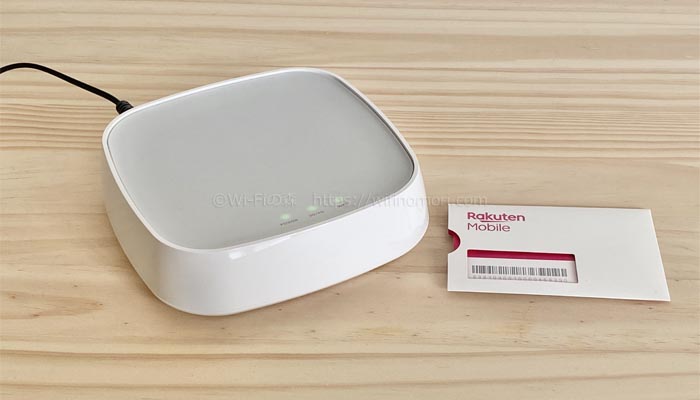
- 楽天モバイルは月額3,278円でギガ使い放題
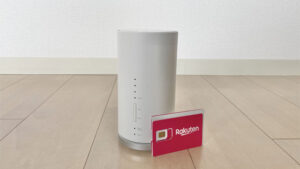
- IOデータのSIMフリーホームルーター「WN-CS300FR」と組み合わせればデータ量無制限でWiFiが利用可能!
- 設定はとても簡単!5分で終わる
「IOデータのSIMフリーホームルーター「WN-CS300FR」で、楽天モバイルのSIMが使えるって本当ですか?」
ずばり、「楽天回線」「パートナー回線(au回線)」ともに使えました。
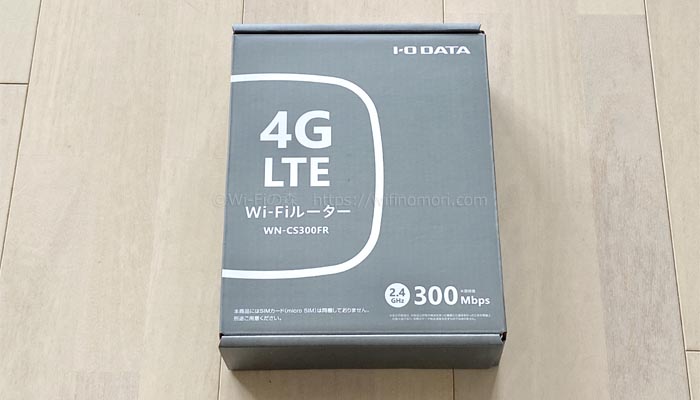
楽天モバイルは、ギガ使い放題なのに月額3,278円というコスパ最強のスマホプランです。
使わない月は1,078円という段階制の料金プランなので、通信費を上手に節約できます。
楽天モバイルのSIMカードをホームルーターに入れることで、コスパ最強のWiFiを作ることができるのです。
- 月額3,278円でギガ使い放題
- 事務手数料が0円
- 2年目以降は違約金なしで解約できる
- 楽天モバイル回線は通信エリアが狭い
- WN-CS300FRならau回線でカバーできる
BANDを固定せずに使用すると、知らないうちに「au回線」につながってしまう可能性があります。
楽天モバイル回線を常に使いたい場合はBANDを固定して利用しましょう。
実際に使ってみたところ、速度も申し分なく出ていますし、今のところ特別なトラブルも起きていません。
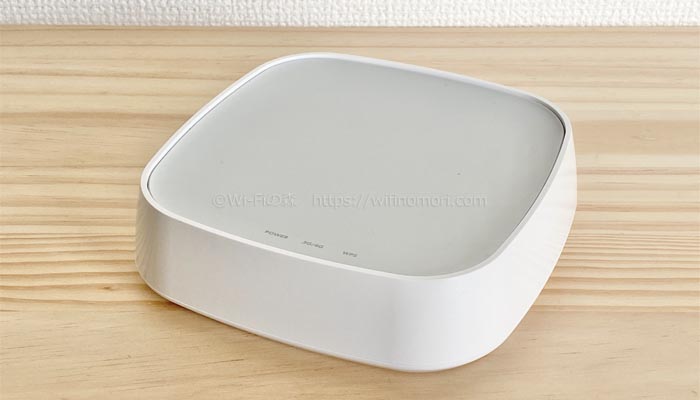
今なら事務手数料無料・いつ解約しても違約金無料となっており、楽天エリアにお住まいであれば使わなきゃ損々というわけなのであります。
この記事では、WN-CS300FRで楽天モバイルのSIMカードを使うための設定方法を実機の写真付きで詳しく解説しますので、ぜひ参考にしてください。
| WN-CS300FRのスペック | |
|---|---|
| 製品名 | WN-CS300FR |
| 最大通信速度 | 下り:75Mbps 上り:50Mbps |
| Wi-Fi規格 | IEEE802.11b/g/n |
| サイズ | W133×H35×D133mm |
| 重量 | 210g |
| 最大接続可能数 | Wi-Fi:16台 |
| インターフェイス | RJ-45×1ポート |
| メーカー名 | I-O DATA |
引用元:I-O DATA「WN-CS300FR」

 ポチップ
ポチップ
記事内で説明されている金額は、特に注記のない限り全て「税込金額」です。消費税計算の都合上、実際の請求額とは1~3円ほどズレる場合があります。詳しくはサービス提供元にご確認ください。

WN-CS300FRで楽天モバイルを使うための設定方法と手順
それではWN-CS300FRで楽天モバイルを使う手順を解説していきます。
スムーズにいけば5分程度で終わってしまうので、SIMカードが届いたらサクッとやってしまいましょう。
WN-CS300FRにSIMカードを入れ、電源を入れる
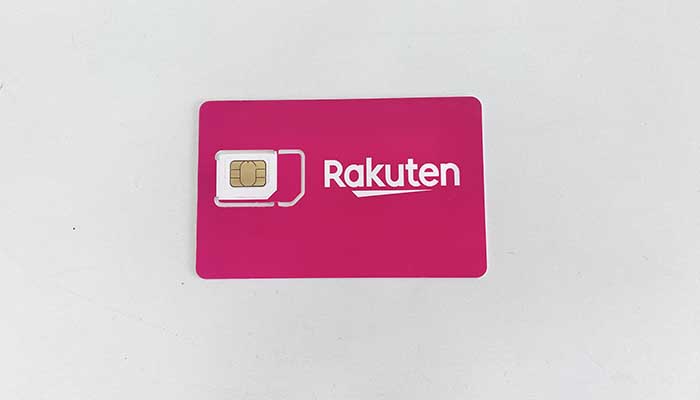
まずはWN-CS300FRに、楽天モバイルから届いたSIMカードを入れましょう。
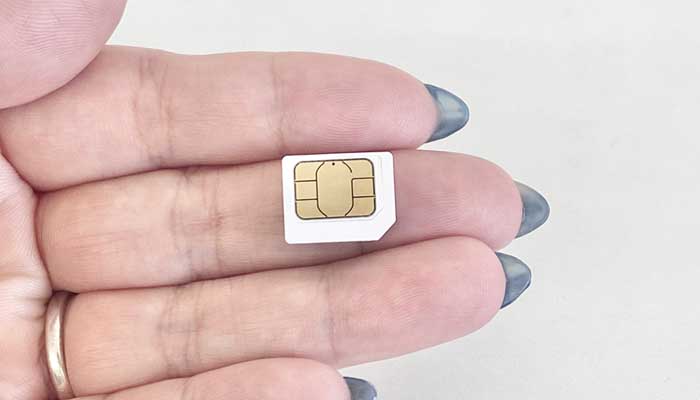
WN-CS300FRはmicroサイズですので、真ん中のサイズに切り取って使います。
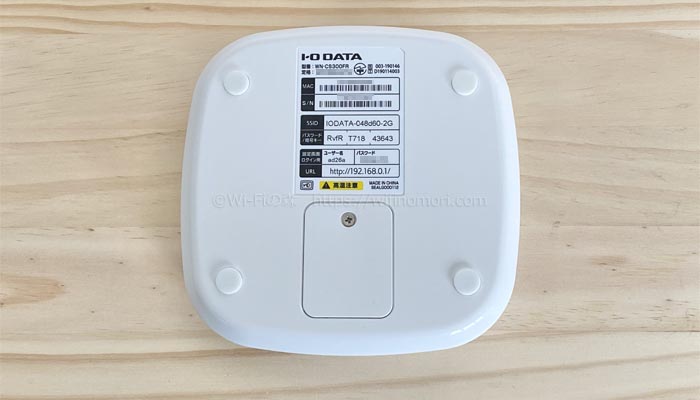
裏面のビスを外します。
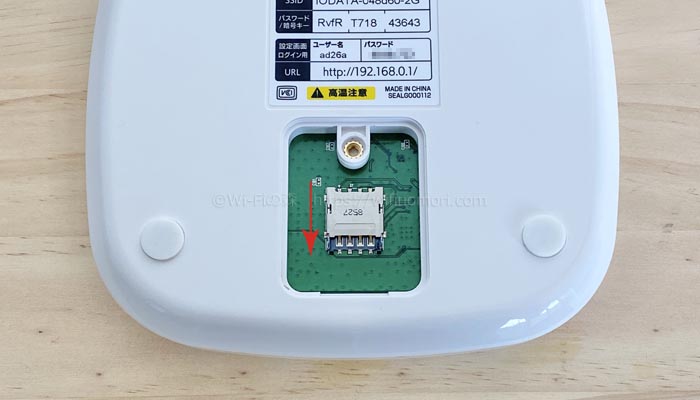
矢印の方向にカバーをずらして開けましょう。
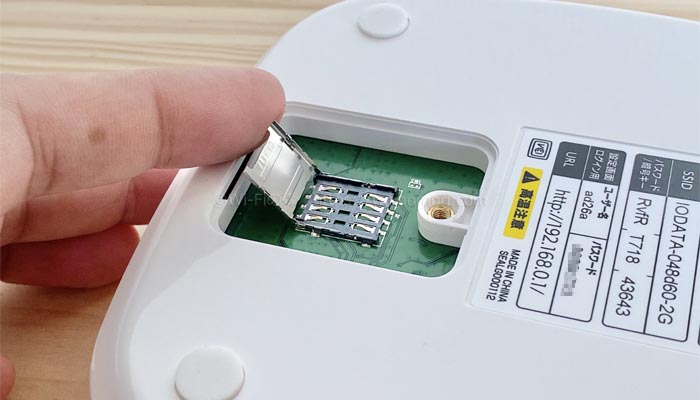
カバーを持ち上げます。
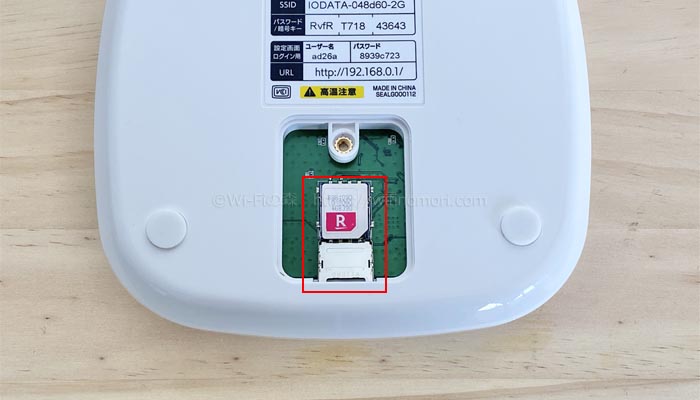
SIMカードを入れてください(向きに注意)。
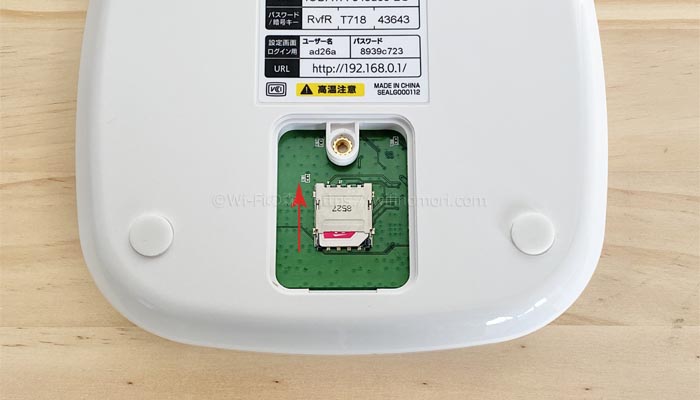
カバーを閉じて矢印の方向にずらし「カチッ」と閉めましょう。
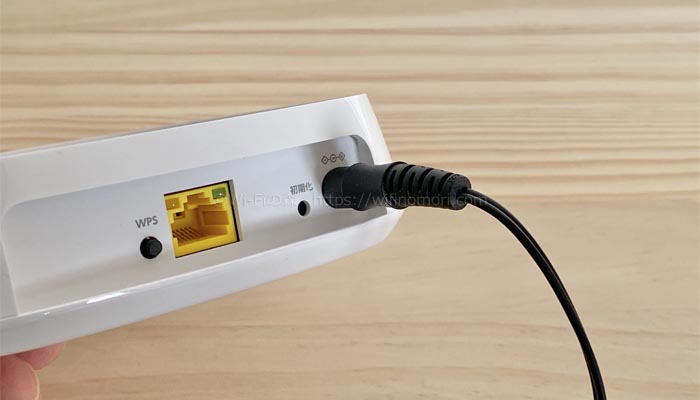
カバー戻したらACケーブルを背面に挿してください。
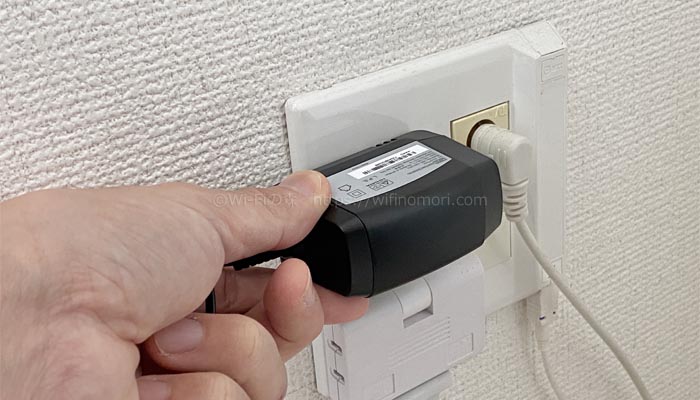
電源をコンセントに挿します。
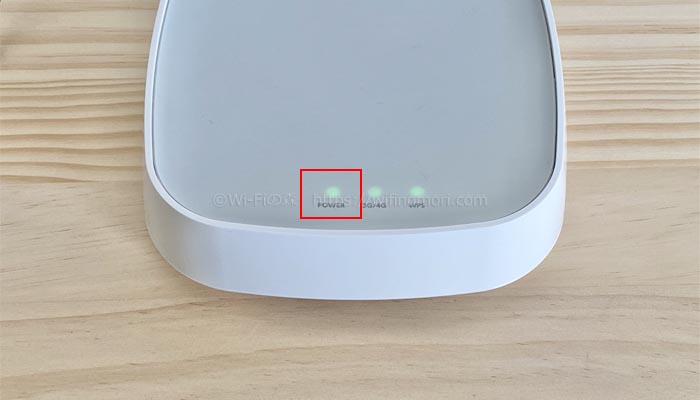
POWERランプが点灯するまで、1分ほど待ちましょう。
スマホもしくはパソコンとWN-CS300FRをWi-Fi接続する
WN-CS300FR手前上部にあるPOWERランプが点滅から点灯に変わったら電源が入った合図です。
いつも通りスマホもしくはパソコンとWi-Fi接続させます。
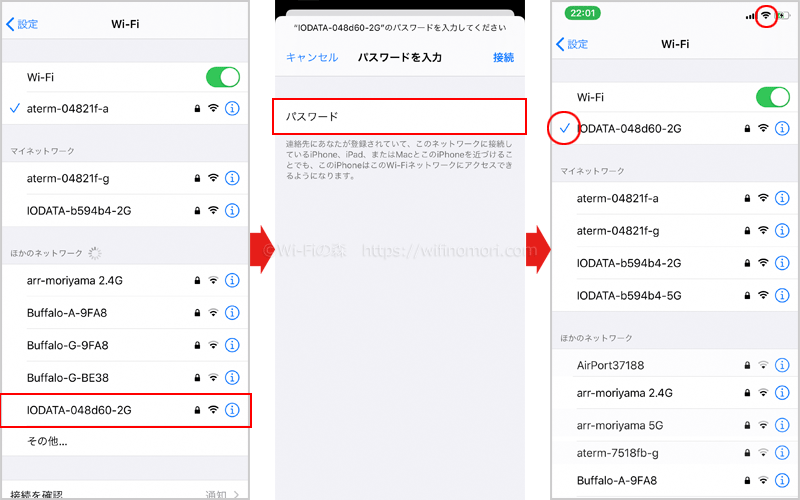
この後の設定はパソコンの方がやりやすいですが、スマホでも難なくできますので安心してください。
「WN-CS300FR」のSSIDと接続パスワードは、本体裏面に記載されています。
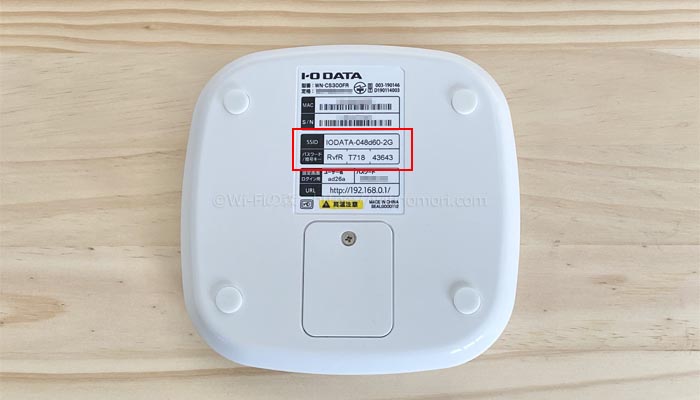
この機種の場合、SSIDは「IODATA-048d60-2G」となり、接続パスワードは「RvfRT71843643」となります。
※大文字小文字に注意
「192.168.0.1」にアクセスして、ログインする
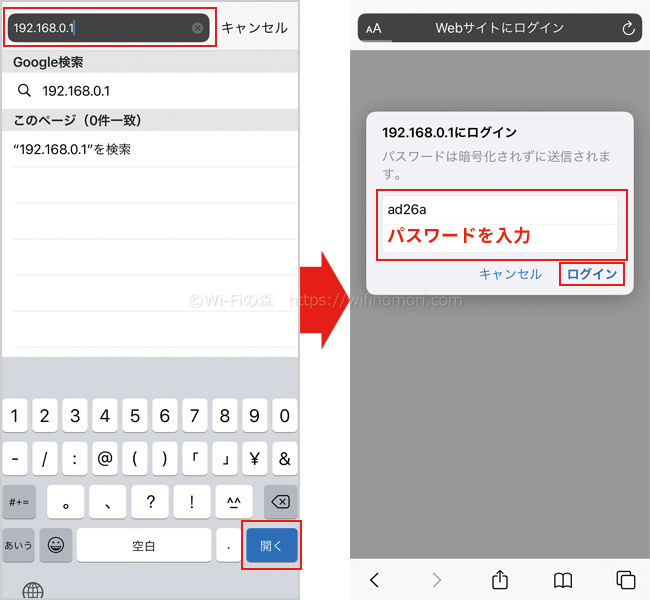
Wi-Fiに繋げたらブラウザを立ち上げて「192.168.0.1」にアクセスしてください。
WN-CS300FRのログイン画面が表示されるので、ユーザー名とパスワードを入力してログインします。
ユーザー名とパスワードは本体裏面に記載されています。
「インターネット設定」を行う
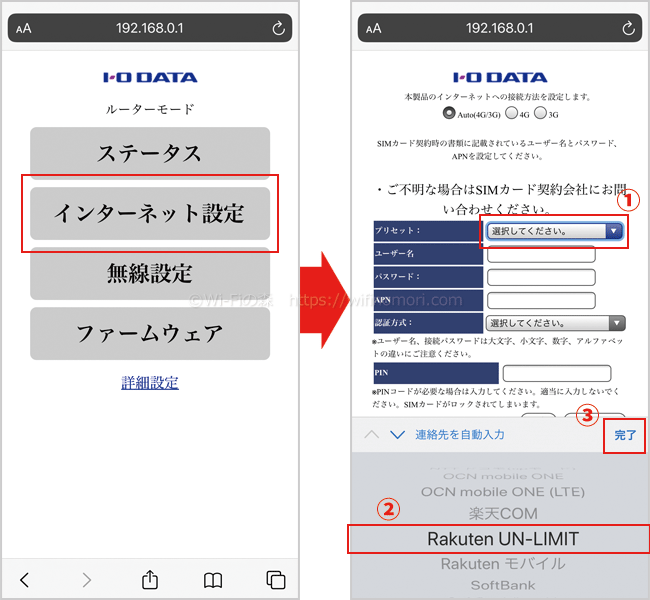
WN-CS300FRの設定画面に入れたら、まずは「インターネット設定」をタップします。
画面が切り替わったら「プリセット」から「Rakuten UN-LIMT」を選択して「完了」をタップしましょう。
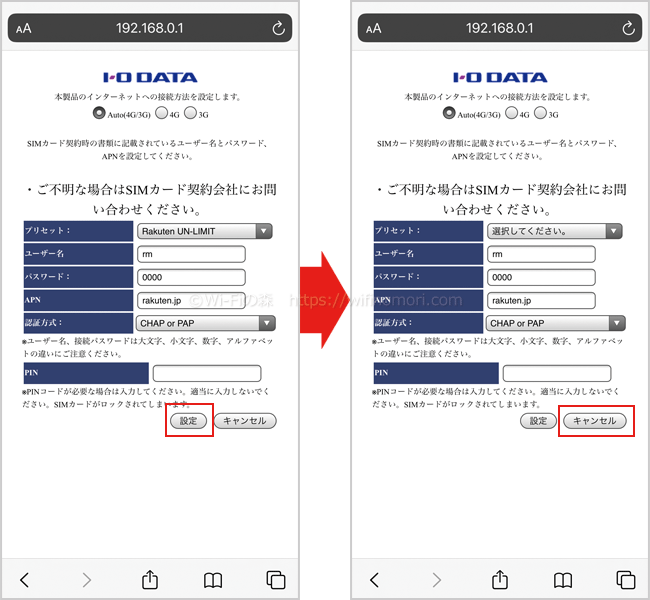
各項目に自動的に数値が入力されるので、右下の「設定」をタップします。
数十秒経つと元の画面に戻ってくるので、今度は「キャンセル」をタップしましょう。
「Rakuten」が表示されない場合
WN-CS300FRが楽天モバイルに対応したのは最新ファームウェアからになるので、まだアップデートができていない可能性があります。
最近新しく購入した人は、本体の電源を入れたままの状態でしばらく放置しておきましょう。
自動的にアップデートが始まり、本体が再起動されるはずです。
その後で、もう一度トライしてみてください。
 川上 城三郎
弊社で検証した際は、10分ほど放置していたら自動で再起動が始まっていました。
接続するBANDを「3」に固定する
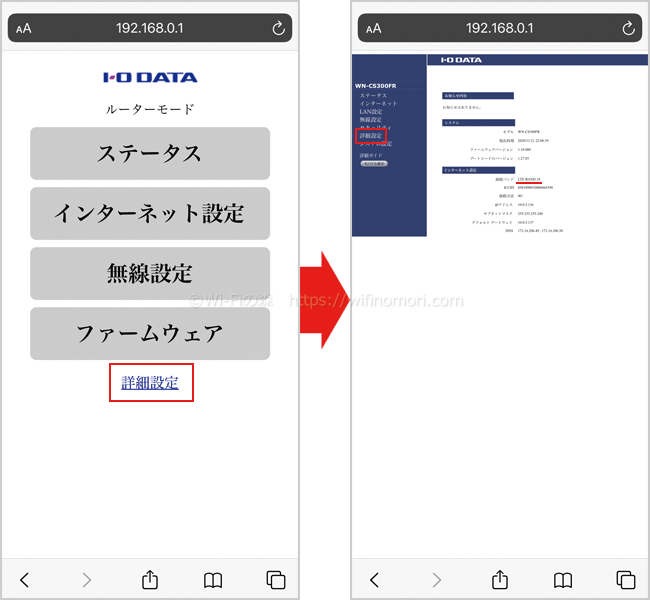
今のままではパートナー回線である「au回線」につながってしまいます。
これを常に「楽天モバイル回線」につながるように、BANDを固定させます。
TOP画面にいると思うので「詳細設定」をタップして、切り替わったページでもう一度「詳細設定」をタップしましょう。
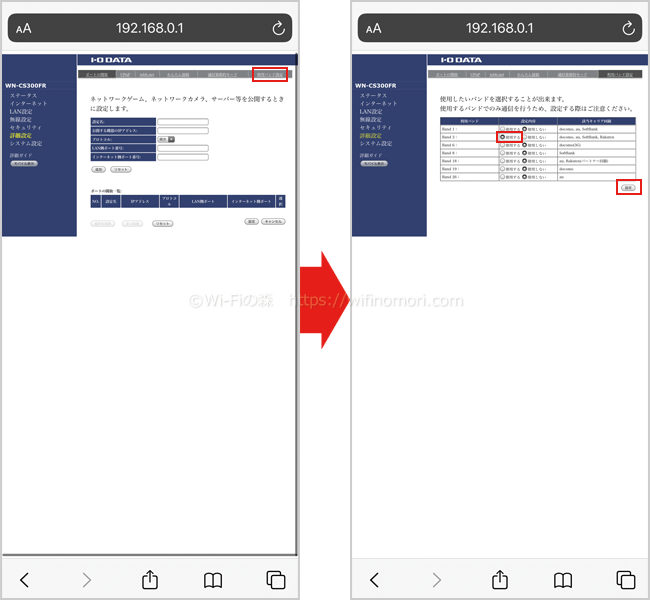
右上の「利用バンド設定」をタップします。
BANDを3にのみ「使用する」のチェックを入れて、他のBANDに関しては全て「使用しない」にチェックを入れましょう。
その状態で右下の「設定」をタップします。
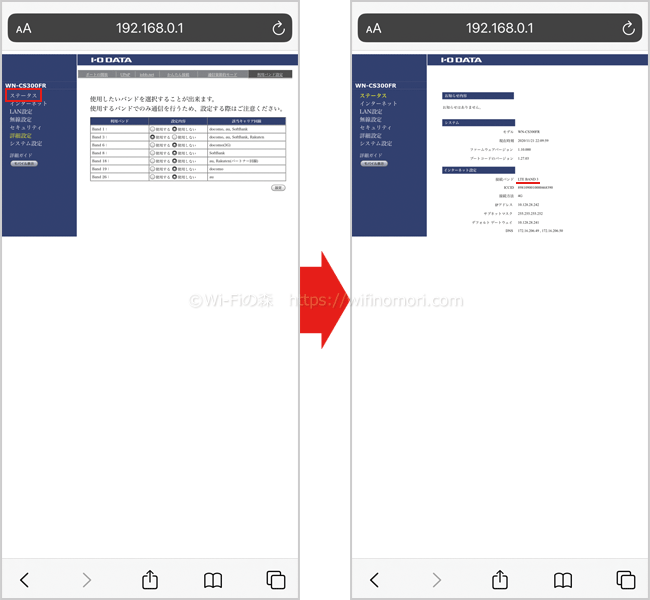
数秒で設定が終わるので、左のメニューバーから「ステータス」をタップします。
接続バンドが「LTE BAND3」になっていれば成功です。
以上で設定は完了となりますので、画面を閉じましょう。
au回線につなぎたいときは「BAND18」で固定する
「楽天モバイル回線」じゃなくて「au回線」を使いたい場合は、先程のBAND設定の際に「BAND3」ではなく「BAND18」のみ「使用する」のチェックを入れましょう。
これで常に「au回線」につながります。
WN-CS300FR×楽天モバイルの実効速度を測定
それでは気になる速度を測ってみましょう。
楽天モバイル回線とau回線の両方を比較しました。
WN-CS300FR×楽天モバイルの速度:お昼過ぎ13時半頃
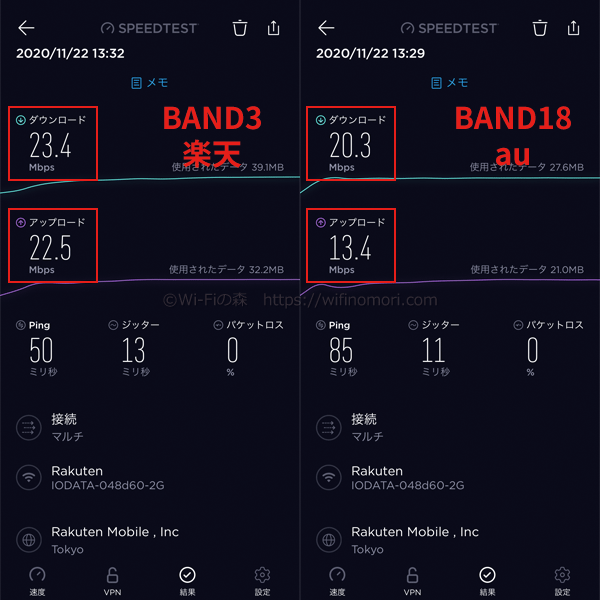
楽天モバイル×WN-CS300FRの速度測定
| 2020年11月22日 13時半頃 | 楽天回線 | au回線 |
|---|---|---|
| 下り | 23.4Mbps | 20.3Mbps |
| 上り | 22.5Mbps | 13.4Mbps |
※iPhone11Proにつないで測定しました。
意外や意外、楽天モバイル回線のほうが速かったです。
どちらも下り20Mbps以上出ているので、普通に使うには問題ありません。
WN-CS300FR×楽天モバイルの速度:夜22時頃
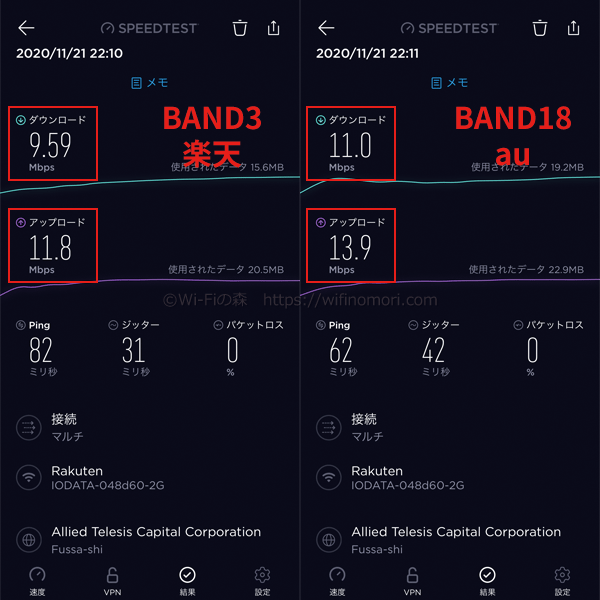
楽天モバイルi×WN-CS300FRの速度測定
| 2020年11月21日 22時頃 | 楽天回線 | au回線 |
|---|---|---|
| 下り | 9.59Mbps | 11.0Mbps |
| 上り | 11.8Mbps | 13.9Mbps |
※iPhone11Proにつないで測定しました。
速度が遅くなりやすい夜の22時頃は、若干ですがau回線の方が速かったです。
どちらとも10Mbps前後でしたので、高速とは言えませんが、普通に使う分には大丈夫でしょう。
【まとめ】縛りもなく、無制限で使えるWN-CS300FR×楽天モバイルはかなりアリ
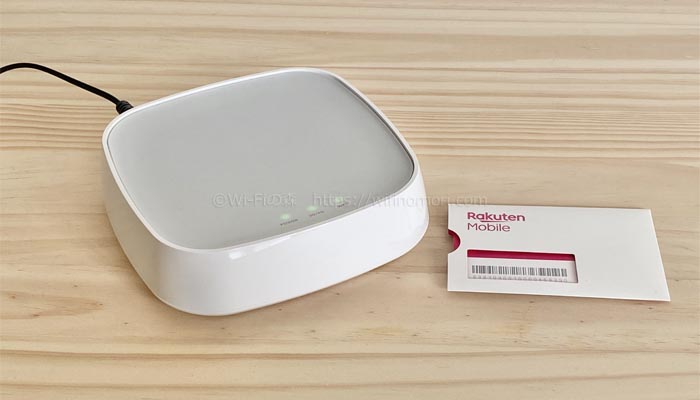
弊社は光回線を引っ張っているので正直言うと不要ではありますが、まだ家にWi-Fiがない人にとって「かなりアリ」なホームルーターだと感じました。
ルーター代金が15,000円ほどするので、最初の出費としては少し高いとは思います。
今なら事務手数料も0円ですし、解約の違約金も不要になっています。
川上 城三郎設定が簡単なのもおすすめポイントですね。
さらに5,000円分の楽天ポイントももらえるのでちょっと試してダメだったとしても、このルーターならメルカリなどで簡単に売れると思います。
気になっている方はぜひ試してみてください。
ポチップ
楽天エリアではない方や、外でも使えるポケット型WiFiをお探しの方はこちらの記事を参考にしてください。
| 楽天モバイル(最強プラン) 料金プランと基本情報一覧 | |
|---|---|
| 契約期間の縛り | 1年のみ |
| データ容量 | 無制限 |
| 事務手数料 | 無料 |
| 月額料金 | 3GBまで:1,078円 3GB~20GBまで:2,178円 20GB~無制限:3,278円 |
| 海外データ通信料金 | 2GBまで無料 |
| データ容量の追加 | 1GBにつき550円 |
| データ容量の繰越 | 非対応 |
| 違約金 | 1,078円 |
| 支払い方法 | 口座振替 クレジットカード |
| 口座振替手数料 | 月額110円 |
情報参照元:楽天モバイル「Rakuten最強プラン 重要事項説明書」
最後にもう一度、「WN-CS300FR×楽天モバイル」のメリットをまとめておきます。
- 縛りがなく、いつでも違約金なしで解約できる
- 月額料金は段階制でオトク
- 3GB未満なら月額1,078円、使い放題でも月額3,278円
- ルーターは自分のなので、返却や弁済不要
※楽天回線・au回線は手動での切り替えが必要となるので要注意
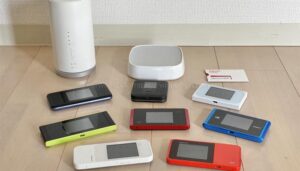
楽天モバイルが使える他のルーターに関してはこちらの記事をご覧ください。
WN-CS300FRの設定に関して、何か質問・相談がある方はコメント欄もしくは公式LINE@からお気軽にメッセージをお寄せください。
Wi-Fiの森にLINEで相談する
LINEを送る際には、以下の項目を必ず明記してください。
抜け漏れがあった場合は、返信できかねます。
- インターネット回線の契約相談であること(インターネットがつながらないなどのトラブルは契約先へ相談してください)
- 何の記事を読んでLINEを送っているか(URLを添付すること)
- 契約を検討しているインターネット回線の種類もしくは事業者名
- 現在のインターネット回線の契約(利用)状況
- インターネットの利用頻度、目的
- インターネット回線に求めること(料金、速度、利便性など)
- 今回の相談をすることになった経緯
「モバイルルーターを使ったインターネット接続サービス」の総称として「ポケットWiFi」という言葉を使っている人が多いですが、ポケットWiFi(Pocket WiFi)とは「ソフトバンク社が提供するモバイルルーター」の登録商標(商品名)になります。
Wi-Fiの森では「ポケットWiFi」のことを「ポケット型WiFi」もしくは「モバイルWiFi」もしくは「モバイルWiFiルーター」等といった表記を使用しています。



コメント