

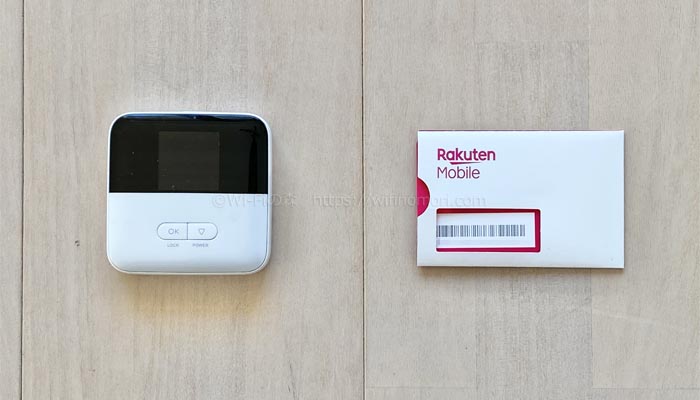
- 楽天モバイルは月額3,278円でギガ使い放題
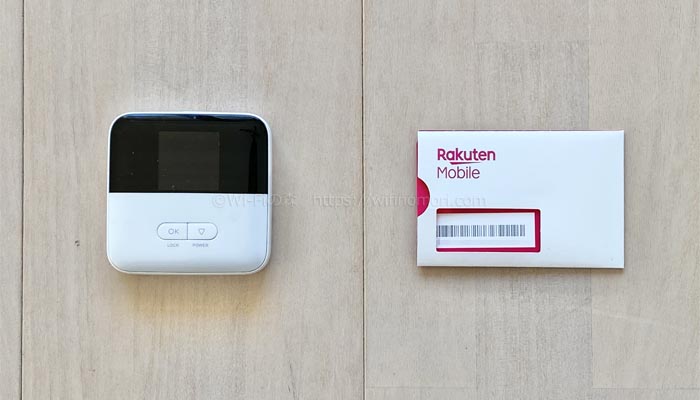
- ワイモバイルのモバイルルーター「601ZT」と組み合わせればポケット型WiFiとして使うこともできる
- 設定はとても簡単!5分で終わる
「ワイモバイルのモバイルルーター「601ZT」が余ってるんですけど、楽天モバイルのSIMは使えますか?」
弊社で検証した結果、「楽天回線」なら使うことができました。
楽天モバイルは、ギガ使い放題なのに月額3,278円というコスパ最強のスマホプランです。
使わない月は1,078円という段階制の料金プランなので、通信費を上手に節約できます。
モバイルルーターに楽天モバイルのSIMカードを入れることで、コスパ最強かつ高性能なポケット型WiFiを作ることができるのです。
- 月額3,278円でギガ使い放題
- 事務手数料が0円
- 2年目以降は違約金なしで解約できる
- 楽天モバイル回線は通信エリアが狭い
※ 601ZTは楽天エリアしか使えません。
ワイモバイルから2017年に発売されているモバイルルーター「601ZT」で「楽天モバイル」が使えることがわかりました。
パートナー回線であるauの「BAND18」には対応していないので、楽天エリア外では使うことができません。
実際に使ってみたところ、速度も申し分なく出ていますし、今のところ特別なトラブルも起きていません。
つまり「月額3,278円でギガ使い放題のポケット型WiFiが出来上がってしまった」のです。
月額たったの3,278円で使い放題ですから、非常にコスパがいいですね。
しかも、事務手数料も無料なので、楽天エリアにお住まいであれば使わなきゃ損々というわけなのであります。
この記事では、モバイルルーター「Pocket WiFi 601ZT」を楽天モバイルのSIMカードで使うための設定方法を実機の写真付きで詳しく解説しますので、ぜひ参考にしてください。
| Pocket WiFi 601ZTのスペック | |
|---|---|
| 製品名 | Pocket WiFi 601ZT |
| 最大通信速度 | 下り:112.5Mbps 上り:37.5Mbps |
| Wi-Fi規格 | 2.4GHz:IEEE802.11b/g/n |
| サイズ | W71×H71×D14.2mm |
| 重量 | 93g |
| 最大接続可能数 | Wi-Fi:10台 |
| 連続通信時間 | 約10時間 |
| 連続待受時間 | 約1,050時間 |
| インターフェイス | USB2.0 |
| メーカー名 | ZTE |
引用元:ワイモバイル「Pocket WiFi 601ZT」
記事内で説明されている金額は、特に注記のない限り全て「税込金額」です。消費税計算の都合上、実際の請求額とは1~3円ほどズレる場合があります。詳しくはサービス提供元にご確認ください。

楽天モバイルで使用する場合は「SIMロック解除」が必要
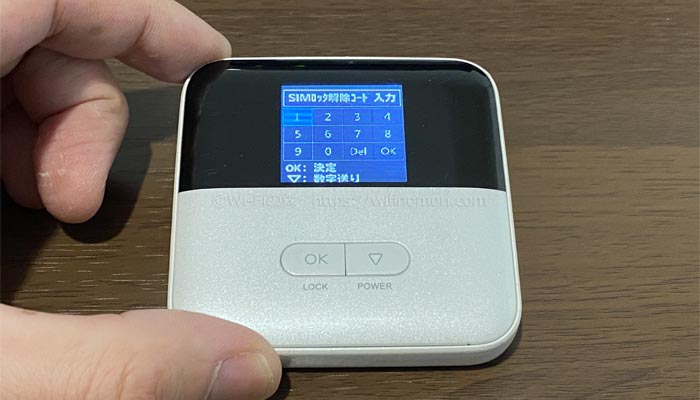
601ZTはSIMロックがかかっているため、そのままではワイモバイルSIM以外(ソフトバンクSIMも不可)で使うことができません。
楽天モバイルで使用したい場合は、マイソフトバンク(マイワイモバイル)でSIMロック解除の手続きを行う必要があります。
601ZTはマイソフトバンク(マイワイモバイル)でSIMロック解除ができる
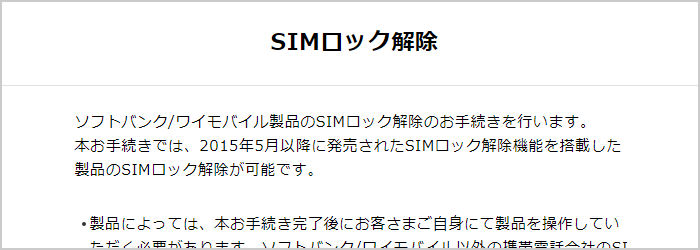
601ZTはマイソフトバンク(マイワイモバイル)でSIMロック解除の手続きができます。
現在まだ契約がある場合はマイワイモバイル、既に契約がない場合や中古品を購入した場合はマイソフトバンクから行います。
どちらであっても無料&即時でSIMロック解除できますので安心してください。
ワイモバイルショップでもSIMロック解除が可能
近くにワイモバイルショップがある場合は、店舗でSIMロック解除してもらうこともできます。
ですが、待ち時間があったり、わざわざ足を運ぶ手間がありますので、あまり効率的とは言えません。
オンラインからの手続きは非常に簡単ですので、ショップへ行く必要はないでしょう。
ネットワーク利用制限の確認をしておくこと
端末に利用制限がかかっている場合はSIMロック解除ができません。
事前に必ずネットワーク利用制限の有無を確認しておきましょう。
ネットワーク利用制限の確認方法
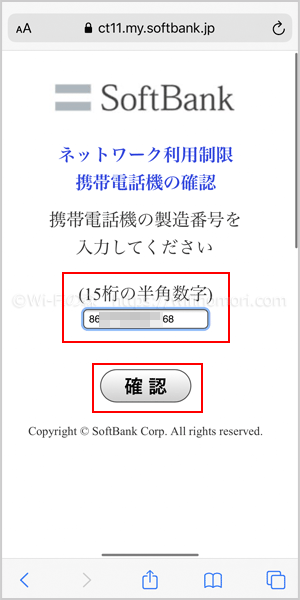
ソフトバンクのネットワーク利用制限確認ページ(https://ct11.my.softbank.jp/WBF/icv)へアクセスして「製造番号」を入力して「確認」をタップします。
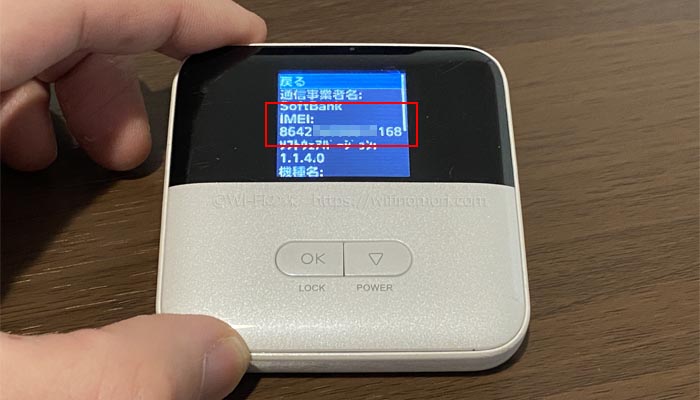
※製造番号は本体液晶画面にて「端末情報」から確認できる15桁の数字です。
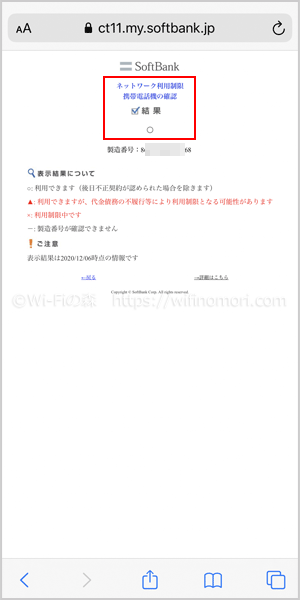
結果欄が「◯」と表示されていればOKです。
「✕」の場合はネットワーク利用制限がかかっているので、SIMロック解除ができません。
以上が601ZTのSIMロック解除を行う方法でした。
601ZTを楽天モバイルで使うための設定方法と手順
それでは601ZTを楽天モバイルで使う手順を解説していきます。
スムーズにいけば5分程度で終わってしまうので、SIMカードが届いたらサクッとやってしまいましょう。
- 601ZTの電源を切る
- 601ZTにSIMカードを入れ、電源を入れる
- スマホもしくはパソコンと601ZTをWi-Fi接続する
- 「192.168.128.1」にアクセスして、ログインする
- 「プロファイル設定」を変更する
601ZTの電源を切る
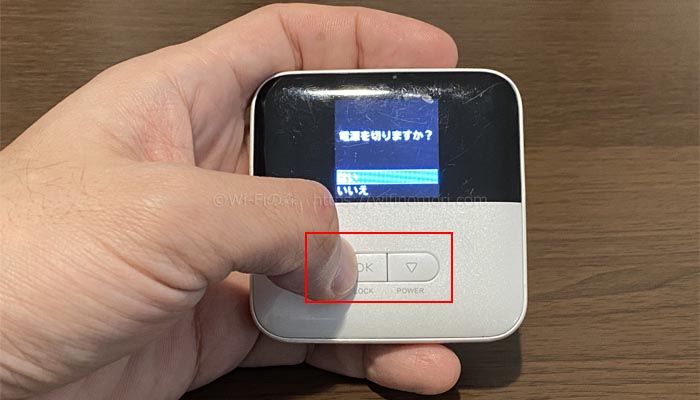
まずは601ZTの電源を切りましょう。
本体右側の「▽」ボタンを長押しすると「電源を切りますか?」と表示されるので、左側の「OK」をボタンを押します。
601ZTにSIMカードを入れ、電源を入れる
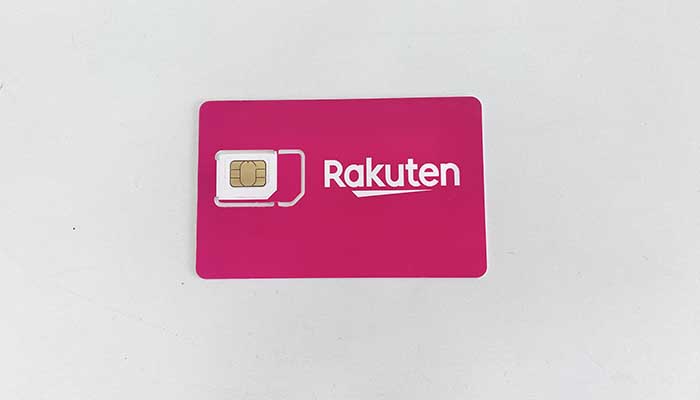
続いて601ZTに、楽天モバイルから届いたSIMカードを入れましょう。

SIMカードはmicroサイズですので、真ん中のサイズに切り取って使います。
※いわゆるMicroSIMです。
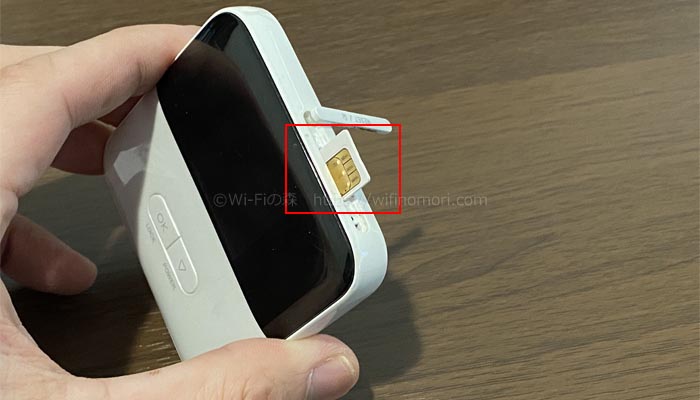
本体上部のカバーを開けて、向きに気をつけてSIMカードを入れます。
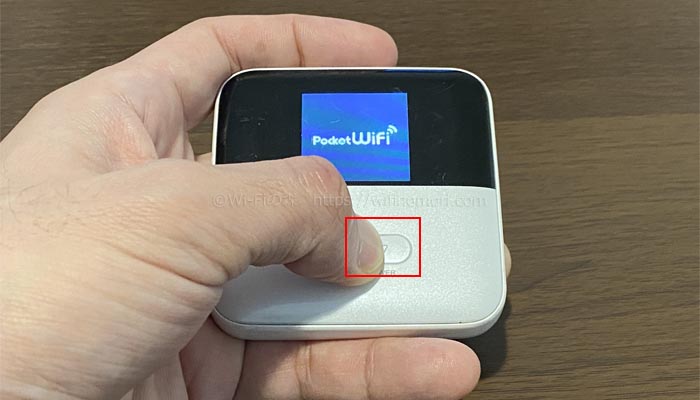
「▽」ボタンを長押しして電源を入れましょう。
スマホもしくはパソコンと601ZTをWi-Fi接続する
601ZTの電源が入ったら、スマホもしくはパソコンとWi-Fi接続させます。
ルーターのSSIDとパスワードは、ルーター本体から確認することができます。
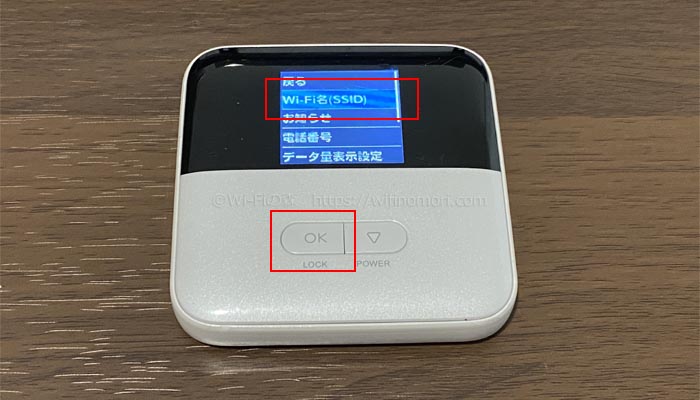
「▽」ボタンを2回押して「OK」ボタンを押してください。
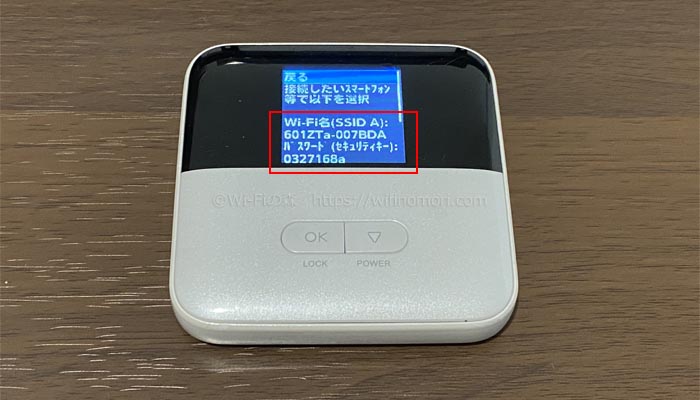
SSIDとパスワードが表示されます。
(参考)本端末のSSIDと接続パスワード
- SSID:601ZTa-007BDA
- 接続パスワード:0327168a
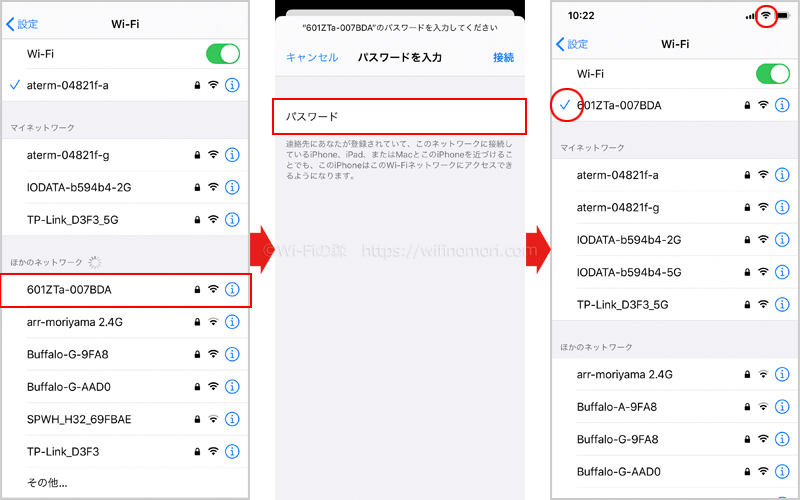
Wi-Fiの設定画面から、該当するSSIDを選択。パスワードを入力して接続をタップ。SSIDの左側にチェックマーク及び画面上部にWi-Fiのアイコンが表示される。
この後の設定はパソコンの方がやりやすいですが、スマホでも難なくできますので安心してください。
「192.168.128.1」にアクセスして、ログインする
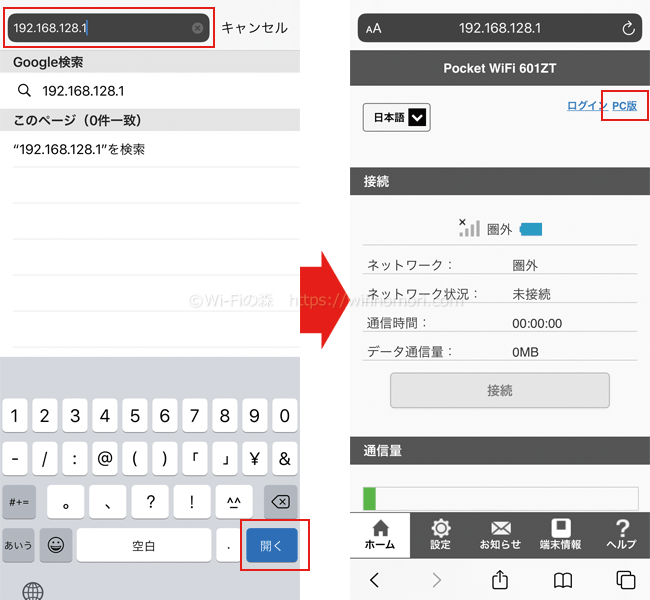
Wi-Fiに繋げたらブラウザを立ち上げて「192.168.128.1」にアクセスしてください。
設定画面に切り替わりますので、画面右上の「PC版」をタップしましょう。
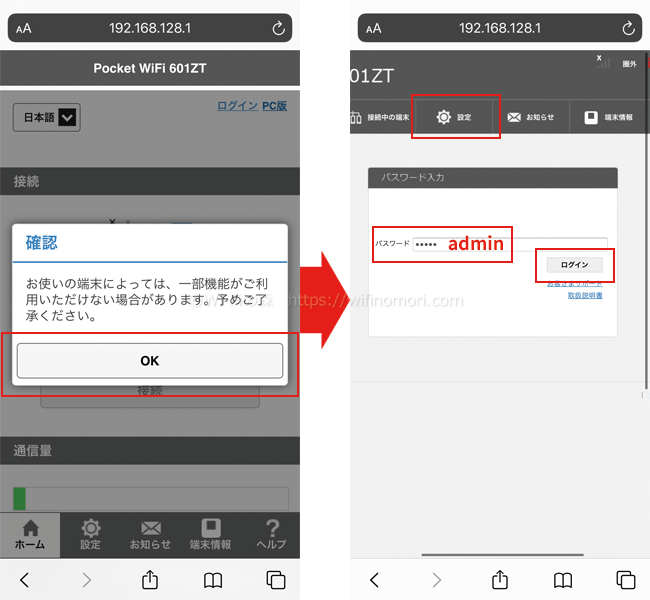
「お使いの端末によっては~」と表示されるので「OK」をタップします。
続いて「設定」をタップするとパスワードの入力を求められるので「admin」と入力してから「ログイン」をタップしましょう。
「プロファイル設定」を変更する
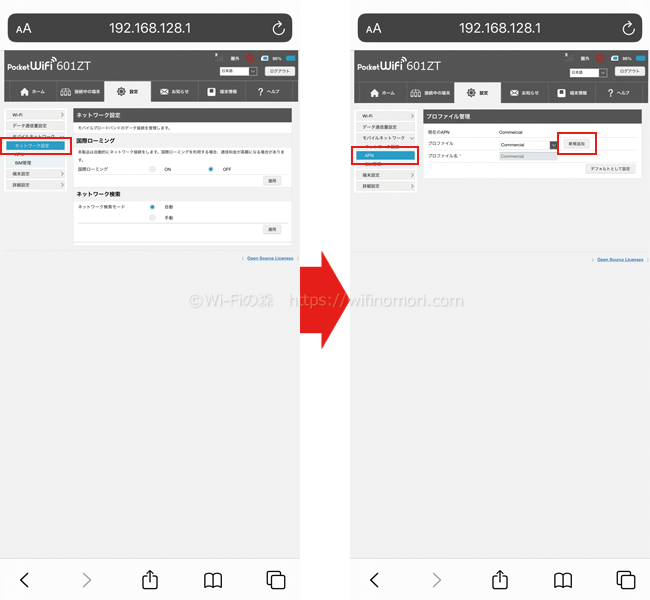
同じく「設定」の画面から、左側の「モバイルネットワーク」→「ネットワーク設定」とタップします。
すぐ下に「APN」と表示されるのでタップして右側の画面が切り替わったら「新規追加」をタップしましょう。
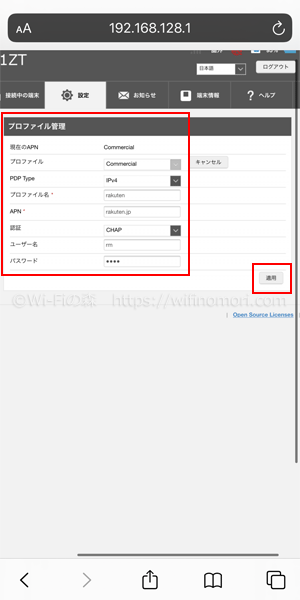
「楽天モバイル」のAPN情報を入力する欄になるので、以下の情報を入力してしていきます。
- POP Type:IPv4
- プロファイル名:rakuten(任意の名前を入力)
- APN:rakuten.jp
- 認証:CHAP
- ユーザ名:rm
- パスワード:0000
全て入力ができたら「適用」をタップしてください。
ユーザー名とパスワードは今回「rm」と「0000」で行いました。
ですが、任意の文字列でOKなのでどんなものでも問題ないかと思われます。
空欄でも大丈夫です。
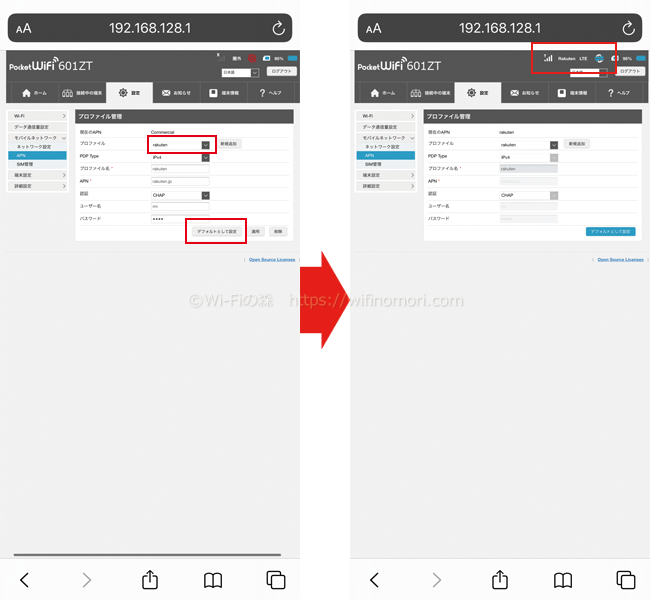
同じ画面に戻ってくるので「プロファイル」から先程作成した「rakuten」を選び「デフォルトとして設定」をタップします。
画面が切り替わって、右上にアンテナのアイコンや「Rakuten」の文字、地球儀のアイコンが表示されていれば成功です。
以上でプロファイル設定は完了となります。
※うまくいかない場合はAPN情報が間違っている可能性があります。再度入力し直してみましょう。
※何度行っても失敗する場合は、一度端末を初期化してから再度設定し直してみましょう。
601ZT×楽天モバイルの実効速度を測定
それでは気になる速度を測ってみましょう。
601ZT×楽天モバイルの速度:朝11時台
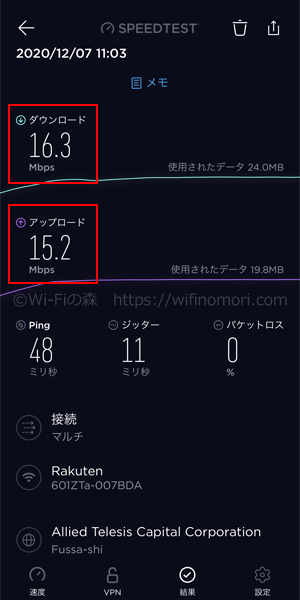
601ZT×楽天モバイルの速度測定
| 日時 | 下り | 上り |
|---|---|---|
| 2020年12月7日 11時3分 | 16.3Mbps | 15.2Mbps |
※iPhone11Proにつないで測定しました。
下りも上りも15Mbps以上出ました。
悪くないですね。
601ZT×楽天モバイルの速度:お昼12時台
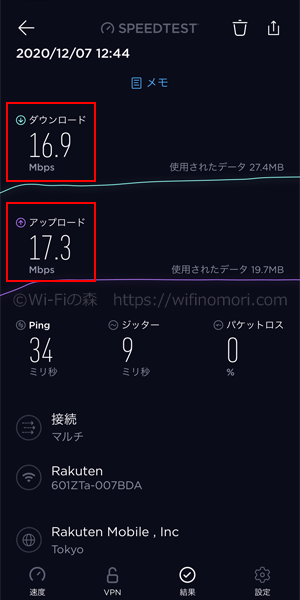
601ZT×楽天モバイルの速度測定
| 日時 | 下り | 上り |
|---|---|---|
| 2020年12月7日 12時44分 | 16.9Mbps | 17.3Mbps |
※iPhone11Proにつないで測定しました。
混雑しやすい12時台ですが、下り上りともに15Mbps以上出ました。
引き続き好調をキープできています。
601ZT×楽天モバイルの速度:夕方17時台
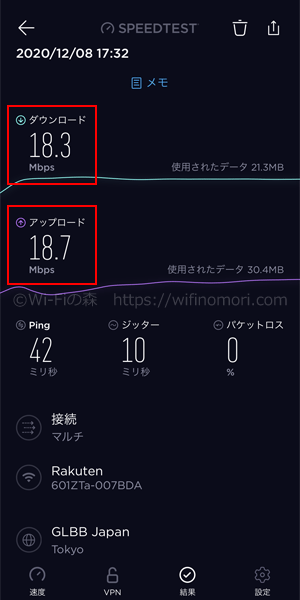
601ZT×楽天モバイルの速度測定
| 日時 | 下り | 上り |
|---|---|---|
| 2020年12月8日 17時32分 | 18.3Mbps | 18.7Mbps |
※iPhone11Proにつないで測定しました。
速度が落ち着きやすい夕方では、下り上りともに18Mbps以上出ました。
アッパーとしては高くないですが、常時安定した速度が出ている印象です。
601ZT×楽天モバイルの速度:夜21時台
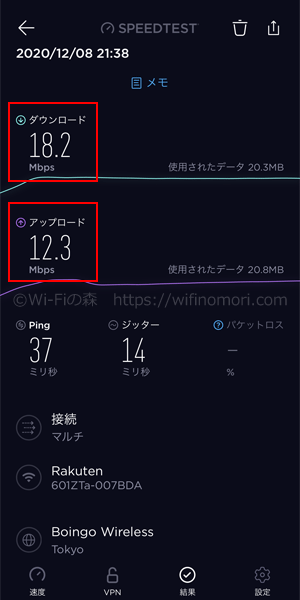
601ZT×楽天モバイルの速度測定
| 日時 | 下り | 上り |
|---|---|---|
| 2020年12月8日 21時38分 | 18.2Mbps | 12.3Mbps |
※iPhone11Proにつないで測定しました。
一日の中で一番遅くなりやすい夜の21時台でも18Mbps以上出ました。
上りは少し落ちましたが、それでも12Mbps以上出ています。
601ZT×楽天モバイルの速度:深夜1時台
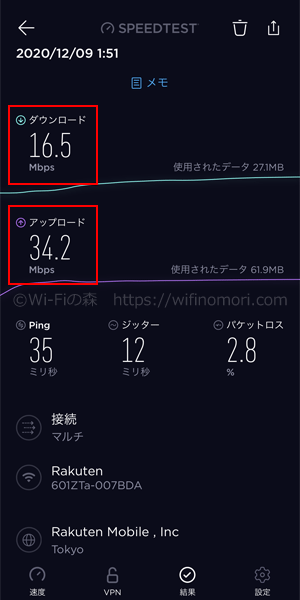
601ZT×楽天モバイルの速度測定
| 日時 | 下り | 上り |
|---|---|---|
| 2020年12月9日 1時51分 | 16.5Mbps | 34.2Mbps |
※iPhone11Proにつないで測定しました。
夜中でも16Mbps超えという素晴らしい速度が出ました。
上りは一日の中で一番速い34Mppsを記録。
素晴らしいですね。
一日を通してこれだけ出ていれば何も問題なく使えると思います。
かなり使い勝手が良いポケット型WiFiとなりそうですね。

「601ZT」はメルカリなどのフリマアプリにて、状態の良い中古品を5,000円程度で手に入れることができますよ。
【まとめ】縛りもなく、ギガ使い放題で使える601ZT×楽天モバイルはかなりアリ
ワイモバイルの「601ZT」ではauの回線がつかめないため、楽天の回線を使うことになります。
とはいえ、楽天モバイルのエリア内であれば無制限で使うことができますから、一度試してみるのも悪くないと思います。
「ちょっと試してみようかな」にうってつけの組み合わせと言えるでしょう。
気になっている方はぜひ試してみてください。
| 楽天モバイル(最強プラン) 料金プランと基本情報一覧 | |
|---|---|
| 契約期間の縛り | 1年のみ |
| データ容量 | 無制限 |
| 事務手数料 | 無料 |
| 月額料金 | 3GBまで:1,078円 3GB~20GBまで:2,178円 20GB~無制限:3,278円 |
| 海外データ通信料金 | 2GBまで無料 |
| データ容量の追加 | 1GBにつき550円 |
| データ容量の繰越 | 非対応 |
| 違約金 | 1,078円 |
| 支払い方法 | 口座振替 クレジットカード |
| 口座振替手数料 | 月額110円 |
情報参照元:楽天モバイル「Rakuten最強プラン 重要事項説明書」
最後にもう一度、「601ZT×楽天モバイル」のメリットをまとめておきます。
- 縛りがなく、いつでも違約金なしで解約できる
- 楽天回線エリアならギガ使い放題
- 月額料金は段階制でオトク
- 3GB未満なら月額1,078円、使い放題でも月額3,278円
- ルーターは自分のなので、返却や弁済不要
楽天モバイルが使える他のルーターに関してはこちらの記事をご覧ください。
601ZTの設定やポケット型WiFiの選び方に関して、何か質問・相談がある方はコメント欄もしくは公式LINE@からお気軽にメッセージをお寄せください。
Wi-Fiの森にLINEで相談する
LINEを送る際には、以下の項目を必ず明記してください。
抜け漏れがあった場合は、返信できかねます。
- インターネット回線の契約相談であること(インターネットがつながらないなどのトラブルは契約先へ相談してください)
- 何の記事を読んでLINEを送っているか(URLを添付すること)
- 契約を検討しているインターネット回線の種類もしくは事業者名
- 現在のインターネット回線の契約(利用)状況
- インターネットの利用頻度、目的
- インターネット回線に求めること(料金、速度、利便性など)
- 今回の相談をすることになった経緯
「モバイルルーターを使ったインターネット接続サービス」の総称として「ポケットWiFi」という言葉を使っている人が多いですが、ポケットWiFi(Pocket WiFi)とは「ソフトバンク社が提供するモバイルルーター」の登録商標(商品名)になります。
Wi-Fiの森では「ポケットWiFi」のことを「ポケット型WiFi」もしくは「モバイルWiFi」もしくは「モバイルWiFiルーター」等といった表記を使用しています。

コメント